Configure passo a passo o assistente de 6 etapas para cadastrar um provedor de pagamento personalizado em Pagamentos.
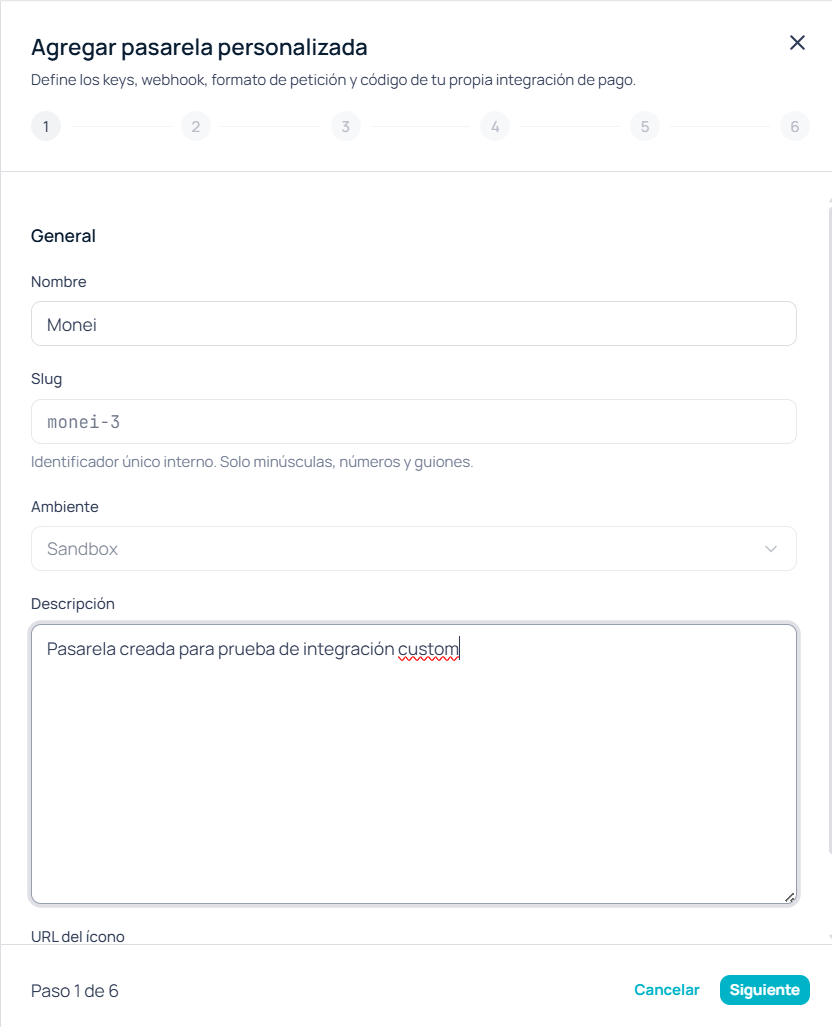
Em Pagamentos → Integrações, o botão Adicionar gateway abre o assistente de cadastro. Ao criar um gateway novo, as etapas são lineares: você precisa concluir cada uma antes de avançar. Quando o gateway já existe, você pode se mover livremente entre as etapas para editá-lo.
Antes de preencher o assistente, use o prompt de compatibilidade com o seu LLM e a documentação do PSP. Você sai com o mapeamento pronto para cada etapa.
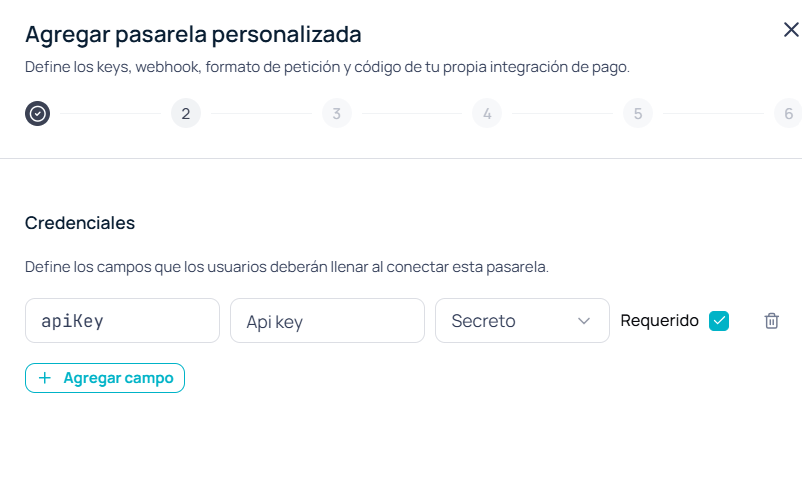
Path do link de pagamento e Path do transaction id — caminho no JSON de resposta onde ficam a URL de checkout e o id de transação (por exemplo data.checkout_url)
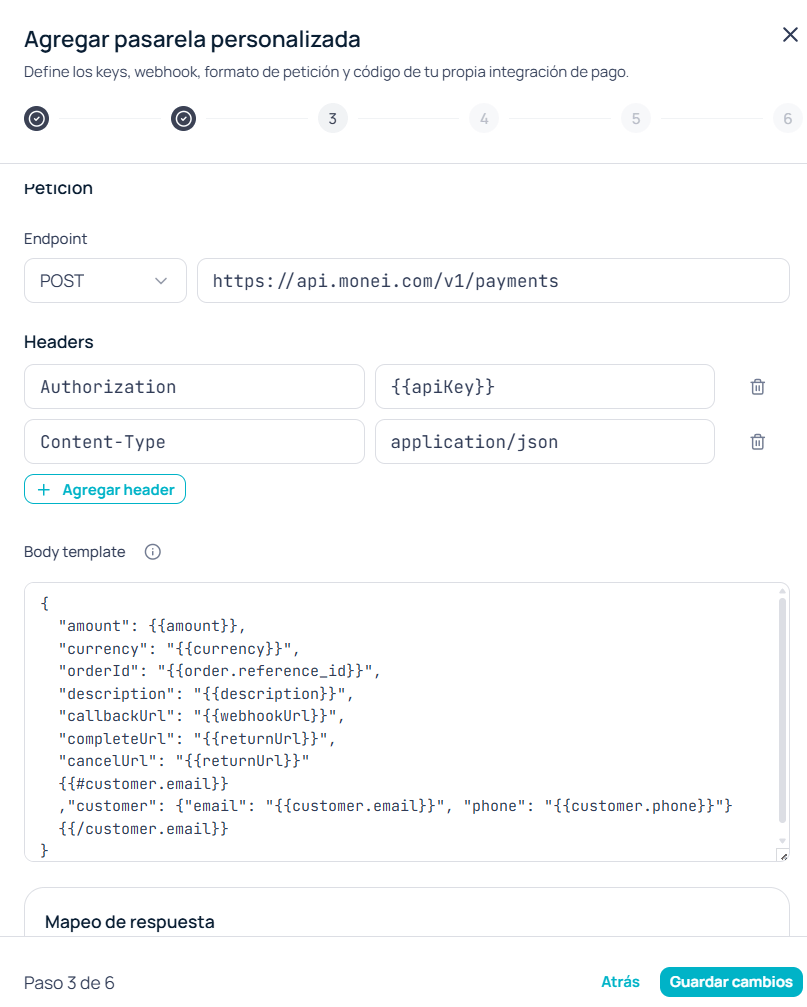
Etapa 3 do assistente: endpoint, headers e body template da requisição
A URL e o Body template são obrigatórios. Cada {{...}} deve corresponder a uma credencial declarada ou a um placeholder reconhecido.Retorno (opcional)
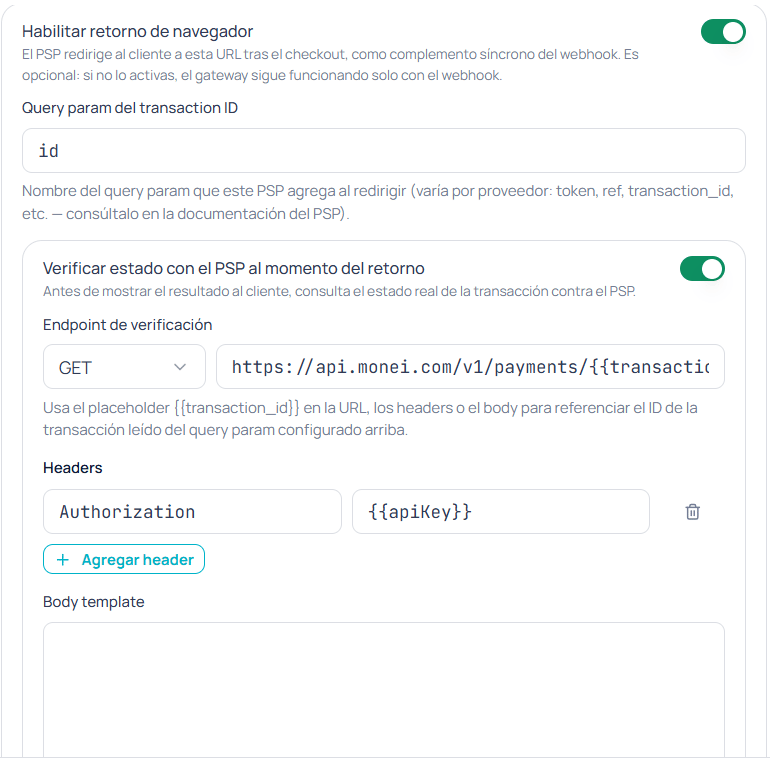
Parâmetro de transaction id — query param que o PSP adiciona ao redirecionar após o checkout
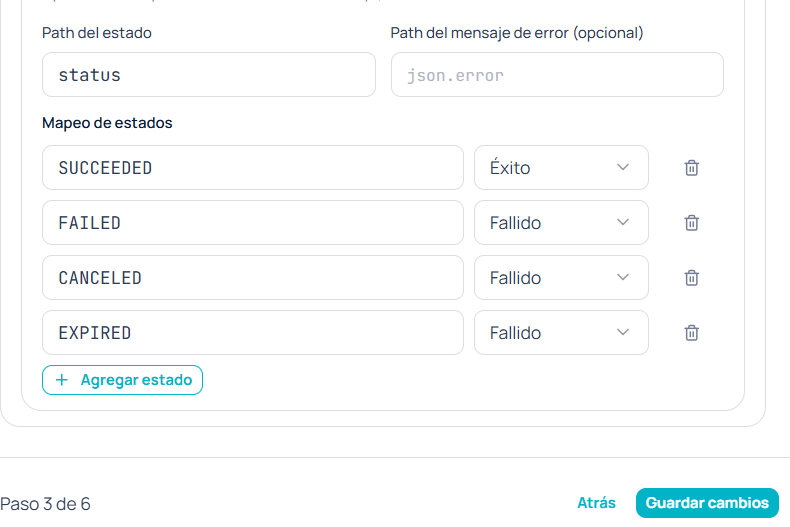
Verificar status com o PSP no retorno — consulta ativa de status (método, URL, cabeçalhos, paths e mapeamento para Sucesso / Falha / Nenhum)
Bloco de retorno: habilitar o retorno do navegador e a verificação de status com o PSP
Mapeamento de cada valor de status do PSP para Sucesso, Falha ou Nenhum
Ao confirmar esta etapa, o gateway é criado ou atualizado. O Slug e o Ambiente ficam fixos. Se a criação falhar, o assistente bloqueia o avanço.
Notas sobre o método HTTP
O seletor pode mostrar DELETE, mas só são aceitos GET, POST, PUT ou PATCH. Escolher DELETE faz o salvamento falhar.
4
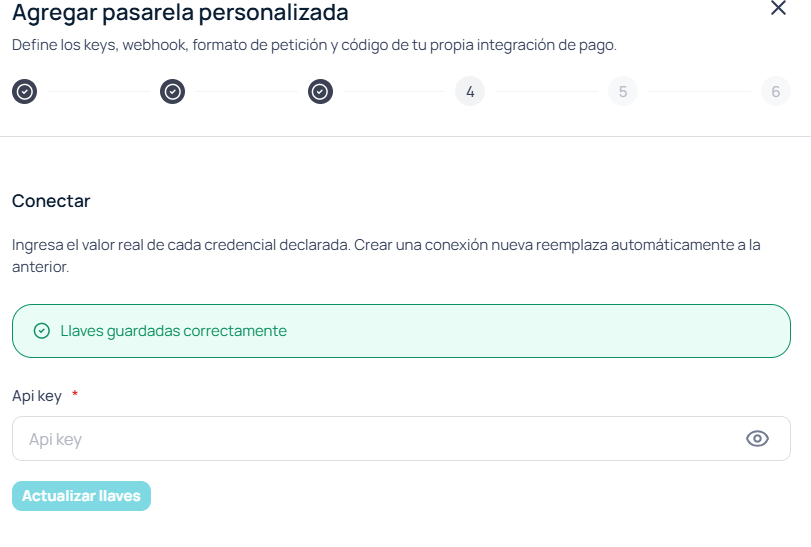
Conectar
Disponível depois de salvar a etapa anterior. Aqui você informa os valores reais de cada credencial declarada — os segredos do seu PSP, não os nomes deles.
Etapa 4 do assistente: valores reais das credenciais declaradas
Em Sandbox, cole as chaves de teste do PSP. Em Produção, as chaves reais. Sem esta etapa, o gateway não consegue se autenticar no provedor.
5
Webhook
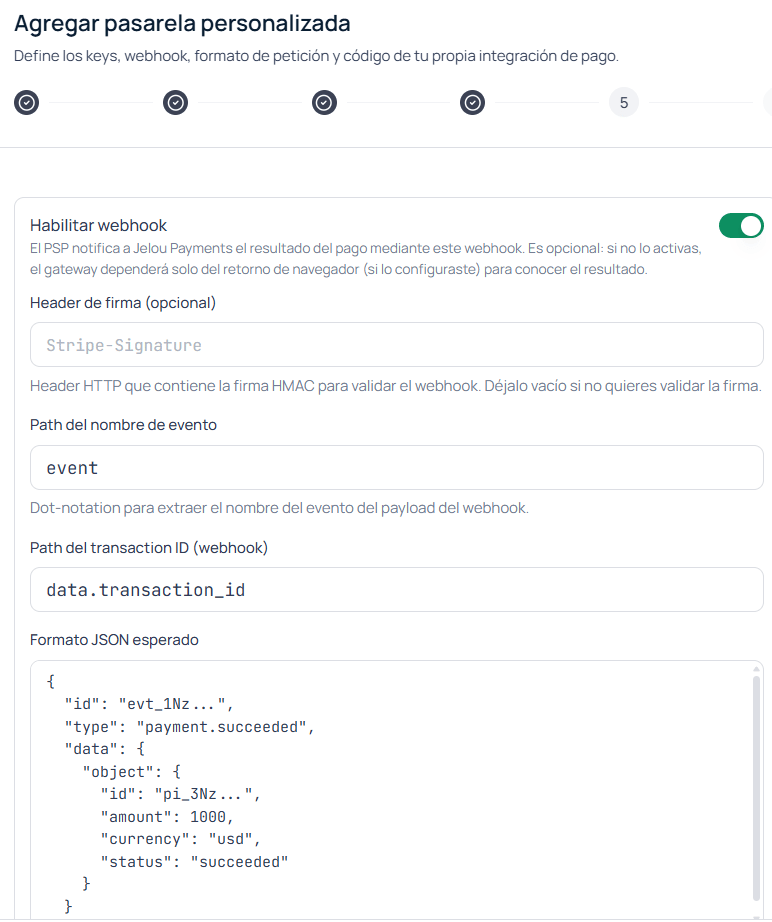
Configure como interpretar as notificações recebidas do PSP:
Ative ou desative o webhook com Habilitado. Se desativar, o assistente pula para Finalizar.
Cabeçalho de assinatura (opcional) — header onde o PSP envia a assinatura HMAC
Path do nome do evento e Path do transaction id — caminhos dentro do payload
Tabela de eventos — mapeia cada evento do PSP para Sucesso, Falha ou Nenhum
Etapa 5 do assistente: configuração do webhook de confirmação
O campo Formato JSON esperado é só uma referência visual: não é enviado ao backend.
6
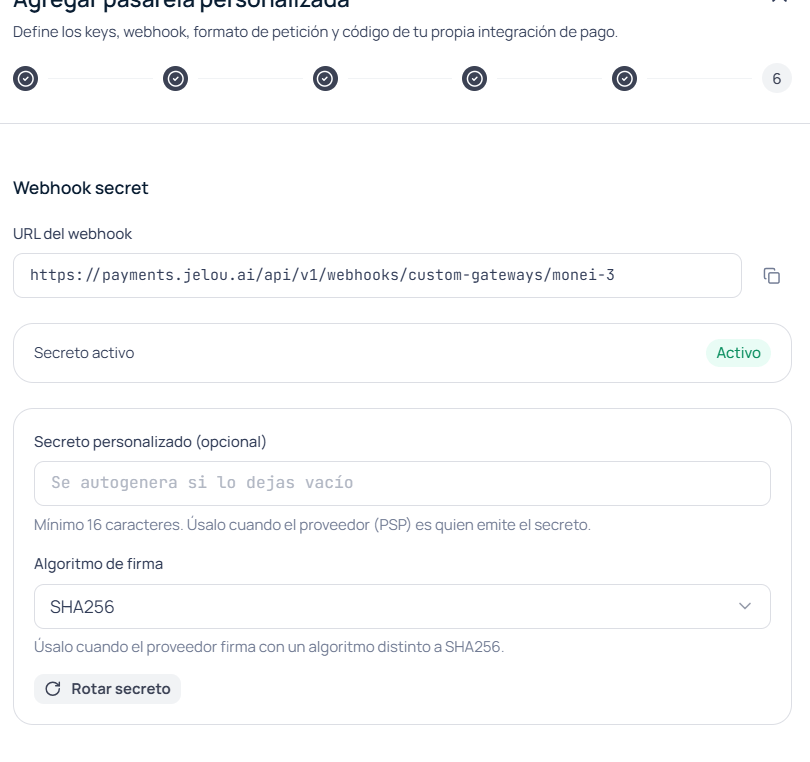
Webhook secret
Só aparece se o webhook estiver habilitado. Copie a URL de webhook gerada pelo assistente, configure-a no painel do seu PSP e gere ou rotacione o segredo HMAC.
Algoritmos disponíveis: SHA256, SHA384 ou SHA512
Um segredo personalizado deve ter pelo menos 16 caracteres
Etapa 6 do assistente: URL de webhook e segredo de assinatura
Ao concluir esta etapa, o assistente é fechado.
Antes de usar o gateway em produção, use Testar na lista de Integrações. Veja Testar o gateway.
Placeholders disponíveis para o body, cabeçalhos e verificação de status.
Testar o gateway
Gere um paylink de teste antes de ir para produção.
Esta página foi útil?
⌘I
{"docsConfig":{"theme":"almond","$schema":"https://mintlify.com/docs.json","name":"Jelou AI Docs","colors":{"primary":"#00B3C7","light":"#07C983","dark":"#15803D"},"logo":"https://mintcdn.com/jelouai/ohdyHu3U1l_f83jb/assets/images/logo.svg?fit=max\u0026auto=format\u0026n=ohdyHu3U1l_f83jb\u0026q=85\u0026s=96492f65ef93712f99d972c31ad08e09","favicon":"https://mintcdn.com/jelouai/ULgwEHLikEppkuDq/favicon.ico?fit=max\u0026auto=format\u0026n=ULgwEHLikEppkuDq\u0026q=85\u0026s=4b1610b2f8d778f447cb4f67c565d9d3","api":{"mdx":{"auth":{"method":"basic"},"server":"https://api.jelou.ai"}},"navbar":{"primary":{"type":"button","label":"Empezar","href":"https://apps.jelou.ai/signup"}},"footer":{"socials":{"x":"https://x.com/JelouAI","github":"https://github.com/Jeloulatam","linkedin":"https://linkedin.com/company/jelou-ai"}},"fonts":{"heading":{"family":"DM Sans","weight":700,"source":"assets/fonts/dm-sans-700.woff2","format":"woff2"},"body":{"family":"Inter","weight":400,"source":"assets/fonts/inter-400.woff2","format":"woff2"}},"contextual":{"options":["copy","view","chatgpt","claude","perplexity","mcp","cursor","vscode"],"display":"header"},"styling":{"latex":true},"navigation":{"languages":[{"language":"es","default":true,"href":""},{"language":"en","href":"en"},{"language":"pt-BR","href":"pt"}]}},"deployment":{"deploymentMetadataValue":{"subdomain":"jelouai","hasAudioNarration":false,"actualSubdomain":"jelouai","customDomains":["docs.jelou.ai"],"gitSource":{"type":"github","owner":"jeloulatam","repo":"docs","deployBranch":"main","contentDirectory":"","isPrivate":true,"mountPath":"","label":""},"chroma":{"liveDeploymentHistoryId":"6ae4caf7a84873b6342ad130","collectionId":"68fb7750-4c8e-488d-8fe9-b35a57d61dc3","schemaVersion":"v3","latestBuiltDeploymentHistoryId":"6ae4caf7a84873b6342ad130"},"feedback":{"thumbs":true},"entitlements":{"AI_CHAT":{"status":"ENABLED"},"WEB_MCP":{"status":"ENABLED"},"NARRATION":{"status":"ENABLED"}},"buildId":"6ae4caf7a84873b6342ad130","clientVersion":"0.0.4044","searchFilterCounts":[{"language":"es","tag":"Brain Studio","count":272},{"language":"pt-BR","tag":"Brain Studio","count":272},{"language":"en","tag":"Brain Studio","count":262},{"language":"es","tag":"Marketplace","count":109},{"language":"pt-BR","tag":"Marketplace","count":109},{"language":"en","tag":"Marketplace","count":99},{"language":"es","tag":"API","count":80},{"language":"en","tag":"API","count":79},{"language":"pt-BR","tag":"API","count":79},{"language":"es","tag":"Pagos","count":61},{"language":"pt-BR","tag":"Pagamentos","count":61},{"language":"es","tag":"Desarrollador","count":58},{"language":"en","tag":"Developer","count":58},{"language":"pt-BR","tag":"Desenvolvedor","count":58},{"language":"es","tag":"Functions","count":56},{"language":"en","tag":"Functions","count":56},{"language":"en","tag":"Payments","count":51},{"language":"es","tag":"Proveedores de pago","count":47},{"language":"pt-BR","tag":"Provedores de Pagamento","count":47},{"language":"es","tag":"Nodos","count":42},{"language":"en","tag":"Nodes","count":42},{"language":"pt-BR","tag":"Nós","count":42},{"language":"en","tag":"Payment Providers","count":37},{"language":"es","tag":"E-Commerce","count":32},{"language":"en","tag":"E-Commerce","count":32},{"language":"pt-BR","tag":"E-Commerce","count":32},{"language":"pt-BR","tag":"Funções","count":29},{"language":"es","tag":"Configuración","count":27},{"language":"pt-BR","tag":"Configuração","count":27},{"language":"en","tag":"Configuration","count":26},{"language":"default","tag":"API","count":9},{"language":"default","tag":"Datum","count":4},{"language":"default","tag":"Widget","count":3},{"language":"default","tag":"Campañas","count":1},{"language":"default","tag":"Recursos","count":1}]},"assistantConfig":{"enableAskAiButton":false,"enableStarterQuestions":true,"enableAskAiSearchBar":true,"deflection":{"enabled":true,"email":"[email protected]","showHelpButton":true}},"basePath":"","hasChatPermissions":false,"hasWebMcpPermissions":true,"toggles":[{"name":"kill-isr","enabled":true,"variant":{"name":"disabled","enabled":false,"feature_enabled":true},"impressionData":false},{"name":"agent-mintlify-slack","enabled":true,"variant":{"name":"disabled","enabled":false,"feature_enabled":true},"impressionData":false},{"name":"agent-integrations-settings","enabled":true,"variant":{"name":"disabled","enabled":false,"feature_enabled":true},"impressionData":false},{"name":"automations-pr-grouping","enabled":true,"variant":{"name":"disabled","enabled":false,"feature_enabled":true},"impressionData":false},{"name":"custom-prefix","enabled":true,"variant":{"name":"disabled","enabled":false,"feature_enabled":true},"impressionData":false},{"name":"analytics-v7","enabled":true,"variant":{"name":"disabled","enabled":false,"feature_enabled":true},"impressionData":false},{"name":"user-flows-analytics","enabled":true,"variant":{"name":"disabled","enabled":false,"feature_enabled":true},"impressionData":false},{"name":"no-publish-flow","enabled":true,"variant":{"name":"disabled","enabled":false,"feature_enabled":true},"impressionData":false},{"name":"workos-onboarding","enabled":true,"variant":{"name":"disabled","enabled":false,"feature_enabled":true},"impressionData":false},{"name":"llms-txt-v2","enabled":true,"variant":{"name":"disabled","enabled":false,"feature_enabled":true},"impressionData":false},{"name":"snapshot-serving-live","enabled":true,"variant":{"name":"disabled","enabled":false,"feature_enabled":true},"impressionData":false},{"name":"stripTemperatureMiddleware","enabled":true,"variant":{"name":"disabled","enabled":false,"feature_enabled":true},"impressionData":false},{"name":"support-platform-pylon-zendesk","enabled":true,"variant":{"name":"disabled","enabled":false,"feature_enabled":true},"impressionData":false},{"name":"snapshot-serving","enabled":true,"variant":{"name":"disabled","enabled":false,"feature_enabled":true},"impressionData":false},{"name":"instant-rollback","enabled":true,"variant":{"name":"disabled","enabled":false,"feature_enabled":true},"impressionData":false},{"name":"granular-notifications-server","enabled":true,"variant":{"name":"disabled","enabled":false,"feature_enabled":true},"impressionData":false},{"name":"granular-notifications","enabled":true,"variant":{"name":"disabled","enabled":false,"feature_enabled":true},"impressionData":false},{"name":"automations-fable","enabled":true,"variant":{"name":"disabled","enabled":false,"feature_enabled":true},"impressionData":false},{"name":"fixed-ai-action-pricing","enabled":true,"variant":{"name":"disabled","enabled":false,"feature_enabled":true},"impressionData":false},{"name":"automation-resolve-merge-conflict","enabled":true,"variant":{"name":"disabled","enabled":false,"feature_enabled":true},"impressionData":false},{"name":"scoped-publishing","enabled":true,"variant":{"name":"disabled","enabled":false,"feature_enabled":true},"impressionData":false},{"name":"mintql","enabled":true,"variant":{"name":"disabled","enabled":false,"feature_enabled":true},"impressionData":false},{"name":"page-level-analytics","enabled":true,"variant":{"name":"disabled","enabled":false,"feature_enabled":true},"impressionData":false},{"name":"editor-version-history-v2","enabled":true,"variant":{"name":"disabled","enabled":false,"feature_enabled":true},"impressionData":false},{"name":"billing-page-v2","enabled":true,"variant":{"name":"disabled","enabled":false,"feature_enabled":true},"impressionData":false},{"name":"full-page-search","enabled":true,"variant":{"name":"disabled","enabled":false,"feature_enabled":true},"impressionData":false},{"name":"workspace-projects","enabled":true,"variant":{"name":"disabled","enabled":false,"feature_enabled":true},"impressionData":false},{"name":"assistant-v5","enabled":true,"variant":{"name":"disabled","enabled":false,"feature_enabled":true},"impressionData":false},{"name":"byok-sep-25","enabled":true,"variant":{"name":"disabled","enabled":false,"feature_enabled":true},"impressionData":false},{"name":"fork-pr-previews","enabled":true,"variant":{"name":"disabled","enabled":false,"feature_enabled":true},"impressionData":false},{"name":"revalidation-jwt","enabled":true,"variant":{"name":"disabled","enabled":false,"feature_enabled":true},"impressionData":false},{"name":"vite-origin","enabled":true,"variant":{"name":"disabled","enabled":false,"feature_enabled":true},"impressionData":false},{"name":"billing-updated-9-15","enabled":true,"variant":{"name":"disabled","enabled":false,"feature_enabled":true},"impressionData":false},{"name":"workos-sso-scim","enabled":true,"variant":{"name":"disabled","enabled":false,"feature_enabled":true},"impressionData":false},{"name":"hobby-abuse-scan","enabled":true,"variant":{"name":"disabled","enabled":false,"feature_enabled":true},"impressionData":false},{"name":"dashboard-inbox","enabled":true,"variant":{"name":"disabled","enabled":false,"feature_enabled":true},"impressionData":false},{"name":"workos-signup","enabled":true,"variant":{"name":"disabled","enabled":false,"feature_enabled":true},"impressionData":false},{"name":"turbopuffer-dual-write","enabled":true,"variant":{"name":"disabled","enabled":false,"feature_enabled":true},"impressionData":false},{"name":"workos-enabled","enabled":true,"variant":{"name":"disabled","enabled":false,"feature_enabled":true},"impressionData":false},{"name":"approve-review-flow","enabled":true,"variant":{"name":"disabled","enabled":false,"feature_enabled":true},"impressionData":false},{"name":"sso-setup-deadline-banner","enabled":true,"variant":{"name":"disabled","enabled":false,"feature_enabled":true},"impressionData":false}],"starterQuestions":[{"_id":"695f0dc1ce817ff266c09160","deploymentId":"690b5c0b3fecf134e9284503","questionText":"¿Cómo funciona la memoria?","status":"active","generatedBy":"manual","createdAt":"2026-01-08T01:52:01.463Z","updatedAt":"2026-01-08T01:52:10.189Z","__v":0},{"_id":"695f0db5ce817ff266c0868e","deploymentId":"690b5c0b3fecf134e9284503","questionText":"¿Cómo obtengo el teléfono del usuario?","status":"active","generatedBy":"manual","createdAt":"2026-01-08T01:51:49.283Z","updatedAt":"2026-01-08T01:51:49.283Z","__v":0},{"_id":"695f0da0ce817ff266c076de","deploymentId":"690b5c0b3fecf134e9284503","questionText":"¿Cómo escribo un buen prompt?","status":"active","generatedBy":"manual","createdAt":"2026-01-08T01:51:28.820Z","updatedAt":"2026-01-08T01:52:05.727Z","__v":0}],"googleFontsInlined":false},"customCss":[{"filePath":"custom.css","content":"@font-face{font-family:'Inter';font-style:normal;font-weight:400;font-display:swap;src:url(/assets/fonts/inter-400.woff2) format('woff2')}@font-face{font-family:'Inter';font-style:normal;font-weight:500;font-display:swap;src:url(/assets/fonts/inter-500.woff2) format('woff2')}@font-face{font-family:'Inter';font-style:normal;font-weight:600;font-display:swap;src:url(/assets/fonts/inter-600.woff2) format('woff2')}@font-face{font-family:'Inter';font-style:normal;font-weight:700;font-display:swap;src:url(/assets/fonts/inter-700.woff2) format('woff2')}@font-face{font-family:'DM Sans';font-style:normal;font-weight:400;font-display:swap;src:url(/assets/fonts/dm-sans-400.woff2) format('woff2')}@font-face{font-family:'DM Sans';font-style:normal;font-weight:500;font-display:swap;src:url(/assets/fonts/dm-sans-500.woff2) format('woff2')}@font-face{font-family:'DM Sans';font-style:normal;font-weight:600;font-display:swap;src:url(/assets/fonts/dm-sans-600.woff2) format('woff2')}@font-face{font-family:'DM Sans';font-style:normal;font-weight:700;font-display:swap;src:url(/assets/fonts/dm-sans-700.woff2) format('woff2')}:root{--font-family-headings-custom:\"DM Sans\", -apple-system, BlinkMacSystemFont, \"Segoe UI\", system-ui, sans-serif;--font-family-body:\"Inter\", -apple-system, BlinkMacSystemFont, \"Segoe UI\", system-ui, sans-serif}body,button,div,input,label,li,p,select,span,td,textarea,th{font-family:var(--font-family-body)}[class*=H1],[class*=H2],[class*=H3],[class*=H4],[class*=H5],[class*=H6],[class*=Heading],[class*=Title],[class*=h1],[class*=h2],[class*=h3],[class*=h4],[class*=h5],[class*=h6],[class*=heading],[class*=title],article h1,article h2,article h3,article h4,article h5,article h6,h1,h2,h3,h4,h5,h6,main h1,main h2,main h3,main h4,main h5,main h6,section h1,section h2,section h3,section h4,section h5,section h6{font-family:var(--font-family-headings-custom)!important}footer [class*=Mintlify],footer [class*=Powered],footer [class*=mintlify],footer [class*=powered],footer a[href*=\"mintlify.com\"],footer a[href*=\"mintlify.io\"],footer a[href*=mintlify],footer div:has(a[href*=mintlify]),footer p:has(a[href*=mintlify]){display:none!important;visibility:hidden!important}.mp-country-selector>div{border:1px solid rgba(0,179,199,.25);border-left:4px solid #00b3c7;border-radius:.5rem;background:rgba(0,179,199,.05)}"}],"page":{"pagePath":"pt/guias/integracoes/pagamentos/personalizados/criar-gateway","slug":"/pt/guias/integracoes/pagamentos/personalizados/criar-gateway","pageMetadata":{"title":"Criar um gateway personalizado","description":"Configure passo a passo o assistente de 6 etapas para cadastrar um provedor de pagamento personalizado em Pagamentos.","sidebarTitle":"Criar gateway","href":"/pt/guias/integracoes/pagamentos/personalizados/criar-gateway"},"description":{"compiledSource":"\"use strict\";\nconst {jsx: _jsx} = arguments[0];\nconst {useMDXComponents: _provideComponents} = arguments[0];\nfunction _createMdxContent(props) {\n const _components = {\n p: \"p\",\n ..._provideComponents(),\n ...props.components\n };\n return _jsx(_components.p, {\n children: \"Configure passo a passo o assistente de 6 etapas para cadastrar um provedor de pagamento personalizado em Pagamentos.\"\n });\n}\nfunction MDXContent(props = {}) {\n const {wrapper: MDXLayout} = {\n ..._provideComponents(),\n ...props.components\n };\n return MDXLayout ? _jsx(MDXLayout, {\n ...props,\n children: _jsx(_createMdxContent, {\n ...props\n })\n }) : _createMdxContent(props);\n}\nreturn {\n default: MDXContent\n};\n","frontmatter":{},"scope":{}},"pageType":"default","mdx":{"mdxSource":{"compiledSource":"\"use strict\";const{Fragment:_Fragment,jsx:_jsx,jsxs:_jsxs}=arguments[0];const{useMDXComponents:_provideComponents}=arguments[0];function _createMdxContent(props){const _components={a:`a`,code:`code`,li:`li`,p:`p`,strong:`strong`,ul:`ul`,..._provideComponents(),...props.components},{Accordion,Card,CardGroup,Frame,Heading,Note,OptimizedImage,Step,Steps,Tip,Warning}=_components;if(!Accordion)_missingMdxReference(`Accordion`,true);if(!Card)_missingMdxReference(`Card`,true);if(!CardGroup)_missingMdxReference(`CardGroup`,true);if(!Frame)_missingMdxReference(`Frame`,true);if(!Heading)_missingMdxReference(`Heading`,true);if(!Note)_missingMdxReference(`Note`,true);if(!OptimizedImage)_missingMdxReference(`OptimizedImage`,true);if(!Step)_missingMdxReference(`Step`,true);if(!Steps)_missingMdxReference(`Steps`,true);if(!Tip)_missingMdxReference(`Tip`,true);if(!Warning)_missingMdxReference(`Warning`,true);return _jsxs(_Fragment,{children:[_jsxs(_components.p,{children:[`Em `,_jsx(_components.strong,{children:`Pagamentos → Integrações`}),`, o botão `,_jsx(_components.strong,{children:`Adicionar gateway`}),` abre o assistente de cadastro. Ao criar um gateway novo, as etapas são `,_jsx(_components.strong,{children:`lineares`}),`: você precisa concluir cada uma antes de avançar. Quando o gateway já existe, você pode se mover livremente entre as etapas para editá-lo.`]}),`\n`,_jsx(Tip,{children:_jsxs(_components.p,{children:[`Antes de preencher o assistente, use o `,_jsx(_components.a,{href:`/pt/guias/integracoes/pagamentos/personalizados/prompt-compatibilidade`,children:`prompt de compatibilidade`}),` com o seu LLM e a documentação do PSP. Você sai com o mapeamento pronto para cada etapa.`]})}),`\n`,_jsx(Heading,{level:`2`,id:`assistente-de-cadastro`,children:`Assistente de cadastro`}),`\n`,_jsxs(Steps,{children:[_jsxs(Step,{title:`Geral`,children:[_jsxs(_components.p,{children:[`Defina o `,_jsx(_components.strong,{children:`Nome`}),`, o `,_jsx(_components.strong,{children:`Slug`}),`, a `,_jsx(_components.strong,{children:`Descrição`}),` (opcional), a `,_jsx(_components.strong,{children:`URL do ícone`}),` (opcional) e o `,_jsx(_components.strong,{children:`Ambiente`}),` (`,_jsx(_components.strong,{children:`Sandbox`}),` ou `,_jsx(_components.strong,{children:`Produção`}),`).`]}),_jsxs(_components.ul,{children:[`\n`,_jsxs(_components.li,{children:[_jsx(_components.strong,{children:`Nome`}),` e `,_jsx(_components.strong,{children:`Slug`}),` são obrigatórios.`]}),`\n`]}),_jsx(Frame,{caption:`Etapa 1 do assistente: informações gerais do gateway`,children:_jsx(OptimizedImage,{src:`https://mintcdn.com/jelouai/R4qL5d7Hj6fxJl87/assets/images/integraciones/pagos/personalizadas/wizard-paso-1-general.png?fit=max\u0026auto=format\u0026n=R4qL5d7Hj6fxJl87\u0026q=85\u0026s=c052bdf8391acc67737f2e862558d611`,alt:`Etapa Geral do assistente de gateway personalizado, com os campos Nome, Slug, Ambiente e Descrição`,\"data-og-width\":`832`,width:`832`,\"data-og-height\":`1027`,height:`1027`,\"data-path\":`assets/images/integraciones/pagos/personalizadas/wizard-paso-1-general.png`,\"data-optimize\":`true`,\"data-opv\":`3`,srcset:`https://mintcdn.com/jelouai/R4qL5d7Hj6fxJl87/assets/images/integraciones/pagos/personalizadas/wizard-paso-1-general.png?w=280\u0026fit=max\u0026auto=format\u0026n=R4qL5d7Hj6fxJl87\u0026q=85\u0026s=8882f5da88070c041307b3e34d67ba9f 280w, https://mintcdn.com/jelouai/R4qL5d7Hj6fxJl87/assets/images/integraciones/pagos/personalizadas/wizard-paso-1-general.png?w=560\u0026fit=max\u0026auto=format\u0026n=R4qL5d7Hj6fxJl87\u0026q=85\u0026s=2ee7ac74276167ad4119a0b66036d3bf 560w, https://mintcdn.com/jelouai/R4qL5d7Hj6fxJl87/assets/images/integraciones/pagos/personalizadas/wizard-paso-1-general.png?w=840\u0026fit=max\u0026auto=format\u0026n=R4qL5d7Hj6fxJl87\u0026q=85\u0026s=647a64ea21db9b0c0e142413f5c91782 840w, https://mintcdn.com/jelouai/R4qL5d7Hj6fxJl87/assets/images/integraciones/pagos/personalizadas/wizard-paso-1-general.png?w=1100\u0026fit=max\u0026auto=format\u0026n=R4qL5d7Hj6fxJl87\u0026q=85\u0026s=11cf9b40a9480edf48c161bb87621599 1100w, https://mintcdn.com/jelouai/R4qL5d7Hj6fxJl87/assets/images/integraciones/pagos/personalizadas/wizard-paso-1-general.png?w=1650\u0026fit=max\u0026auto=format\u0026n=R4qL5d7Hj6fxJl87\u0026q=85\u0026s=f0eeefb5bf2a1f9f9aa98dee619f393d 1650w, https://mintcdn.com/jelouai/R4qL5d7Hj6fxJl87/assets/images/integraciones/pagos/personalizadas/wizard-paso-1-general.png?w=2500\u0026fit=max\u0026auto=format\u0026n=R4qL5d7Hj6fxJl87\u0026q=85\u0026s=2866d0361da181c112626b5dc1640241 2500w`})}),_jsx(Tip,{children:_jsxs(_components.p,{children:[`Comece em `,_jsx(_components.strong,{children:`Sandbox`}),`. O ambiente não pode ser alterado depois: para produção você criará outro gateway (ou um cadastro aparte) com as chaves reais.`]})}),_jsx(Warning,{children:_jsxs(_components.p,{children:[`O `,_jsx(_components.strong,{children:`Slug`}),` e o `,_jsx(_components.strong,{children:`Ambiente`}),` não podem ser editados depois de criar o gateway.`]})})]}),_jsxs(Step,{title:`Credenciais`,children:[_jsx(_components.p,{children:`Declare cada segredo ou API key que seu PSP precisa. Em cada linha você define:`}),_jsxs(_components.ul,{children:[`\n`,_jsxs(_components.li,{children:[_jsx(_components.strong,{children:`Key`}),` — nome interno do placeholder (por exemplo `,_jsx(_components.code,{children:`apiKey`}),`)`]}),`\n`,_jsxs(_components.li,{children:[_jsx(_components.strong,{children:`Label`}),` — texto visível na interface`]}),`\n`,_jsxs(_components.li,{children:[_jsx(_components.strong,{children:`Tipo`}),` — `,_jsx(_components.strong,{children:`Texto`}),` ou `,_jsx(_components.strong,{children:`Segredo`})]}),`\n`]}),_jsxs(_components.p,{children:[`Você deve declarar pelo menos uma credencial. Use `,_jsx(_components.strong,{children:`Segredo`}),` para API keys e tokens: o valor fica mascarado.`]}),_jsx(Frame,{caption:`Etapa 2 do assistente: credenciais que seu PSP precisa`,children:_jsx(OptimizedImage,{src:`https://mintcdn.com/jelouai/R4qL5d7Hj6fxJl87/assets/images/integraciones/pagos/personalizadas/wizard-paso-2-credenciales.png?fit=max\u0026auto=format\u0026n=R4qL5d7Hj6fxJl87\u0026q=85\u0026s=d962d12e3e07e77a54b07b7ba038a5ce`,alt:`Etapa Credenciais do assistente de gateway personalizado, com uma linha de credencial do tipo Segredo`,\"data-og-width\":`802`,width:`802`,\"data-og-height\":`481`,height:`481`,\"data-path\":`assets/images/integraciones/pagos/personalizadas/wizard-paso-2-credenciales.png`,\"data-optimize\":`true`,\"data-opv\":`3`,srcset:`https://mintcdn.com/jelouai/R4qL5d7Hj6fxJl87/assets/images/integraciones/pagos/personalizadas/wizard-paso-2-credenciales.png?w=280\u0026fit=max\u0026auto=format\u0026n=R4qL5d7Hj6fxJl87\u0026q=85\u0026s=e53c95a5fb25fee2b0abef4284cb81c6 280w, https://mintcdn.com/jelouai/R4qL5d7Hj6fxJl87/assets/images/integraciones/pagos/personalizadas/wizard-paso-2-credenciales.png?w=560\u0026fit=max\u0026auto=format\u0026n=R4qL5d7Hj6fxJl87\u0026q=85\u0026s=d9c97f9aff549c486c1cca7b77982d2b 560w, https://mintcdn.com/jelouai/R4qL5d7Hj6fxJl87/assets/images/integraciones/pagos/personalizadas/wizard-paso-2-credenciales.png?w=840\u0026fit=max\u0026auto=format\u0026n=R4qL5d7Hj6fxJl87\u0026q=85\u0026s=671c478b71b6c980b7e04cc6b698cfa9 840w, https://mintcdn.com/jelouai/R4qL5d7Hj6fxJl87/assets/images/integraciones/pagos/personalizadas/wizard-paso-2-credenciales.png?w=1100\u0026fit=max\u0026auto=format\u0026n=R4qL5d7Hj6fxJl87\u0026q=85\u0026s=197ae9160b911ca010daa4c7af5dde38 1100w, https://mintcdn.com/jelouai/R4qL5d7Hj6fxJl87/assets/images/integraciones/pagos/personalizadas/wizard-paso-2-credenciales.png?w=1650\u0026fit=max\u0026auto=format\u0026n=R4qL5d7Hj6fxJl87\u0026q=85\u0026s=2518de239cf046300b6496f0882a259a 1650w, https://mintcdn.com/jelouai/R4qL5d7Hj6fxJl87/assets/images/integraciones/pagos/personalizadas/wizard-paso-2-credenciales.png?w=2500\u0026fit=max\u0026auto=format\u0026n=R4qL5d7Hj6fxJl87\u0026q=85\u0026s=49774ae320306f76bc1f78a12a5b4fc0 2500w`})}),_jsx(Tip,{children:_jsxs(_components.p,{children:[`Aqui você só `,_jsx(_components.strong,{children:`declara`}),` quais chaves existem (como os campos de um BYOK). Os valores reais você cola depois, em `,_jsx(_components.strong,{children:`Conectar`}),`.`]})}),_jsx(Note,{children:_jsx(_components.p,{children:`Nesta tela você não pode marcar uma credencial como obrigatória. Se precisar desse comportamento, alinhe com sua equipe técnica.`})})]}),_jsxs(Step,{title:`Requisição (inclui Retorno)`,children:[_jsx(_components.p,{children:`Aqui você define como o Jelou chama o PSP para criar uma cobrança e, de forma opcional, como tratar o retorno do cliente.`}),_jsx(_components.p,{children:_jsx(_components.strong,{children:`Requisição`})}),_jsxs(_components.ul,{children:[`\n`,_jsxs(_components.li,{children:[_jsx(_components.strong,{children:`Método`}),` (GET, POST, PUT ou PATCH) e `,_jsx(_components.strong,{children:`URL`}),` do endpoint de criação de cobrança`]}),`\n`,_jsxs(_components.li,{children:[_jsx(_components.strong,{children:`Cabeçalhos`}),` — por exemplo `,_jsx(_components.code,{children:`Authorization: Bearer {{minhaCredencial}}`})]}),`\n`,_jsxs(_components.li,{children:[_jsx(_components.strong,{children:`Body template`}),` — JSON da solicitação com placeholders `,_jsx(_components.code,{children:`{{...}}`}),` (veja `,_jsx(_components.a,{href:`/pt/guias/integracoes/pagamentos/personalizados/variaveis-e-placeholders`,children:`Variáveis e placeholders`}),`)`]}),`\n`,_jsxs(_components.li,{children:[_jsx(_components.strong,{children:`Path do link de pagamento`}),` e `,_jsx(_components.strong,{children:`Path do transaction id`}),` — caminho no JSON de resposta onde ficam a URL de checkout e o id de transação (por exemplo `,_jsx(_components.code,{children:`data.checkout_url`}),`)`]}),`\n`]}),_jsx(Frame,{caption:`Etapa 3 do assistente: endpoint, headers e body template da requisição`,children:_jsx(OptimizedImage,{src:`https://mintcdn.com/jelouai/R4qL5d7Hj6fxJl87/assets/images/integraciones/pagos/personalizadas/wizard-paso-3-peticion.png?fit=max\u0026auto=format\u0026n=R4qL5d7Hj6fxJl87\u0026q=85\u0026s=79bc77d61b91153e03d30c7b153e4b09`,alt:`Etapa Requisição do assistente de gateway personalizado, com o endpoint, os headers e o body template de exemplo`,\"data-og-width\":`807`,width:`807`,\"data-og-height\":`1007`,height:`1007`,\"data-path\":`assets/images/integraciones/pagos/personalizadas/wizard-paso-3-peticion.png`,\"data-optimize\":`true`,\"data-opv\":`3`,srcset:`https://mintcdn.com/jelouai/R4qL5d7Hj6fxJl87/assets/images/integraciones/pagos/personalizadas/wizard-paso-3-peticion.png?w=280\u0026fit=max\u0026auto=format\u0026n=R4qL5d7Hj6fxJl87\u0026q=85\u0026s=dba43f1fb23c084492a03343281169d2 280w, https://mintcdn.com/jelouai/R4qL5d7Hj6fxJl87/assets/images/integraciones/pagos/personalizadas/wizard-paso-3-peticion.png?w=560\u0026fit=max\u0026auto=format\u0026n=R4qL5d7Hj6fxJl87\u0026q=85\u0026s=13e9d074a41349d9c1953aca047670d5 560w, https://mintcdn.com/jelouai/R4qL5d7Hj6fxJl87/assets/images/integraciones/pagos/personalizadas/wizard-paso-3-peticion.png?w=840\u0026fit=max\u0026auto=format\u0026n=R4qL5d7Hj6fxJl87\u0026q=85\u0026s=b0d8049eaff25cf01356c06abb85215f 840w, https://mintcdn.com/jelouai/R4qL5d7Hj6fxJl87/assets/images/integraciones/pagos/personalizadas/wizard-paso-3-peticion.png?w=1100\u0026fit=max\u0026auto=format\u0026n=R4qL5d7Hj6fxJl87\u0026q=85\u0026s=92e8ff0be6b6963cead6283bf72eb7ae 1100w, https://mintcdn.com/jelouai/R4qL5d7Hj6fxJl87/assets/images/integraciones/pagos/personalizadas/wizard-paso-3-peticion.png?w=1650\u0026fit=max\u0026auto=format\u0026n=R4qL5d7Hj6fxJl87\u0026q=85\u0026s=fbfe7693195689d829701bcacd88056d 1650w, https://mintcdn.com/jelouai/R4qL5d7Hj6fxJl87/assets/images/integraciones/pagos/personalizadas/wizard-paso-3-peticion.png?w=2500\u0026fit=max\u0026auto=format\u0026n=R4qL5d7Hj6fxJl87\u0026q=85\u0026s=203796c68642fd6575ef76522c52c68e 2500w`})}),_jsxs(_components.p,{children:[`A `,_jsx(_components.strong,{children:`URL`}),` e o `,_jsx(_components.strong,{children:`Body template`}),` são obrigatórios. Cada `,_jsx(_components.code,{children:`{{...}}`}),` deve corresponder a uma credencial declarada ou a um placeholder reconhecido.`]}),_jsx(_components.p,{children:_jsx(_components.strong,{children:`Retorno (opcional)`})}),_jsxs(_components.ul,{children:[`\n`,_jsxs(_components.li,{children:[_jsx(_components.strong,{children:`Parâmetro de transaction id`}),` — query param que o PSP adiciona ao redirecionar após o checkout`]}),`\n`,_jsxs(_components.li,{children:[_jsx(_components.strong,{children:`Verificar status com o PSP no retorno`}),` — consulta ativa de status (método, URL, cabeçalhos, paths e mapeamento para `,_jsx(_components.strong,{children:`Sucesso / Falha / Nenhum`}),`)`]}),`\n`]}),_jsx(Frame,{caption:`Bloco de retorno: habilitar o retorno do navegador e a verificação de status com o PSP`,children:_jsx(OptimizedImage,{src:`https://mintcdn.com/jelouai/R4qL5d7Hj6fxJl87/assets/images/integraciones/pagos/personalizadas/wizard-paso-3-retorno-navegador.png?fit=max\u0026auto=format\u0026n=R4qL5d7Hj6fxJl87\u0026q=85\u0026s=9859c01eed40670045d927c0e715ede7`,alt:`Bloco de retorno do assistente, com os interruptores de retorno do navegador e verificação de status com o PSP ativados`,\"data-og-width\":`770`,width:`770`,\"data-og-height\":`772`,height:`772`,\"data-path\":`assets/images/integraciones/pagos/personalizadas/wizard-paso-3-retorno-navegador.png`,\"data-optimize\":`true`,\"data-opv\":`3`,srcset:`https://mintcdn.com/jelouai/R4qL5d7Hj6fxJl87/assets/images/integraciones/pagos/personalizadas/wizard-paso-3-retorno-navegador.png?w=280\u0026fit=max\u0026auto=format\u0026n=R4qL5d7Hj6fxJl87\u0026q=85\u0026s=a1db1f203bb43175c7d5fe446edc72dc 280w, https://mintcdn.com/jelouai/R4qL5d7Hj6fxJl87/assets/images/integraciones/pagos/personalizadas/wizard-paso-3-retorno-navegador.png?w=560\u0026fit=max\u0026auto=format\u0026n=R4qL5d7Hj6fxJl87\u0026q=85\u0026s=e0da1b070fbb8bd6571018d67525e0cb 560w, https://mintcdn.com/jelouai/R4qL5d7Hj6fxJl87/assets/images/integraciones/pagos/personalizadas/wizard-paso-3-retorno-navegador.png?w=840\u0026fit=max\u0026auto=format\u0026n=R4qL5d7Hj6fxJl87\u0026q=85\u0026s=125afbae7f966d3dd70408f70b201052 840w, https://mintcdn.com/jelouai/R4qL5d7Hj6fxJl87/assets/images/integraciones/pagos/personalizadas/wizard-paso-3-retorno-navegador.png?w=1100\u0026fit=max\u0026auto=format\u0026n=R4qL5d7Hj6fxJl87\u0026q=85\u0026s=af82298dd3037a8c79953b0975c9b1c5 1100w, https://mintcdn.com/jelouai/R4qL5d7Hj6fxJl87/assets/images/integraciones/pagos/personalizadas/wizard-paso-3-retorno-navegador.png?w=1650\u0026fit=max\u0026auto=format\u0026n=R4qL5d7Hj6fxJl87\u0026q=85\u0026s=4a98ac9a088805932d39abc120284279 1650w, https://mintcdn.com/jelouai/R4qL5d7Hj6fxJl87/assets/images/integraciones/pagos/personalizadas/wizard-paso-3-retorno-navegador.png?w=2500\u0026fit=max\u0026auto=format\u0026n=R4qL5d7Hj6fxJl87\u0026q=85\u0026s=b282b3adfa2bfb4120e078673b6ceb5a 2500w`})}),_jsx(Frame,{caption:`Mapeamento de cada valor de status do PSP para Sucesso, Falha ou Nenhum`,children:_jsx(OptimizedImage,{src:`https://mintcdn.com/jelouai/R4qL5d7Hj6fxJl87/assets/images/integraciones/pagos/personalizadas/wizard-paso-3-mapeo-estados.png?fit=max\u0026auto=format\u0026n=R4qL5d7Hj6fxJl87\u0026q=85\u0026s=0cd17ec9ca561c2134bfb1d1dc2a3bf7`,alt:`Tabela de mapeamento de status do PSP para Sucesso ou Falha dentro do bloco de retorno`,\"data-og-width\":`790`,width:`790`,\"data-og-height\":`527`,height:`527`,\"data-path\":`assets/images/integraciones/pagos/personalizadas/wizard-paso-3-mapeo-estados.png`,\"data-optimize\":`true`,\"data-opv\":`3`,srcset:`https://mintcdn.com/jelouai/R4qL5d7Hj6fxJl87/assets/images/integraciones/pagos/personalizadas/wizard-paso-3-mapeo-estados.png?w=280\u0026fit=max\u0026auto=format\u0026n=R4qL5d7Hj6fxJl87\u0026q=85\u0026s=cae3b8f0ecee0bcc2cca346003c0320b 280w, https://mintcdn.com/jelouai/R4qL5d7Hj6fxJl87/assets/images/integraciones/pagos/personalizadas/wizard-paso-3-mapeo-estados.png?w=560\u0026fit=max\u0026auto=format\u0026n=R4qL5d7Hj6fxJl87\u0026q=85\u0026s=208a7f5bbc886199bc36f803628803c3 560w, https://mintcdn.com/jelouai/R4qL5d7Hj6fxJl87/assets/images/integraciones/pagos/personalizadas/wizard-paso-3-mapeo-estados.png?w=840\u0026fit=max\u0026auto=format\u0026n=R4qL5d7Hj6fxJl87\u0026q=85\u0026s=cc7cfe024a246e2e484572bec3afa470 840w, https://mintcdn.com/jelouai/R4qL5d7Hj6fxJl87/assets/images/integraciones/pagos/personalizadas/wizard-paso-3-mapeo-estados.png?w=1100\u0026fit=max\u0026auto=format\u0026n=R4qL5d7Hj6fxJl87\u0026q=85\u0026s=56fe1d11090cd9db7182e48897cc2005 1100w, https://mintcdn.com/jelouai/R4qL5d7Hj6fxJl87/assets/images/integraciones/pagos/personalizadas/wizard-paso-3-mapeo-estados.png?w=1650\u0026fit=max\u0026auto=format\u0026n=R4qL5d7Hj6fxJl87\u0026q=85\u0026s=1a8110fbd99c082176f38d5f1ad28856 1650w, https://mintcdn.com/jelouai/R4qL5d7Hj6fxJl87/assets/images/integraciones/pagos/personalizadas/wizard-paso-3-mapeo-estados.png?w=2500\u0026fit=max\u0026auto=format\u0026n=R4qL5d7Hj6fxJl87\u0026q=85\u0026s=c4ef9f737655c02e771f0500d4494898 2500w`})}),_jsx(Warning,{children:_jsxs(_components.p,{children:[`Ao confirmar esta etapa, o gateway é criado ou atualizado. O `,_jsx(_components.strong,{children:`Slug`}),` e o `,_jsx(_components.strong,{children:`Ambiente`}),` ficam fixos. Se a criação falhar, o assistente bloqueia o avanço.`]})}),_jsx(Accordion,{title:`Notas sobre o método HTTP`,id:`notas-sobre-o-metodo-http`,children:_jsxs(_components.p,{children:[`O seletor pode mostrar `,_jsx(_components.strong,{children:`DELETE`}),`, mas só são aceitos GET, POST, PUT ou PATCH. Escolher DELETE faz o salvamento falhar.`]})})]}),_jsxs(Step,{title:`Conectar`,children:[_jsxs(_components.p,{children:[`Disponível depois de salvar a etapa anterior. Aqui você informa os `,_jsx(_components.strong,{children:`valores reais`}),` de cada credencial declarada — os segredos do seu PSP, não os nomes deles.`]}),_jsx(Frame,{caption:`Etapa 4 do assistente: valores reais das credenciais declaradas`,children:_jsx(OptimizedImage,{src:`https://mintcdn.com/jelouai/R4qL5d7Hj6fxJl87/assets/images/integraciones/pagos/personalizadas/wizard-paso-4-conectar.png?fit=max\u0026auto=format\u0026n=R4qL5d7Hj6fxJl87\u0026q=85\u0026s=9ecda7f1709d7e1e4eec1295b5fe7412`,alt:`Etapa Conectar do assistente de gateway personalizado, com o campo Api key e o botão Atualizar chaves`,\"data-og-width\":`811`,width:`811`,\"data-og-height\":`547`,height:`547`,\"data-path\":`assets/images/integraciones/pagos/personalizadas/wizard-paso-4-conectar.png`,\"data-optimize\":`true`,\"data-opv\":`3`,srcset:`https://mintcdn.com/jelouai/R4qL5d7Hj6fxJl87/assets/images/integraciones/pagos/personalizadas/wizard-paso-4-conectar.png?w=280\u0026fit=max\u0026auto=format\u0026n=R4qL5d7Hj6fxJl87\u0026q=85\u0026s=1c53b3755bbfed40e038dc94993e5951 280w, https://mintcdn.com/jelouai/R4qL5d7Hj6fxJl87/assets/images/integraciones/pagos/personalizadas/wizard-paso-4-conectar.png?w=560\u0026fit=max\u0026auto=format\u0026n=R4qL5d7Hj6fxJl87\u0026q=85\u0026s=9c35edee6df89a092e2c6537bb556f6a 560w, https://mintcdn.com/jelouai/R4qL5d7Hj6fxJl87/assets/images/integraciones/pagos/personalizadas/wizard-paso-4-conectar.png?w=840\u0026fit=max\u0026auto=format\u0026n=R4qL5d7Hj6fxJl87\u0026q=85\u0026s=d59a05025fc870fdfc666977a920e856 840w, https://mintcdn.com/jelouai/R4qL5d7Hj6fxJl87/assets/images/integraciones/pagos/personalizadas/wizard-paso-4-conectar.png?w=1100\u0026fit=max\u0026auto=format\u0026n=R4qL5d7Hj6fxJl87\u0026q=85\u0026s=a41a7b46ed0374eec85cce6c0e8fbccb 1100w, https://mintcdn.com/jelouai/R4qL5d7Hj6fxJl87/assets/images/integraciones/pagos/personalizadas/wizard-paso-4-conectar.png?w=1650\u0026fit=max\u0026auto=format\u0026n=R4qL5d7Hj6fxJl87\u0026q=85\u0026s=4d8cc3a010bff3c69570692bb8c27a2c 1650w, https://mintcdn.com/jelouai/R4qL5d7Hj6fxJl87/assets/images/integraciones/pagos/personalizadas/wizard-paso-4-conectar.png?w=2500\u0026fit=max\u0026auto=format\u0026n=R4qL5d7Hj6fxJl87\u0026q=85\u0026s=888a90e98ce844f4f0bd9fc86dae7eda 2500w`})}),_jsx(Tip,{children:_jsxs(_components.p,{children:[`Em `,_jsx(_components.strong,{children:`Sandbox`}),`, cole as chaves de teste do PSP. Em `,_jsx(_components.strong,{children:`Produção`}),`, as chaves reais. Sem esta etapa, o gateway não consegue se autenticar no provedor.`]})})]}),_jsxs(Step,{title:`Webhook`,children:[_jsx(_components.p,{children:`Configure como interpretar as notificações recebidas do PSP:`}),_jsxs(_components.ul,{children:[`\n`,_jsxs(_components.li,{children:[`Ative ou desative o webhook com `,_jsx(_components.strong,{children:`Habilitado`}),`. Se desativar, o assistente pula para Finalizar.`]}),`\n`,_jsxs(_components.li,{children:[_jsx(_components.strong,{children:`Cabeçalho de assinatura`}),` (opcional) — header onde o PSP envia a assinatura HMAC`]}),`\n`,_jsxs(_components.li,{children:[_jsx(_components.strong,{children:`Path do nome do evento`}),` e `,_jsx(_components.strong,{children:`Path do transaction id`}),` — caminhos dentro do payload`]}),`\n`,_jsxs(_components.li,{children:[_jsx(_components.strong,{children:`Tabela de eventos`}),` — mapeia cada evento do PSP para `,_jsx(_components.strong,{children:`Sucesso`}),`, `,_jsx(_components.strong,{children:`Falha`}),` ou `,_jsx(_components.strong,{children:`Nenhum`})]}),`\n`]}),_jsx(Frame,{caption:`Etapa 5 do assistente: configuração do webhook de confirmação`,children:_jsx(OptimizedImage,{src:`https://mintcdn.com/jelouai/R4qL5d7Hj6fxJl87/assets/images/integraciones/pagos/personalizadas/wizard-paso-5-webhook.png?fit=max\u0026auto=format\u0026n=R4qL5d7Hj6fxJl87\u0026q=85\u0026s=9db7a6796397d76be0269c73bbd13815`,alt:`Etapa Webhook do assistente de gateway personalizado, com o header de assinatura, os paths do payload e o formato JSON esperado`,\"data-og-width\":`772`,width:`772`,\"data-og-height\":`922`,height:`922`,\"data-path\":`assets/images/integraciones/pagos/personalizadas/wizard-paso-5-webhook.png`,\"data-optimize\":`true`,\"data-opv\":`3`,srcset:`https://mintcdn.com/jelouai/R4qL5d7Hj6fxJl87/assets/images/integraciones/pagos/personalizadas/wizard-paso-5-webhook.png?w=280\u0026fit=max\u0026auto=format\u0026n=R4qL5d7Hj6fxJl87\u0026q=85\u0026s=fd31f49a8dabd80280ad579c3fa0abdc 280w, https://mintcdn.com/jelouai/R4qL5d7Hj6fxJl87/assets/images/integraciones/pagos/personalizadas/wizard-paso-5-webhook.png?w=560\u0026fit=max\u0026auto=format\u0026n=R4qL5d7Hj6fxJl87\u0026q=85\u0026s=43e5fe7939c82da5bb9a1b4b905f93bd 560w, https://mintcdn.com/jelouai/R4qL5d7Hj6fxJl87/assets/images/integraciones/pagos/personalizadas/wizard-paso-5-webhook.png?w=840\u0026fit=max\u0026auto=format\u0026n=R4qL5d7Hj6fxJl87\u0026q=85\u0026s=3c77f91e91d5972ec23a3426fb16d5d2 840w, https://mintcdn.com/jelouai/R4qL5d7Hj6fxJl87/assets/images/integraciones/pagos/personalizadas/wizard-paso-5-webhook.png?w=1100\u0026fit=max\u0026auto=format\u0026n=R4qL5d7Hj6fxJl87\u0026q=85\u0026s=0881d09bb4f9966435af165138d84e4e 1100w, https://mintcdn.com/jelouai/R4qL5d7Hj6fxJl87/assets/images/integraciones/pagos/personalizadas/wizard-paso-5-webhook.png?w=1650\u0026fit=max\u0026auto=format\u0026n=R4qL5d7Hj6fxJl87\u0026q=85\u0026s=3e00cafb7634172bff4ca8578b23aa3a 1650w, https://mintcdn.com/jelouai/R4qL5d7Hj6fxJl87/assets/images/integraciones/pagos/personalizadas/wizard-paso-5-webhook.png?w=2500\u0026fit=max\u0026auto=format\u0026n=R4qL5d7Hj6fxJl87\u0026q=85\u0026s=bff7515d5bee9f5d3d98c87a72659a73 2500w`})}),_jsx(Note,{children:_jsxs(_components.p,{children:[`O campo `,_jsx(_components.strong,{children:`Formato JSON esperado`}),` é só uma referência visual: não é enviado ao backend.`]})})]}),_jsxs(Step,{title:`Webhook secret`,children:[_jsxs(_components.p,{children:[`Só aparece se o webhook estiver habilitado. Copie a `,_jsx(_components.strong,{children:`URL de webhook`}),` gerada pelo assistente, configure-a no painel do seu PSP e gere ou rotacione o `,_jsx(_components.strong,{children:`segredo HMAC`}),`.`]}),_jsxs(_components.ul,{children:[`\n`,_jsxs(_components.li,{children:[`Algoritmos disponíveis: `,_jsx(_components.strong,{children:`SHA256`}),`, `,_jsx(_components.strong,{children:`SHA384`}),` ou `,_jsx(_components.strong,{children:`SHA512`})]}),`\n`,_jsxs(_components.li,{children:[`Um segredo personalizado deve ter pelo menos `,_jsx(_components.strong,{children:`16 caracteres`})]}),`\n`]}),_jsx(Frame,{caption:`Etapa 6 do assistente: URL de webhook e segredo de assinatura`,children:_jsx(OptimizedImage,{src:`https://mintcdn.com/jelouai/R4qL5d7Hj6fxJl87/assets/images/integraciones/pagos/personalizadas/wizard-paso-6-webhook-secret.png?fit=max\u0026auto=format\u0026n=R4qL5d7Hj6fxJl87\u0026q=85\u0026s=87a8f432b1434a7d0bc9bd82d6df85f0`,alt:`Etapa Webhook secret do assistente de gateway personalizado, com a URL do webhook, o segredo ativo e o seletor de algoritmo de assinatura`,\"data-og-width\":`810`,width:`810`,\"data-og-height\":`762`,height:`762`,\"data-path\":`assets/images/integraciones/pagos/personalizadas/wizard-paso-6-webhook-secret.png`,\"data-optimize\":`true`,\"data-opv\":`3`,srcset:`https://mintcdn.com/jelouai/R4qL5d7Hj6fxJl87/assets/images/integraciones/pagos/personalizadas/wizard-paso-6-webhook-secret.png?w=280\u0026fit=max\u0026auto=format\u0026n=R4qL5d7Hj6fxJl87\u0026q=85\u0026s=a21881eb429be49f6fd14aff011d8633 280w, https://mintcdn.com/jelouai/R4qL5d7Hj6fxJl87/assets/images/integraciones/pagos/personalizadas/wizard-paso-6-webhook-secret.png?w=560\u0026fit=max\u0026auto=format\u0026n=R4qL5d7Hj6fxJl87\u0026q=85\u0026s=d401b016909683dc81982f07cf080676 560w, https://mintcdn.com/jelouai/R4qL5d7Hj6fxJl87/assets/images/integraciones/pagos/personalizadas/wizard-paso-6-webhook-secret.png?w=840\u0026fit=max\u0026auto=format\u0026n=R4qL5d7Hj6fxJl87\u0026q=85\u0026s=31b84e2a7cc6aa89cd52847325255e0e 840w, https://mintcdn.com/jelouai/R4qL5d7Hj6fxJl87/assets/images/integraciones/pagos/personalizadas/wizard-paso-6-webhook-secret.png?w=1100\u0026fit=max\u0026auto=format\u0026n=R4qL5d7Hj6fxJl87\u0026q=85\u0026s=7537df634b9430b74ccd370ea79a21e0 1100w, https://mintcdn.com/jelouai/R4qL5d7Hj6fxJl87/assets/images/integraciones/pagos/personalizadas/wizard-paso-6-webhook-secret.png?w=1650\u0026fit=max\u0026auto=format\u0026n=R4qL5d7Hj6fxJl87\u0026q=85\u0026s=53ffc2c66cca0067069406d4fa0a9b94 1650w, https://mintcdn.com/jelouai/R4qL5d7Hj6fxJl87/assets/images/integraciones/pagos/personalizadas/wizard-paso-6-webhook-secret.png?w=2500\u0026fit=max\u0026auto=format\u0026n=R4qL5d7Hj6fxJl87\u0026q=85\u0026s=f75859931731fffe298e7d89ab5a7ecb 2500w`})}),_jsx(_components.p,{children:`Ao concluir esta etapa, o assistente é fechado.`})]})]}),`\n`,_jsx(Tip,{children:_jsxs(_components.p,{children:[`Antes de usar o gateway em produção, use `,_jsx(_components.strong,{children:`Testar`}),` na lista de Integrações. Veja `,_jsx(_components.a,{href:`/pt/guias/integracoes/pagamentos/personalizados/testar-gateway`,children:`Testar o gateway`}),`.`]})}),`\n`,_jsx(Heading,{level:`2`,id:`próximos-passos`,children:`Próximos passos`}),`\n`,_jsxs(CardGroup,{cols:2,children:[_jsx(Card,{title:`Variáveis e placeholders`,href:`/pt/guias/integracoes/pagamentos/personalizados/variaveis-e-placeholders`,icon:`brackets-curly`,children:_jsx(_components.p,{children:`Placeholders disponíveis para o body, cabeçalhos e verificação de status.`})}),_jsx(Card,{title:`Testar o gateway`,href:`/pt/guias/integracoes/pagamentos/personalizados/testar-gateway`,icon:`vial`,children:_jsx(_components.p,{children:`Gere um paylink de teste antes de ir para produção.`})})]})]})}function MDXContent(props={}){const{wrapper:MDXLayout}={..._provideComponents(),...props.components};return MDXLayout?_jsx(MDXLayout,{...props,children:_jsx(_createMdxContent,{...props})}):_createMdxContent(props)}return{default:MDXContent};function _missingMdxReference(id,component){throw new Error(`Expected `+(component?`component`:`object`)+\" `\"+id+\"` to be defined: you likely forgot to import, pass, or provide it.\")}","frontmatter":{},"scope":{"config":{},"pageMetadata":{"title":"Criar um gateway personalizado","description":"Configure passo a passo o assistente de 6 etapas para cadastrar um provedor de pagamento personalizado em Pagamentos.","sidebarTitle":"Criar gateway","href":"/pt/guias/integracoes/pagamentos/personalizados/criar-gateway"}}},"mdxSourceWithNoJs":null},"mdxExtracts":{"tableOfContents":[{"title":"Assistente de cadastro","slug":"assistente-de-cadastro","depth":2,"children":[]},{"title":"Próximos passos","slug":"próximos-passos","depth":2,"children":[]}],"codeExamples":{}},"jsLinks":[],"subdomain":"jelouai","siteName":"Jelou AI Docs","title":"Criar um gateway personalizado - Jelou AI Docs","navMaps":{"firstHrefInVersion":{},"firstHrefInLanguage":{"es":{"href":"/","matchLevel":4},"en":{"href":"/en","matchLevel":4},"pt-BR":{"href":"/pt/guias/integracoes/pagamentos/personalizados/criar-gateway","matchLevel":0}}},"lastModified":"2026-10-01T01:34:39.195Z","originalFileLocation":"pt/guias/integracoes/pagamentos/personalizados/criar-gateway.mdx","locale":"pt-BR"},"headHtml":"\u003cscript data-mint-head>(function(){var d=document.documentElement,p=null;if(!p){try{p=localStorage.getItem(\"isDarkMode\")}catch(e){}if(p==='true')p='dark';else if(p==='false')p='light';if(p!=='light'\u0026\u0026p!=='dark'\u0026\u0026p!=='system')p=\"system\"}var r=p==='system'?(matchMedia(\"(prefers-color-scheme: dark)\").matches?'dark':'light'):p;d.classList.remove(r==='dark'?'light':'dark');d.classList.add(r);d.setAttribute(\"data-theme-preference\",p)})();\u003c/script>\u003cmeta data-mint-head name=\"description\" content=\"Configure passo a passo o assistente de 6 etapas para cadastrar um provedor de pagamento personalizado em Pagamentos.\">\u003cmeta data-mint-head name=\"application-name\" content=\"Jelou AI Docs\">\u003cmeta data-mint-head name=\"generator\" content=\"Mintlify\">\u003clink data-mint-head rel=\"icon\" type=\"image/png\" sizes=\"192x192\" href=\"/mintlify-assets/_mintlify/favicons/jelouai/tavu7utr1-GgLh9T/_generated/favicon/android-chrome-192x192.png\" media=\"(prefers-color-scheme: light)\">\u003clink data-mint-head rel=\"apple-touch-icon\" type=\"image/png\" sizes=\"180x180\" href=\"/mintlify-assets/_mintlify/favicons/jelouai/tavu7utr1-GgLh9T/_generated/favicon/apple-touch-icon.png\">\u003clink data-mint-head rel=\"icon\" type=\"image/png\" sizes=\"16x16\" href=\"/mintlify-assets/_mintlify/favicons/jelouai/tavu7utr1-GgLh9T/_generated/favicon/favicon-16x16.png\" media=\"(prefers-color-scheme: light)\">\u003clink data-mint-head rel=\"icon\" type=\"image/png\" sizes=\"32x32\" href=\"/mintlify-assets/_mintlify/favicons/jelouai/tavu7utr1-GgLh9T/_generated/favicon/favicon-32x32.png\" media=\"(prefers-color-scheme: light)\">\u003clink data-mint-head rel=\"shortcut icon\" type=\"image/x-icon\" href=\"/mintlify-assets/_mintlify/favicons/jelouai/tavu7utr1-GgLh9T/_generated/favicon/favicon.ico\" media=\"(prefers-color-scheme: light)\">\u003clink data-mint-head rel=\"icon\" type=\"image/png\" sizes=\"192x192\" href=\"/mintlify-assets/_mintlify/favicons/jelouai/tavu7utr1-GgLh9T/_generated/favicon-dark/android-chrome-192x192.png\" media=\"(prefers-color-scheme: dark)\">\u003clink data-mint-head rel=\"icon\" type=\"image/png\" sizes=\"16x16\" href=\"/mintlify-assets/_mintlify/favicons/jelouai/tavu7utr1-GgLh9T/_generated/favicon-dark/favicon-16x16.png\" media=\"(prefers-color-scheme: dark)\">\u003clink data-mint-head rel=\"icon\" type=\"image/png\" sizes=\"32x32\" href=\"/mintlify-assets/_mintlify/favicons/jelouai/tavu7utr1-GgLh9T/_generated/favicon-dark/favicon-32x32.png\" media=\"(prefers-color-scheme: dark)\">\u003clink data-mint-head rel=\"shortcut icon\" type=\"image/x-icon\" href=\"/mintlify-assets/_mintlify/favicons/jelouai/tavu7utr1-GgLh9T/_generated/favicon-dark/favicon.ico\" media=\"(prefers-color-scheme: dark)\">\u003cmeta data-mint-head property=\"og:title\" content=\"Criar um gateway personalizado - Jelou AI Docs\">\u003cmeta data-mint-head property=\"og:description\" content=\"Configure passo a passo o assistente de 6 etapas para cadastrar um provedor de pagamento personalizado em Pagamentos.\">\u003cmeta data-mint-head property=\"og:site_name\" content=\"Jelou AI Docs\">\u003cmeta data-mint-head property=\"og:url\" content=\"https://docs.jelou.ai/pt/guias/integracoes/pagamentos/personalizados/criar-gateway\">\u003cmeta data-mint-head property=\"og:type\" content=\"website\">\u003cmeta data-mint-head property=\"og:image\" content=\"https://jelouai.mintlify.app/_mintlify/api/og/v2?division=Gateway+personalizado\u0026amp;title=Criar+um+gateway+personalizado\u0026amp;description=Configure+passo+a+passo+o+assistente+de+6+etapas+para+cadastrar+um+provedor+de+pagamento+personalizado+em+Pagamentos.\u0026amp;theme=fdc8b10c9e8ca1066ec81c43\u0026amp;signature=e2575436369fc3816736d6c931bfd12b58d26f38d89be6cc39fbee34586e2955\">\u003cmeta data-mint-head property=\"og:image:width\" content=\"1200\">\u003cmeta data-mint-head property=\"og:image:height\" content=\"630\">\u003cmeta data-mint-head name=\"twitter:card\" content=\"summary_large_image\">\u003cmeta data-mint-head name=\"twitter:title\" content=\"Criar um gateway personalizado - Jelou AI Docs\">\u003cmeta data-mint-head name=\"twitter:description\" content=\"Configure passo a passo o assistente de 6 etapas para cadastrar um provedor de pagamento personalizado em Pagamentos.\">\u003cmeta data-mint-head name=\"twitter:image\" content=\"https://jelouai.mintlify.app/_mintlify/api/og/v2?division=Gateway+personalizado\u0026amp;title=Criar+um+gateway+personalizado\u0026amp;description=Configure+passo+a+passo+o+assistente+de+6+etapas+para+cadastrar+um+provedor+de+pagamento+personalizado+em+Pagamentos.\u0026amp;theme=fdc8b10c9e8ca1066ec81c43\u0026amp;signature=e2575436369fc3816736d6c931bfd12b58d26f38d89be6cc39fbee34586e2955\">\u003cmeta data-mint-head name=\"twitter:image:width\" content=\"1200\">\u003cmeta data-mint-head name=\"twitter:image:height\" content=\"630\">\u003cmeta data-mint-head name=\"msapplication-config\" content=\"/mintlify-assets/_mintlify/favicons/jelouai/tavu7utr1-GgLh9T/_generated/favicon/browserconfig.xml\">\u003cmeta data-mint-head name=\"apple-mobile-web-app-title\" content=\"Jelou AI Docs\">\u003cmeta data-mint-head name=\"msapplication-TileColor\" content=\"#00B3C7\">\u003clink data-mint-head rel=\"canonical\" href=\"https://docs.jelou.ai/pt/guias/integracoes/pagamentos/personalizados/criar-gateway\">\u003clink data-mint-head rel=\"alternate\" type=\"application/xml\" href=\"/sitemap.xml\">\u003clink data-mint-head rel=\"alternate\" type=\"text/markdown\" href=\"/pt/guias/integracoes/pagamentos/personalizados/criar-gateway.md\">\u003cscript data-mint-head type=\"application/ld+json\">{\"@context\":\"https://schema.org\",\"@graph\":[{\"@type\":\"Organization\",\"@id\":\"https://docs.jelou.ai/#organization\",\"name\":\"Jelou AI Docs\",\"url\":\"https://docs.jelou.ai\",\"logo\":{\"@type\":\"ImageObject\",\"url\":\"https://mintcdn.com/jelouai/ohdyHu3U1l_f83jb/assets/images/logo.svg?fit=max\u0026auto=format\u0026n=ohdyHu3U1l_f83jb\u0026q=85\u0026s=96492f65ef93712f99d972c31ad08e09\"}},{\"@type\":\"WebSite\",\"@id\":\"https://docs.jelou.ai#website\",\"name\":\"Jelou AI Docs\",\"url\":\"https://docs.jelou.ai\",\"publisher\":{\"@id\":\"https://docs.jelou.ai/#organization\"}},{\"@type\":\"WebPage\",\"@id\":\"https://docs.jelou.ai/pt/guias/integracoes/pagamentos/personalizados/criar-gateway#webpage\",\"url\":\"https://docs.jelou.ai/pt/guias/integracoes/pagamentos/personalizados/criar-gateway\",\"name\":\"Criar um gateway personalizado\",\"description\":\"Configure passo a passo o assistente de 6 etapas para cadastrar um provedor de pagamento personalizado em Pagamentos.\",\"dateModified\":\"2026-10-01T01:34:39.195Z\",\"isPartOf\":{\"@id\":\"https://docs.jelou.ai#website\"},\"breadcrumb\":{\"@id\":\"https://docs.jelou.ai/pt/guias/integracoes/pagamentos/personalizados/criar-gateway#breadcrumb\"}},{\"@type\":\"BreadcrumbList\",\"@id\":\"https://docs.jelou.ai/pt/guias/integracoes/pagamentos/personalizados/criar-gateway#breadcrumb\",\"itemListElement\":[{\"@type\":\"ListItem\",\"position\":1,\"name\":\"Marketplace\",\"item\":\"https://docs.jelou.ai/pt/guias/integracoes/introduccion\"},{\"@type\":\"ListItem\",\"position\":2,\"name\":\"Pagamentos\",\"item\":\"https://docs.jelou.ai/pt/guias/integracoes/pagamentos/introducao\"},{\"@type\":\"ListItem\",\"position\":3,\"name\":\"Gateway personalizado\",\"item\":\"https://docs.jelou.ai/pt/guias/integracoes/pagamentos/personalizados/como-funciona\"},{\"@type\":\"ListItem\",\"position\":4,\"name\":\"Criar um gateway personalizado\",\"item\":\"https://docs.jelou.ai/pt/guias/integracoes/pagamentos/personalizados/criar-gateway\"}]},{\"@type\":[\"Article\",\"TechArticle\"],\"@id\":\"https://docs.jelou.ai/pt/guias/integracoes/pagamentos/personalizados/criar-gateway#article\",\"headline\":\"Criar um gateway personalizado\",\"name\":\"Criar um gateway personalizado\",\"description\":\"Configure passo a passo o assistente de 6 etapas para cadastrar um provedor de pagamento personalizado em Pagamentos.\",\"url\":\"https://docs.jelou.ai/pt/guias/integracoes/pagamentos/personalizados/criar-gateway\",\"mainEntityOfPage\":{\"@id\":\"https://docs.jelou.ai/pt/guias/integracoes/pagamentos/personalizados/criar-gateway#webpage\"},\"dateModified\":\"2026-10-01T01:34:39.195Z\",\"publisher\":{\"@id\":\"https://docs.jelou.ai/#organization\"},\"isPartOf\":{\"@id\":\"https://docs.jelou.ai#website\"}}]}\u003c/script>\u003cscript data-mint-head type=\"application/ld+json\">{\"@context\":\"https://schema.org\",\"@type\":\"WebSite\",\"name\":\"Jelou AI Docs\",\"creator\":{\"@type\":\"Organization\",\"name\":\"Mintlify\",\"url\":\"https://mintlify.com\"}}\u003c/script>","siteName":"Jelou AI Docs","nav":{"global":null,"languages":[{"language":"es","default":true,"pages":[{"title":"es","href":"/"}]},{"language":"en","pages":[{"title":"en","href":"/en"}]},{"language":"pt-BR","tabs":[{"tab":"Brain Studio","groups":[{"group":"Primeiros Passos","icon":"rocket","pages":[{"title":"Introdução","href":"/pt"},{"title":"Jelou Agent 2","sidebarTitle":"Jelou Agent 2","tag":"Novo","href":"/pt/guias/primeiros-passos/agente-jelou"},{"title":"AI Routing","href":"/pt/guias/primeiros-passos/ai-routing"},{"group":"Projetos","pages":[{"title":"Crie um projeto","href":"/pt/guias/primeiros-passos/criar-projeto"},{"title":"Solicitar telefone antes do roteamento","href":"/pt/guias/primeiros-passos/solicitar-telefone"},{"title":"Clonar workflows existentes","href":"/pt/guias/primeiros-passos/clonar-workflows"},{"title":"Mapa do projeto","href":"/pt/guias/primeiros-passos/mapa-do-projeto"}]},{"group":"Construa workflows","pages":[{"title":"Seu primeiro workflow","href":"/pt/guias/primeiros-passos/seu-primeiro-workflow"},{"title":"Workflows com IA","href":"/pt/guias/primeiros-passos/workflows-com-ia"},{"title":"Execuções de Workflow","href":"/pt/guias/primeiros-passos/execucoes-workflow"},{"title":"Workflows como MCP","href":"/pt/guias/primeiros-passos/workflows-como-mcp"}]},{"group":"Teste e publique","pages":[{"title":"Teste seus workflows","href":"/pt/guias/primeiros-passos/tester"},{"title":"Publicar e versões","href":"/pt/guias/primeiros-passos/publicar-versoes"},{"title":"Use o Jelou Apps","href":"/pt/guias/primeiros-passos/jelou-apps"}]},{"group":"Eventos","pages":[{"title":"Observabilidade - Eventos de Nó","tag":"Novo","href":"/pt/guias/observabilidade/eventos"},{"title":"Observabilidade - Relatório de execuções","tag":"Novo","href":"/pt/guias/observabilidade/reporte-ejecuciones"}]}]},{"group":"Desenvolvedor","icon":"code","pages":[{"group":"Agentes de IA","pages":[{"title":"Guia Geral para Construir com IA","href":"/pt/guias/agentes-ia/index"},{"title":"Prompting","href":"/pt/guias/agentes-ia/prompting"},{"title":"Tokens","href":"/pt/guias/agentes-ia/tokens"},{"title":"Segurança e Guardrails","href":"/pt/guias/agentes-ia/seguranca"},{"title":"Ferramentas Nativas","href":"/pt/guias/agentes-ia/ferramentas-nativas"},{"title":"Executar workflows a partir de um agente externo","sidebarTitle":"Agentes externos","href":"/pt/guias/agentes-ia/agentes-externos"},{"title":"Agente de IA externo","href":"/pt/guias/agentes-ia/agente-de-ia-externo"}]},{"group":"Nós","pages":[{"title":"Nodos","sidebarTitle":"Introdução","href":"/pt/guias/nodos/introducao"},{"title":"AI Agent","href":"/pt/guias/nodos/ai-agent"},{"title":"Agente de IA externo","href":"/pt/guias/nodos/agente-ia-externo"},{"group":"WhatsApp","pages":[{"title":"WhatsApp Flows","href":"/pt/guias/nodos/whatsapp-flows"},{"title":"Modelos de WhatsApp","sidebarTitle":"Modelos de WhatsApp","href":"/pt/guias/nodos/hsm"}]},{"title":"WebView","sidebarTitle":"WebView","href":"/pt/guias/nodos/webview"},{"group":"Mensagens","pages":[{"title":"Mensagens","href":"/pt/guias/nodos/mensagens"},{"title":"Texto","href":"/pt/guias/nodos/texto"},{"title":"Pergunta","href":"/pt/guias/nodos/pergunta"},{"title":"Botões","href":"/pt/guias/nodos/botoes"},{"title":"Mensagem com URL","href":"/pt/guias/nodos/mensagem-com-url"},{"title":"Lista","href":"/pt/guias/nodos/lista"},{"title":"Carrossel","href":"/pt/guias/nodos/carrossel"},{"title":"Call to Action","href":"/pt/guias/nodos/call-to-action"},{"title":"Imagem","href":"/pt/guias/nodos/imagem"},{"title":"Documento","href":"/pt/guias/nodos/documento"},{"title":"Vídeo","href":"/pt/guias/nodos/video"},{"title":"Sticker","href":"/pt/guias/nodos/sticker"},{"title":"Contato","href":"/pt/guias/nodos/contacto"},{"title":"Localização","href":"/pt/guias/nodos/localizacao"},{"title":"Solicitação de Localização","href":"/pt/guias/nodos/solicitacao-localizacao"},{"title":"Solicitar contato","href":"/pt/guias/nodos/solicitacao-contato"},{"title":"Áudio","href":"/pt/guias/nodos/audio"},{"title":"Lista numerada","href":"/pt/guias/nodos/lista-numerada"}]},{"group":"API","pages":[{"title":"API","href":"/pt/guias/nodos/api"},{"title":"Webhook","href":"/pt/guias/nodos/webhook"}]},{"title":"Código","href":"/pt/guias/nodos/codigo"},{"group":"Lógica","pages":[{"title":"Lógica","href":"/pt/guias/nodos/logica"},{"title":"Variável","href":"/pt/guias/nodos/variavel"},{"title":"Condicional","href":"/pt/guias/nodos/condicional"},{"title":"Aleatório","href":"/pt/guias/nodos/aleatorio"},{"title":"SOAP","href":"/pt/guias/nodos/soap"},{"title":"Passo","href":"/pt/guias/nodos/pasos"},{"title":"Pausa","href":"/pt/guias/nodos/pausa"},{"title":"AI Task","href":"/pt/guias/nodos/ai-task"},{"title":"Workflow","href":"/pt/guias/nodos/workflow"},{"title":"Final","sidebarTitle":"Final","tag":"Novo","href":"/pt/guias/nodos/fim"}]},{"group":"Bases de Dados","pages":[{"title":"Bancos de dados","href":"/pt/guias/nodos/bancos-de-dados"},{"title":"Nó Datum","href":"/pt/guias/nodos/datum"}]},{"title":"Notas","href":"/pt/guias/nodos/notas"},{"group":"Pagamentos","pages":[{"title":"Catálogo de provedores","sidebarTitle":"Catálogo de provedores","href":"/pt/guias/nodos/pagamentos"}]},{"group":"Biometria","pages":[{"title":"Começar","href":"/pt/guias/integracoes/identidade/index-kyc"}]},{"group":"Atendimento Humano","pages":[{"title":"Atendimento humano com Jelou","sidebarTitle":"Jelou","href":"/pt/guias/nodos/jelou"},{"title":"Integração com HubSpot","sidebarTitle":"HubSpot","href":"/pt/connect/painel-multi-agente/hubspot"},{"title":"Integração com Genesys","sidebarTitle":"Genesys","href":"/pt/connect/painel-multi-agente/genesys"}]}]},{"group":"Variáveis","pages":[{"title":"Guia Rápido","href":"/pt/guias/variaveis/guia-rapida"},{"title":"Context","href":"/pt/guias/variaveis/context"},{"title":"Memory","href":"/pt/guias/variaveis/memory"},{"title":"Memory vs Context","href":"/pt/guias/variaveis/memoria-vs-contexto"},{"title":"User","href":"/pt/guias/variaveis/user"},{"title":"Message","href":"/pt/guias/variaveis/message"},{"title":"Input/Output","href":"/pt/guias/variaveis/input-output"}]},{"group":"Bases de Dados","pages":[{"title":"Databases","sidebarTitle":"Introdução","href":"/pt/guias/datum/introducao"},{"title":"Coleções","href":"/pt/guias/datum/colecoes"},{"title":"Registros","href":"/pt/guias/datum/registros"},{"title":"Importações","href":"/pt/guias/datum/importacoes"},{"title":"API Keys","href":"/pt/guias/datum/api-keys"},{"title":"Triggers","href":"/pt/guias/datum/triggers"},{"title":"MCP","href":"/pt/guias/datum/mcp"},{"title":"Monitor","href":"/pt/guias/datum/monitor"}]},{"group":"Funções","pages":[{"title":"Jelou Functions","href":"/pt/guias/funcoes/index"},{"title":"Quick start","href":"/pt/guias/funcoes/quickstart"},{"title":"Autenticação","href":"/pt/guias/funcoes/autenticacao"},{"group":"Guias","pages":[{"title":"Context","href":"/pt/guias/funcoes/context"},{"title":"Mensagens","href":"/pt/guias/funcoes/mensajeria"},{"title":"Memória de sessão","href":"/pt/guias/funcoes/memoria"},{"title":"Validação","href":"/pt/guias/funcoes/validacao"},{"title":"Respostas HTTP","href":"/pt/guias/funcoes/respuestas"},{"title":"Tokens de Autenticação","href":"/pt/guias/funcoes/tokens"},{"title":"Funções públicas","href":"/pt/guias/funcoes/public"},{"title":"Webhooks","href":"/pt/guias/funcoes/webhooks"},{"title":"Cron","href":"/pt/guias/funcoes/cron"},{"title":"Execuções diferidas","href":"/pt/guias/funcoes/diferidas"},{"title":"MCP","href":"/pt/guias/funcoes/mcp"},{"title":"Brain Studio","href":"/pt/guias/funcoes/brain"},{"title":"OpenAPI","href":"/pt/guias/funcoes/openapi"},{"title":"Secrets","href":"/pt/guias/funcoes/secrets"},{"title":"Deploy","href":"/pt/guias/funcoes/implantacao"},{"title":"Logs","href":"/pt/guias/funcoes/logs"},{"title":"Testes","href":"/pt/guias/funcoes/testing"},{"title":"Funções multi-tool","href":"/pt/guias/funcoes/multi-tool"},{"title":"CLI","href":"/pt/guias/funcoes/cli"},{"title":"Limites","href":"/pt/guias/funcoes/limites"},{"title":"Codificar com IA","href":"/pt/guias/funcoes/skill-ia"}]},{"group":"Exemplos","pages":[{"title":"App multi-tool","href":"/pt/guias/funcoes/ejemplo-multi-tool"},{"title":"Receptor de webhook","href":"/pt/guias/funcoes/ejemplo-webhook"},{"title":"Proxy de API com autenticação","href":"/pt/guias/funcoes/ejemplo-api-proxy"},{"title":"Tarefa cron agendada","href":"/pt/guias/funcoes/ejemplo-cron"},{"title":"Ferramenta para agentes de IA","href":"/pt/guias/funcoes/ejemplo-ai-tool"}]}]}]},{"group":"Jelou CLI","icon":"terminal","pages":[{"group":"Começar","pages":[{"title":"Jelou CLI","sidebarTitle":"Introdução","href":"/pt/guias/cli/index"},{"title":"Autenticação e perfis","href":"/pt/guias/cli/autenticacion"},{"title":"Skills para editores de IA","tag":"Agente-nativo","href":"/pt/guias/cli/skills"}]},{"group":"Projetos","pages":[{"title":"Projetos e canais","href":"/pt/guias/cli/project"},{"title":"Workflows e testes","href":"/pt/guias/cli/workflows"},{"title":"Branches","href":"/pt/guias/cli/ramas"}]},{"group":"Dados","pages":[{"title":"Bancos de dados","href":"/pt/guias/cli/databases"},{"title":"Secrets de organização","href":"/pt/guias/cli/secret"}]},{"group":"Canais","pages":[{"title":"WhatsApp: modelos e campanhas","href":"/pt/guias/cli/whatsapp"},{"title":"Números de WhatsApp","href":"/pt/guias/cli/numeros-whatsapp"},{"title":"Connect","href":"/pt/guias/cli/connect"}]},{"group":"IA e voz","pages":[{"title":"Modelos de IA","href":"/pt/guias/cli/models"},{"title":"Voz","href":"/pt/guias/cli/voice"}]},{"group":"Comércio","pages":[{"title":"Shop","href":"/pt/guias/cli/shop"},{"title":"Marketplace e integrações","href":"/pt/guias/cli/marketplace"}]},{"group":"Referência","pages":[{"title":"Referência: flags, modos e exit codes","href":"/pt/guias/cli/referencia"},{"title":"Métricas","href":"/pt/guias/cli/metrics"}]}]},{"group":"Mensagens Outbound","icon":"megaphone","pages":[{"group":"Templates","pages":[{"title":"Seu primeiro template","href":"/pt/connect/primeiros-passos/crie-seu-primeiro-template"},{"title":"Categorização de templates","href":"/pt/connect/campanhas/categorizacao-de-templates"},{"title":"Formatos de templates","sidebarTitle":"Formatos de templates","href":"/pt/connect/campanhas/formatos-de-templates"},{"title":"Boas práticas para modelos de mensagem do WhatsApp","sidebarTitle":"Boas práticas","href":"/pt/connect/campanhas/boas-praticas-templates"},{"title":"Recomendações multimídia para templates","sidebarTitle":"Recomendações multimídia","href":"/pt/connect/campanhas/dimensoes-templates"}]},{"group":"Campanhas","pages":[{"title":"Sua primeira Campanha","href":"/pt/connect/primeiros-passos/sua-primeira-campanha"},{"title":"Envio de campanhas","sidebarTitle":"Envio de campanhas","href":"/pt/connect/campanhas/envio-de-campanhas"},{"title":"Parâmetros de campanhas","href":"/pt/connect/campanhas/parametros-de-campanhas"},{"title":"Métricas de campanhas","href":"/pt/connect/campanhas/metricas-de-campanhas"},{"title":"Erros frequentes em campanhas","href":"/pt/connect/campanhas/erros-frequentes-em-campanhas"}]}]},{"group":"Caixa de entrada","icon":"users","pages":[{"group":"Monitoramento","pages":[{"title":"Transferência de casos","href":"/pt/connect/painel-multi-agente/transferencia-de-casos"},{"title":"Monitoramento ao Vivo","href":"/pt/connect/painel-multi-agente/monitoramento-ao-vivo"},{"title":"Supervisão de Operadores","href":"/pt/connect/painel-multi-agente/supervisao-de-operadores"},{"title":"Gestão Consolidada de Casos","href":"/pt/connect/painel-multi-agente/gestao-consolidada-de-casos"},{"title":"Histórico de Conversas","href":"/pt/connect/painel-multi-agente/historico-de-conversas"},{"title":"Respostas Rápidas","href":"/pt/connect/painel-multi-agente/respostas-rapidas"},{"title":"Interromper workflow e transferir","href":"/pt/connect/painel-multi-agente/interromper-workflow"}]},{"title":"Aplicativo móvel","href":"/pt/connect/painel-multi-agente/aplicativo-movel"},{"title":"Métricas","tag":"Novo","href":"/pt/guias/gestao/metricas"},{"group":"Atendimento humano","pages":[{"title":"Integração com HubSpot","sidebarTitle":"HubSpot","href":"/pt/connect/painel-multi-agente/hubspot"},{"title":"Integração com Genesys","sidebarTitle":"Genesys","href":"/pt/connect/painel-multi-agente/genesys"}]}]},{"group":"Marketplace","icon":"puzzle-piece","pages":[{"title":"Introdução ao Marketplace","sidebarTitle":"Introdução","href":"/pt/guias/integracoes/introduccion"},{"title":"Como usar integrações no Brain","sidebarTitle":"Como usar integrações","href":"/pt/guias/integracoes/como-usar-integraciones-en-brain"},{"title":"Integrações","sidebarTitle":"Integrações","href":"/pt/guias/integracoes/integracoes"},{"group":"Pagamentos","pages":[{"title":"Introdução","sidebarTitle":"Introdução","href":"/pt/guias/integracoes/pagamentos/introducao"},{"group":"Experiências de Pagamento","pages":[{"title":"Tipos de experiência","sidebarTitle":"Tipos de experiência","href":"/pt/guias/integracoes/pagamentos/experiencias/tipos-de-experiencia"},{"title":"WebView incorporado","sidebarTitle":"WebView incorporado","href":"/pt/guias/integracoes/pagamentos/experiencias/checkout-webview"},{"title":"Pagamento nativo no WhatsApp","sidebarTitle":"Nativo no WhatsApp","href":"/pt/guias/integracoes/pagamentos/experiencias/pago-nativo"},{"title":"Pagamento com confirmação externa","sidebarTitle":"Com confirmação externa","href":"/pt/guias/integracoes/pagamentos/experiencias/confirmacao-externa"}]},{"group":"Provedores de Pagamento","pages":[{"title":"Catálogo de provedores","sidebarTitle":"Catálogo de provedores","href":"/pt/guias/integracoes/pagamentos/provedores"},{"group":"Mercado Pago","pages":[{"title":"Como funciona","sidebarTitle":"Como funciona","href":"/pt/guias/integracoes/pagamentos/provedores/mercado-pago/como-funciona"},{"title":"Conectar no Brain Studio","sidebarTitle":"Conectar no Brain Studio","href":"/pt/guias/integracoes/pagamentos/provedores/mercado-pago/conectar-no-brain-studio"},{"title":"Obtendo credenciais","href":"/pt/guias/integracoes/pagamentos/provedores/mercado-pago/obter-credenciais"},{"title":"Uso e configuração","sidebarTitle":"Uso e configuração","href":"/pt/guias/integracoes/pagamentos/provedores/mercado-pago/uso-e-configuracao"},{"title":"Tutorial: Implementando sua primeira cobrança pelo WhatsApp","sidebarTitle":"Tutorial: sua primeira cobrança","href":"/pt/guias/integracoes/pagamentos/provedores/mercado-pago/implementando-sua-primeira-cobranca"},{"title":"Cobertura e preços","sidebarTitle":"Cobertura e preços","href":"/pt/guias/integracoes/pagamentos/provedores/mercado-pago/cobertura-e-precos"}]},{"group":"Stripe","pages":[{"title":"Como funciona","sidebarTitle":"Como funciona","href":"/pt/guias/integracoes/pagamentos/provedores/stripe/como-funciona"},{"title":"Conectar no Brain Studio","sidebarTitle":"Conectar no Brain Studio","href":"/pt/guias/integracoes/pagamentos/provedores/stripe/conectar-no-brain-studio"},{"title":"Obtenção de credenciais","sidebarTitle":"Obtenção de credenciais","href":"/pt/guias/integracoes/pagamentos/provedores/stripe/obter-credenciais"},{"title":"Uso e configuração","sidebarTitle":"Uso e configuração","href":"/pt/guias/integracoes/pagamentos/provedores/stripe/uso-e-configuracao"},{"title":"Cobertura e preços","sidebarTitle":"Cobertura e preços","href":"/pt/guias/integracoes/pagamentos/provedores/stripe/cobertura-e-precos"}]},{"group":"PayPhone","pages":[{"title":"Como funciona","sidebarTitle":"Como funciona","href":"/pt/guias/integracoes/pagamentos/provedores/payphone/como-funciona"},{"title":"Conectar no Brain Studio","sidebarTitle":"Conectar no Brain Studio","href":"/pt/guias/integracoes/pagamentos/provedores/payphone/conectar-no-brain-studio"},{"title":"Obter credenciais","sidebarTitle":"Obter credenciais","href":"/pt/guias/integracoes/pagamentos/provedores/payphone/obter-credenciais"},{"title":"Uso e configuração","sidebarTitle":"Uso e configuração","href":"/pt/guias/integracoes/pagamentos/provedores/payphone/uso-e-configuracao"},{"title":"Cobertura e preços","sidebarTitle":"Cobertura e preços","href":"/pt/guias/integracoes/pagamentos/provedores/payphone/cobertura-e-precos"}]},{"group":"Deuna","pages":[{"title":"Como funciona","sidebarTitle":"Como funciona","href":"/pt/guias/integracoes/pagamentos/provedores/deuna/como-funciona"},{"title":"Obtendo credenciais","sidebarTitle":"Obtendo credenciais","href":"/pt/guias/integracoes/pagamentos/provedores/deuna/obter-credenciais"},{"title":"Conectar no Brain Studio","sidebarTitle":"Conectar no Brain Studio","href":"/pt/guias/integracoes/pagamentos/provedores/deuna/conectar-no-brain-studio"},{"title":"Uso e configuração","sidebarTitle":"Uso e configuração","href":"/pt/guias/integracoes/pagamentos/provedores/deuna/uso-e-configuracao"},{"title":"Cobertura e preços","sidebarTitle":"Cobertura e preços","href":"/pt/guias/integracoes/pagamentos/provedores/deuna/cobertura-e-precos"}]},{"group":"PayPal","pages":[{"title":"Como funciona","sidebarTitle":"Como funciona","href":"/pt/guias/integracoes/pagamentos/provedores/paypal/como-funciona"},{"title":"Conectar no Brain Studio","sidebarTitle":"Conectar no Brain Studio","href":"/pt/guias/integracoes/pagamentos/provedores/paypal/conectar-no-brain-studio"},{"title":"Obtenção de credenciais","sidebarTitle":"Obtenção de credenciais","href":"/pt/guias/integracoes/pagamentos/provedores/paypal/obter-credenciais"},{"title":"Uso e configuração","sidebarTitle":"Uso e configuração","href":"/pt/guias/integracoes/pagamentos/provedores/paypal/uso-e-configuracao"},{"title":"Cobertura e preços","sidebarTitle":"Cobertura e preços","href":"/pt/guias/integracoes/pagamentos/provedores/paypal/cobertura-e-precos"}]},{"group":"Wompi","pages":[{"title":"Como funciona","sidebarTitle":"Como funciona","href":"/pt/guias/integracoes/pagamentos/provedores/wompi/como-funciona"},{"title":"Conectar no Brain Studio","sidebarTitle":"Conectar no Brain Studio","href":"/pt/guias/integracoes/pagamentos/provedores/wompi/conectar-no-brain-studio"},{"title":"Obtenção de credenciais","sidebarTitle":"Obtenção de credenciais","href":"/pt/guias/integracoes/pagamentos/provedores/wompi/obter-credenciais"},{"title":"Uso e configuração","sidebarTitle":"Uso e configuração","href":"/pt/guias/integracoes/pagamentos/provedores/wompi/uso-e-configuracao"},{"title":"Cobertura e preços","sidebarTitle":"Cobertura e preços","href":"/pt/guias/integracoes/pagamentos/provedores/wompi/cobertura-e-precos"}]},{"group":"Conekta","pages":[{"title":"Como funciona","sidebarTitle":"Como funciona","href":"/pt/guias/integracoes/pagamentos/provedores/conekta/como-funciona"},{"title":"Obtenção de credenciais","sidebarTitle":"Obtenção de credenciais","href":"/pt/guias/integracoes/pagamentos/provedores/conekta/obter-credenciais"},{"title":"Conectar no Brain Studio","sidebarTitle":"Conectar no Brain Studio","href":"/pt/guias/integracoes/pagamentos/provedores/conekta/conectar-no-brain-studio"},{"title":"Uso e configuração","sidebarTitle":"Uso e configuração","href":"/pt/guias/integracoes/pagamentos/provedores/conekta/uso-e-configuracao"},{"title":"Cobertura e preços","sidebarTitle":"Cobertura e preços","href":"/pt/guias/integracoes/pagamentos/provedores/conekta/cobertura-e-precos"}]},{"group":"Kushki","pages":[{"title":"Como funciona","sidebarTitle":"Como funciona","href":"/pt/guias/integracoes/pagamentos/provedores/kushki/como-funciona"},{"title":"Obtenção de credenciais","sidebarTitle":"Obtenção de credenciais","href":"/pt/guias/integracoes/pagamentos/provedores/kushki/obter-credenciais"},{"title":"Conectar no Brain Studio","sidebarTitle":"Conectar no Brain Studio","href":"/pt/guias/integracoes/pagamentos/provedores/kushki/conectar-no-brain-studio"},{"title":"Uso e configuração","sidebarTitle":"Uso e configuração","href":"/pt/guias/integracoes/pagamentos/provedores/kushki/uso-e-configuracao"},{"title":"Cobertura e preços","sidebarTitle":"Cobertura e preços","href":"/pt/guias/integracoes/pagamentos/provedores/kushki/cobertura-e-precos"}]},{"title":"Niubiz","sidebarTitle":"Niubiz","href":"/pt/guias/integracoes/pagamentos/provedores/niubiz"},{"title":"Placetopay","sidebarTitle":"Placetopay","href":"/pt/guias/integracoes/pagamentos/provedores/placetopay"},{"title":"Nuvei","sidebarTitle":"Nuvei","href":"/pt/guias/integracoes/pagamentos/provedores/nuvei"},{"title":"Datafast","sidebarTitle":"Datafast","href":"/pt/guias/integracoes/pagamentos/provedores/datafast"},{"title":"Culqi","sidebarTitle":"Culqi","href":"/pt/guias/integracoes/pagamentos/provedores/culqi"}]},{"title":"Modo de teste","sidebarTitle":"Modo de teste","tag":"Novo","href":"/pt/guias/integracoes/pagamentos/modo-teste"},{"group":"Gateway personalizado","tag":"Novo","pages":[{"title":"Como funciona","sidebarTitle":"Como funciona","href":"/pt/guias/integracoes/pagamentos/personalizados/como-funciona"},{"title":"Prompt de compatibilidade","description":"Copie este prompt no seu LLM junto com a documentação do PSP para avaliar compatibilidade e montar o assistente.","sidebarTitle":"Prompt de compatibilidade","href":"/pt/guias/integracoes/pagamentos/personalizados/prompt-compatibilidade"},{"title":"Criar um gateway personalizado","sidebarTitle":"Criar gateway","href":"/pt/guias/integracoes/pagamentos/personalizados/criar-gateway"},{"title":"Variáveis e placeholders","description":"Referência dos placeholders disponíveis para construir o corpo da solicitação, os cabeçalhos e a verificação de status de um gateway personalizado.","sidebarTitle":"Variáveis e placeholders","href":"/pt/guias/integracoes/pagamentos/personalizados/variaveis-e-placeholders"},{"title":"Testar um gateway antes de publicá-lo","sidebarTitle":"Testar gateway","href":"/pt/guias/integracoes/pagamentos/personalizados/testar-gateway"},{"title":"Usar o gateway no Brain Studio","sidebarTitle":"Usar no Brain Studio","href":"/pt/guias/integracoes/pagamentos/personalizados/usar-no-brain-studio"}]},{"title":"Comissões e custos","sidebarTitle":"Comissões e custos","href":"/pt/guias/integracoes/pagamentos/comissoes-e-custos"}]},{"group":"E-Commerce","pages":[{"title":"Primeiros passos","href":"/pt/guias/integracoes/e-commerce/index"},{"title":"Shopify","href":"/pt/guias/integracoes/e-commerce/shopify"},{"title":"VTEX","href":"/pt/guias/integracoes/e-commerce/vtex"},{"title":"WooCommerce","href":"/pt/guias/integracoes/e-commerce/woocommerce"},{"group":"Jelou Shop","pages":[{"title":"Jelou Shop","sidebarTitle":"Primeiros passos","href":"/pt/guias/integracoes/e-commerce/jelou-shop"},{"title":"Shop Admin","href":"/pt/guias/integracoes/e-commerce/shop-admin"},{"title":"Importar produtos","href":"/pt/guias/integracoes/e-commerce/shop-import"},{"title":"Busca de produtos","href":"/pt/guias/integracoes/e-commerce/busqueda"}]},{"group":"API","pages":[{"title":"Primeiros passos","href":"/pt/guias/integracoes/e-commerce/api"},{"group":"Filiais","pages":[{"title":"Criar filial","api":"POST https://gateway.jelou.ai/ecommerce/v2/apps/{app_id}/branches","href":"/pt/guias/integracoes/e-commerce/api-sucursales/criar"},{"title":"Listar filiais","api":"GET https://gateway.jelou.ai/ecommerce/v2/apps/{app_id}/branches","href":"/pt/guias/integracoes/e-commerce/api-sucursales/listar"},{"title":"Obter filial","api":"GET https://gateway.jelou.ai/ecommerce/v2/apps/{app_id}/branches/{branch_id}","href":"/pt/guias/integracoes/e-commerce/api-sucursales/obter"},{"title":"Atualizar filial","api":"PATCH https://gateway.jelou.ai/ecommerce/v2/apps/{app_id}/branches/{branch_id}","href":"/pt/guias/integracoes/e-commerce/api-sucursales/atualizar"},{"title":"Excluir filial","api":"DELETE https://gateway.jelou.ai/ecommerce/v2/apps/{app_id}/branches/{branch_id}","href":"/pt/guias/integracoes/e-commerce/api-sucursales/eliminar"},{"title":"Buscar filiais","api":"POST https://gateway.jelou.ai/ecommerce/v2/apps/{app_id}/branches/search","href":"/pt/guias/integracoes/e-commerce/api-sucursales/buscar"}]},{"group":"Produtos","pages":[{"title":"Produtos","api":"POST https://gateway.jelou.ai/ecommerce/v2/apps/{app_id}/batch/products/upsert_by_sku","href":"/pt/guias/integracoes/e-commerce/api-productos/upsert"},{"title":"Listar produtos","api":"GET https://gateway.jelou.ai/ecommerce/v2/apps/{app_id}/products","href":"/pt/guias/integracoes/e-commerce/api-productos/listar"},{"title":"Buscar produtos","api":"POST https://gateway.jelou.ai/ecommerce/v2/apps/{app_id}/products/search","href":"/pt/guias/integracoes/e-commerce/api-productos/buscar"}]},{"group":"Promoções","pages":[{"title":"Criar cupom","api":"POST https://gateway.jelou.ai/ecommerce/v2/apps/{app_id}/coupons","href":"/pt/guias/integracoes/e-commerce/api-cupones/criar"},{"title":"Listar cupons","api":"GET https://gateway.jelou.ai/ecommerce/v2/apps/{app_id}/coupons","href":"/pt/guias/integracoes/e-commerce/api-cupones/listar"},{"title":"Obter cupom","api":"GET https://gateway.jelou.ai/ecommerce/v2/apps/{app_id}/coupons/{coupon_id}","href":"/pt/guias/integracoes/e-commerce/api-cupones/obter"},{"title":"Atualizar cupom","api":"PATCH https://gateway.jelou.ai/ecommerce/v2/apps/{app_id}/coupons/{coupon_id}","href":"/pt/guias/integracoes/e-commerce/api-cupones/atualizar"},{"title":"Excluir cupom","api":"DELETE https://gateway.jelou.ai/ecommerce/v2/apps/{app_id}/coupons/{coupon_id}","href":"/pt/guias/integracoes/e-commerce/api-cupones/eliminar"},{"title":"Buscar cupons","api":"POST https://gateway.jelou.ai/ecommerce/v2/apps/{app_id}/coupons/search","href":"/pt/guias/integracoes/e-commerce/api-cupones/buscar"}]},{"group":"Categorias","pages":[{"title":"Criar e atualizar categorias","api":"POST https://gateway.jelou.ai/ecommerce/v2/apps/{app_id}/batch/categories/upsert","href":"/pt/guias/integracoes/e-commerce/api-categorias/upsert"},{"title":"Listar categorias","api":"GET https://gateway.jelou.ai/ecommerce/v2/apps/{app_id}/categories","href":"/pt/guias/integracoes/e-commerce/api-categorias/listar"},{"title":"Obter categoria","api":"GET https://gateway.jelou.ai/ecommerce/v2/apps/{app_id}/categories/{category_id}","href":"/pt/guias/integracoes/e-commerce/api-categorias/obtener"},{"title":"Atualizar categoria","api":"PATCH https://gateway.jelou.ai/ecommerce/v2/apps/{app_id}/categories/{category_id}","href":"/pt/guias/integracoes/e-commerce/api-categorias/actualizar"},{"title":"Excluir categoria","api":"DELETE https://gateway.jelou.ai/ecommerce/v2/apps/{app_id}/categories/{category_id}","href":"/pt/guias/integracoes/e-commerce/api-categorias/eliminar"}]},{"group":"Configuração","pages":[{"title":"Configurações da loja","api":"PATCH https://gateway.jelou.ai/ecommerce/v1/apps/{app_id}/settings","href":"/pt/guias/integracoes/e-commerce/api-configuracion/tienda"}]}]},{"title":"Interação por WebView","href":"/pt/guias/integracoes/e-commerce/webview"},{"title":"Interação conversacional","href":"/pt/guias/integracoes/e-commerce/conversacional"}]},{"group":"Biometria","pages":[{"title":"Começar","href":"/pt/guias/integracoes/identidade/index-kyc"},{"group":"Verificação Completa","pages":[{"title":"Biometria Webview com foto","sidebarTitle":"Conectar","href":"/pt/guias/integracoes/identidade/conectar-biometria"},{"title":"Onboarding da Biometria","sidebarTitle":"Onboarding","href":"/pt/guias/integracoes/identidade/onboarding-biometria"},{"title":"Configuração da Biometria Webview","sidebarTitle":"Configuração","href":"/pt/guias/integracoes/identidade/configuracao-biometria"},{"title":"Nível de análise do documento","sidebarTitle":"Nível de análise","href":"/pt/guias/integracoes/identidade/nivel-de-analise-do-documento"},{"title":"Relatórios de Biometria","sidebarTitle":"Relatórios","href":"/pt/guias/integracoes/identidade/relatorios-biometria"}]},{"group":"Validações Adicionais","pages":[{"title":"Validações adicionais","href":"/pt/guias/integracoes/identidade/validacoes-adicionais"},{"title":"Validação governamental","href":"/pt/guias/integracoes/identidade/validacao-governamental"},{"title":"Human in the Loop (HIL)","href":"/pt/guias/integracoes/identidade/hil"},{"title":"Interpol","href":"/pt/guias/integracoes/identidade/interpol"},{"title":"Polícia Nacional da Colômbia","href":"/pt/guias/integracoes/identidade/kyc-procuraduria"}]}]},{"group":"Assinatura","pages":[{"title":"Assinatura Eletrônica","href":"/pt/guias/integracoes/firma/firma"}]},{"group":"Marketing","pages":[{"title":"Google Ads","tag":"novo","href":"/pt/guias/integracoes/marketing/google-ads"},{"title":"Meta Ads","tag":"novo","href":"/pt/guias/integracoes/marketing/meta-ads"}]}]},{"group":"Canais","icon":"comments","pages":[{"group":"WhatsApp","pages":[{"title":"Conecte seu número","href":"/pt/guias/canais/whatsapp"},{"title":"Facebook Business Manager","href":"/pt/connect/pre-requisitos/facebook-business-manager"},{"title":"Coexistência","href":"/pt/connect/pre-requisitos/coexistencia"},{"title":"Username no WhatsApp","href":"/pt/connect/primeiros-passos/username-no-whatsapp"},{"title":"Business Scoped User ID (BSUID)","href":"/pt/connect/primeiros-passos/bsuid"},{"group":"Meta Business Agent","pages":[{"title":"O que é o Meta Business Agent","href":"/pt/guias/meta-business-agent/index"},{"title":"Requisitos e ativação","href":"/pt/guias/meta-business-agent/requisitos-e-ativacao"},{"title":"Configuração","href":"/pt/guias/meta-business-agent/configuracao"},{"title":"Custos","href":"/pt/guias/meta-business-agent/custos"},{"title":"Limites e verticais","href":"/pt/guias/meta-business-agent/limites-e-verticais"}]}]},{"title":"Web","href":"/pt/guias/canais/web"},{"title":"Facebook","href":"/pt/guias/canais/facebook"},{"title":"Instagram","href":"/pt/guias/canais/instagram"},{"title":"X (Twitter)","href":"/pt/guias/canais/x"},{"title":"Slack","href":"/pt/guias/canais/slack"},{"title":"Microsoft Teams","href":"/pt/guias/canais/teams"},{"title":"Canal personalizado","href":"/pt/guias/canais/personalizado"},{"group":"E-mail","pages":[{"title":"E-mail","href":"/pt/guias/canais/email"},{"title":"Verificar um endereço sem mexer no DNS","href":"/pt/guias/ativacao-canais/email-verificacao"},{"title":"Administrar o canal de E-mail","href":"/pt/guias/ativacao-canais/email-administracao"},{"title":"Reencaminhamento de e-mails","href":"/pt/guias/ativacao-canais/email-reencaminhamento"},{"title":"Autorizar o envio pelo seu domínio","href":"/pt/guias/ativacao-canais/email-dns"}]}]},{"group":"Configuração","icon":"gear","pages":[{"group":"Empresa","pages":[{"title":"Multiorganização","href":"/pt/guias/configuracao/empresa/multiorganizacao"},{"title":"Limites de uso","tag":"Novo","href":"/pt/guias/configuracao/limites-de-uso"},{"title":"Secrets","href":"/pt/guias/configuracao/secrets"},{"title":"API Keys","href":"/pt/guias/configuracao/chaves-api"},{"title":"Certificados","href":"/pt/guias/configuracao/empresa/certificados-mtls"},{"title":"Endereços IP","href":"/pt/guias/configuracao/enderecos-ip"},{"title":"IPs da Jelou","href":"/pt/guias/configuracao/ips-da-jelou"},{"title":"Alertas de nós","href":"/pt/guias/configuracao/alertas-de-nos"},{"title":"Alertas a usuários","href":"/pt/guias/configuracao/alertas-para-usuarios"},{"title":"Registros de auditoria","href":"/pt/guias/configuracao/registros-de-auditoria"}]},{"title":"Perfil de Negócio do WhatsApp","sidebarTitle":"Perfil de Negócio","href":"/pt/guias/configuracao/perfil-de-negocio-do-whatsapp"},{"group":"Gestão de usuários","pages":[{"title":"Gestão de usuários","href":"/pt/connect/configuracoes/gestao-de-usuarios"},{"title":"Gestão de equipes","href":"/pt/connect/configuracoes/gestao-de-equipes"},{"title":"Gestão de funções","href":"/pt/connect/configuracoes/gestao-de-funcoes"},{"title":"Gerenciar meu perfil","sidebarTitle":"Gerenciar meu perfil","href":"/pt/connect/configuracoes/gerenciar-meu-perfil"}]},{"group":"Automações","pages":[{"title":"Atribuição de chats","href":"/pt/connect/configuracoes/atribuicao-de-chats"},{"title":"Mensagens automáticas","href":"/pt/connect/configuracoes/mensagens-automaticas"},{"title":"Horários programados","href":"/pt/connect/configuracoes/horarios-programados"},{"title":"Derivação para workflow","href":"/pt/connect/configuracoes/derivacao-para-workflow"},{"title":"CRM","href":"/pt/connect/configuracoes/crm"},{"title":"Motivo indisponível","href":"/pt/connect/configuracoes/motivo-operador-indisponivel"},{"title":"Agrupamento de mensagens","href":"/pt/guias/configuracao/empresa/agrupamento-de-mensagens"},{"title":"Alertas de frustração","href":"/pt/connect/configuracoes/alertas-de-frustracao"},{"title":"Semáforo de tempos de resposta","href":"/pt/connect/configuracoes/semaforo-de-tempos-de-resposta"},{"title":"Coexistência - Atendimento pelo WhatsApp Business","href":"/pt/connect/configuracoes/coexistencia"},{"title":"URLs de notificação","href":"/pt/connect/configuracoes/urls-de-notificacao"}]}]},{"group":"Faturamento","icon":"credit-card","pages":[{"title":"Como funciona","href":"/pt/guias/faturamento/introducao"},{"title":"Preços","href":"/pt/guias/faturamento/precios"},{"title":"Reembolsos e tentativas","href":"/pt/guias/faturamento/reembolsos"}]}]},{"tab":"Databases","pages":[{"title":"Databases","href":"/pt/guias/datum/introducao"}]},{"tab":"Functions","pages":[{"title":"Functions","href":"/pt/guias/funcoes"}]},{"tab":"API","pages":[{"title":"API","href":"/pt/api/introducao"}]},{"tab":"Changelog","pages":[{"title":"Changelog","href":"/pt/changelog"}]},{"tab":"Voice","pages":[{"title":"Voice","href":"/pt/guias/voice/introduction"}]}]}]},"basePath":"","title":"Criar um gateway personalizado - Jelou AI Docs","buildId":"dpl_DeHjVRGfFnhYQwHnfC2pjeXXv8h9","deploymentId":"dpl_DeHjVRGfFnhYQwHnfC2pjeXXv8h9","dynamics":["07c022d89b","a74be98ba7"],"chunks":["Frame-DXXFP6nH.js","DynamicMarkdown-B54_zNBF.js","zoom-image-lightbox-BG6oD64b.js","lightbox-handle-r17bVUz3.js"]}