
Adicionar o nó ao Canvas
1
Abrir seu fluxo no Canvas
Abra no Brain Studio o fluxo onde deseja incorporar a cobrança com Deuna.
2
Adicionar o nó Deuna
Adicione Deuna pela barra de ferramentas do Canvas, pelo nó Pagamentos ou pelos provedores disponíveis após a instalação.O ponto exato pode variar conforme você iniciou a instalação pelo Marketplace, Jelou Agent, nó de pagamentos no Canvas ou template.
3
Conectar o nó ao ponto de cobrança
Conecte o nó Deuna depois que o fluxo já tiver valor e confirmação da compra.
4
Abrir o painel de configuração
Selecione o nó para abrir o painel lateral direito. Complete as abas Dados do pagamento e Avançado e revise as saídas no nó do Canvas.Se faltarem campos obrigatórios, o nó exibe Configuração incompleta. Revise os campos do nó. e o badge de ambiente (Desenvolvimento ou Produção).
Configurar o nó
- Dados do pagamento
- Avançado
Personalização
Personalização
boolean
padrão:"false"
Ative para definir as mensagens que acompanham seu botão de pagamento.Quando ativo, habilita os campos Header, Body e Footer.
Header
Header
string
Título da mensagem do botão de pagamento.Exibido quando Personalização está ativa.
Body
Body
string
Texto principal da mensagem do botão de pagamento.Exibido quando Personalização está ativa.
Forma de pagamento
Forma de pagamento
string
obrigatório
Define como o usuário inicia o pagamento no Deuna. Opções disponíveis:
- Redirecionamento para o app — a mensagem inclui um botão que abre o app Deuna para completar o pagamento.
- Código único — o Brain Studio gera um código que o usuário deve copiar e colar no app Deuna para pagar.
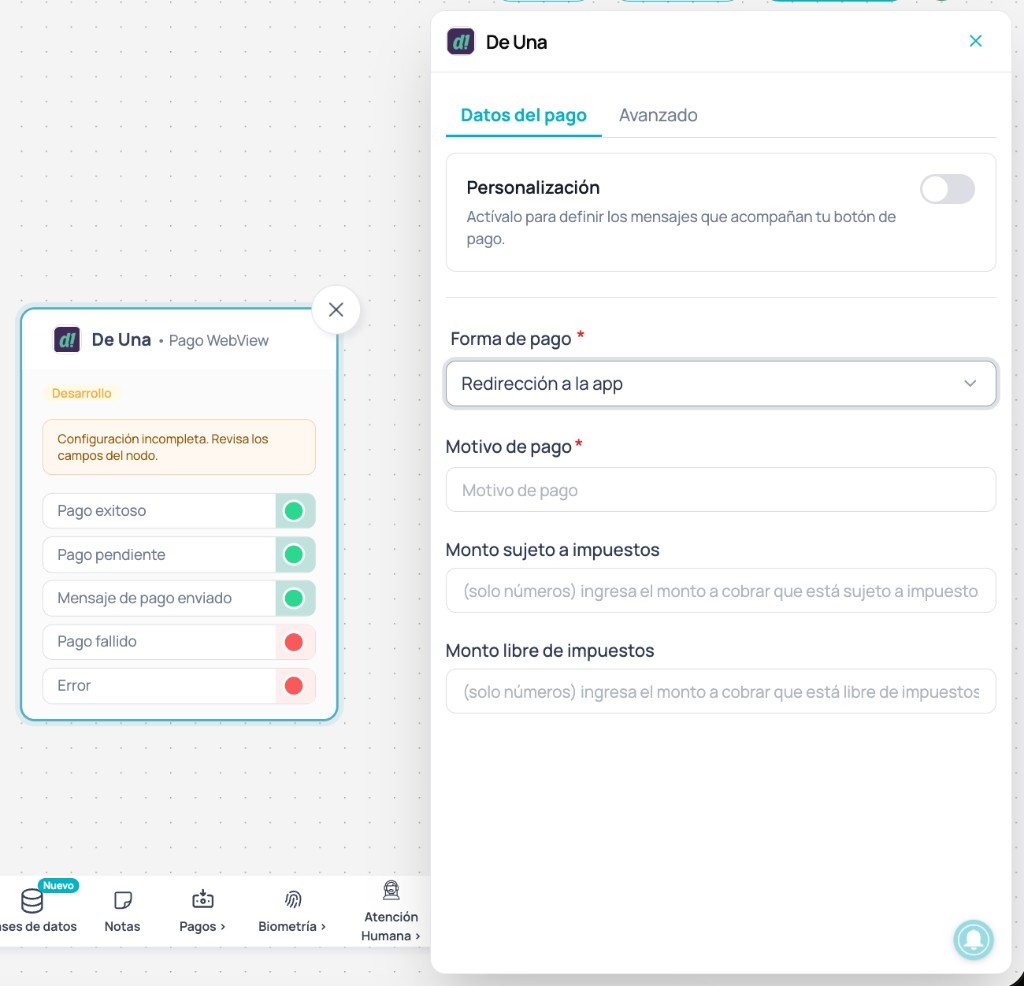
Forma de pagamento: Redirecionamento para o app
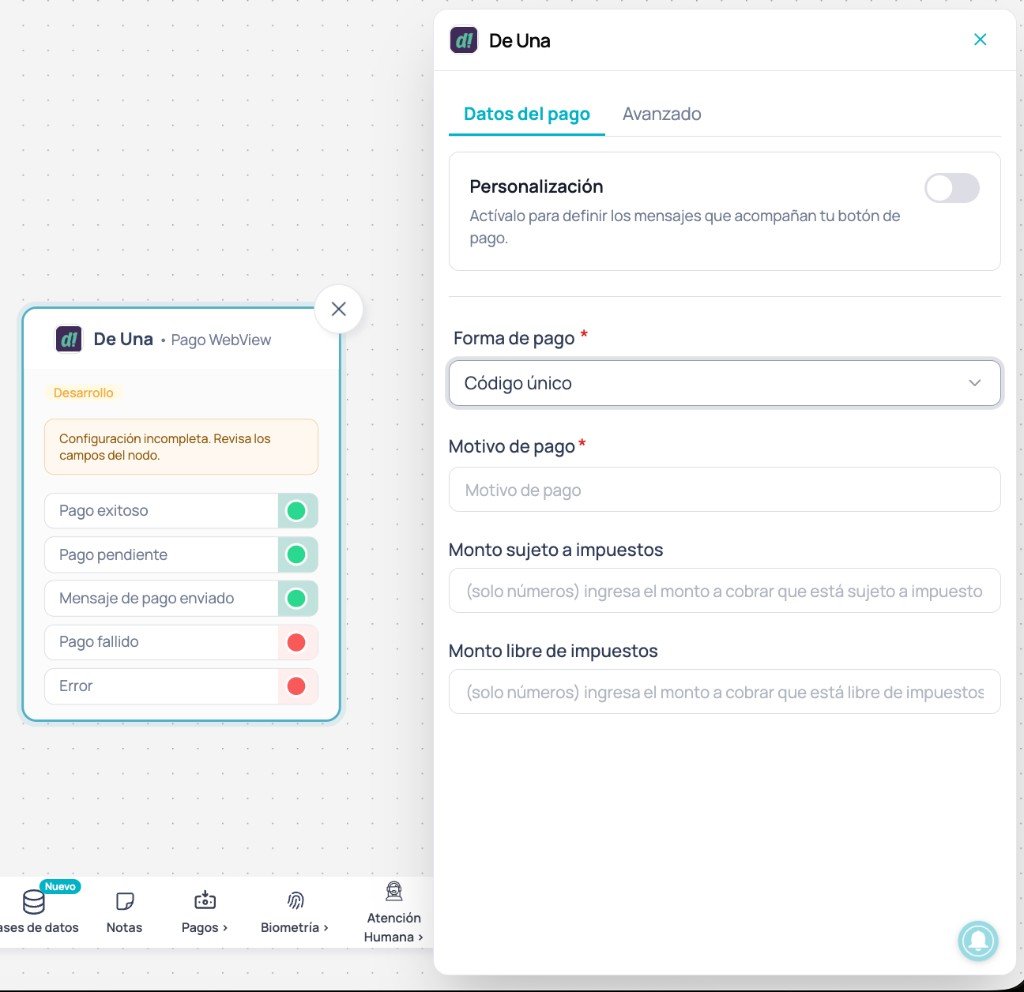
Forma de pagamento: Código único
Motivo do pagamento
Motivo do pagamento
string
obrigatório
Texto descritivo da cobrança. Exemplos: número do pedido, produto, serviço ou referência interna.
Valor sujeito a impostos
Valor sujeito a impostos
number
obrigatório
Valor sobre o qual incide IVA. Apenas números, em dólares (USD).
Valor isento de impostos
Valor isento de impostos
number
obrigatório
Valor isento de impostos. Apenas números. Se não aplicável, use
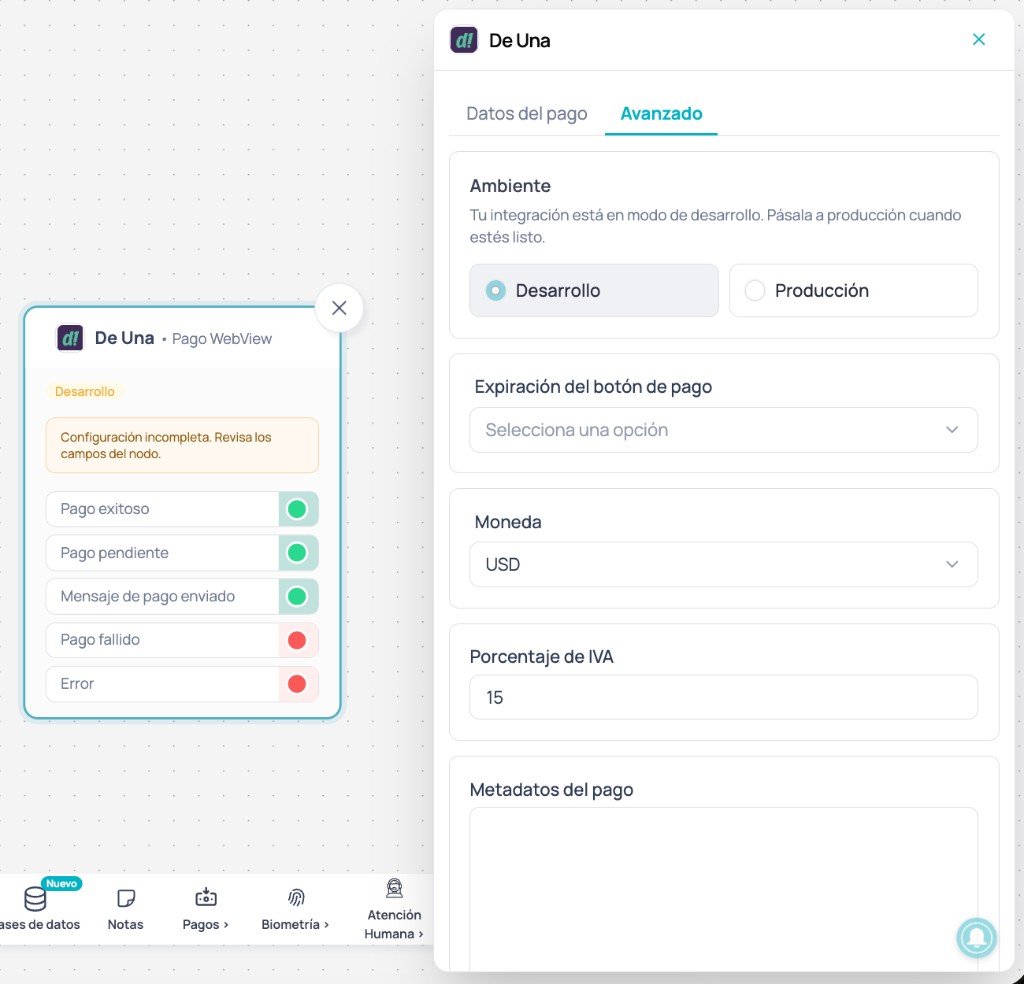
0.
Saídas do nó
As saídas aparecem no nó Deuna no Canvas. Conecte-as conforme o resultado que deseja tratar no fluxo.Pagamento bem-sucedido
Pagamento bem-sucedido
Ativada quando o Deuna confirma que a transação foi aprovada.Recomendações:
- confirmar o pedido
- emitir comprovante ou notificação
- atualizar status da compra nos seus sistemas
Pagamento pendente
Pagamento pendente
Ativada quando a transação fica em processamento ou aguardando confirmação no app Deuna.Recomendações:
- informar o usuário com clareza
- indicar que deve completar o pagamento no Deuna (app ou código)
- evitar criar uma segunda cobrança enquanto o status não for resolvido
Mensagem de pagamento enviada
Mensagem de pagamento enviada
Ativada quando a mensagem com botão de pagamento ou código único é enviada com sucesso na conversa.Esta saída não confirma o pagamento. Indica apenas que o usuário recebeu o CTA (redirecionamento ou código) e pode continuar no app Deuna.Você pode conectar esta saída a um AI Agent de suporte pós-envio da mensagem de pagamento para assistir o usuário enquanto completa o pagamento fora do WhatsApp.Recomendações:
- explicar como abrir o app ou colar o código no Deuna
- responder dúvidas enquanto aguarda a confirmação do provedor
- não confirmar pagamentos a partir desta saída
Pagamento falhou
Pagamento falhou
Ativada quando a transação foi rejeitada, recusada ou não concluída.Recomendações:
- permitir nova tentativa controlada
- oferecer suporte ou caminho alternativo
Erro
Erro
Ativada em erros técnicos, erros do provedor ou falhas de comunicação durante criação ou processamento do pagamento.Recomendações:
- registrar o erro
- exibir mensagem de contingência
- tentar novamente de forma controlada e escalar se persistir
Testar pagamentos
Se o Deuna estiver conectado com credenciais de teste, valide o fluxo antes de passar para produção.No modo teste, verifique se o nó mostra Desenvolvimento na aba Avançado. O pagamento se completa no app Deuna; o fluxo no WhatsApp continua quando o Deuna notifica o resultado.
1
Confirmar credenciais de teste
Verifique se o Deuna foi instalado com credenciais de teste (Api key, Api secret e Código de comércio de desenvolvimento).
2
Escolher Forma de pagamento
Em Dados do pagamento, selecione Redirecionamento para o app ou Código único conforme o cenário que deseja testar.
3
Testar pelo WhatsApp
Dispare o fluxo pelo WhatsApp. Com redirecionamento, abra o app Deuna pelo botão. Com código único, cole o código no app Deuna.
4
Validar a saída do fluxo
Verifique por qual saída o fluxo continua:
- Mensagem de pagamento enviada (apenas envio do CTA)
- Pagamento bem-sucedido
- Pagamento pendente
- Pagamento falhou
- Erro
Passar para produção
Se instalou o Deuna com credenciais de teste, pode iniciar a passagem para produção pela aba Avançado do nó Deuna no Canvas ou pela página Deuna no Marketplace. Deve inserir Api key, Api secret e Código de comércio produtivos. Detalhes em Conectar no Brain Studio — Passar para produção. Antes de operar com pagamentos reais:- Certifique-se de ter credenciais de produção entregues pelo Deuna.
- Confirme se Percentual de IVA e Moeda (USD) no nó estão coerentes com sua operação.
- Lembre-se do custo de $0.10 USD por transação em produção.
- Execute um teste real de valor baixo antes de escalar.
Considerações importantes
Confirmação externa
Confirmação externa
O Deuna não usa WebView embarcado no WhatsApp. O usuário paga no app Deuna. Seu fluxo deve tratar Mensagem de pagamento enviada, Pagamento pendente e as saídas finais sem assumir confirmação imediata.
Redirecionamento vs código único
Redirecionamento vs código único
Redirecionamento para o app abre o Deuna diretamente. Código único exige que o usuário copie e cole o código. Escolha conforme sua audiência e o copy do fluxo.
Ambiente e credenciais
Ambiente e credenciais
Credenciais de teste e produção são distintas. O ambiente do nó (Desenvolvimento / Produção) deve coincidir com as credenciais usadas na instalação ou ao passar para produção.
Pagamentos pendentes
Pagamentos pendentes
Após enviar o CTA, o pagamento pode ficar pendente até o usuário agir no Deuna. Informe com clareza e evite uma segunda cobrança até resolver o status.
Próximo passo
Cobertura e preços
Revise disponibilidade, meios de pagamento e tarifas de referência do Deuna.