
Quando você precisa deste guia?
Você precisa dele antes de conectar o Payphone no Marketplace, quando o Brain Studio solicitar estas duas credenciais:- Access Token
- Store ID
- Portal Business: onde você gerencia usuários e lojas
- Portal Developer: onde você cria a aplicação e obtém o Access Token
Antes de começar
Você precisa de:- Uma conta ativa no Payphone Business
- Pelo menos uma loja ativa nessa conta
- Acesso ao portal de desenvolvedores do Payphone
Passos para obter as credenciais
Acessar o Payphone Business
- criar o usuário desenvolvedor
- atribuí-lo à loja que usará na integração
Criar um usuário desenvolvedor
- Nome
- Sobrenome
- Endereço de e-mail
- Senha
- Loja atribuída
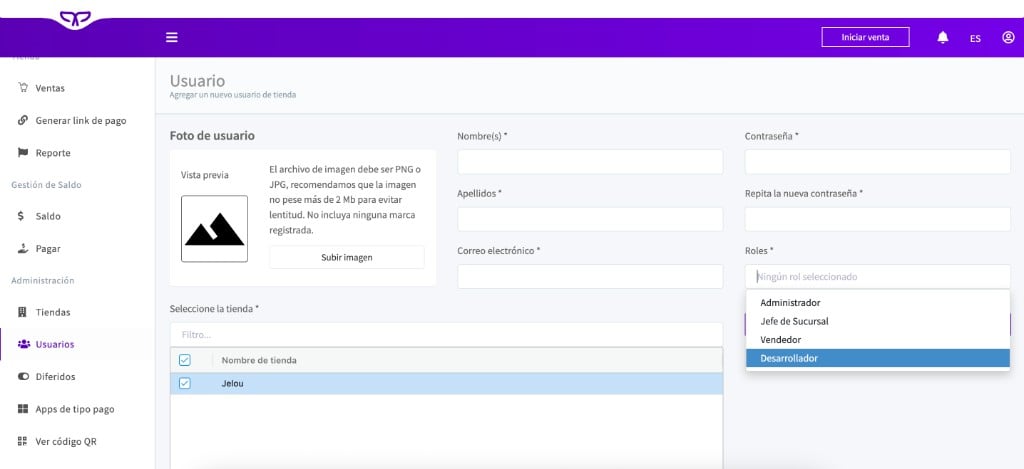
Formulário de criação de usuário no Payphone Business — selecione o papel Desenvolvedor e atribua a loja
Acessar o portal de desenvolvedores
Criar uma aplicação
- Nome da aplicação
- Descrição
- Categorias
- Plataforma de desenvolvimento: você pode selecionar Java
- Tipo de aplicação: Web
Configurar domínio e URL de resposta
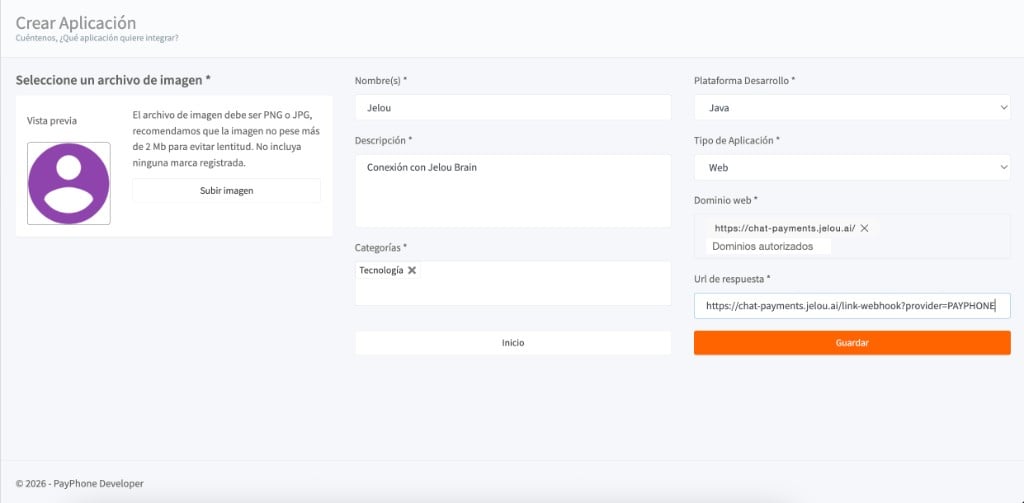
Formulário de criação de aplicação no Payphone Developer — verifique se o Tipo é Web e se o Domínio web e a URL de resposta correspondem exatamente aos valores indicados
Criar a solicitação de empresa
- RUC da empresa
- Motivo da solicitação
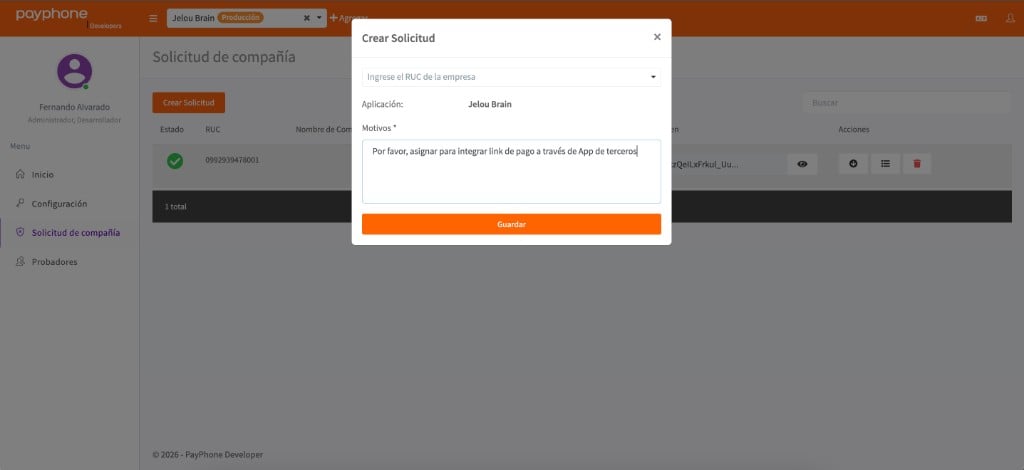
Modal de solicitação de empresa no Payphone Developer — informe o RUC da sua empresa e o motivo antes de salvar
Obter o Access Token
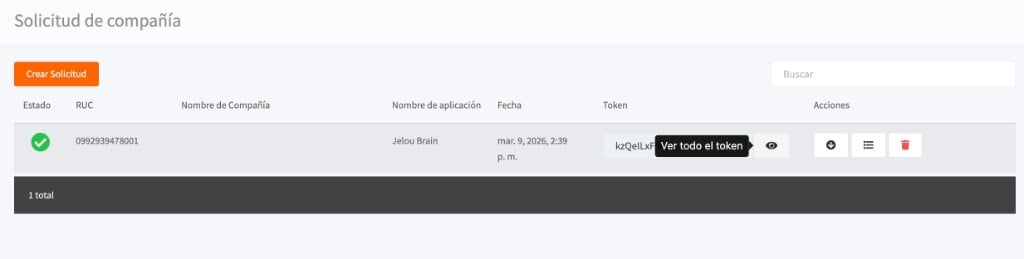
Solicitação aprovada no Payphone Developer — clique em 'Ver todo el token' para copiar o Access Token completo
Obter o Store ID
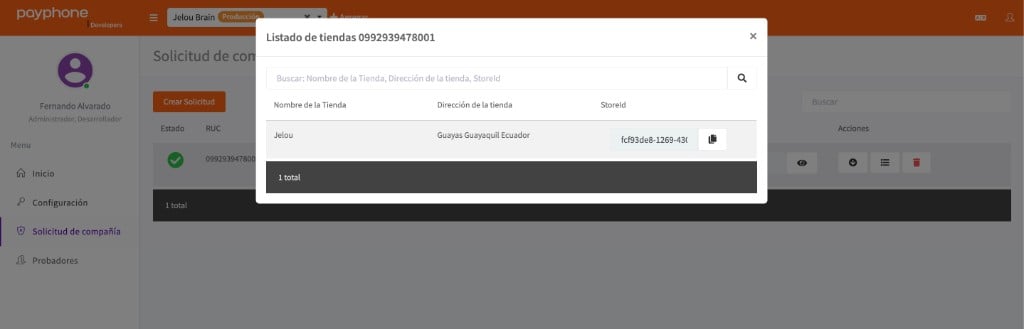
Lista de lojas no Payphone Developer — copie o StoreId da loja atribuída ao usuário desenvolvedor
Modo de teste e produção
O Payphone utiliza as mesmas credenciais (Access Token e Store ID) para testes e produção.- Você não precisa gerar um token separado
- O ambiente é controlado pela configuração da aplicação no portal de desenvolvedores
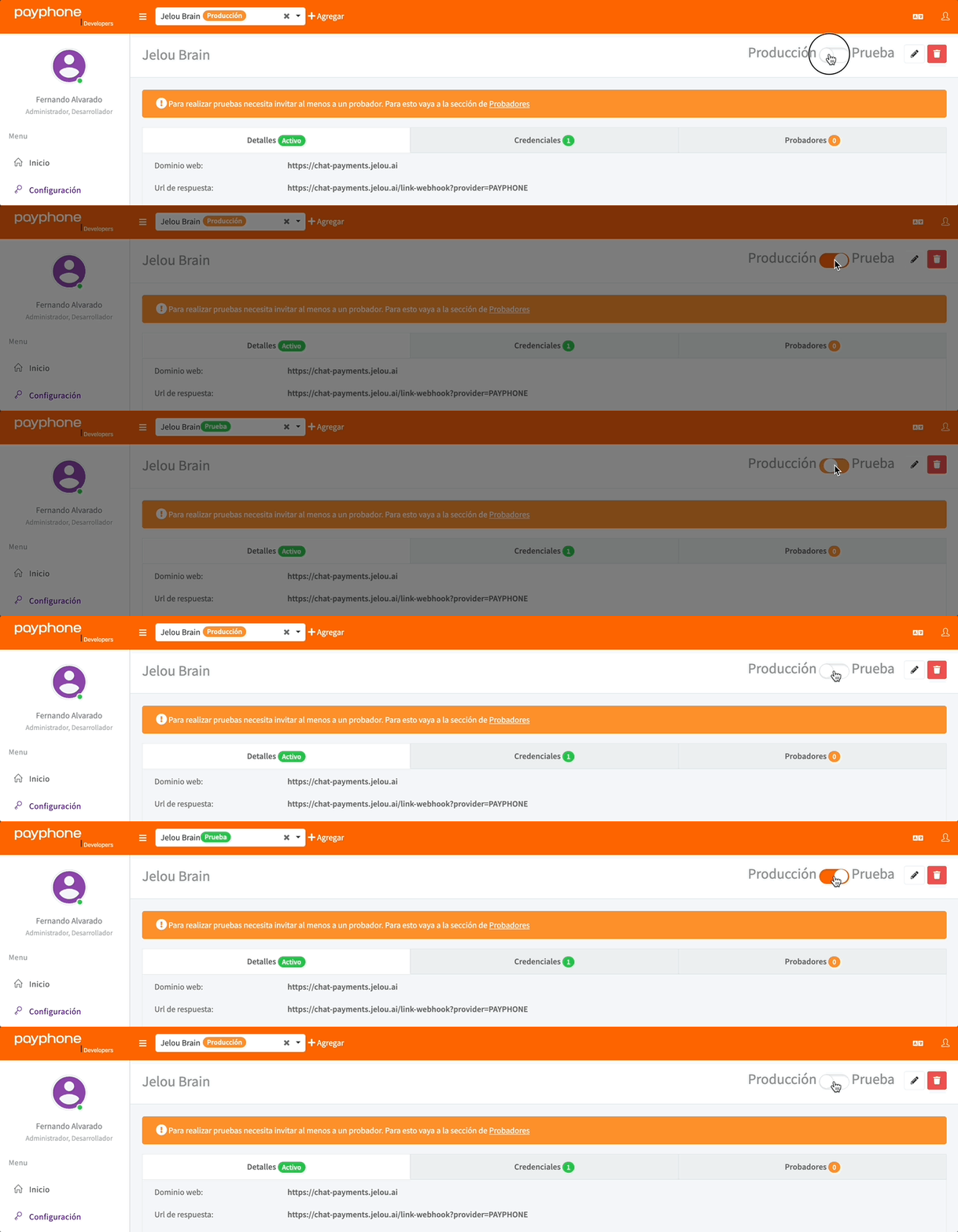
Payphone Developer: seletor Produção / Teste, aba Credenciais e exibição do token e ID da aplicação
Solução de problemas
A solicitação de empresa ainda está pendente
A solicitação de empresa ainda está pendente
- verifique o status da solicitação no portal de desenvolvedores
- confirme que o RUC e o motivo foram informados corretamente
- verifique se a aplicação tem o domínio e a URL de resposta corretos configurados
Não consigo encontrar o Store ID
Não consigo encontrar o Store ID
O token não funciona no Marketplace
O token não funciona no Marketplace
- a solicitação de empresa já foi aprovada
- você copiou o Access Token completo
- o Store ID corresponde à loja correta
- o usuário desenvolvedor está atribuído a essa loja
Boas práticas
Proteja suas credenciais
Proteja suas credenciais
- Não compartilhe o Access Token nem o Store ID
- Se precisar rotacionar o token, faça isso pelo portal de desenvolvedores
- Evite salvar essas credenciais em documentos públicos ou repositórios