
- Obter seu Access Token (Secret API Key de Teste ou Produção) para instalar o Stripe no Marketplace.
- Configurar webhooks para que a Jelou receba eventos de pagamento e seu fluxo funcione corretamente.
Antes de começar
Ambientes no Stripe (Teste vs Produção)
O Stripe separa os ambientes por tipo de chave:- Teste (
sk_test_...): para testes sem transações reais. - Produção (
sk_live_...): para cobranças reais em produção.
Parte 1 — Obter sua Secret API Key
Faça login no painel do Stripe
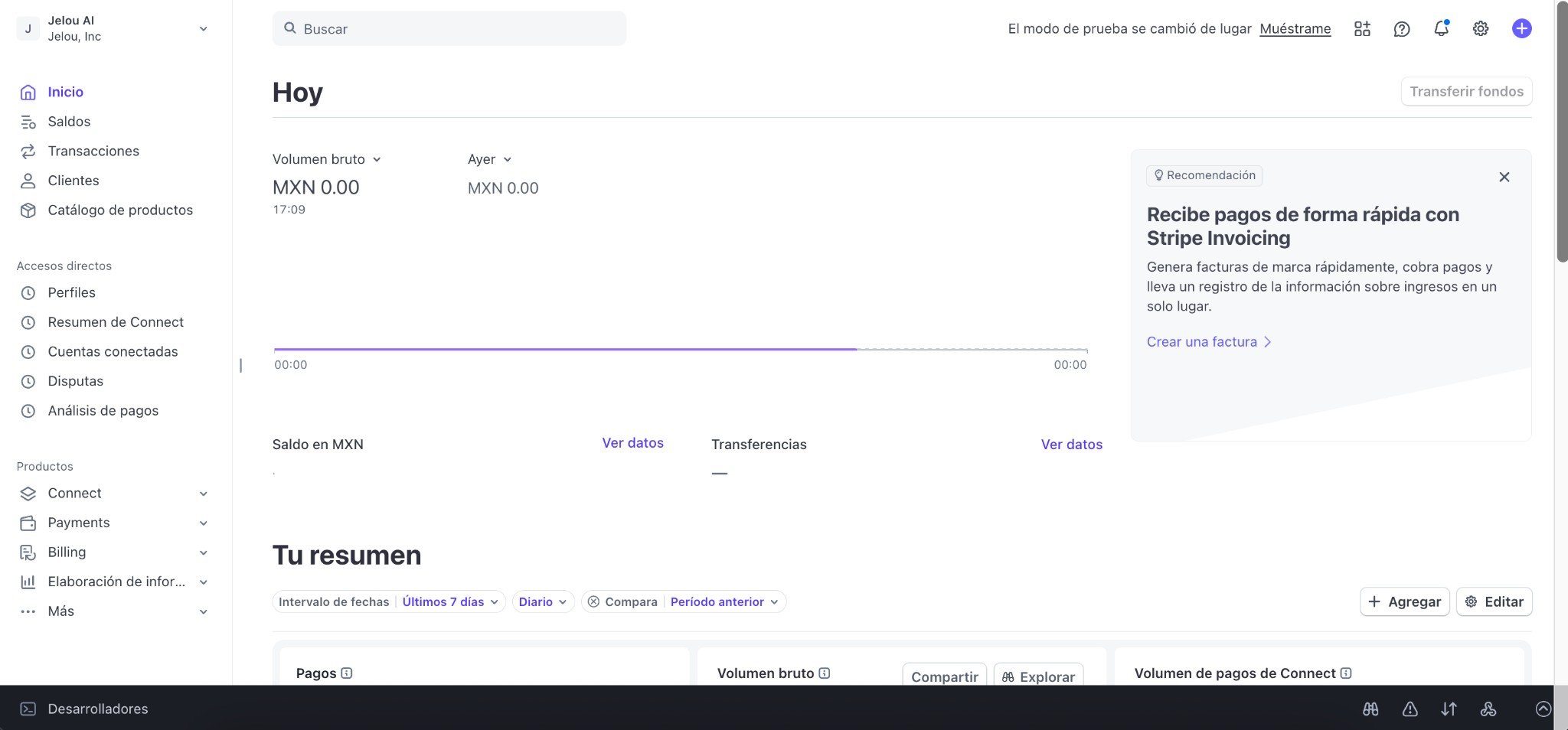
Painel do Stripe (conta do comerciante)
Vá para Developers → API Keys
- Via configurações (ícone no canto superior direito → Developers → Manage API keys)
- No menu lateral esquerdo, encontre a seção Developers e clique em API Keys.
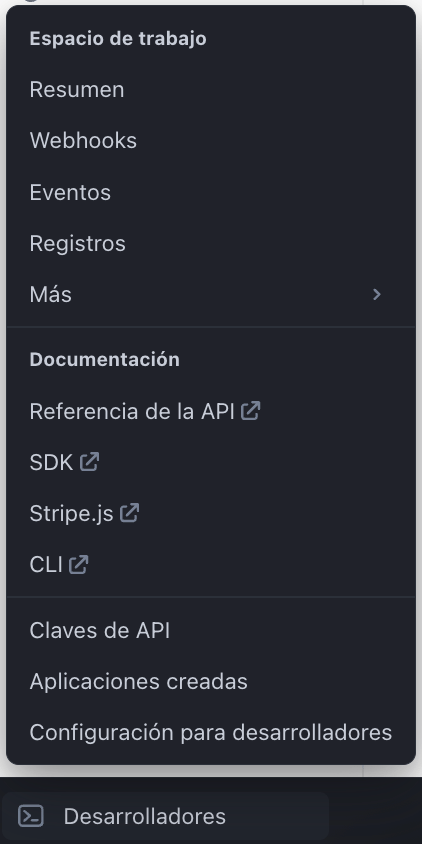
Acesso direto a Developers no menu lateral
Escolha o ambiente (Teste ou Produção)
- Uma opção como “Test mode” / “Switch to a test environment” no seletor de conta.
- Uma barra superior indicando que você está usando dados de teste.
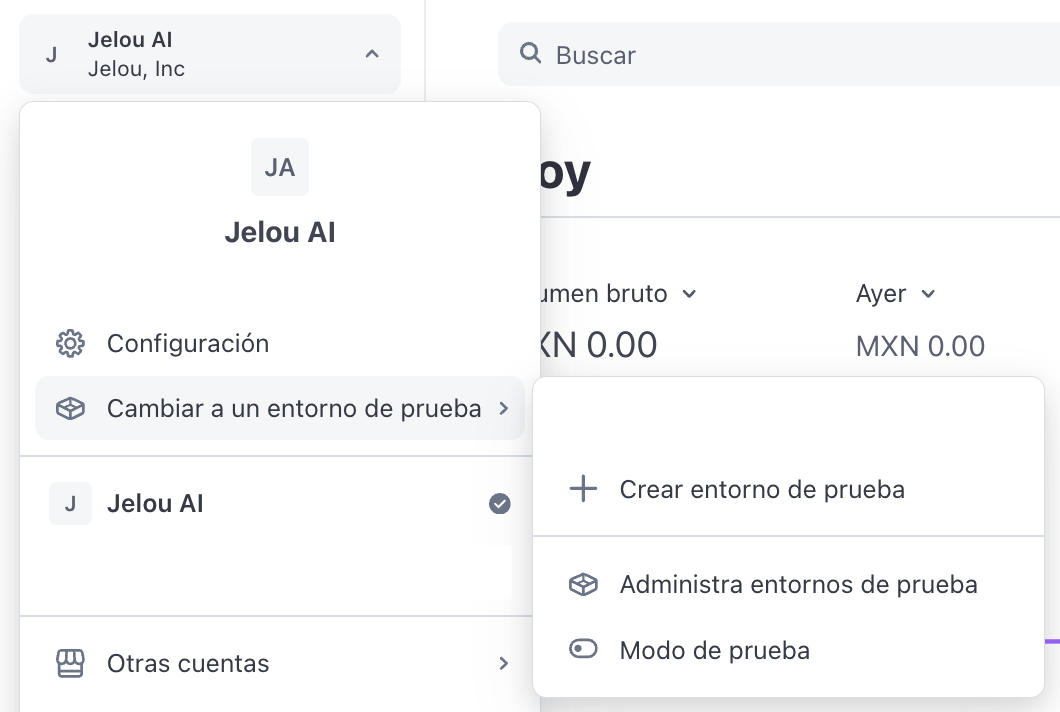
Alternando para 'Test mode'
live na seção de API Keys.
Para obter chaves de Teste, você deve entrar no modo de teste e retornar a esta mesma tela.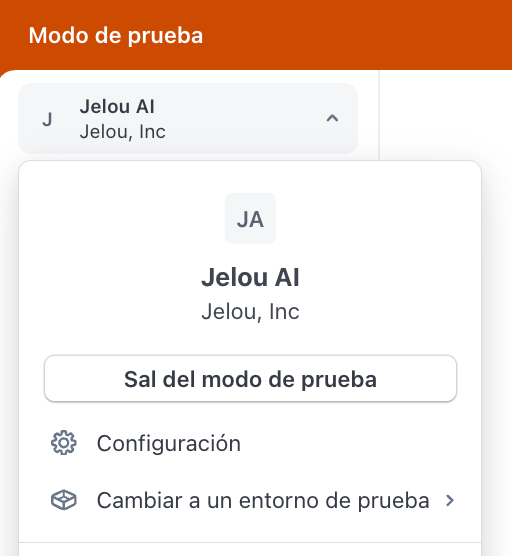
Saindo do 'Test mode'
Criar (ou copiar) sua Secret API Key
- Publishable key (
pk_...) → NÃO é usada para instalar o Stripe no Brain Studio - Secret key (
sk_...) → SIM, esta é a que você precisa

Seção 'Standard Keys' com botão 'Create secret key'
Escolha o tipo de chave (recomendado: Standard)
- How I’m building my integration (chave padrão / acesso total)
- I’m providing this key to another website (o Stripe sugere uma chave restrita)
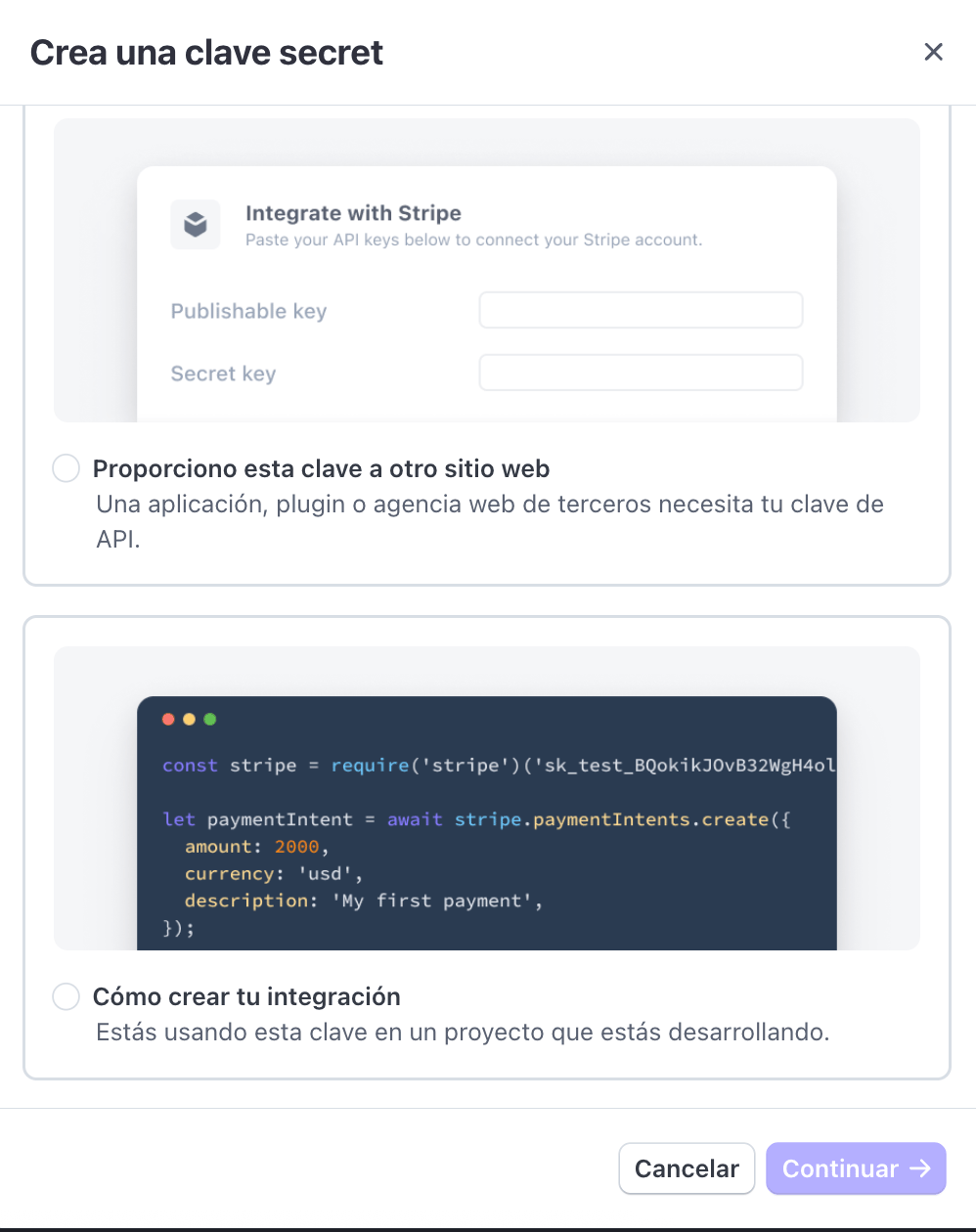
Opções de criação de secret key
sk_test_ ou sk_live_, você tem tudo o que precisa para instalar o Stripe.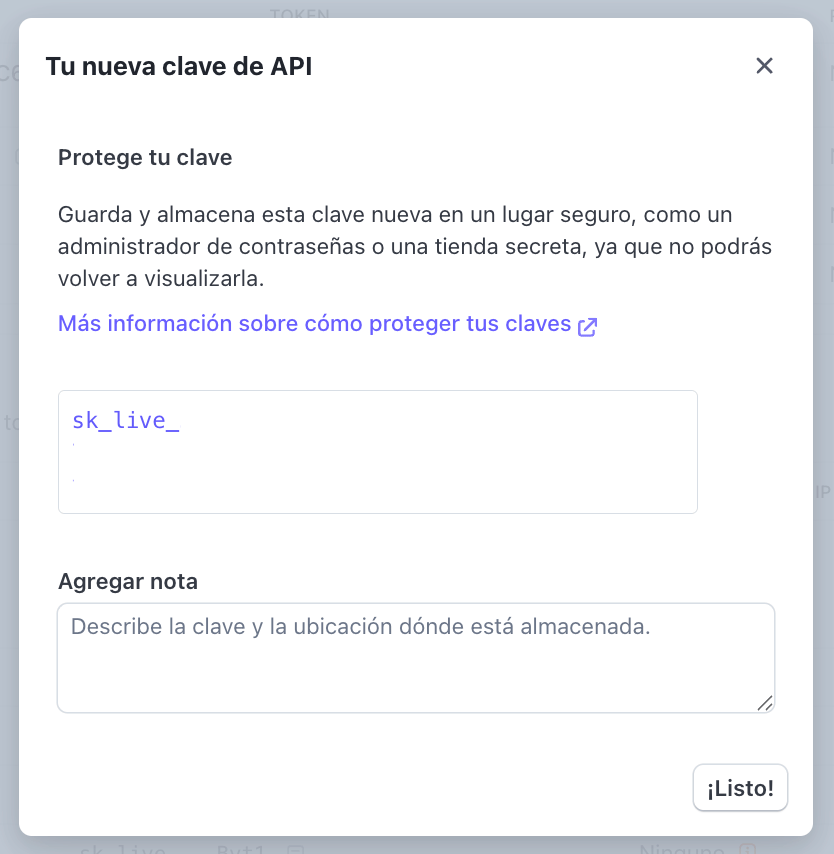
Entrega da secret key
Use a Secret API Key no Brain Studio
sk_test_... ou sk_live_...) e confirme.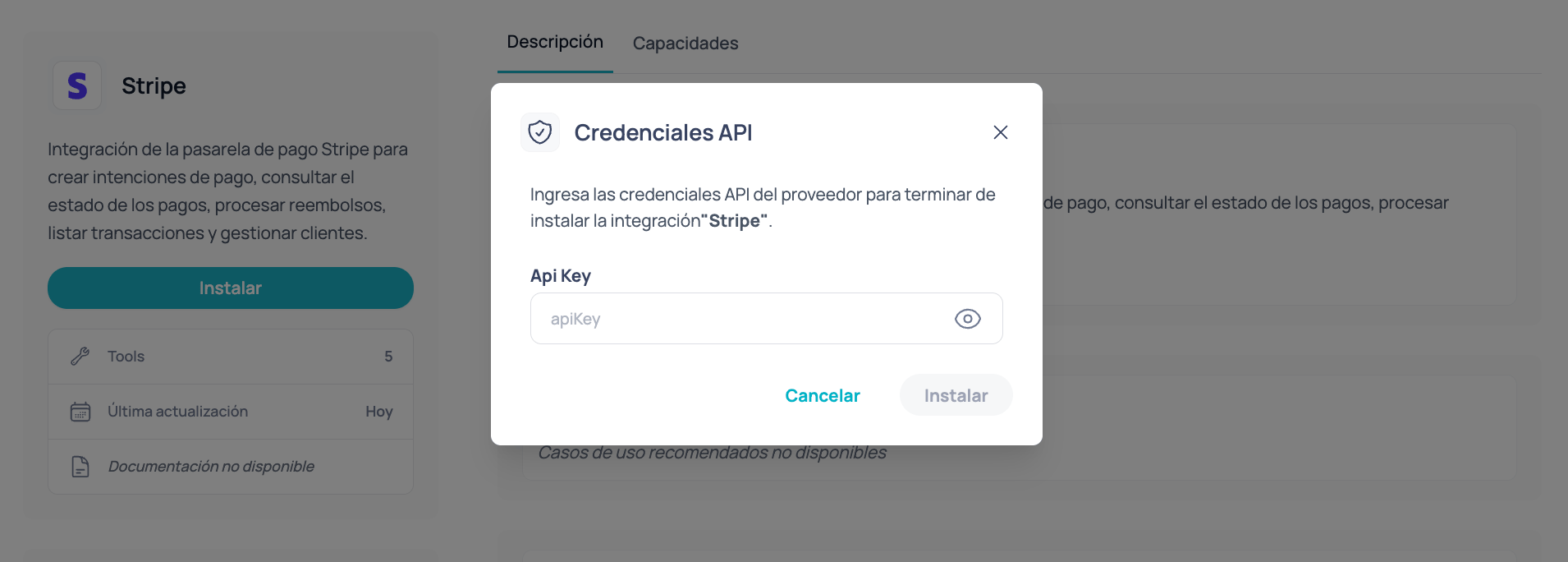
Modal de instalação do Brain Studio solicitando 'API Key' para o Stripe
- As cobranças são processadas diretamente na conta Stripe do comerciante.
- A Jelou não retém fundos.
- O resultado do pagamento retorna ao fluxo para continuar com base no status real.
Teste vs Produção no Brain Studio
- Se você instalar com
sk_test_..., opera em modo de teste. - Se você instalar com
sk_live_..., opera em produção.
Chaves restritas (opcional)
O Stripe permite criar Chaves Restritas (geralmente vistas comork_...) com permissões específicas.
Você pode usar uma chave restrita se sua organização exigir maior controle, mas deve garantir que as permissões necessárias estejam habilitadas para que o Stripe funcione corretamente no Brain Studio.
Solução de problemas
Não consigo encontrar 'Test mode' ou 'View test data'
Não consigo encontrar 'Test mode' ou 'View test data'
- Switch to a test environment
- Test mode
- Manage test environments
Copiei uma chave começando com pk_ e o Brain Studio não a aceita
Copiei uma chave começando com pk_ e o Brain Studio não a aceita
pk_...).Volte para Developers → API Keys e copie uma Secret key (sk_...).Criei uma chave e não consigo vê-la completa novamente
Criei uma chave e não consigo vê-la completa novamente
- crie uma nova chave
- salve-a em um local seguro (gerenciador de senhas / cofre de segredos)
Boas práticas
Segurança da Secret API Key
Segurança da Secret API Key
- Não compartilhe sua
sk_...por chat ou e-mail. - Armazene-a em um gerenciador de senhas ou cofre de segredos.
- Se suspeitar de exposição, faça a rotação pelo painel do Stripe e reinstale o Stripe no Brain Studio com a nova chave.
Uso por ambiente
Uso por ambiente
- Use
sk_test_...para testes internos e QA. - Antes de entrar em produção, instale com
sk_live_...e valide um pagamento real de ponta a ponta.
Parte 2 — Configurar webhooks no Stripe (obrigatório)
A Jelou precisa que o Stripe envie eventos de pagamento à plataforma para alinhar o resultado da cobrança com seu fluxo no Brain Studio. Isso é configurado no Stripe Dashboard: você cria um endpoint de webhook e seleciona os eventos indicados abaixo.sk_test_... ou sk_live_...) deve corresponder ao mesmo modo que o webhook que você está configurando no painel.Abrir Developers, Workbench e Webhooks
Abrir Developers
Abrir Workbench
Ir para a aba Webhooks
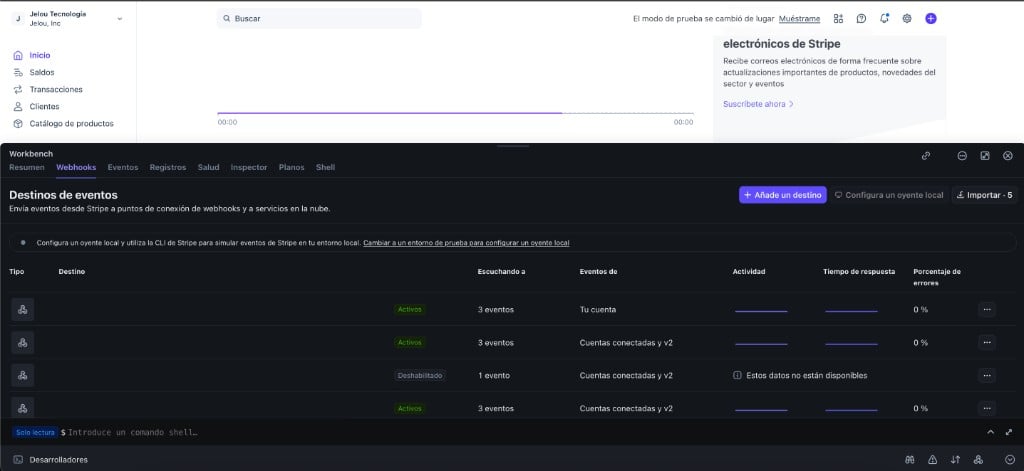
Workbench do Stripe: acesso à aba Webhooks
Escolher eventos e tipo de destino
Selecionar eventos
payment_intent e marque apenas estes três:payment_intent.succeededpayment_intent.requires_actionpayment_intent.payment_failed
Origem dos eventos
Tipo de destino
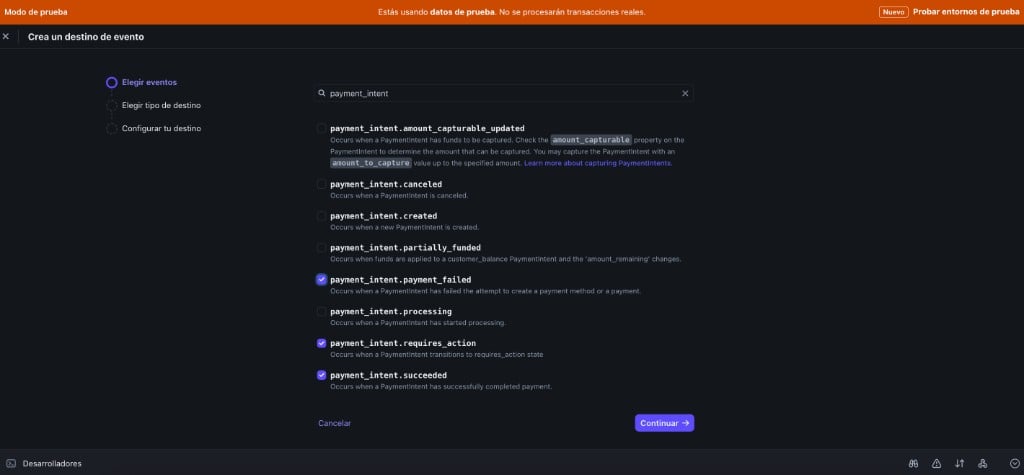
Eventos payment_intent selecionados no assistente do Stripe
URL do endpoint por ambiente
Copie a URL que corresponde ao modo ativo no Dashboard (barra ou indicador de modo de teste / live).- Modo de teste (Test)
- Modo de produção (Live)
Colar a URL e salvar
Repetir no outro modo (se aplicável)
jelou.dev para Teste, jelou.ai para Produção).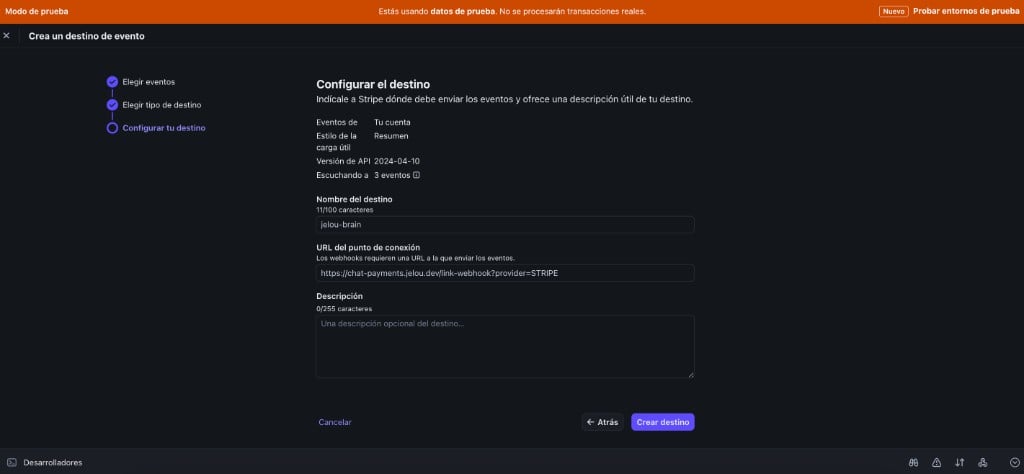
URL de webhook da Jelou inserida no endpoint do Stripe
Verificar o endpoint no Stripe
Antes de continuar, confirme no painel que o destino foi registrado corretamente:Revisar a lista de destinos
Confirmar eventos e URL
- Ele escuta exatamente os três eventos (
payment_intent.succeeded,payment_intent.requires_action,payment_intent.payment_failed) - A URL aponta para o endereço correto da Jelou para seu ambiente (
jelou.devpara Teste,jelou.aipara Produção)