
Introducción
El canal de X conecta tu cuenta de X (antes Twitter) con Jelou para que las conversaciones lleguen a la plataforma. El canal puede quedar conectado de dos formas:- A un proyecto de Brain, donde responde un workflow.
- A la bandeja de entrada, donde responden los operadores.
Requisitos previos
Antes de conectar el canal de X, asegúrate de tener:- La API Key de tu cuenta de X, de más de 20 caracteres.
- El nombre de usuario de la cuenta de X que atenderá las conversaciones, de más de 3 caracteres.
¿Desde dónde puedes conectar X?
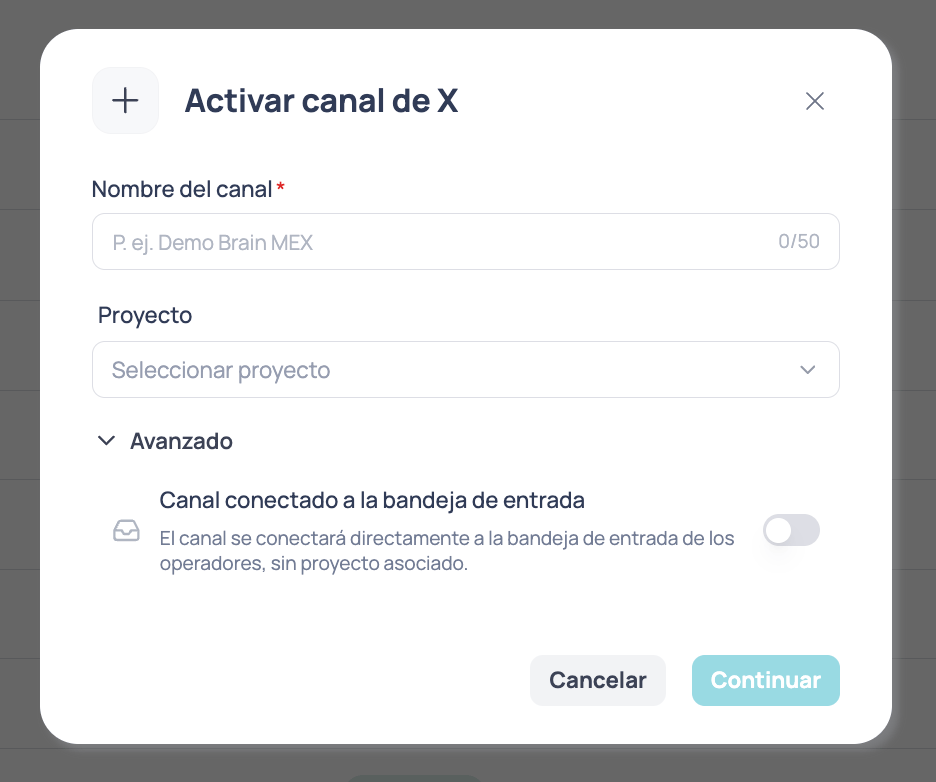
Desde tu dashboard en Jelou, ve al menú izquierdo y haz clic en Canales. Luego usa el botón Agregar canal y selecciona X. También puedes abrir la activación desde un proyecto en Brain. En ese caso el proyecto ya viene fijado y el formulario solo pide el nombre del canal. En ambos casos se abre la ventana Activar canal de X.Paso 1: datos básicos
Si prefieres que respondan los operadores, abre la sección Opciones avanzadas y activa Bandeja de entrada. Al activarlo desaparece el campo Proyecto. Esta opción requiere permiso de vista de la bandeja.
Paso 2: credenciales de X
Ingresa las credenciales de tu cuenta de X para conectar el canal. Ambos campos son obligatorios.Al terminar, el canal aparece en la lista de Canales conectado al proyecto o a la bandeja de entrada que elegiste.
Paso 3: validar la conexión del canal
Abre el canal desde la tabla de Canales para ver su configuración. Los datos de conexión se muestran en modo lectura:Próximos pasos
Una vez que el canal esté activo podrás:- Enviar un mensaje a tu cuenta de X para verificar que la conversación llega a Jelou
- Revisar los logs de ejecución en Brain Studio para confirmar que el flujo se ejecuta
- Conectar el canal a un flujo automatizado en Brain Studio
- Escalar conversaciones a un operador humano en la bandeja de entrada
Notas
- La API Key no se puede editar después de crear el canal. La pantalla de edición solo muestra el nombre de usuario y el tipo de producción en modo lectura. Para cambiar la credencial hay que eliminar el canal y volver a conectarlo.
- El nombre del canal y el proyecto conectado sí se pueden seguir editando después.