
Crear una colección
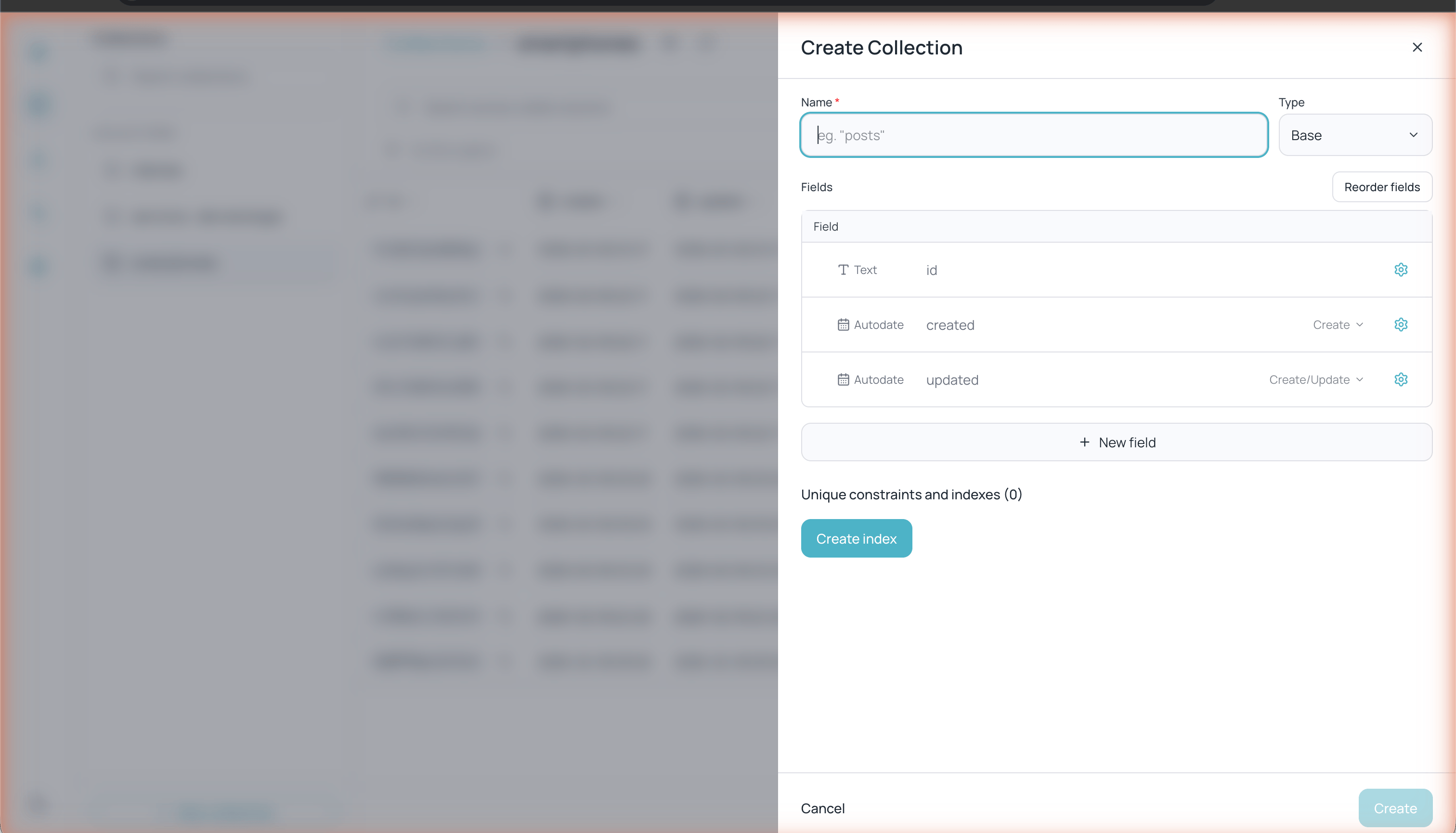
Formulario para crear una nueva colección con campos por defecto
1
Haz clic en + New collection
En la barra lateral izquierda, haz clic en el botón + New collection ubicado en la parte inferior del panel de colecciones.
2
Configura los datos básicos
Completa los siguientes campos:
- Name — Nombre de la colección (obligatorio, ej. “clientes”, “productos”)
- Type — Tipo de colección: Base (por defecto) o Vista (solo lectura).
3
Agrega campos
Toda colección nueva incluye tres campos automáticos:
- id — Identificador único del registro (generado automáticamente)
- created — Fecha de creación del registro (Autodate)
- updated — Fecha de última actualización (Autodate)
4
Crea la colección
Haz clic en Create para confirmar.
Tipos de campo
Cada campo tiene un tipo que determina qué datos puede almacenar y qué validaciones se aplican:Configurar campos
Haz clic en el ícono de engranaje (⚙) de cualquier campo para ver sus opciones de configuración. Las opciones varían según el tipo de campo. Para campos de tipo Text:- Min length / Max length — Longitud mínima y máxima del texto (máximo 5000 caracteres por defecto)
- Validation pattern — Expresión regular para validar el formato (ej.
^[a-z0-9]+$) - Nonempty — Marca el campo como obligatorio
- Hidden — Oculta el campo en la interfaz de usuario.
- Presentable — Marca el campo como campo representativo del registro
Opciones por tipo de campo
Cada tipo de campo ofrece sus propias opciones de configuración:Number
Number
Solo enteros (rechaza decimales) y valores mínimo/máximo.
Select
Select
Lista de opciones permitidas (al menos una). Puedes habilitar selección múltiple, que requiere un mínimo de 2 opciones.
File
File
Tamaño máximo por archivo, archivo único o múltiple, y tipos permitidos mediante presets (Imágenes, Audio, Video, Comprimidos, Documentos).
Relation
Relation
Colección relacionada y selección única o múltiple. También puedes definir qué ocurre cuando se elimina un registro relacionado.
Password
Password
Configura la longitud máxima y las opciones de seguridad para proteger los valores almacenados.
Email / URL
Email / URL
Dominios permitidos o excluidos para validar el valor.
Date / Autodate
Date / Autodate
Date: fecha mínima y máxima. Autodate: define cuándo se asigna automáticamente — al Crear, al Actualizar o en ambos.
Editor
Editor
Tamaño máximo del contenido.
Reordenar campos
Haz clic en Reorder fields dentro de la configuración de la colección para cambiar el orden en que se muestran los campos en la tabla y en los formularios.Índices y restricciones únicas
En la parte inferior de la configuración de la colección encontrarás la sección Unique constraints and indexes. Los índices mejoran el rendimiento de las consultas en campos que se filtran o buscan frecuentemente. Haz clic en Create index para agregar un nuevo índice a tu colección.Configuración de la colección
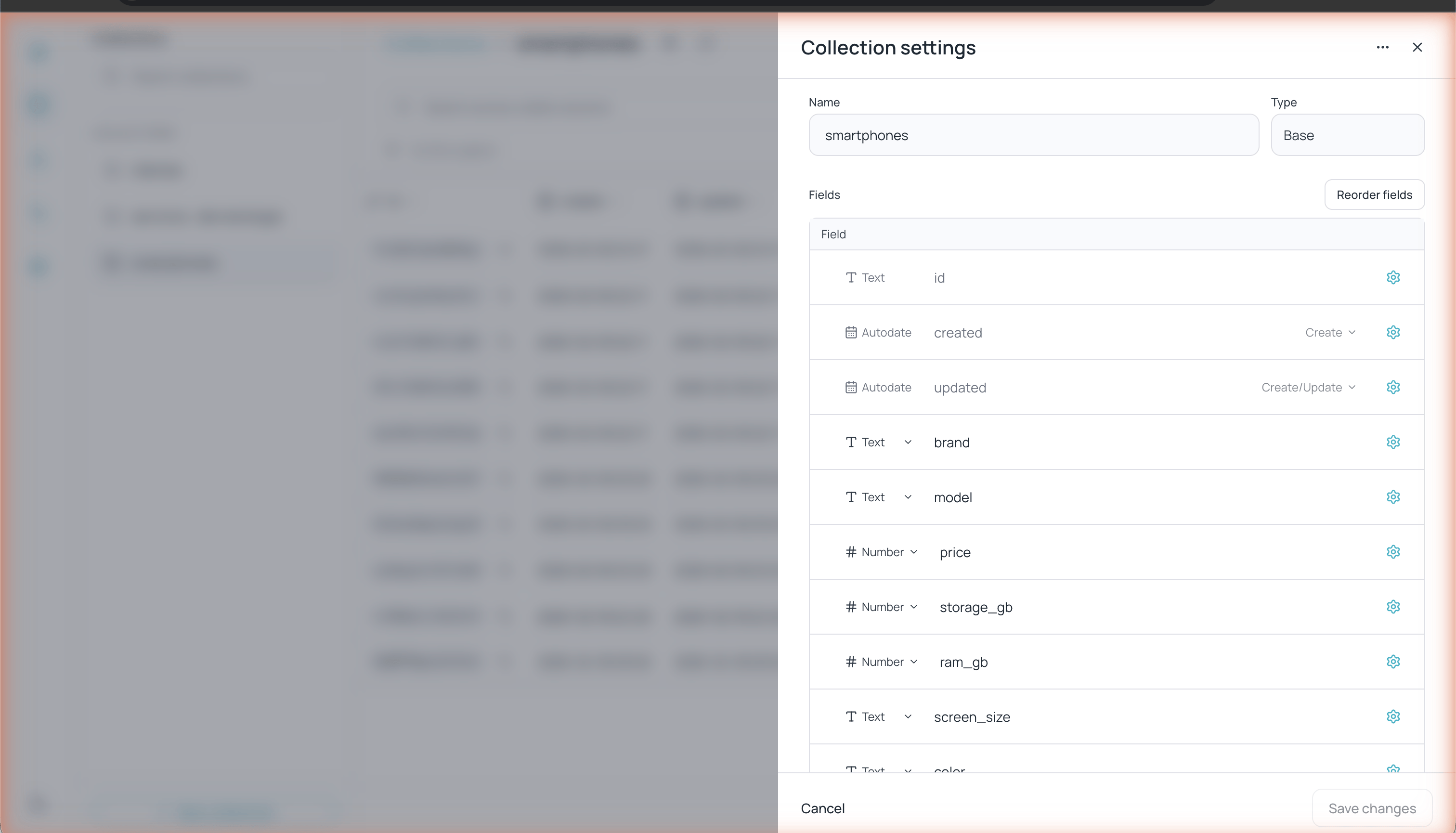
Panel de configuración de la colección con lista de campos y tipos
- Renombrar la colección
- Agregar, editar o eliminar campos
- Reordenar campos
- Crear índices
- Duplicar — Crea una copia de la colección.
- Vaciar — Elimina todos los registros y conserva la estructura de la colección. No está disponible en vistas.
- Eliminar — Borra la colección por completo.