
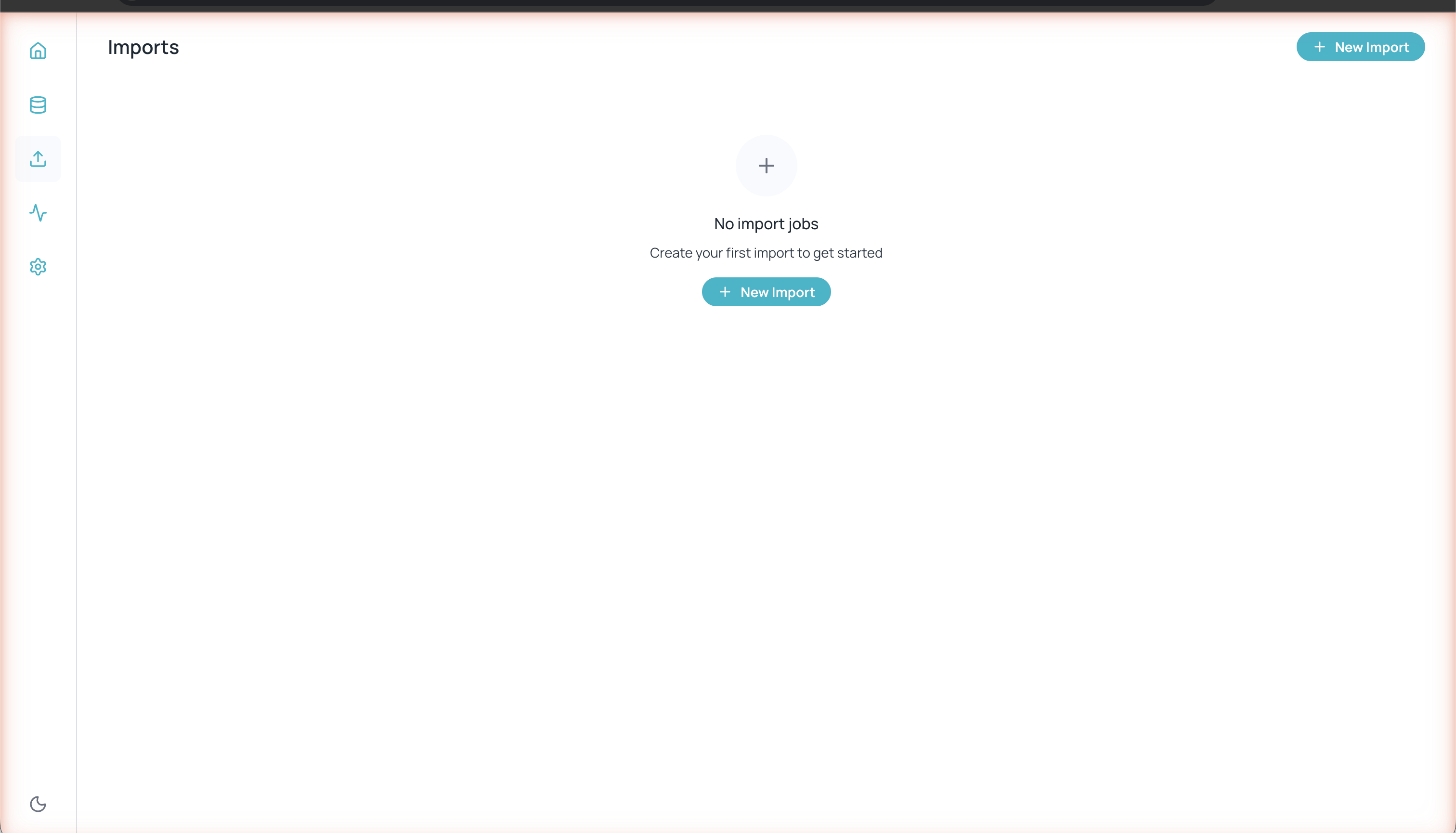
Sección de importaciones de Databases
Importar a una colección existente
Haz clic en el ícono de importación en la barra lateral izquierda y luego en + New Import para abrir el asistente.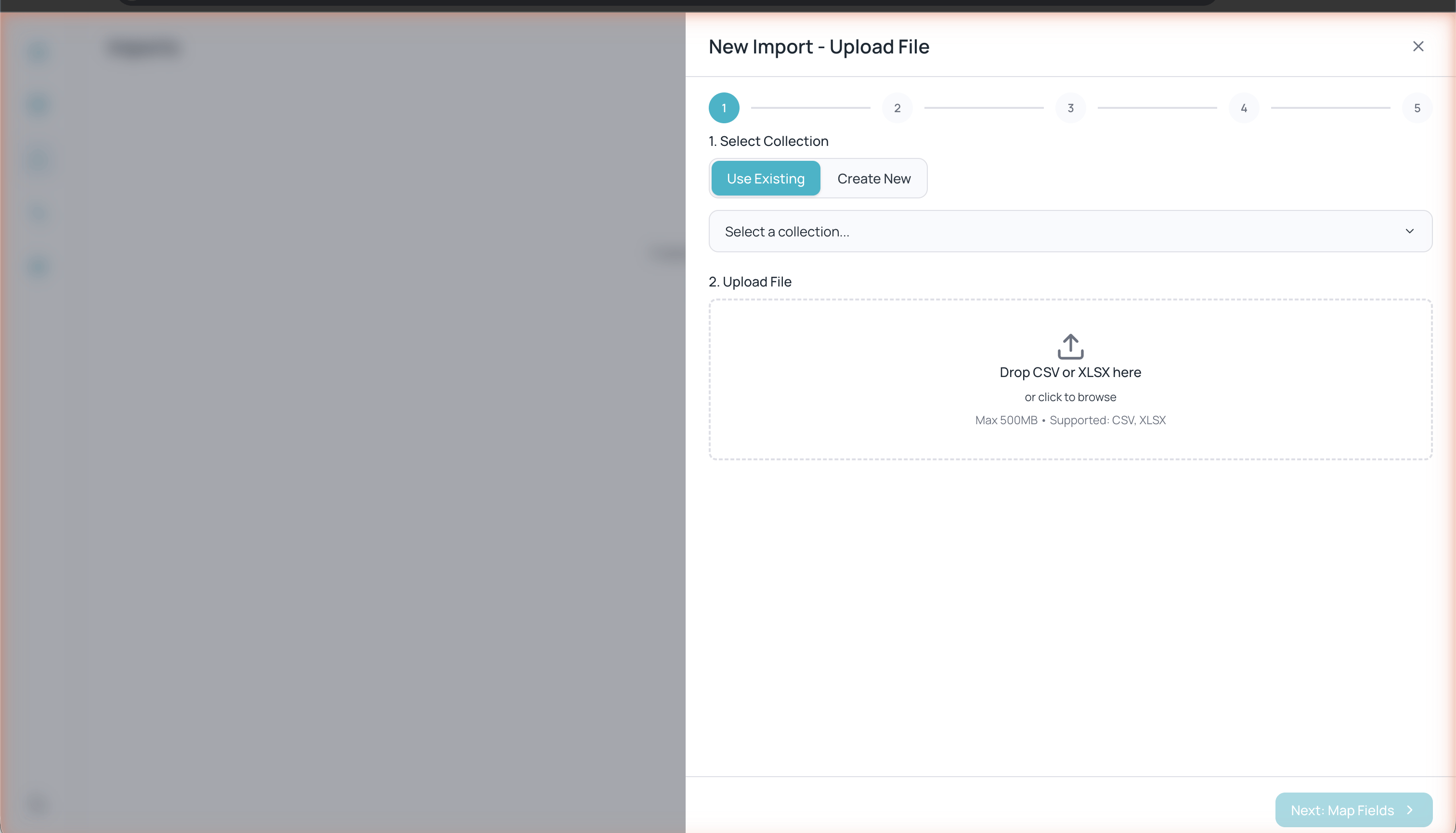
Asistente de importación: selección de colección y carga de archivo
1
Upload File
Asegúrate de que Use Existing esté seleccionado, elige la colección destino del dropdown y arrastra tu archivo CSV o XLSX a la zona de carga (o haz clic para seleccionarlo).
Tamaño máximo de archivo: 500 MB. Formatos soportados: CSV y XLSX.
2
Review Mappings
Asocia cada campo de la colección con una columna del archivo CSV. El asistente detecta coincidencias automáticamente (ej. un campo
email se mapea solo). Para cada campo puedes seleccionar un Subtype (General Text, ID Number) y un Country cuando aplique. Las columnas del CSV que no mapees aparecerán en la sección Unused CSV columns y serán ignoradas.3
Configure Options
Opcionalmente activa Enable duplicate detection para evitar registros duplicados. Al activarla se muestran opciones adicionales:
- Campo único para coincidencia — El campo que identifica un duplicado.
- Cuando se encuentra un duplicado — Acción a tomar: Omitir, Actualizar o Error.
- Estrategia de actualización (solo si eliges Actualizar) — Combinar (actualiza solo los campos mapeados y conserva el resto) o Reemplazar (sobrescribe todos los campos, excepto los del sistema).
4
Preview Data
Revisa una previsualización de las primeras filas. Verás contadores de filas válidas, errores y duplicados. Haz clic en cualquier fila para ver el detalle del error.
5
Review & Confirm
Revisa el resumen final con los detalles del archivo, la colección destino, los mapeos de columnas y los campos omitidos. Haz clic en Start Import para ejecutar la importación.
Importar creando una nueva colección
Este flujo tiene 6 pasos (uno más que el de una colección existente, porque primero defines los campos):1
Upload File
Haz clic en + New Import, selecciona Create New, ingresa el nombre de la nueva colección y sube tu archivo CSV o XLSX.
2
Define Fields
Databases inferirá los tipos de campo automáticamente a partir de las columnas del archivo. Puedes ajustar los tipos manualmente si es necesario.
3
Review Mappings
Revisa y ajusta la asociación entre las columnas del archivo y los campos que definiste. Para cada campo puedes elegir un Subtype (Texto general o Número de identificación) y un Country cuando aplique.
4
Configure Options
Configura la detección de duplicados con las mismas opciones descritas en el flujo anterior.
5
Preview Data
Revisa la previsualización de filas y verifica que los datos y tipos sean correctos.
6
Review & Confirm
Revisa el resumen final y haz clic en Start Import.
Historial de importaciones
Todas las importaciones se muestran en la sección de Importaciones con su estado. Desde aquí puedes monitorear el progreso de las importaciones en curso y revisar el resultado de las anteriores. Además puedes:- Cancelar una importación en curso (mientras está en proceso o pendiente).
- Eliminar cualquier importación del historial.
- Descargar, desde el panel de detalle de una importación, el Reporte de rendimiento (importaciones completadas) y el Reporte de errores (cuando hubo filas fallidas), ambos en formato CSV.