
Crear un registro
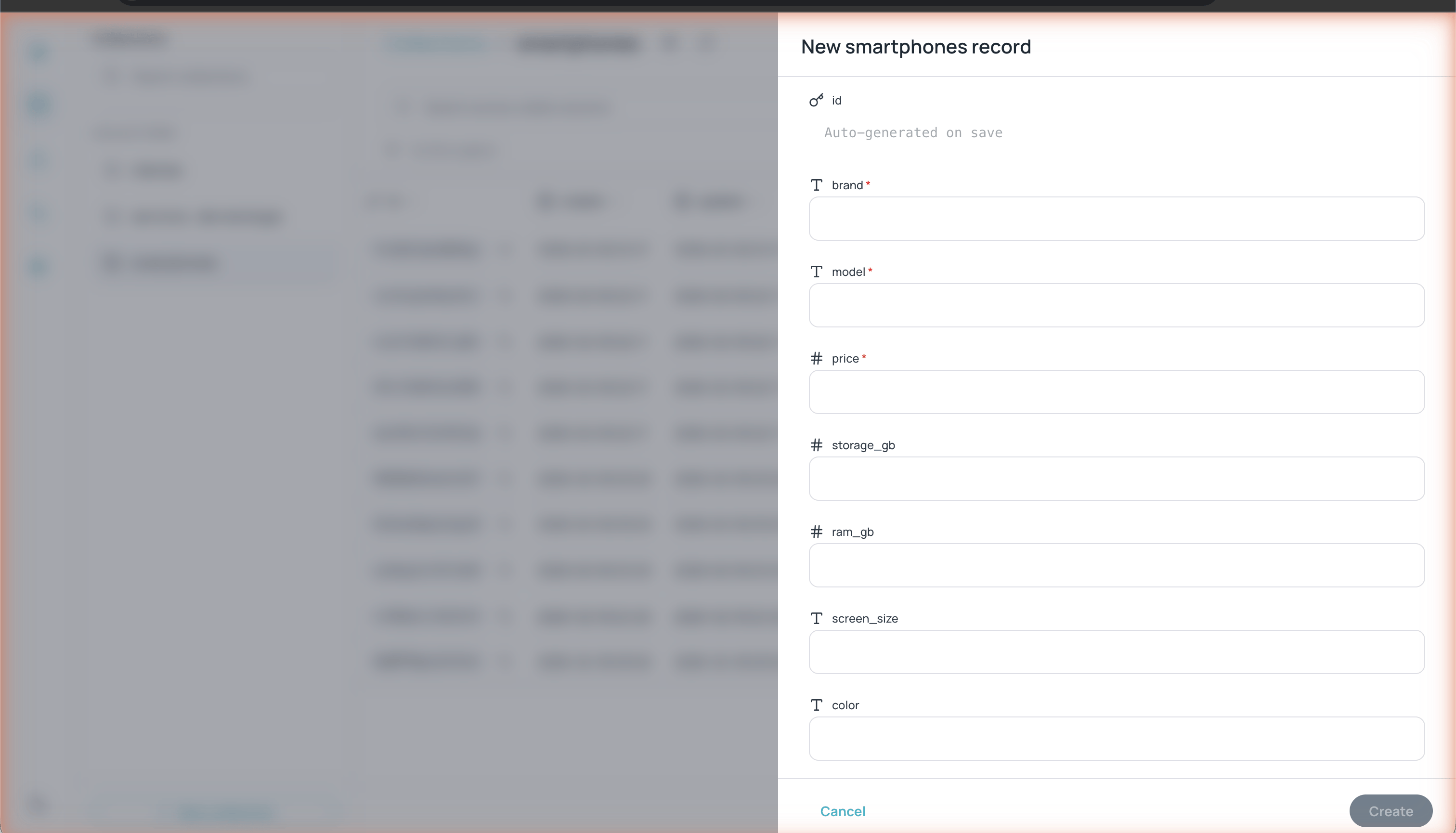
Formulario para crear un nuevo registro con campos tipados
1
Abre la colección
Selecciona la colección donde quieres agregar un registro desde la barra lateral izquierda.
2
Haz clic en + New record
El botón se encuentra en la esquina superior derecha de la vista de colección.
3
Completa los campos
El formulario muestra todos los campos de la colección con sus tipos. Los campos marcados con
* son obligatorios. El campo id se genera automáticamente al guardar.4
Haz clic en Create
El registro se crea y aparece en la tabla de la colección.
Editar un registro
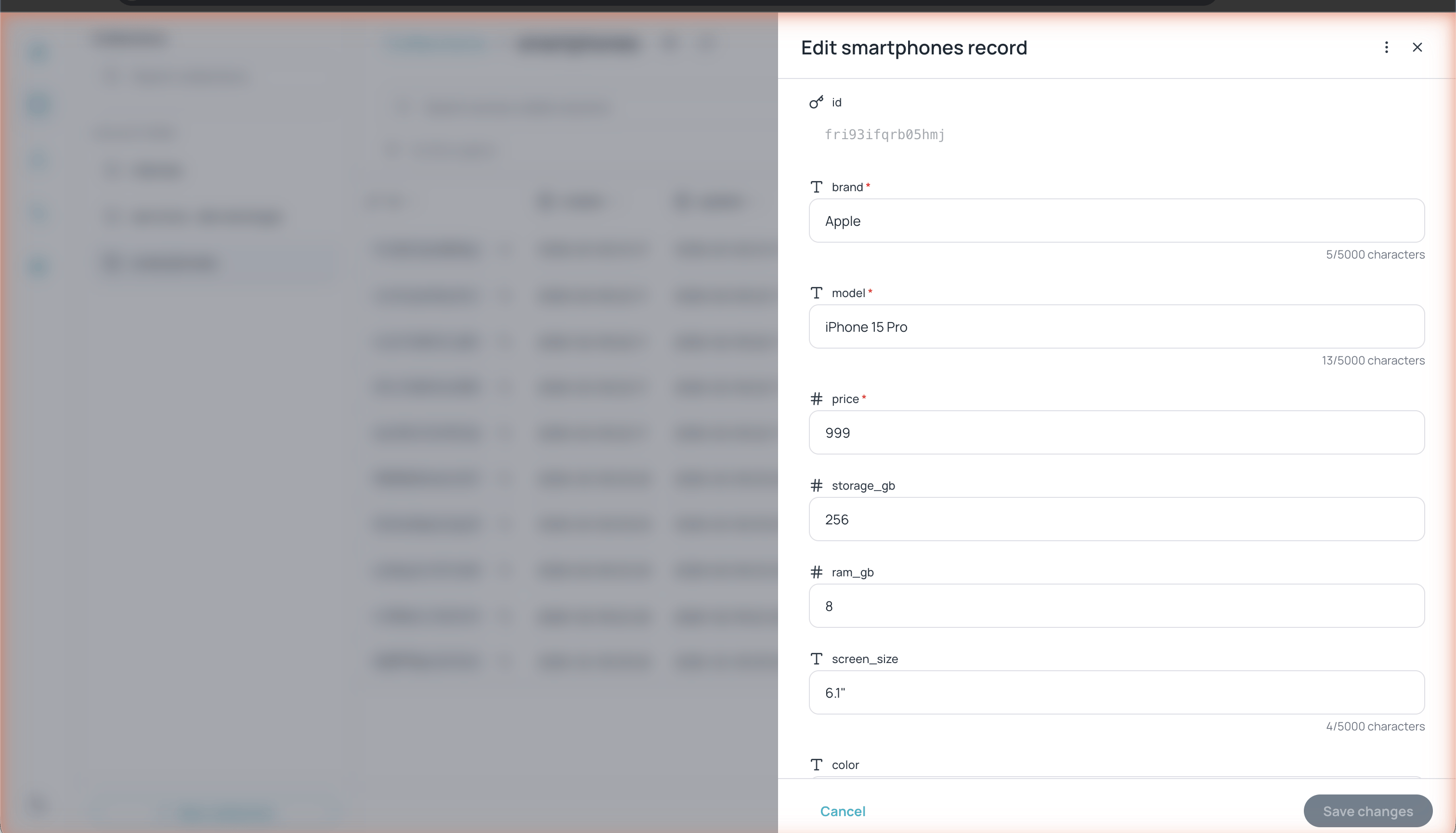
Panel de edición de un registro con campos y contador de caracteres
5/5000 characters) para que puedas controlar la longitud del contenido.
Duplicar y eliminar registros
Dentro del panel de edición de un registro, haz clic en el menú ⋮ (esquina superior derecha) para acceder a:- Duplicate — Crea una copia del registro con un nuevo ID
- Delete — Elimina el registro permanentemente
Buscar registros
Utiliza la barra de búsqueda en la parte superior de la tabla (Search across visible columns) para buscar texto en todas las columnas visibles. También puedes usar los atajos Cmd/Ctrl+K para enfocar la búsqueda y Cmd/Ctrl+N para abrir el formulario de nuevo registro.Filtros avanzados
Haz clic en el ícono de filtro (embudo) junto a la barra de búsqueda para abrir el panel de Advanced filters.1
Configura la lógica
Elige entre AND (todas las condiciones deben cumplirse) u OR (al menos una condición debe cumplirse).
2
Agrega condiciones
Haz clic en + Add y configura cada condición con:
- Campo — Selecciona el campo a filtrar
- Operador — Elige el operador de comparación
- Valor — Ingresa el valor a comparar
3
Aplica los filtros
Haz clic en Apply filters para ver los resultados filtrados.
Operadores de otros tipos de campo
Operadores de otros tipos de campo
Los nombres de los operadores se muestran en inglés en la interfaz.
Ordenar registros
Haz clic en el encabezado de cualquier columna para alternar el orden de los registros:- Primera vez: orden ascendente (A→Z, 0→9)
- Segunda vez: orden descendente (Z→A, 9→0)
- Tercera vez: sin orden específico
Exportar registros
Haz clic en Export en la esquina superior derecha para abrir el menú Descargar como y elegir el formato: CSV (.csv) o Excel (.xlsx), cuando esté disponible. La exportación respeta los filtros activos, permitiéndote exportar solo un subconjunto de datos.Paginación
La tabla muestra los registros paginados. En la esquina inferior derecha puedes:- Ver cuántos registros hay en total (ej. “1 - 10 de 10”)
- Navegar entre páginas con las flechas de anterior y siguiente
- Cambiar la cantidad de filas por página con el selector de filas
Operaciones por lote
Cuando activas Operaciones por lote en la configuración de la base de datos, al seleccionar registros aparece una barra de acciones en la parte inferior con:- El número de registros seleccionados y un botón Limpiar (o la tecla
Esc). - Exportar — Descarga los registros seleccionados como JSON, CSV o TSV.
- Eliminar — Borra los registros seleccionados (con confirmación).
La exportación por lote incluye los registros seleccionados de la página actual. Si seleccionaste registros en otras páginas, la interfaz te pedirá cargarlos primero.
API Preview
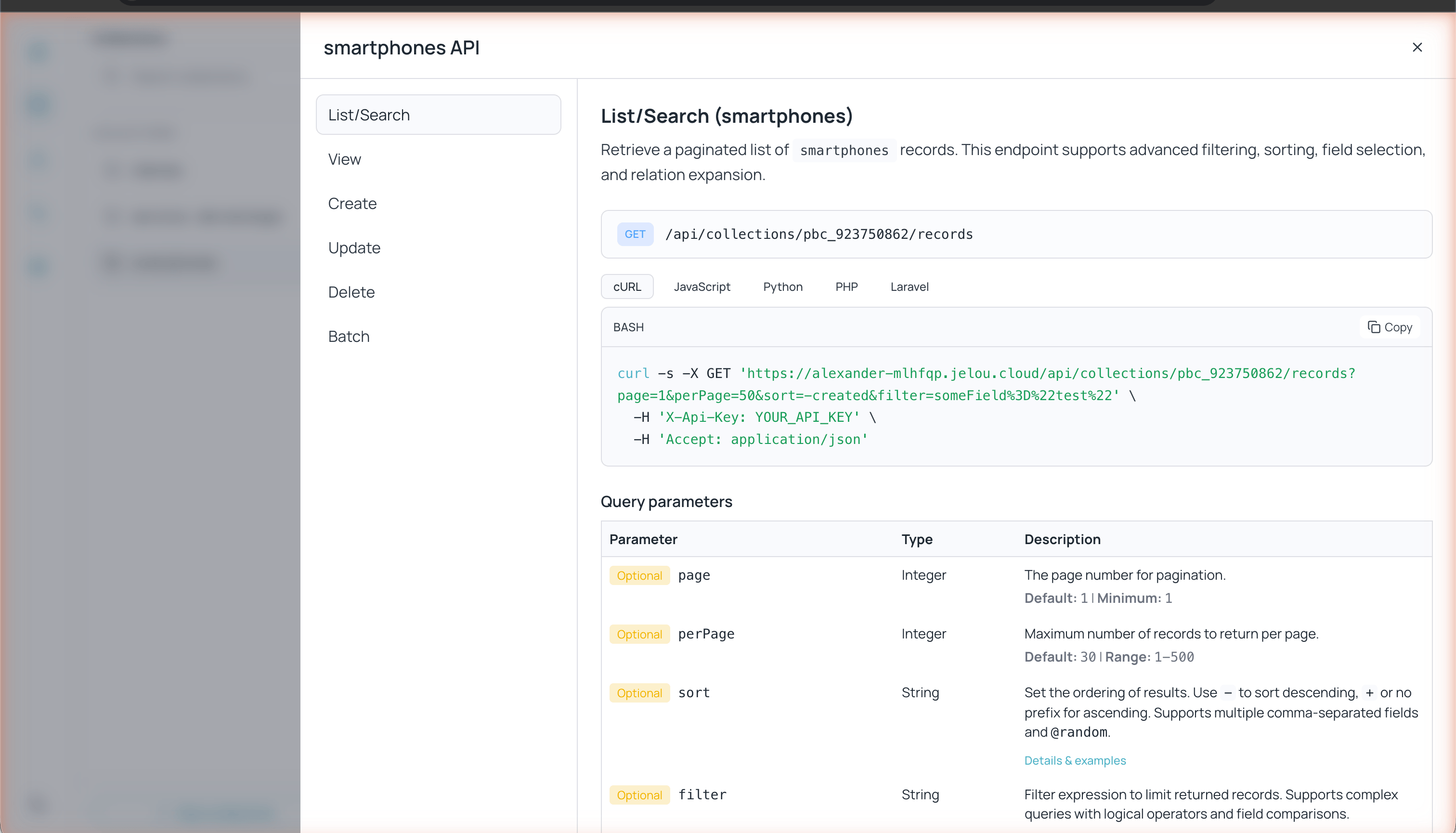
Vista previa de la API con ejemplos de código para la colección actual
- List/Search — Listar y buscar registros con filtros, orden y paginación
- View — Obtener un registro por ID
- Create — Crear un nuevo registro
- Update — Actualizar un registro existente
- Delete — Eliminar un registro
- Batch — Operaciones en lote