
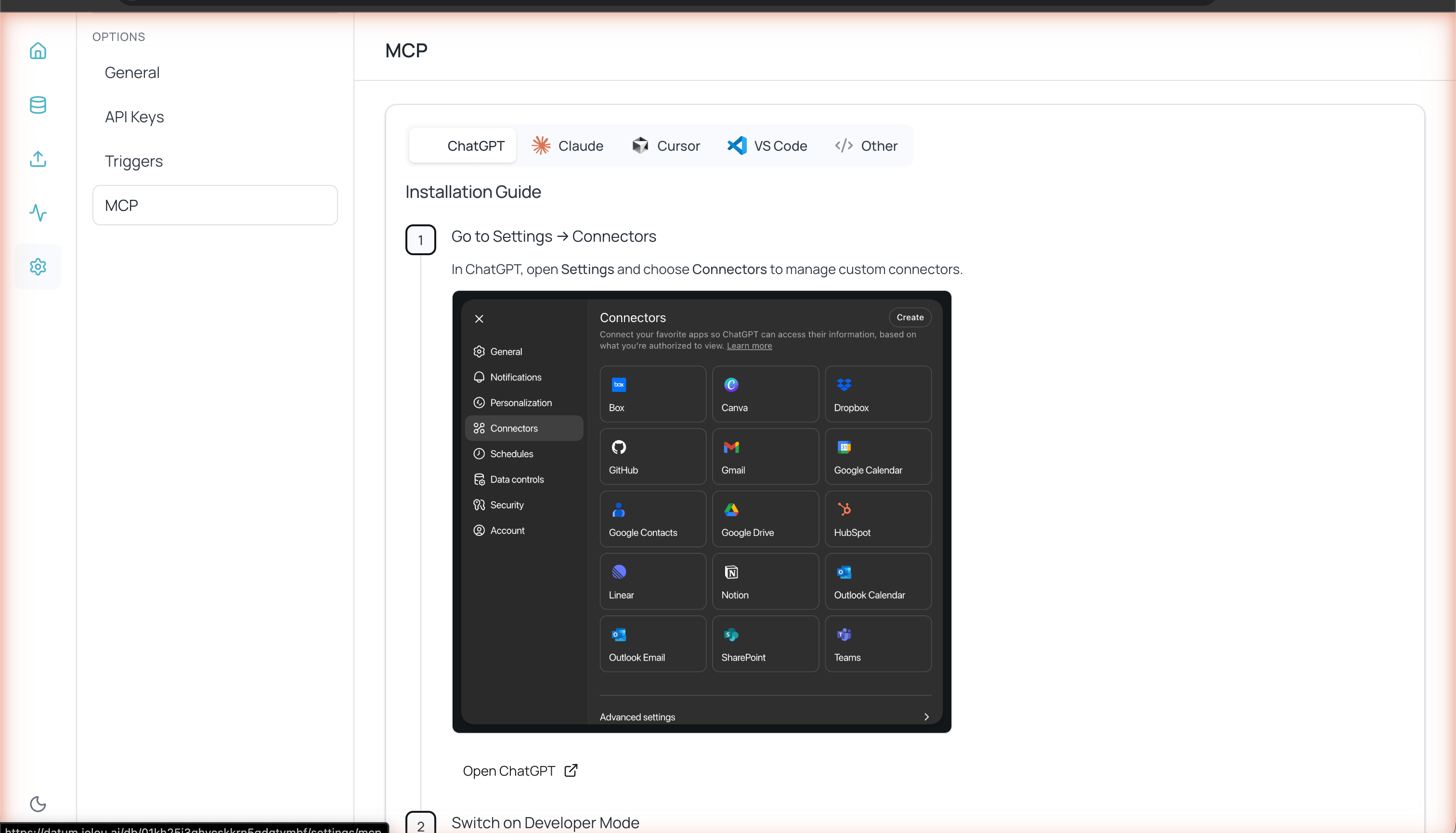
Configuración de MCP con guías de instalación para cada herramienta
¿Cómo funciona?
Databases crea una URL MCP para conectar tu base de datos con una herramienta de IA. A través de ella, la herramienta puede consultar y gestionar tus datos. Para acceder a la configuración MCP, ve a Configuración > MCP desde la barra lateral izquierda.Configuración por herramienta
- ChatGPT
- Claude
- Cursor
- VS Code
- Otro
1
Ve a Settings → Connectors en ChatGPT
En ChatGPT, abre Settings y selecciona Connectors para gestionar conectores personalizados.
2
Activa Developer Mode
Habilita Developer Mode en la sección de Connectors → Advanced settings para aceptar URLs de conectores personalizados.
3
Genera la URL MCP de Databases
En la página de MCP de Databases, copia la URL generada.
4
Crea el conector
En ChatGPT Connectors:
- Selecciona Create connector y agrega un nombre
- Configura la autenticación como No Authentication
- Pega la URL MCP y marca I trust this application
- Haz clic en Create
5
Activa Developer Mode en el chat
Abre un nuevo chat, ve a More → Developer Mode para activar el conector.
6
Agrega el recurso
Haz clic en Add sources, activa tu base de datos de Databases e interactúa con tus datos.