
[Webview] Biometric UI Configuration, qué salidas esperar al probar y cómo completar cada parámetro de entrada.
Elementos personalizables
Puedes adaptar la experiencia a tu marca y reglas de negocio mediante:- Colores y modo (claro u oscuro, con pares de variables para cada tema).
- Idioma de los textos y, si aplica, permiso para que el usuario cambie de idioma.
- Validaciones legales (enlace a términos y condiciones).
- Validaciones de seguridad (umbral de facematch y validación ghost del documento).
Configuración en Brain
Define la apariencia y reglas de UI con la tool[Webview] Biometric UI Configuration.
Crea un workflow dedicado
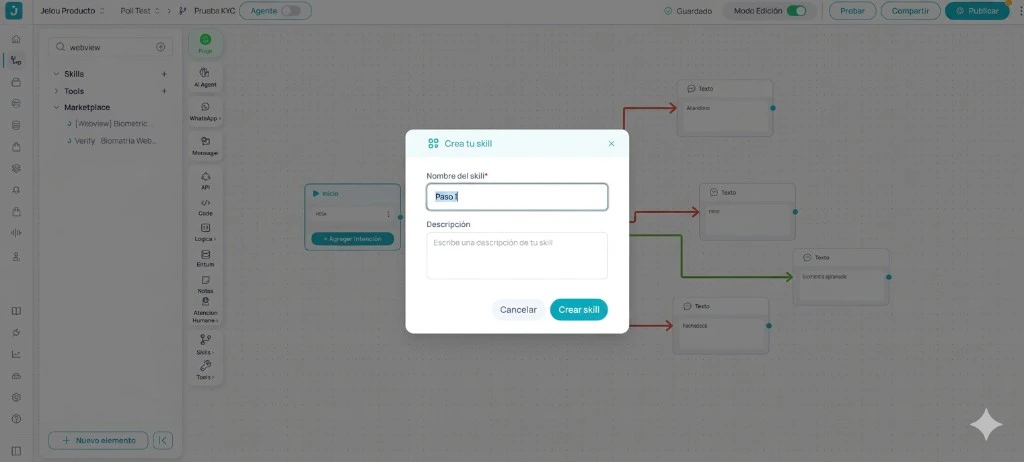
Crear el workflow
Ubica la tool
[Webview] Biometric UI Configuration.![Marketplace con la tool [Webview] Biometric UI Configuration seleccionada y conectada al nodo Inicio](https://mintcdn.com/jelouai/TUSVzC78dOK3FEY7/assets/images/integraciones/identidad/personalizacion-webview/paso-2.png?fit=max&auto=format&n=TUSVzC78dOK3FEY7&q=85&s=056df7226c82c4be56349a5b8933646f)
Localizar la tool en Marketplace y arrastrarla al canvas
Conecta, arrastra y configura
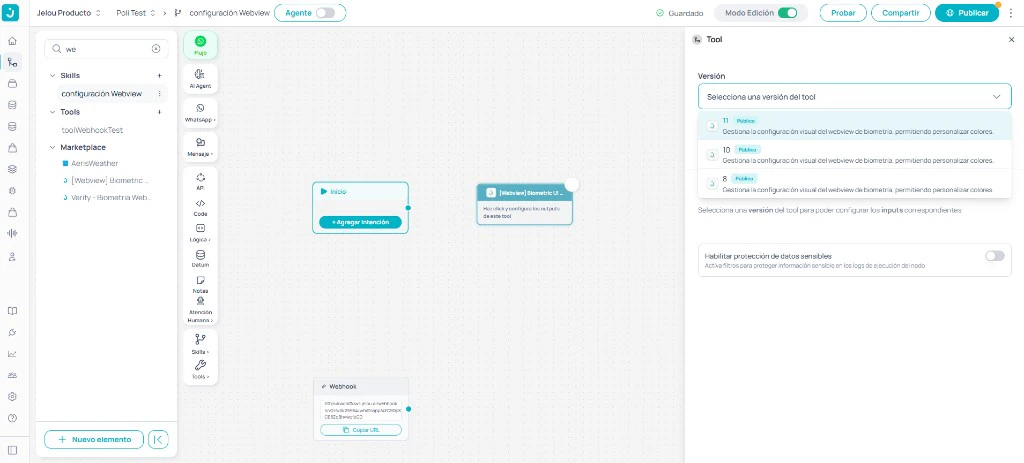
Configurar versión del tool y configuración de entradas
Incluye los mensajes de las salidas (Outputs)
success— corresponde a UI actualizada: la configuración se aplicó correctamente a la UI del WebView.noData— corresponde a No se encontraron cambios para actualizar (por ejemplo, valores iguales a los ya vigentes o una validación que impide guardar).error— corresponde a Error en el servicio (fallo al comunicarse con el servicio que persiste la configuración).
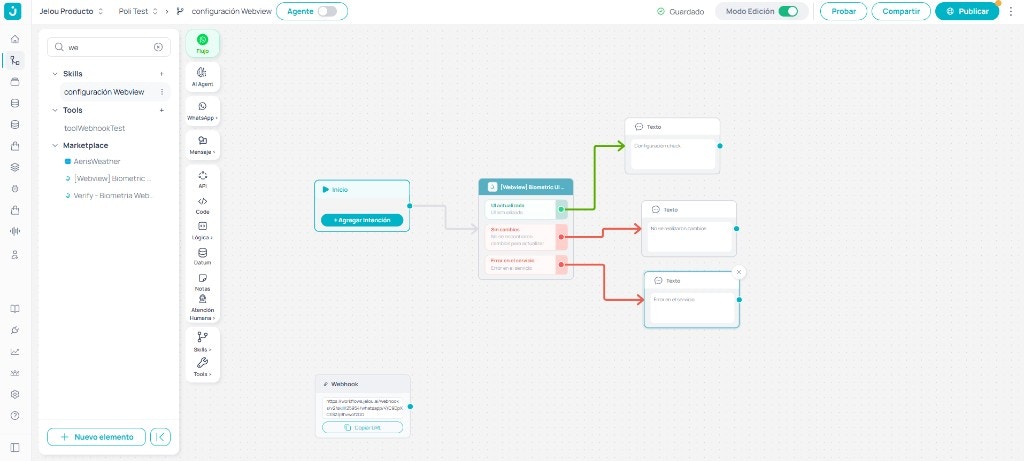
Conectar tres salidas a nodos de texto con mensaje
Prueba el flujo
success) cuando los cambios se aplicaron correctamente a la experiencia WebView.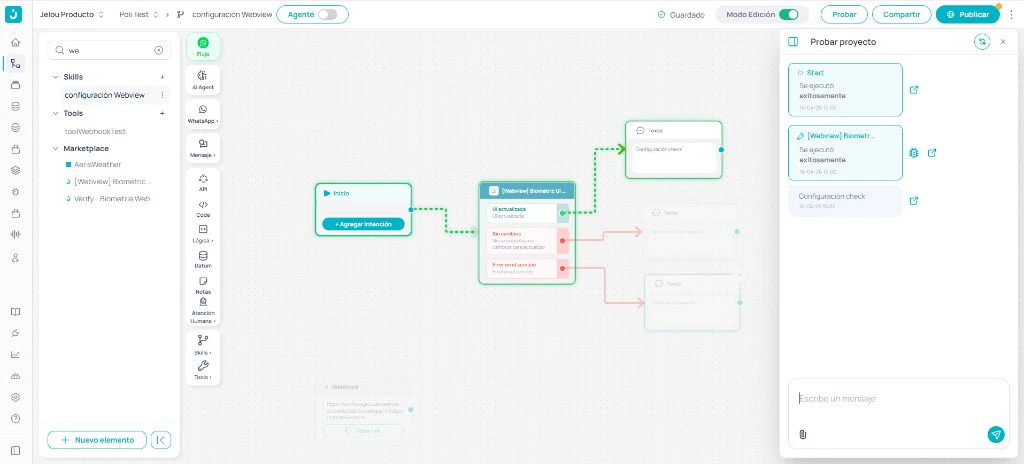
Probar proyecto y revisar el resultado en el panel
Configuración
- Inputs
- Outputs
Colores UI
Colores UI
colorsDescripción: Activa la paleta personalizada (true / false). Con true debes configurar Modo y los colores HEX del tema correspondiente.Valores disponibles: true, falseModo
Modo
ModoDescripción: Tema base Claro u Oscuro; define qué bloque de colores aplica.Valores disponibles: Claro, OscuroObligatorio cuando: colors = trueEn modo claro usa primaryColor, secondaryColor, tertiaryColor, backgroundColor y fontColor.En modo oscuro usa primaryDarkColor, secondaryDarkColor, tertiaryDarkColor, backgroundDarkColor y fontDarkColor (los mismos cinco roles visuales, variante de tema).Color primario (modo claro)
Color primario (modo claro)
primaryColorDescripción: Color en formato HEX (por ejemplo #ffffff). Afecta progreso y estados activos (pasos completados y actual, borde y estado del checkbox de términos, spinner de validación de documento).Obligatorio cuando: Modo = ClaroColor primario (modo oscuro)
Color primario (modo oscuro)
primaryDarkColorDescripción: Color en formato HEX (por ejemplo #ffffff). Mismo rol visual que primaryColor en tema oscuro.Obligatorio cuando: Modo = OscuroColor secundario (modo claro)
Color secundario (modo claro)
secondaryColorDescripción: Color en formato HEX (por ejemplo #ffffff). Afecta los botones principales (Continuar, Reintentar, etc.), los spinners de carga, los estados de éxito, los enlaces de términos y los pasos pendientes del progreso.Obligatorio cuando: Modo = ClaroColor secundario (modo oscuro)
Color secundario (modo oscuro)
secondaryDarkColorDescripción: Color en formato HEX (por ejemplo #ffffff). Mismo rol que secondaryColor en tema oscuro.Obligatorio cuando: Modo = OscuroColor terciario (modo claro)
Color terciario (modo claro)
tertiaryColorDescripción: Color en formato HEX (por ejemplo #ffffff). Procesos en curso: spinners durante validaciones e indicadores de paso en ejecución.Obligatorio cuando: Modo = ClaroColor terciario (modo oscuro)
Color terciario (modo oscuro)
tertiaryDarkColorDescripción: Color en formato HEX (por ejemplo #ffffff). Mismo rol que tertiaryColor en tema oscuro.Obligatorio cuando: Modo = OscuroColor de fondo de pantalla (modo claro)
Color de fondo de pantalla (modo claro)
backgroundColorDescripción: Color en formato HEX (por ejemplo #ffffff). Fondo general de las pantallas del flujo.Obligatorio cuando: Modo = ClaroColor de fondo de pantalla (modo oscuro)
Color de fondo de pantalla (modo oscuro)
backgroundDarkColorDescripción: Color en formato HEX (por ejemplo #ffffff). Fondo en tema oscuro.Obligatorio cuando: Modo = OscuroColor de fuente (modo claro)
Color de fuente (modo claro)
fontColorDescripción: Color en formato HEX (por ejemplo #ffffff). Textos: títulos, instrucciones, mensajes y estados.Obligatorio cuando: Modo = ClaroColor de fuente (modo oscuro)
Color de fuente (modo oscuro)
fontDarkColorDescripción: Color en formato HEX (por ejemplo #ffffff). Textos en tema oscuro.Obligatorio cuando: Modo = OscuroEnlace términos y condiciones
Enlace términos y condiciones
termsLinkDescripción: URL pública del documento legal. Es obligatorio para un proceso biométrico; sin enlace no cumples el mínimo de implementación. El documento debe explicitar uso, almacenamiento y tratamiento de datos personales y biométricos, y mostrarse antes de iniciar la verificación.Facematch: umbral de aprobación
Facematch: umbral de aprobación
facematchThresholdDescripción: Exigencia de la comparación facial (porcentaje de coincidencia).Valores disponibles: 65, 70, 75, 80, 85, 90Documento: validar imagen ghost
Documento: validar imagen ghost
validateGhostPortraitDescripción: Comprueba la coincidencia entre la foto principal del documento y la miniatura (ghost).Valores disponibles: true, falseModificar idioma
Modificar idioma
editLanguageDescripción: Habilita el bloque de idioma (defaultLanguage, canChangeLanguage).Valores disponibles: true, falseIdioma por defecto
Idioma por defecto
defaultLanguageDescripción: Idioma inicial de los textos del WebView.Valores disponibles: es, enObligatorio cuando: editLanguage = truePermitir que el usuario elija el idioma
Permitir que el usuario elija el idioma
canChangeLanguageDescripción: Si es true, el usuario puede cambiar el idioma de la interfaz en cualquier momento del proceso.Valores disponibles: true, falseObligatorio cuando: editLanguage = trueAlcance del WebView de biometría
El WebView de biometría está compuesto por 12 pantallas que guían al usuario a lo largo del proceso de validación de identidad.Elementos no modificables
Para garantizar la calidad de la verificación, no son modificables:- Widgets de captura facial.
- Widgets de captura de documentos.
Revisión antes de publicar
Checklist recomendado:- Workflow dedicado a la tool con una ejecución de prueba exitosa (UI actualizada,
success). colors,Modoy pares de color coherentes (claro y/o oscuro según corresponda).termsLinkpúblico y funcional.facematchThresholdalineado a tu política de riesgo.validateGhostPortraitacorde a la calidad típica de las fotos de documento.editLanguage,defaultLanguageycanChangeLanguagerevisados.- Widgets de captura visibles y sin alteraciones no soportadas.
- Pruebas end-to-end completadas en WhatsApp.