Configura paso a paso el wizard de 6 pasos para dar de alta un proveedor de pago personalizado en Pagos.
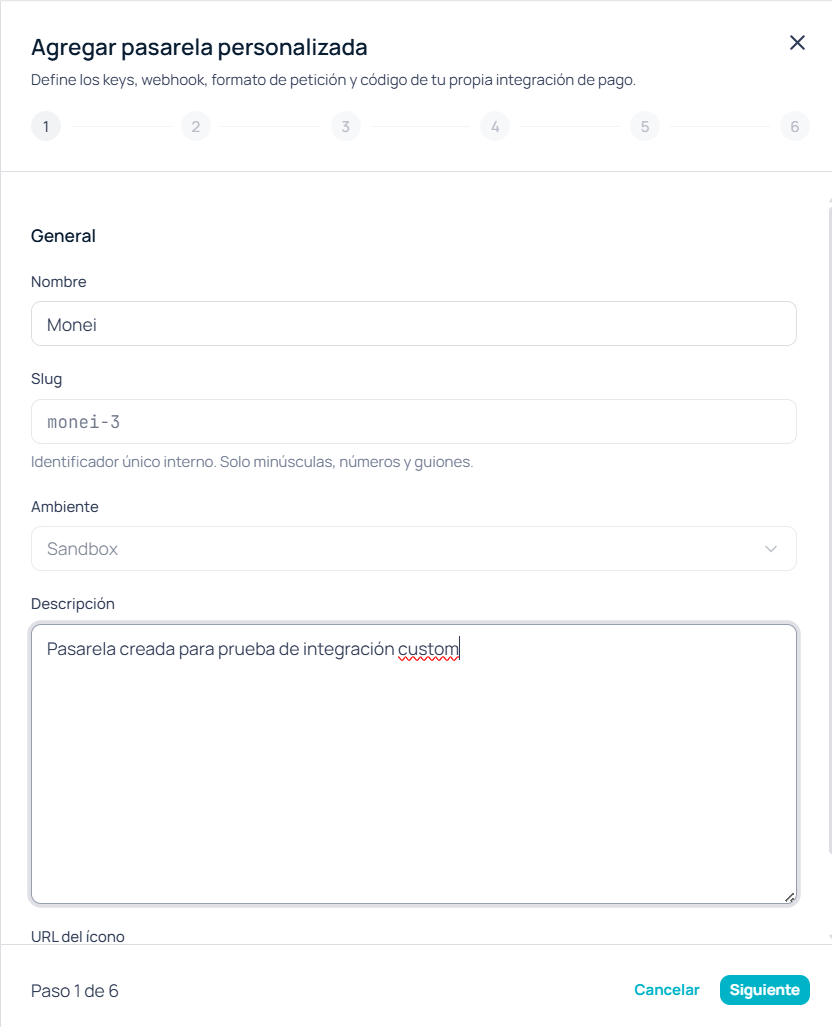
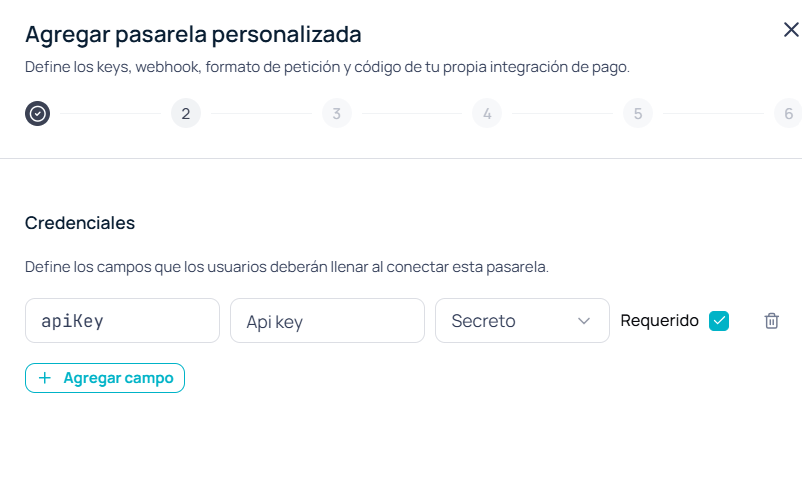
Desde Pagos → Integraciones, el botón Agregar pasarela abre el wizard de alta. Al crear una pasarela nueva, los pasos son lineales: debes completar cada uno antes de avanzar. Cuando ya existe, puedes moverte libremente entre pasos para editarla.
Antes de llenar el wizard, usa el prompt de compatibilidad con tu LLM y la documentación de tu PSP. Sales con el mapeo listo para cada paso.
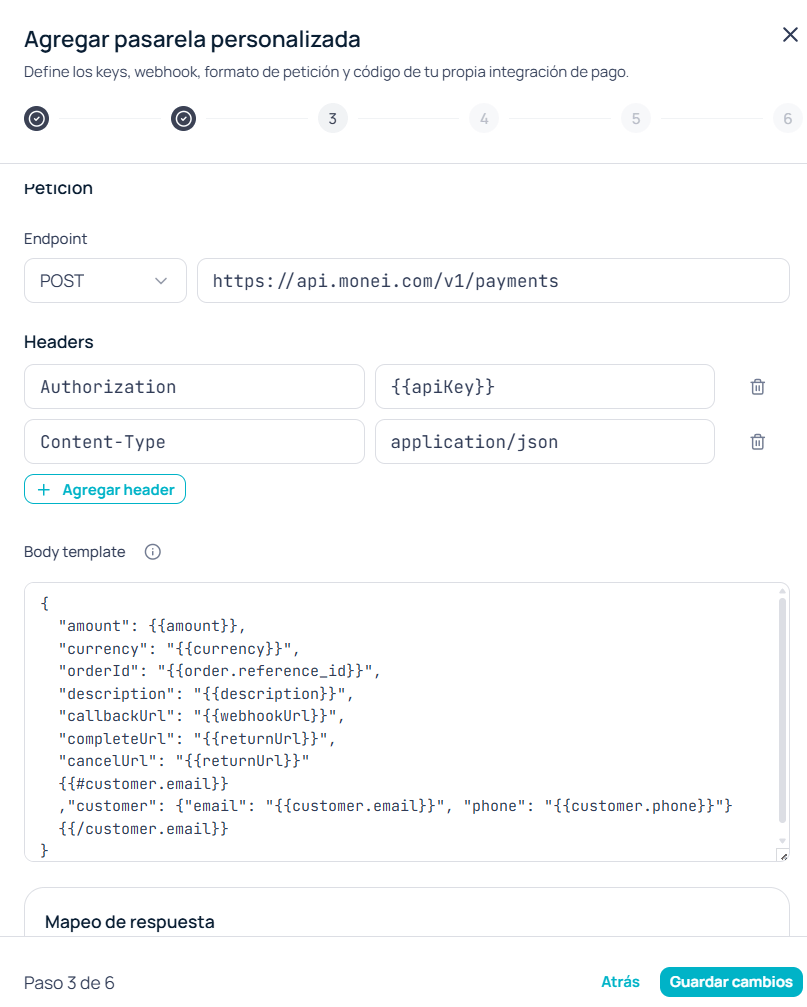
Path del link de pago y Path del transaction id — ruta en el JSON de respuesta donde viven el checkout URL y el id de transacción (por ejemplo data.checkout_url)
Paso 3 del wizard: endpoint, headers y body template de la petición
La URL y el Body template son obligatorios. Cada {{...}} debe corresponder a una credencial declarada o a un placeholder reconocido.Retorno (opcional)
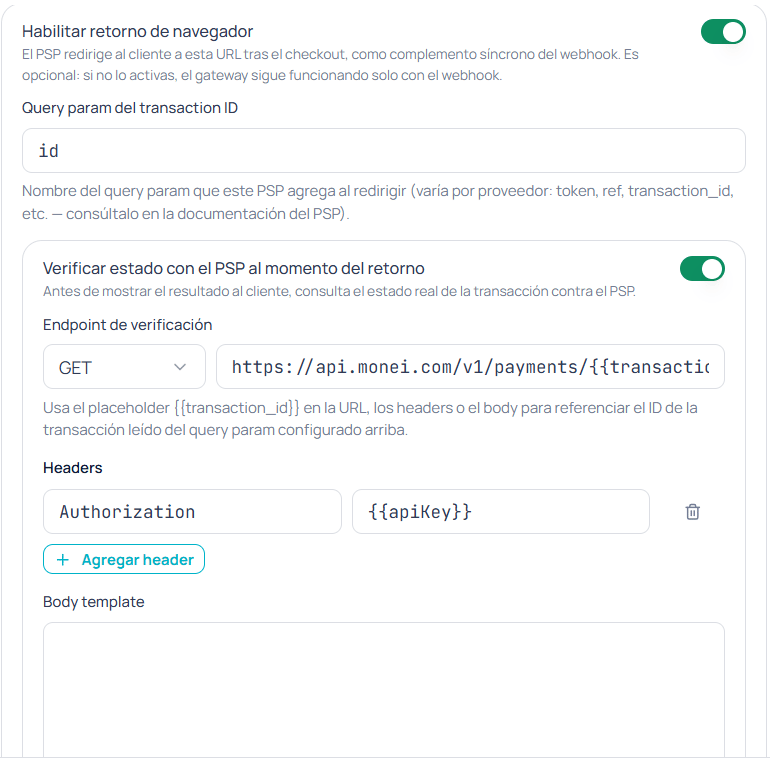
Parámetro de transaction id — query param que el PSP agrega al redirigir tras el checkout
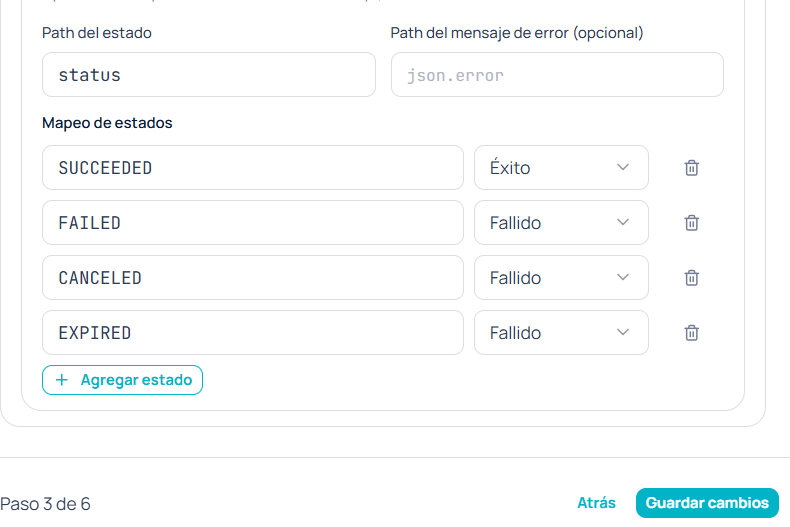
Verificar estado con el PSP al retorno — consulta activa de estado (método, URL, encabezados, paths y mapeo a Éxito / Fallido / Ninguno)
Bloque de retorno: habilitar el retorno de navegador y la verificación de estado con el PSP
Mapeo de cada valor de estado del PSP a Éxito, Fallido o Ninguno
Al confirmar este paso se crea o actualiza la pasarela. El Slug y el Ambiente quedan fijados. Si la creación falla, el wizard bloquea el avance.
Notas sobre el método HTTP
El selector puede mostrar DELETE, pero solo se aceptan GET, POST, PUT o PATCH. Elegir DELETE hace fallar el guardado.
4
Conectar
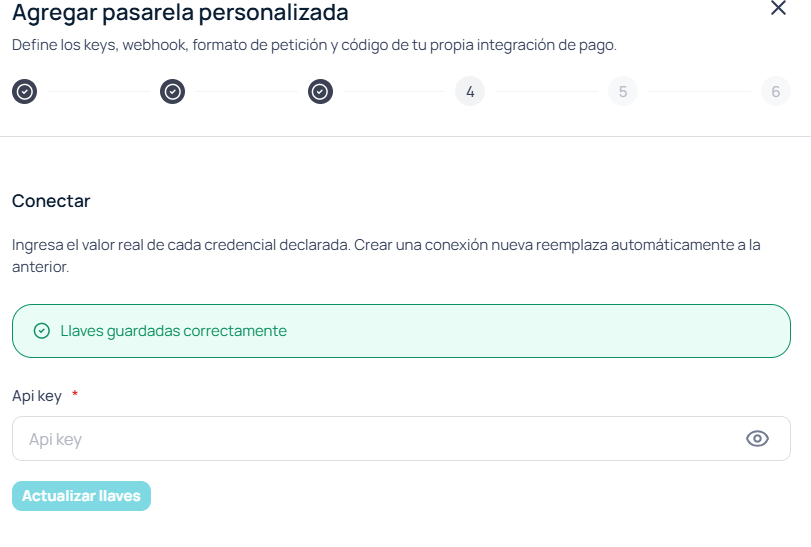
Disponible después de guardar el paso anterior. Aquí ingresas los valores reales de cada credencial declarada — los secretos de tu PSP, no sus nombres.
Paso 4 del wizard: valores reales de las credenciales declaradas
En Sandbox, pega las llaves de prueba del PSP. En Producción, las llaves reales. Sin este paso, la pasarela no puede autenticarse contra el proveedor.
5
Webhook
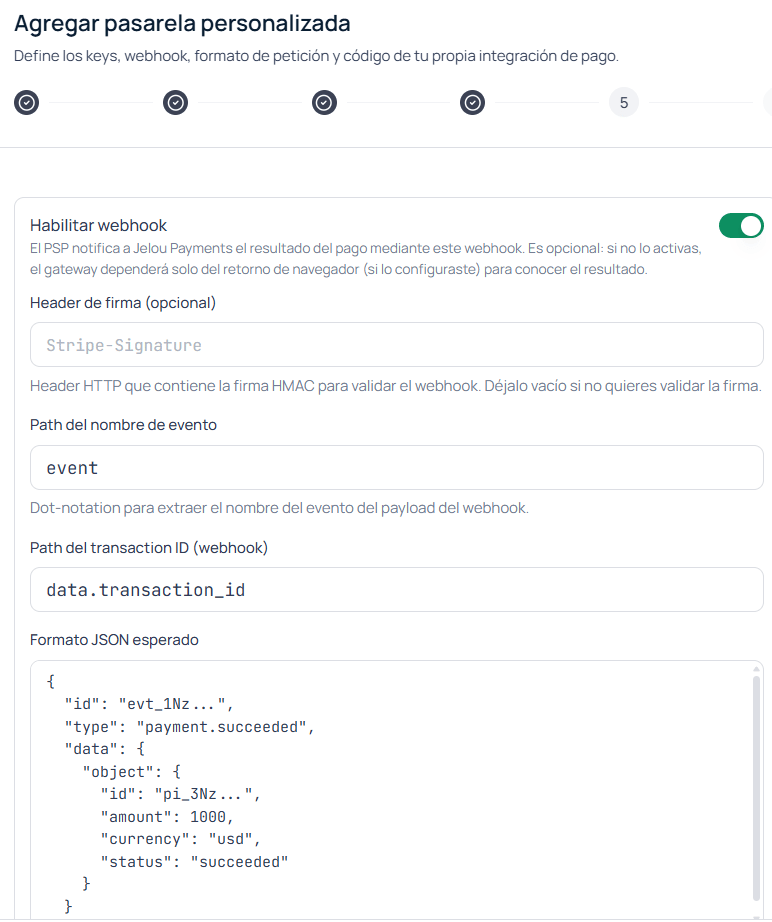
Configura cómo interpretar las notificaciones entrantes del PSP:
Activa o desactiva el webhook con Habilitado. Si lo desactivas, el wizard salta a Finalizar.
Encabezado de firma (opcional) — header donde el PSP envía su firma HMAC
Path del nombre de evento y Path del transaction id — rutas dentro del payload
Tabla de eventos — mapea cada evento del PSP a Éxito, Fallido o Ninguno
Paso 5 del wizard: configuración del webhook de confirmación
El campo Formato JSON esperado es solo una referencia visual: no se envía al backend.
6
Webhook secret
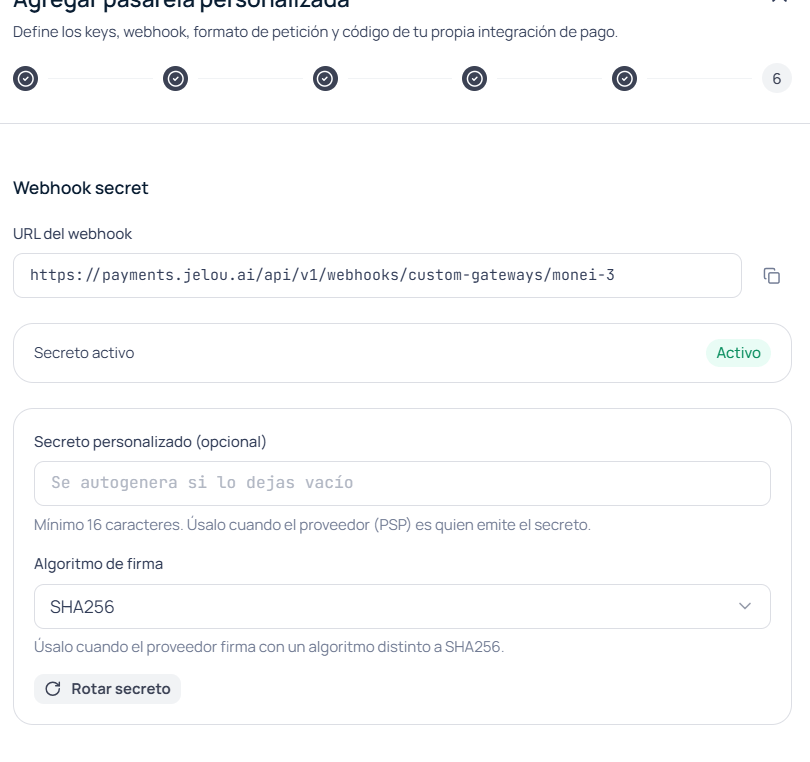
Solo aparece si el webhook está habilitado. Copia la URL de webhook que genera el wizard, configúrala en el panel de tu PSP y genera o rota el secreto HMAC.
Algoritmos disponibles: SHA256, SHA384 o SHA512
Un secreto personalizado debe tener al menos 16 caracteres
Paso 6 del wizard: URL de webhook y secreto de firma
Al terminar este paso se cierra el wizard.
Antes de usar la pasarela en producción, usa Probar desde la lista de Integraciones. Revisa Probar la pasarela.
Placeholders disponibles para el body, encabezados y verificación de estado.
Probar la pasarela
Genera un paylink de prueba antes de pasar a producción.
¿Esta página le ayudó?
⌘I
{"docsConfig":{"theme":"almond","$schema":"https://mintlify.com/docs.json","name":"Jelou AI Docs","colors":{"primary":"#00B3C7","light":"#07C983","dark":"#15803D"},"logo":"https://mintcdn.com/jelouai/ohdyHu3U1l_f83jb/assets/images/logo.svg?fit=max\u0026auto=format\u0026n=ohdyHu3U1l_f83jb\u0026q=85\u0026s=96492f65ef93712f99d972c31ad08e09","favicon":"https://mintcdn.com/jelouai/ULgwEHLikEppkuDq/favicon.ico?fit=max\u0026auto=format\u0026n=ULgwEHLikEppkuDq\u0026q=85\u0026s=4b1610b2f8d778f447cb4f67c565d9d3","api":{"mdx":{"auth":{"method":"basic"},"server":"https://api.jelou.ai"}},"navbar":{"primary":{"type":"button","label":"Empezar","href":"https://apps.jelou.ai/signup"}},"footer":{"socials":{"x":"https://x.com/JelouAI","github":"https://github.com/Jeloulatam","linkedin":"https://linkedin.com/company/jelou-ai"}},"fonts":{"heading":{"family":"DM Sans","weight":700,"source":"assets/fonts/dm-sans-700.woff2","format":"woff2"},"body":{"family":"Inter","weight":400,"source":"assets/fonts/inter-400.woff2","format":"woff2"}},"contextual":{"options":["copy","view","chatgpt","claude","perplexity","mcp","cursor","vscode"],"display":"header"},"styling":{"latex":true},"navigation":{"languages":[{"language":"es","default":true,"href":""},{"language":"en","href":"en"},{"language":"pt-BR","href":"pt"}]}},"deployment":{"deploymentMetadataValue":{"subdomain":"jelouai","hasAudioNarration":false,"actualSubdomain":"jelouai","customDomains":["docs.jelou.ai"],"gitSource":{"type":"github","owner":"jeloulatam","repo":"docs","deployBranch":"main","contentDirectory":"","isPrivate":true,"mountPath":"","label":""},"chroma":{"liveDeploymentHistoryId":"6ae4caf7a84873b6342ad130","collectionId":"68fb7750-4c8e-488d-8fe9-b35a57d61dc3","schemaVersion":"v3","latestBuiltDeploymentHistoryId":"6ae4caf7a84873b6342ad130"},"feedback":{"thumbs":true},"entitlements":{"AI_CHAT":{"status":"ENABLED"},"WEB_MCP":{"status":"ENABLED"},"NARRATION":{"status":"ENABLED"}},"buildId":"6ae4caf7a84873b6342ad130","clientVersion":"0.0.4044","searchFilterCounts":[{"language":"es","tag":"Brain Studio","count":272},{"language":"pt-BR","tag":"Brain Studio","count":272},{"language":"en","tag":"Brain Studio","count":262},{"language":"es","tag":"Marketplace","count":109},{"language":"pt-BR","tag":"Marketplace","count":109},{"language":"en","tag":"Marketplace","count":99},{"language":"es","tag":"API","count":80},{"language":"en","tag":"API","count":79},{"language":"pt-BR","tag":"API","count":79},{"language":"es","tag":"Pagos","count":61},{"language":"pt-BR","tag":"Pagamentos","count":61},{"language":"es","tag":"Desarrollador","count":58},{"language":"en","tag":"Developer","count":58},{"language":"pt-BR","tag":"Desenvolvedor","count":58},{"language":"es","tag":"Functions","count":56},{"language":"en","tag":"Functions","count":56},{"language":"en","tag":"Payments","count":51},{"language":"es","tag":"Proveedores de pago","count":47},{"language":"pt-BR","tag":"Provedores de Pagamento","count":47},{"language":"es","tag":"Nodos","count":42},{"language":"en","tag":"Nodes","count":42},{"language":"pt-BR","tag":"Nós","count":42},{"language":"en","tag":"Payment Providers","count":37},{"language":"es","tag":"E-Commerce","count":32},{"language":"en","tag":"E-Commerce","count":32},{"language":"pt-BR","tag":"E-Commerce","count":32},{"language":"pt-BR","tag":"Funções","count":29},{"language":"es","tag":"Configuración","count":27},{"language":"pt-BR","tag":"Configuração","count":27},{"language":"en","tag":"Configuration","count":26},{"language":"default","tag":"API","count":9},{"language":"default","tag":"Datum","count":4},{"language":"default","tag":"Widget","count":3},{"language":"default","tag":"Campañas","count":1},{"language":"default","tag":"Recursos","count":1}]},"assistantConfig":{"enableAskAiButton":false,"enableStarterQuestions":true,"enableAskAiSearchBar":true,"deflection":{"enabled":true,"email":"[email protected]","showHelpButton":true}},"basePath":"","hasChatPermissions":false,"hasWebMcpPermissions":true,"toggles":[{"name":"kill-isr","enabled":true,"variant":{"name":"disabled","enabled":false,"feature_enabled":true},"impressionData":false},{"name":"agent-mintlify-slack","enabled":true,"variant":{"name":"disabled","enabled":false,"feature_enabled":true},"impressionData":false},{"name":"agent-integrations-settings","enabled":true,"variant":{"name":"disabled","enabled":false,"feature_enabled":true},"impressionData":false},{"name":"automations-pr-grouping","enabled":true,"variant":{"name":"disabled","enabled":false,"feature_enabled":true},"impressionData":false},{"name":"custom-prefix","enabled":true,"variant":{"name":"disabled","enabled":false,"feature_enabled":true},"impressionData":false},{"name":"analytics-v7","enabled":true,"variant":{"name":"disabled","enabled":false,"feature_enabled":true},"impressionData":false},{"name":"user-flows-analytics","enabled":true,"variant":{"name":"disabled","enabled":false,"feature_enabled":true},"impressionData":false},{"name":"no-publish-flow","enabled":true,"variant":{"name":"disabled","enabled":false,"feature_enabled":true},"impressionData":false},{"name":"workos-onboarding","enabled":true,"variant":{"name":"disabled","enabled":false,"feature_enabled":true},"impressionData":false},{"name":"llms-txt-v2","enabled":true,"variant":{"name":"disabled","enabled":false,"feature_enabled":true},"impressionData":false},{"name":"snapshot-serving-live","enabled":true,"variant":{"name":"disabled","enabled":false,"feature_enabled":true},"impressionData":false},{"name":"stripTemperatureMiddleware","enabled":true,"variant":{"name":"disabled","enabled":false,"feature_enabled":true},"impressionData":false},{"name":"support-platform-pylon-zendesk","enabled":true,"variant":{"name":"disabled","enabled":false,"feature_enabled":true},"impressionData":false},{"name":"snapshot-serving","enabled":true,"variant":{"name":"disabled","enabled":false,"feature_enabled":true},"impressionData":false},{"name":"instant-rollback","enabled":true,"variant":{"name":"disabled","enabled":false,"feature_enabled":true},"impressionData":false},{"name":"granular-notifications-server","enabled":true,"variant":{"name":"disabled","enabled":false,"feature_enabled":true},"impressionData":false},{"name":"granular-notifications","enabled":true,"variant":{"name":"disabled","enabled":false,"feature_enabled":true},"impressionData":false},{"name":"automations-fable","enabled":true,"variant":{"name":"disabled","enabled":false,"feature_enabled":true},"impressionData":false},{"name":"fixed-ai-action-pricing","enabled":true,"variant":{"name":"disabled","enabled":false,"feature_enabled":true},"impressionData":false},{"name":"automation-resolve-merge-conflict","enabled":true,"variant":{"name":"disabled","enabled":false,"feature_enabled":true},"impressionData":false},{"name":"scoped-publishing","enabled":true,"variant":{"name":"disabled","enabled":false,"feature_enabled":true},"impressionData":false},{"name":"mintql","enabled":true,"variant":{"name":"disabled","enabled":false,"feature_enabled":true},"impressionData":false},{"name":"page-level-analytics","enabled":true,"variant":{"name":"disabled","enabled":false,"feature_enabled":true},"impressionData":false},{"name":"editor-version-history-v2","enabled":true,"variant":{"name":"disabled","enabled":false,"feature_enabled":true},"impressionData":false},{"name":"billing-page-v2","enabled":true,"variant":{"name":"disabled","enabled":false,"feature_enabled":true},"impressionData":false},{"name":"full-page-search","enabled":true,"variant":{"name":"disabled","enabled":false,"feature_enabled":true},"impressionData":false},{"name":"workspace-projects","enabled":true,"variant":{"name":"disabled","enabled":false,"feature_enabled":true},"impressionData":false},{"name":"assistant-v5","enabled":true,"variant":{"name":"disabled","enabled":false,"feature_enabled":true},"impressionData":false},{"name":"byok-sep-25","enabled":true,"variant":{"name":"disabled","enabled":false,"feature_enabled":true},"impressionData":false},{"name":"fork-pr-previews","enabled":true,"variant":{"name":"disabled","enabled":false,"feature_enabled":true},"impressionData":false},{"name":"revalidation-jwt","enabled":true,"variant":{"name":"disabled","enabled":false,"feature_enabled":true},"impressionData":false},{"name":"vite-origin","enabled":true,"variant":{"name":"disabled","enabled":false,"feature_enabled":true},"impressionData":false},{"name":"billing-updated-9-15","enabled":true,"variant":{"name":"disabled","enabled":false,"feature_enabled":true},"impressionData":false},{"name":"workos-sso-scim","enabled":true,"variant":{"name":"disabled","enabled":false,"feature_enabled":true},"impressionData":false},{"name":"hobby-abuse-scan","enabled":true,"variant":{"name":"disabled","enabled":false,"feature_enabled":true},"impressionData":false},{"name":"dashboard-inbox","enabled":true,"variant":{"name":"disabled","enabled":false,"feature_enabled":true},"impressionData":false},{"name":"workos-signup","enabled":true,"variant":{"name":"disabled","enabled":false,"feature_enabled":true},"impressionData":false},{"name":"turbopuffer-dual-write","enabled":true,"variant":{"name":"disabled","enabled":false,"feature_enabled":true},"impressionData":false},{"name":"workos-enabled","enabled":true,"variant":{"name":"disabled","enabled":false,"feature_enabled":true},"impressionData":false},{"name":"approve-review-flow","enabled":true,"variant":{"name":"disabled","enabled":false,"feature_enabled":true},"impressionData":false},{"name":"sso-setup-deadline-banner","enabled":true,"variant":{"name":"disabled","enabled":false,"feature_enabled":true},"impressionData":false}],"starterQuestions":[{"_id":"695f0dc1ce817ff266c09160","deploymentId":"690b5c0b3fecf134e9284503","questionText":"¿Cómo funciona la memoria?","status":"active","generatedBy":"manual","createdAt":"2026-01-08T01:52:01.463Z","updatedAt":"2026-01-08T01:52:10.189Z","__v":0},{"_id":"695f0db5ce817ff266c0868e","deploymentId":"690b5c0b3fecf134e9284503","questionText":"¿Cómo obtengo el teléfono del usuario?","status":"active","generatedBy":"manual","createdAt":"2026-01-08T01:51:49.283Z","updatedAt":"2026-01-08T01:51:49.283Z","__v":0},{"_id":"695f0da0ce817ff266c076de","deploymentId":"690b5c0b3fecf134e9284503","questionText":"¿Cómo escribo un buen prompt?","status":"active","generatedBy":"manual","createdAt":"2026-01-08T01:51:28.820Z","updatedAt":"2026-01-08T01:52:05.727Z","__v":0}],"googleFontsInlined":false},"customCss":[{"filePath":"custom.css","content":"@font-face{font-family:'Inter';font-style:normal;font-weight:400;font-display:swap;src:url(/assets/fonts/inter-400.woff2) format('woff2')}@font-face{font-family:'Inter';font-style:normal;font-weight:500;font-display:swap;src:url(/assets/fonts/inter-500.woff2) format('woff2')}@font-face{font-family:'Inter';font-style:normal;font-weight:600;font-display:swap;src:url(/assets/fonts/inter-600.woff2) format('woff2')}@font-face{font-family:'Inter';font-style:normal;font-weight:700;font-display:swap;src:url(/assets/fonts/inter-700.woff2) format('woff2')}@font-face{font-family:'DM Sans';font-style:normal;font-weight:400;font-display:swap;src:url(/assets/fonts/dm-sans-400.woff2) format('woff2')}@font-face{font-family:'DM Sans';font-style:normal;font-weight:500;font-display:swap;src:url(/assets/fonts/dm-sans-500.woff2) format('woff2')}@font-face{font-family:'DM Sans';font-style:normal;font-weight:600;font-display:swap;src:url(/assets/fonts/dm-sans-600.woff2) format('woff2')}@font-face{font-family:'DM Sans';font-style:normal;font-weight:700;font-display:swap;src:url(/assets/fonts/dm-sans-700.woff2) format('woff2')}:root{--font-family-headings-custom:\"DM Sans\", -apple-system, BlinkMacSystemFont, \"Segoe UI\", system-ui, sans-serif;--font-family-body:\"Inter\", -apple-system, BlinkMacSystemFont, \"Segoe UI\", system-ui, sans-serif}body,button,div,input,label,li,p,select,span,td,textarea,th{font-family:var(--font-family-body)}[class*=H1],[class*=H2],[class*=H3],[class*=H4],[class*=H5],[class*=H6],[class*=Heading],[class*=Title],[class*=h1],[class*=h2],[class*=h3],[class*=h4],[class*=h5],[class*=h6],[class*=heading],[class*=title],article h1,article h2,article h3,article h4,article h5,article h6,h1,h2,h3,h4,h5,h6,main h1,main h2,main h3,main h4,main h5,main h6,section h1,section h2,section h3,section h4,section h5,section h6{font-family:var(--font-family-headings-custom)!important}footer [class*=Mintlify],footer [class*=Powered],footer [class*=mintlify],footer [class*=powered],footer a[href*=\"mintlify.com\"],footer a[href*=\"mintlify.io\"],footer a[href*=mintlify],footer div:has(a[href*=mintlify]),footer p:has(a[href*=mintlify]){display:none!important;visibility:hidden!important}.mp-country-selector>div{border:1px solid rgba(0,179,199,.25);border-left:4px solid #00b3c7;border-radius:.5rem;background:rgba(0,179,199,.05)}"}],"page":{"pagePath":"guides/integraciones/pagos/personalizadas/crear-pasarela","slug":"/guides/integraciones/pagos/personalizadas/crear-pasarela","pageMetadata":{"title":"Crear una pasarela personalizada","description":"Configura paso a paso el wizard de 6 pasos para dar de alta un proveedor de pago personalizado en Pagos.","sidebarTitle":"Crear pasarela","href":"/guides/integraciones/pagos/personalizadas/crear-pasarela"},"description":{"compiledSource":"\"use strict\";\nconst {jsx: _jsx} = arguments[0];\nconst {useMDXComponents: _provideComponents} = arguments[0];\nfunction _createMdxContent(props) {\n const _components = {\n p: \"p\",\n ..._provideComponents(),\n ...props.components\n };\n return _jsx(_components.p, {\n children: \"Configura paso a paso el wizard de 6 pasos para dar de alta un proveedor de pago personalizado en Pagos.\"\n });\n}\nfunction MDXContent(props = {}) {\n const {wrapper: MDXLayout} = {\n ..._provideComponents(),\n ...props.components\n };\n return MDXLayout ? _jsx(MDXLayout, {\n ...props,\n children: _jsx(_createMdxContent, {\n ...props\n })\n }) : _createMdxContent(props);\n}\nreturn {\n default: MDXContent\n};\n","frontmatter":{},"scope":{}},"pageType":"default","mdx":{"mdxSource":{"compiledSource":"\"use strict\";const{Fragment:_Fragment,jsx:_jsx,jsxs:_jsxs}=arguments[0];const{useMDXComponents:_provideComponents}=arguments[0];function _createMdxContent(props){const _components={a:`a`,code:`code`,li:`li`,p:`p`,strong:`strong`,ul:`ul`,..._provideComponents(),...props.components},{Accordion,Card,CardGroup,Frame,Heading,Note,OptimizedImage,Step,Steps,Tip,Warning}=_components;if(!Accordion)_missingMdxReference(`Accordion`,true);if(!Card)_missingMdxReference(`Card`,true);if(!CardGroup)_missingMdxReference(`CardGroup`,true);if(!Frame)_missingMdxReference(`Frame`,true);if(!Heading)_missingMdxReference(`Heading`,true);if(!Note)_missingMdxReference(`Note`,true);if(!OptimizedImage)_missingMdxReference(`OptimizedImage`,true);if(!Step)_missingMdxReference(`Step`,true);if(!Steps)_missingMdxReference(`Steps`,true);if(!Tip)_missingMdxReference(`Tip`,true);if(!Warning)_missingMdxReference(`Warning`,true);return _jsxs(_Fragment,{children:[_jsxs(_components.p,{children:[`Desde `,_jsx(_components.strong,{children:`Pagos → Integraciones`}),`, el botón `,_jsx(_components.strong,{children:`Agregar pasarela`}),` abre el wizard de alta. Al crear una pasarela nueva, los pasos son `,_jsx(_components.strong,{children:`lineales`}),`: debes completar cada uno antes de avanzar. Cuando ya existe, puedes moverte libremente entre pasos para editarla.`]}),`\n`,_jsx(Tip,{children:_jsxs(_components.p,{children:[`Antes de llenar el wizard, usa el `,_jsx(_components.a,{href:`/guides/integraciones/pagos/personalizadas/prompt-compatibilidad`,children:`prompt de compatibilidad`}),` con tu LLM y la documentación de tu PSP. Sales con el mapeo listo para cada paso.`]})}),`\n`,_jsx(Heading,{level:`2`,id:`wizard-de-alta`,children:`Wizard de alta`}),`\n`,_jsxs(Steps,{children:[_jsxs(Step,{title:`General`,children:[_jsxs(_components.p,{children:[`Define el `,_jsx(_components.strong,{children:`Nombre`}),`, el `,_jsx(_components.strong,{children:`Slug`}),`, la `,_jsx(_components.strong,{children:`Descripción`}),` (opcional), la `,_jsx(_components.strong,{children:`URL de ícono`}),` (opcional) y el `,_jsx(_components.strong,{children:`Ambiente`}),` (`,_jsx(_components.strong,{children:`Sandbox`}),` o `,_jsx(_components.strong,{children:`Producción`}),`).`]}),_jsxs(_components.ul,{children:[`\n`,_jsxs(_components.li,{children:[_jsx(_components.strong,{children:`Nombre`}),` y `,_jsx(_components.strong,{children:`Slug`}),` son obligatorios.`]}),`\n`]}),_jsx(Frame,{caption:`Paso 1 del wizard: datos generales de la pasarela`,children:_jsx(OptimizedImage,{src:`https://mintcdn.com/jelouai/R4qL5d7Hj6fxJl87/assets/images/integraciones/pagos/personalizadas/wizard-paso-1-general.png?fit=max\u0026auto=format\u0026n=R4qL5d7Hj6fxJl87\u0026q=85\u0026s=c052bdf8391acc67737f2e862558d611`,alt:`Paso General del wizard de pasarela personalizada, con los campos Nombre, Slug, Ambiente y Descripción`,\"data-og-width\":`832`,width:`832`,\"data-og-height\":`1027`,height:`1027`,\"data-path\":`assets/images/integraciones/pagos/personalizadas/wizard-paso-1-general.png`,\"data-optimize\":`true`,\"data-opv\":`3`,srcset:`https://mintcdn.com/jelouai/R4qL5d7Hj6fxJl87/assets/images/integraciones/pagos/personalizadas/wizard-paso-1-general.png?w=280\u0026fit=max\u0026auto=format\u0026n=R4qL5d7Hj6fxJl87\u0026q=85\u0026s=8882f5da88070c041307b3e34d67ba9f 280w, https://mintcdn.com/jelouai/R4qL5d7Hj6fxJl87/assets/images/integraciones/pagos/personalizadas/wizard-paso-1-general.png?w=560\u0026fit=max\u0026auto=format\u0026n=R4qL5d7Hj6fxJl87\u0026q=85\u0026s=2ee7ac74276167ad4119a0b66036d3bf 560w, https://mintcdn.com/jelouai/R4qL5d7Hj6fxJl87/assets/images/integraciones/pagos/personalizadas/wizard-paso-1-general.png?w=840\u0026fit=max\u0026auto=format\u0026n=R4qL5d7Hj6fxJl87\u0026q=85\u0026s=647a64ea21db9b0c0e142413f5c91782 840w, https://mintcdn.com/jelouai/R4qL5d7Hj6fxJl87/assets/images/integraciones/pagos/personalizadas/wizard-paso-1-general.png?w=1100\u0026fit=max\u0026auto=format\u0026n=R4qL5d7Hj6fxJl87\u0026q=85\u0026s=11cf9b40a9480edf48c161bb87621599 1100w, https://mintcdn.com/jelouai/R4qL5d7Hj6fxJl87/assets/images/integraciones/pagos/personalizadas/wizard-paso-1-general.png?w=1650\u0026fit=max\u0026auto=format\u0026n=R4qL5d7Hj6fxJl87\u0026q=85\u0026s=f0eeefb5bf2a1f9f9aa98dee619f393d 1650w, https://mintcdn.com/jelouai/R4qL5d7Hj6fxJl87/assets/images/integraciones/pagos/personalizadas/wizard-paso-1-general.png?w=2500\u0026fit=max\u0026auto=format\u0026n=R4qL5d7Hj6fxJl87\u0026q=85\u0026s=2866d0361da181c112626b5dc1640241 2500w`})}),_jsx(Tip,{children:_jsxs(_components.p,{children:[`Empieza en `,_jsx(_components.strong,{children:`Sandbox`}),`. El ambiente no se puede cambiar después: para producción crearás otra pasarela (o un alta aparte) con las llaves reales.`]})}),_jsx(Warning,{children:_jsxs(_components.p,{children:[`El `,_jsx(_components.strong,{children:`Slug`}),` y el `,_jsx(_components.strong,{children:`Ambiente`}),` no se pueden editar después de crear la pasarela.`]})})]}),_jsxs(Step,{title:`Credenciales`,children:[_jsx(_components.p,{children:`Declara cada secreto o API key que tu PSP necesita. Por cada fila defines:`}),_jsxs(_components.ul,{children:[`\n`,_jsxs(_components.li,{children:[_jsx(_components.strong,{children:`Key`}),` — nombre interno del placeholder (por ejemplo `,_jsx(_components.code,{children:`apiKey`}),`)`]}),`\n`,_jsxs(_components.li,{children:[_jsx(_components.strong,{children:`Label`}),` — texto visible en la interfaz`]}),`\n`,_jsxs(_components.li,{children:[_jsx(_components.strong,{children:`Tipo`}),` — `,_jsx(_components.strong,{children:`Texto`}),` o `,_jsx(_components.strong,{children:`Secreto`})]}),`\n`]}),_jsxs(_components.p,{children:[`Debes declarar al menos una credencial. Usa `,_jsx(_components.strong,{children:`Secreto`}),` para API keys y tokens: el valor queda enmascarado.`]}),_jsx(Frame,{caption:`Paso 2 del wizard: credenciales que tu PSP necesita`,children:_jsx(OptimizedImage,{src:`https://mintcdn.com/jelouai/R4qL5d7Hj6fxJl87/assets/images/integraciones/pagos/personalizadas/wizard-paso-2-credenciales.png?fit=max\u0026auto=format\u0026n=R4qL5d7Hj6fxJl87\u0026q=85\u0026s=d962d12e3e07e77a54b07b7ba038a5ce`,alt:`Paso Credenciales del wizard de pasarela personalizada, con una fila de credencial de tipo Secreto`,\"data-og-width\":`802`,width:`802`,\"data-og-height\":`481`,height:`481`,\"data-path\":`assets/images/integraciones/pagos/personalizadas/wizard-paso-2-credenciales.png`,\"data-optimize\":`true`,\"data-opv\":`3`,srcset:`https://mintcdn.com/jelouai/R4qL5d7Hj6fxJl87/assets/images/integraciones/pagos/personalizadas/wizard-paso-2-credenciales.png?w=280\u0026fit=max\u0026auto=format\u0026n=R4qL5d7Hj6fxJl87\u0026q=85\u0026s=e53c95a5fb25fee2b0abef4284cb81c6 280w, https://mintcdn.com/jelouai/R4qL5d7Hj6fxJl87/assets/images/integraciones/pagos/personalizadas/wizard-paso-2-credenciales.png?w=560\u0026fit=max\u0026auto=format\u0026n=R4qL5d7Hj6fxJl87\u0026q=85\u0026s=d9c97f9aff549c486c1cca7b77982d2b 560w, https://mintcdn.com/jelouai/R4qL5d7Hj6fxJl87/assets/images/integraciones/pagos/personalizadas/wizard-paso-2-credenciales.png?w=840\u0026fit=max\u0026auto=format\u0026n=R4qL5d7Hj6fxJl87\u0026q=85\u0026s=671c478b71b6c980b7e04cc6b698cfa9 840w, https://mintcdn.com/jelouai/R4qL5d7Hj6fxJl87/assets/images/integraciones/pagos/personalizadas/wizard-paso-2-credenciales.png?w=1100\u0026fit=max\u0026auto=format\u0026n=R4qL5d7Hj6fxJl87\u0026q=85\u0026s=197ae9160b911ca010daa4c7af5dde38 1100w, https://mintcdn.com/jelouai/R4qL5d7Hj6fxJl87/assets/images/integraciones/pagos/personalizadas/wizard-paso-2-credenciales.png?w=1650\u0026fit=max\u0026auto=format\u0026n=R4qL5d7Hj6fxJl87\u0026q=85\u0026s=2518de239cf046300b6496f0882a259a 1650w, https://mintcdn.com/jelouai/R4qL5d7Hj6fxJl87/assets/images/integraciones/pagos/personalizadas/wizard-paso-2-credenciales.png?w=2500\u0026fit=max\u0026auto=format\u0026n=R4qL5d7Hj6fxJl87\u0026q=85\u0026s=49774ae320306f76bc1f78a12a5b4fc0 2500w`})}),_jsx(Tip,{children:_jsxs(_components.p,{children:[`Aquí solo `,_jsx(_components.strong,{children:`declaras`}),` qué llaves existen (como los campos de un BYOK). Los valores reales los pegas después, en `,_jsx(_components.strong,{children:`Conectar`}),`.`]})}),_jsx(Note,{children:_jsx(_components.p,{children:`Desde esta pantalla no puedes marcar una credencial como obligatoria. Si necesitas ese comportamiento, coordínalo con tu equipo técnico.`})})]}),_jsxs(Step,{title:`Petición (incluye Retorno)`,children:[_jsx(_components.p,{children:`Aquí defines cómo Jelou llama al PSP para crear un cobro y, de forma opcional, cómo manejar el retorno del cliente.`}),_jsx(_components.p,{children:_jsx(_components.strong,{children:`Petición`})}),_jsxs(_components.ul,{children:[`\n`,_jsxs(_components.li,{children:[_jsx(_components.strong,{children:`Método`}),` (GET, POST, PUT o PATCH) y `,_jsx(_components.strong,{children:`URL`}),` del endpoint de creación de cobro`]}),`\n`,_jsxs(_components.li,{children:[_jsx(_components.strong,{children:`Encabezados`}),` — por ejemplo `,_jsx(_components.code,{children:`Authorization: Bearer {{miCredencial}}`})]}),`\n`,_jsxs(_components.li,{children:[_jsx(_components.strong,{children:`Body template`}),` — JSON de la solicitud con placeholders `,_jsx(_components.code,{children:`{{...}}`}),` (ver `,_jsx(_components.a,{href:`/guides/integraciones/pagos/personalizadas/variables-y-placeholders`,children:`Variables y placeholders`}),`)`]}),`\n`,_jsxs(_components.li,{children:[_jsx(_components.strong,{children:`Path del link de pago`}),` y `,_jsx(_components.strong,{children:`Path del transaction id`}),` — ruta en el JSON de respuesta donde viven el checkout URL y el id de transacción (por ejemplo `,_jsx(_components.code,{children:`data.checkout_url`}),`)`]}),`\n`]}),_jsx(Frame,{caption:`Paso 3 del wizard: endpoint, headers y body template de la petición`,children:_jsx(OptimizedImage,{src:`https://mintcdn.com/jelouai/R4qL5d7Hj6fxJl87/assets/images/integraciones/pagos/personalizadas/wizard-paso-3-peticion.png?fit=max\u0026auto=format\u0026n=R4qL5d7Hj6fxJl87\u0026q=85\u0026s=79bc77d61b91153e03d30c7b153e4b09`,alt:`Paso Petición del wizard de pasarela personalizada, con el endpoint, los headers y el body template de ejemplo`,\"data-og-width\":`807`,width:`807`,\"data-og-height\":`1007`,height:`1007`,\"data-path\":`assets/images/integraciones/pagos/personalizadas/wizard-paso-3-peticion.png`,\"data-optimize\":`true`,\"data-opv\":`3`,srcset:`https://mintcdn.com/jelouai/R4qL5d7Hj6fxJl87/assets/images/integraciones/pagos/personalizadas/wizard-paso-3-peticion.png?w=280\u0026fit=max\u0026auto=format\u0026n=R4qL5d7Hj6fxJl87\u0026q=85\u0026s=dba43f1fb23c084492a03343281169d2 280w, https://mintcdn.com/jelouai/R4qL5d7Hj6fxJl87/assets/images/integraciones/pagos/personalizadas/wizard-paso-3-peticion.png?w=560\u0026fit=max\u0026auto=format\u0026n=R4qL5d7Hj6fxJl87\u0026q=85\u0026s=13e9d074a41349d9c1953aca047670d5 560w, https://mintcdn.com/jelouai/R4qL5d7Hj6fxJl87/assets/images/integraciones/pagos/personalizadas/wizard-paso-3-peticion.png?w=840\u0026fit=max\u0026auto=format\u0026n=R4qL5d7Hj6fxJl87\u0026q=85\u0026s=b0d8049eaff25cf01356c06abb85215f 840w, https://mintcdn.com/jelouai/R4qL5d7Hj6fxJl87/assets/images/integraciones/pagos/personalizadas/wizard-paso-3-peticion.png?w=1100\u0026fit=max\u0026auto=format\u0026n=R4qL5d7Hj6fxJl87\u0026q=85\u0026s=92e8ff0be6b6963cead6283bf72eb7ae 1100w, https://mintcdn.com/jelouai/R4qL5d7Hj6fxJl87/assets/images/integraciones/pagos/personalizadas/wizard-paso-3-peticion.png?w=1650\u0026fit=max\u0026auto=format\u0026n=R4qL5d7Hj6fxJl87\u0026q=85\u0026s=fbfe7693195689d829701bcacd88056d 1650w, https://mintcdn.com/jelouai/R4qL5d7Hj6fxJl87/assets/images/integraciones/pagos/personalizadas/wizard-paso-3-peticion.png?w=2500\u0026fit=max\u0026auto=format\u0026n=R4qL5d7Hj6fxJl87\u0026q=85\u0026s=203796c68642fd6575ef76522c52c68e 2500w`})}),_jsxs(_components.p,{children:[`La `,_jsx(_components.strong,{children:`URL`}),` y el `,_jsx(_components.strong,{children:`Body template`}),` son obligatorios. Cada `,_jsx(_components.code,{children:`{{...}}`}),` debe corresponder a una credencial declarada o a un placeholder reconocido.`]}),_jsx(_components.p,{children:_jsx(_components.strong,{children:`Retorno (opcional)`})}),_jsxs(_components.ul,{children:[`\n`,_jsxs(_components.li,{children:[_jsx(_components.strong,{children:`Parámetro de transaction id`}),` — query param que el PSP agrega al redirigir tras el checkout`]}),`\n`,_jsxs(_components.li,{children:[_jsx(_components.strong,{children:`Verificar estado con el PSP al retorno`}),` — consulta activa de estado (método, URL, encabezados, paths y mapeo a `,_jsx(_components.strong,{children:`Éxito / Fallido / Ninguno`}),`)`]}),`\n`]}),_jsx(Frame,{caption:`Bloque de retorno: habilitar el retorno de navegador y la verificación de estado con el PSP`,children:_jsx(OptimizedImage,{src:`https://mintcdn.com/jelouai/R4qL5d7Hj6fxJl87/assets/images/integraciones/pagos/personalizadas/wizard-paso-3-retorno-navegador.png?fit=max\u0026auto=format\u0026n=R4qL5d7Hj6fxJl87\u0026q=85\u0026s=9859c01eed40670045d927c0e715ede7`,alt:`Bloque de retorno del wizard, con los interruptores de retorno de navegador y verificación de estado con el PSP activados`,\"data-og-width\":`770`,width:`770`,\"data-og-height\":`772`,height:`772`,\"data-path\":`assets/images/integraciones/pagos/personalizadas/wizard-paso-3-retorno-navegador.png`,\"data-optimize\":`true`,\"data-opv\":`3`,srcset:`https://mintcdn.com/jelouai/R4qL5d7Hj6fxJl87/assets/images/integraciones/pagos/personalizadas/wizard-paso-3-retorno-navegador.png?w=280\u0026fit=max\u0026auto=format\u0026n=R4qL5d7Hj6fxJl87\u0026q=85\u0026s=a1db1f203bb43175c7d5fe446edc72dc 280w, https://mintcdn.com/jelouai/R4qL5d7Hj6fxJl87/assets/images/integraciones/pagos/personalizadas/wizard-paso-3-retorno-navegador.png?w=560\u0026fit=max\u0026auto=format\u0026n=R4qL5d7Hj6fxJl87\u0026q=85\u0026s=e0da1b070fbb8bd6571018d67525e0cb 560w, https://mintcdn.com/jelouai/R4qL5d7Hj6fxJl87/assets/images/integraciones/pagos/personalizadas/wizard-paso-3-retorno-navegador.png?w=840\u0026fit=max\u0026auto=format\u0026n=R4qL5d7Hj6fxJl87\u0026q=85\u0026s=125afbae7f966d3dd70408f70b201052 840w, https://mintcdn.com/jelouai/R4qL5d7Hj6fxJl87/assets/images/integraciones/pagos/personalizadas/wizard-paso-3-retorno-navegador.png?w=1100\u0026fit=max\u0026auto=format\u0026n=R4qL5d7Hj6fxJl87\u0026q=85\u0026s=af82298dd3037a8c79953b0975c9b1c5 1100w, https://mintcdn.com/jelouai/R4qL5d7Hj6fxJl87/assets/images/integraciones/pagos/personalizadas/wizard-paso-3-retorno-navegador.png?w=1650\u0026fit=max\u0026auto=format\u0026n=R4qL5d7Hj6fxJl87\u0026q=85\u0026s=4a98ac9a088805932d39abc120284279 1650w, https://mintcdn.com/jelouai/R4qL5d7Hj6fxJl87/assets/images/integraciones/pagos/personalizadas/wizard-paso-3-retorno-navegador.png?w=2500\u0026fit=max\u0026auto=format\u0026n=R4qL5d7Hj6fxJl87\u0026q=85\u0026s=b282b3adfa2bfb4120e078673b6ceb5a 2500w`})}),_jsx(Frame,{caption:`Mapeo de cada valor de estado del PSP a Éxito, Fallido o Ninguno`,children:_jsx(OptimizedImage,{src:`https://mintcdn.com/jelouai/R4qL5d7Hj6fxJl87/assets/images/integraciones/pagos/personalizadas/wizard-paso-3-mapeo-estados.png?fit=max\u0026auto=format\u0026n=R4qL5d7Hj6fxJl87\u0026q=85\u0026s=0cd17ec9ca561c2134bfb1d1dc2a3bf7`,alt:`Tabla de mapeo de estados del PSP a Éxito o Fallido dentro del bloque de retorno`,\"data-og-width\":`790`,width:`790`,\"data-og-height\":`527`,height:`527`,\"data-path\":`assets/images/integraciones/pagos/personalizadas/wizard-paso-3-mapeo-estados.png`,\"data-optimize\":`true`,\"data-opv\":`3`,srcset:`https://mintcdn.com/jelouai/R4qL5d7Hj6fxJl87/assets/images/integraciones/pagos/personalizadas/wizard-paso-3-mapeo-estados.png?w=280\u0026fit=max\u0026auto=format\u0026n=R4qL5d7Hj6fxJl87\u0026q=85\u0026s=cae3b8f0ecee0bcc2cca346003c0320b 280w, https://mintcdn.com/jelouai/R4qL5d7Hj6fxJl87/assets/images/integraciones/pagos/personalizadas/wizard-paso-3-mapeo-estados.png?w=560\u0026fit=max\u0026auto=format\u0026n=R4qL5d7Hj6fxJl87\u0026q=85\u0026s=208a7f5bbc886199bc36f803628803c3 560w, https://mintcdn.com/jelouai/R4qL5d7Hj6fxJl87/assets/images/integraciones/pagos/personalizadas/wizard-paso-3-mapeo-estados.png?w=840\u0026fit=max\u0026auto=format\u0026n=R4qL5d7Hj6fxJl87\u0026q=85\u0026s=cc7cfe024a246e2e484572bec3afa470 840w, https://mintcdn.com/jelouai/R4qL5d7Hj6fxJl87/assets/images/integraciones/pagos/personalizadas/wizard-paso-3-mapeo-estados.png?w=1100\u0026fit=max\u0026auto=format\u0026n=R4qL5d7Hj6fxJl87\u0026q=85\u0026s=56fe1d11090cd9db7182e48897cc2005 1100w, https://mintcdn.com/jelouai/R4qL5d7Hj6fxJl87/assets/images/integraciones/pagos/personalizadas/wizard-paso-3-mapeo-estados.png?w=1650\u0026fit=max\u0026auto=format\u0026n=R4qL5d7Hj6fxJl87\u0026q=85\u0026s=1a8110fbd99c082176f38d5f1ad28856 1650w, https://mintcdn.com/jelouai/R4qL5d7Hj6fxJl87/assets/images/integraciones/pagos/personalizadas/wizard-paso-3-mapeo-estados.png?w=2500\u0026fit=max\u0026auto=format\u0026n=R4qL5d7Hj6fxJl87\u0026q=85\u0026s=c4ef9f737655c02e771f0500d4494898 2500w`})}),_jsx(Warning,{children:_jsxs(_components.p,{children:[`Al confirmar este paso se crea o actualiza la pasarela. El `,_jsx(_components.strong,{children:`Slug`}),` y el `,_jsx(_components.strong,{children:`Ambiente`}),` quedan fijados. Si la creación falla, el wizard bloquea el avance.`]})}),_jsx(Accordion,{title:`Notas sobre el método HTTP`,id:`notas-sobre-el-metodo-http`,children:_jsxs(_components.p,{children:[`El selector puede mostrar `,_jsx(_components.strong,{children:`DELETE`}),`, pero solo se aceptan GET, POST, PUT o PATCH. Elegir DELETE hace fallar el guardado.`]})})]}),_jsxs(Step,{title:`Conectar`,children:[_jsxs(_components.p,{children:[`Disponible después de guardar el paso anterior. Aquí ingresas los `,_jsx(_components.strong,{children:`valores reales`}),` de cada credencial declarada — los secretos de tu PSP, no sus nombres.`]}),_jsx(Frame,{caption:`Paso 4 del wizard: valores reales de las credenciales declaradas`,children:_jsx(OptimizedImage,{src:`https://mintcdn.com/jelouai/R4qL5d7Hj6fxJl87/assets/images/integraciones/pagos/personalizadas/wizard-paso-4-conectar.png?fit=max\u0026auto=format\u0026n=R4qL5d7Hj6fxJl87\u0026q=85\u0026s=9ecda7f1709d7e1e4eec1295b5fe7412`,alt:`Paso Conectar del wizard de pasarela personalizada, con el campo Api key y el botón Actualizar llaves`,\"data-og-width\":`811`,width:`811`,\"data-og-height\":`547`,height:`547`,\"data-path\":`assets/images/integraciones/pagos/personalizadas/wizard-paso-4-conectar.png`,\"data-optimize\":`true`,\"data-opv\":`3`,srcset:`https://mintcdn.com/jelouai/R4qL5d7Hj6fxJl87/assets/images/integraciones/pagos/personalizadas/wizard-paso-4-conectar.png?w=280\u0026fit=max\u0026auto=format\u0026n=R4qL5d7Hj6fxJl87\u0026q=85\u0026s=1c53b3755bbfed40e038dc94993e5951 280w, https://mintcdn.com/jelouai/R4qL5d7Hj6fxJl87/assets/images/integraciones/pagos/personalizadas/wizard-paso-4-conectar.png?w=560\u0026fit=max\u0026auto=format\u0026n=R4qL5d7Hj6fxJl87\u0026q=85\u0026s=9c35edee6df89a092e2c6537bb556f6a 560w, https://mintcdn.com/jelouai/R4qL5d7Hj6fxJl87/assets/images/integraciones/pagos/personalizadas/wizard-paso-4-conectar.png?w=840\u0026fit=max\u0026auto=format\u0026n=R4qL5d7Hj6fxJl87\u0026q=85\u0026s=d59a05025fc870fdfc666977a920e856 840w, https://mintcdn.com/jelouai/R4qL5d7Hj6fxJl87/assets/images/integraciones/pagos/personalizadas/wizard-paso-4-conectar.png?w=1100\u0026fit=max\u0026auto=format\u0026n=R4qL5d7Hj6fxJl87\u0026q=85\u0026s=a41a7b46ed0374eec85cce6c0e8fbccb 1100w, https://mintcdn.com/jelouai/R4qL5d7Hj6fxJl87/assets/images/integraciones/pagos/personalizadas/wizard-paso-4-conectar.png?w=1650\u0026fit=max\u0026auto=format\u0026n=R4qL5d7Hj6fxJl87\u0026q=85\u0026s=4d8cc3a010bff3c69570692bb8c27a2c 1650w, https://mintcdn.com/jelouai/R4qL5d7Hj6fxJl87/assets/images/integraciones/pagos/personalizadas/wizard-paso-4-conectar.png?w=2500\u0026fit=max\u0026auto=format\u0026n=R4qL5d7Hj6fxJl87\u0026q=85\u0026s=888a90e98ce844f4f0bd9fc86dae7eda 2500w`})}),_jsx(Tip,{children:_jsxs(_components.p,{children:[`En `,_jsx(_components.strong,{children:`Sandbox`}),`, pega las llaves de prueba del PSP. En `,_jsx(_components.strong,{children:`Producción`}),`, las llaves reales. Sin este paso, la pasarela no puede autenticarse contra el proveedor.`]})})]}),_jsxs(Step,{title:`Webhook`,children:[_jsx(_components.p,{children:`Configura cómo interpretar las notificaciones entrantes del PSP:`}),_jsxs(_components.ul,{children:[`\n`,_jsxs(_components.li,{children:[`Activa o desactiva el webhook con `,_jsx(_components.strong,{children:`Habilitado`}),`. Si lo desactivas, el wizard salta a Finalizar.`]}),`\n`,_jsxs(_components.li,{children:[_jsx(_components.strong,{children:`Encabezado de firma`}),` (opcional) — header donde el PSP envía su firma HMAC`]}),`\n`,_jsxs(_components.li,{children:[_jsx(_components.strong,{children:`Path del nombre de evento`}),` y `,_jsx(_components.strong,{children:`Path del transaction id`}),` — rutas dentro del payload`]}),`\n`,_jsxs(_components.li,{children:[_jsx(_components.strong,{children:`Tabla de eventos`}),` — mapea cada evento del PSP a `,_jsx(_components.strong,{children:`Éxito`}),`, `,_jsx(_components.strong,{children:`Fallido`}),` o `,_jsx(_components.strong,{children:`Ninguno`})]}),`\n`]}),_jsx(Frame,{caption:`Paso 5 del wizard: configuración del webhook de confirmación`,children:_jsx(OptimizedImage,{src:`https://mintcdn.com/jelouai/R4qL5d7Hj6fxJl87/assets/images/integraciones/pagos/personalizadas/wizard-paso-5-webhook.png?fit=max\u0026auto=format\u0026n=R4qL5d7Hj6fxJl87\u0026q=85\u0026s=9db7a6796397d76be0269c73bbd13815`,alt:`Paso Webhook del wizard de pasarela personalizada, con el header de firma, los paths del payload y el formato JSON esperado`,\"data-og-width\":`772`,width:`772`,\"data-og-height\":`922`,height:`922`,\"data-path\":`assets/images/integraciones/pagos/personalizadas/wizard-paso-5-webhook.png`,\"data-optimize\":`true`,\"data-opv\":`3`,srcset:`https://mintcdn.com/jelouai/R4qL5d7Hj6fxJl87/assets/images/integraciones/pagos/personalizadas/wizard-paso-5-webhook.png?w=280\u0026fit=max\u0026auto=format\u0026n=R4qL5d7Hj6fxJl87\u0026q=85\u0026s=fd31f49a8dabd80280ad579c3fa0abdc 280w, https://mintcdn.com/jelouai/R4qL5d7Hj6fxJl87/assets/images/integraciones/pagos/personalizadas/wizard-paso-5-webhook.png?w=560\u0026fit=max\u0026auto=format\u0026n=R4qL5d7Hj6fxJl87\u0026q=85\u0026s=43e5fe7939c82da5bb9a1b4b905f93bd 560w, https://mintcdn.com/jelouai/R4qL5d7Hj6fxJl87/assets/images/integraciones/pagos/personalizadas/wizard-paso-5-webhook.png?w=840\u0026fit=max\u0026auto=format\u0026n=R4qL5d7Hj6fxJl87\u0026q=85\u0026s=3c77f91e91d5972ec23a3426fb16d5d2 840w, https://mintcdn.com/jelouai/R4qL5d7Hj6fxJl87/assets/images/integraciones/pagos/personalizadas/wizard-paso-5-webhook.png?w=1100\u0026fit=max\u0026auto=format\u0026n=R4qL5d7Hj6fxJl87\u0026q=85\u0026s=0881d09bb4f9966435af165138d84e4e 1100w, https://mintcdn.com/jelouai/R4qL5d7Hj6fxJl87/assets/images/integraciones/pagos/personalizadas/wizard-paso-5-webhook.png?w=1650\u0026fit=max\u0026auto=format\u0026n=R4qL5d7Hj6fxJl87\u0026q=85\u0026s=3e00cafb7634172bff4ca8578b23aa3a 1650w, https://mintcdn.com/jelouai/R4qL5d7Hj6fxJl87/assets/images/integraciones/pagos/personalizadas/wizard-paso-5-webhook.png?w=2500\u0026fit=max\u0026auto=format\u0026n=R4qL5d7Hj6fxJl87\u0026q=85\u0026s=bff7515d5bee9f5d3d98c87a72659a73 2500w`})}),_jsx(Note,{children:_jsxs(_components.p,{children:[`El campo `,_jsx(_components.strong,{children:`Formato JSON esperado`}),` es solo una referencia visual: no se envía al backend.`]})})]}),_jsxs(Step,{title:`Webhook secret`,children:[_jsxs(_components.p,{children:[`Solo aparece si el webhook está habilitado. Copia la `,_jsx(_components.strong,{children:`URL de webhook`}),` que genera el wizard, configúrala en el panel de tu PSP y genera o rota el `,_jsx(_components.strong,{children:`secreto HMAC`}),`.`]}),_jsxs(_components.ul,{children:[`\n`,_jsxs(_components.li,{children:[`Algoritmos disponibles: `,_jsx(_components.strong,{children:`SHA256`}),`, `,_jsx(_components.strong,{children:`SHA384`}),` o `,_jsx(_components.strong,{children:`SHA512`})]}),`\n`,_jsxs(_components.li,{children:[`Un secreto personalizado debe tener al menos `,_jsx(_components.strong,{children:`16 caracteres`})]}),`\n`]}),_jsx(Frame,{caption:`Paso 6 del wizard: URL de webhook y secreto de firma`,children:_jsx(OptimizedImage,{src:`https://mintcdn.com/jelouai/R4qL5d7Hj6fxJl87/assets/images/integraciones/pagos/personalizadas/wizard-paso-6-webhook-secret.png?fit=max\u0026auto=format\u0026n=R4qL5d7Hj6fxJl87\u0026q=85\u0026s=87a8f432b1434a7d0bc9bd82d6df85f0`,alt:`Paso Webhook secret del wizard de pasarela personalizada, con la URL del webhook, el secreto activo y el selector de algoritmo de firma`,\"data-og-width\":`810`,width:`810`,\"data-og-height\":`762`,height:`762`,\"data-path\":`assets/images/integraciones/pagos/personalizadas/wizard-paso-6-webhook-secret.png`,\"data-optimize\":`true`,\"data-opv\":`3`,srcset:`https://mintcdn.com/jelouai/R4qL5d7Hj6fxJl87/assets/images/integraciones/pagos/personalizadas/wizard-paso-6-webhook-secret.png?w=280\u0026fit=max\u0026auto=format\u0026n=R4qL5d7Hj6fxJl87\u0026q=85\u0026s=a21881eb429be49f6fd14aff011d8633 280w, https://mintcdn.com/jelouai/R4qL5d7Hj6fxJl87/assets/images/integraciones/pagos/personalizadas/wizard-paso-6-webhook-secret.png?w=560\u0026fit=max\u0026auto=format\u0026n=R4qL5d7Hj6fxJl87\u0026q=85\u0026s=d401b016909683dc81982f07cf080676 560w, https://mintcdn.com/jelouai/R4qL5d7Hj6fxJl87/assets/images/integraciones/pagos/personalizadas/wizard-paso-6-webhook-secret.png?w=840\u0026fit=max\u0026auto=format\u0026n=R4qL5d7Hj6fxJl87\u0026q=85\u0026s=31b84e2a7cc6aa89cd52847325255e0e 840w, https://mintcdn.com/jelouai/R4qL5d7Hj6fxJl87/assets/images/integraciones/pagos/personalizadas/wizard-paso-6-webhook-secret.png?w=1100\u0026fit=max\u0026auto=format\u0026n=R4qL5d7Hj6fxJl87\u0026q=85\u0026s=7537df634b9430b74ccd370ea79a21e0 1100w, https://mintcdn.com/jelouai/R4qL5d7Hj6fxJl87/assets/images/integraciones/pagos/personalizadas/wizard-paso-6-webhook-secret.png?w=1650\u0026fit=max\u0026auto=format\u0026n=R4qL5d7Hj6fxJl87\u0026q=85\u0026s=53ffc2c66cca0067069406d4fa0a9b94 1650w, https://mintcdn.com/jelouai/R4qL5d7Hj6fxJl87/assets/images/integraciones/pagos/personalizadas/wizard-paso-6-webhook-secret.png?w=2500\u0026fit=max\u0026auto=format\u0026n=R4qL5d7Hj6fxJl87\u0026q=85\u0026s=f75859931731fffe298e7d89ab5a7ecb 2500w`})}),_jsx(_components.p,{children:`Al terminar este paso se cierra el wizard.`})]})]}),`\n`,_jsx(Tip,{children:_jsxs(_components.p,{children:[`Antes de usar la pasarela en producción, usa `,_jsx(_components.strong,{children:`Probar`}),` desde la lista de Integraciones. Revisa `,_jsx(_components.a,{href:`/guides/integraciones/pagos/personalizadas/probar-pasarela`,children:`Probar la pasarela`}),`.`]})}),`\n`,_jsx(Heading,{level:`2`,id:`próximos-pasos`,children:`Próximos pasos`}),`\n`,_jsxs(CardGroup,{cols:2,children:[_jsx(Card,{title:`Variables y placeholders`,href:`/guides/integraciones/pagos/personalizadas/variables-y-placeholders`,icon:`brackets-curly`,children:_jsx(_components.p,{children:`Placeholders disponibles para el body, encabezados y verificación de estado.`})}),_jsx(Card,{title:`Probar la pasarela`,href:`/guides/integraciones/pagos/personalizadas/probar-pasarela`,icon:`vial`,children:_jsx(_components.p,{children:`Genera un paylink de prueba antes de pasar a producción.`})})]})]})}function MDXContent(props={}){const{wrapper:MDXLayout}={..._provideComponents(),...props.components};return MDXLayout?_jsx(MDXLayout,{...props,children:_jsx(_createMdxContent,{...props})}):_createMdxContent(props)}return{default:MDXContent};function _missingMdxReference(id,component){throw new Error(`Expected `+(component?`component`:`object`)+\" `\"+id+\"` to be defined: you likely forgot to import, pass, or provide it.\")}","frontmatter":{},"scope":{"config":{},"pageMetadata":{"title":"Crear una pasarela personalizada","description":"Configura paso a paso el wizard de 6 pasos para dar de alta un proveedor de pago personalizado en Pagos.","sidebarTitle":"Crear pasarela","href":"/guides/integraciones/pagos/personalizadas/crear-pasarela"}}},"mdxSourceWithNoJs":null},"mdxExtracts":{"tableOfContents":[{"title":"Wizard de alta","slug":"wizard-de-alta","depth":2,"children":[]},{"title":"Próximos pasos","slug":"próximos-pasos","depth":2,"children":[]}],"codeExamples":{}},"jsLinks":[],"subdomain":"jelouai","siteName":"Jelou AI Docs","title":"Crear una pasarela personalizada - Jelou AI Docs","navMaps":{"firstHrefInVersion":{},"firstHrefInLanguage":{"es":{"href":"/guides/integraciones/pagos/personalizadas/crear-pasarela","matchLevel":0},"en":{"href":"/en/guides/integraciones/pagos/personalizadas/crear-pasarela","matchLevel":1},"pt-BR":{"href":"/pt","matchLevel":4}}},"lastModified":"2026-10-01T01:34:39.958Z","originalFileLocation":"guides/integraciones/pagos/personalizadas/crear-pasarela.mdx","locale":"es"},"headHtml":"\u003cscript data-mint-head>(function(){var d=document.documentElement,p=null;if(!p){try{p=localStorage.getItem(\"isDarkMode\")}catch(e){}if(p==='true')p='dark';else if(p==='false')p='light';if(p!=='light'\u0026\u0026p!=='dark'\u0026\u0026p!=='system')p=\"system\"}var r=p==='system'?(matchMedia(\"(prefers-color-scheme: dark)\").matches?'dark':'light'):p;d.classList.remove(r==='dark'?'light':'dark');d.classList.add(r);d.setAttribute(\"data-theme-preference\",p)})();\u003c/script>\u003cmeta data-mint-head name=\"description\" content=\"Configura paso a paso el wizard de 6 pasos para dar de alta un proveedor de pago personalizado en Pagos.\">\u003cmeta data-mint-head name=\"application-name\" content=\"Jelou AI Docs\">\u003cmeta data-mint-head name=\"generator\" content=\"Mintlify\">\u003clink data-mint-head rel=\"icon\" type=\"image/png\" sizes=\"192x192\" href=\"/mintlify-assets/_mintlify/favicons/jelouai/tavu7utr1-GgLh9T/_generated/favicon/android-chrome-192x192.png\" media=\"(prefers-color-scheme: light)\">\u003clink data-mint-head rel=\"apple-touch-icon\" type=\"image/png\" sizes=\"180x180\" href=\"/mintlify-assets/_mintlify/favicons/jelouai/tavu7utr1-GgLh9T/_generated/favicon/apple-touch-icon.png\">\u003clink data-mint-head rel=\"icon\" type=\"image/png\" sizes=\"16x16\" href=\"/mintlify-assets/_mintlify/favicons/jelouai/tavu7utr1-GgLh9T/_generated/favicon/favicon-16x16.png\" media=\"(prefers-color-scheme: light)\">\u003clink data-mint-head rel=\"icon\" type=\"image/png\" sizes=\"32x32\" href=\"/mintlify-assets/_mintlify/favicons/jelouai/tavu7utr1-GgLh9T/_generated/favicon/favicon-32x32.png\" media=\"(prefers-color-scheme: light)\">\u003clink data-mint-head rel=\"shortcut icon\" type=\"image/x-icon\" href=\"/mintlify-assets/_mintlify/favicons/jelouai/tavu7utr1-GgLh9T/_generated/favicon/favicon.ico\" media=\"(prefers-color-scheme: light)\">\u003clink data-mint-head rel=\"icon\" type=\"image/png\" sizes=\"192x192\" href=\"/mintlify-assets/_mintlify/favicons/jelouai/tavu7utr1-GgLh9T/_generated/favicon-dark/android-chrome-192x192.png\" media=\"(prefers-color-scheme: dark)\">\u003clink data-mint-head rel=\"icon\" type=\"image/png\" sizes=\"16x16\" href=\"/mintlify-assets/_mintlify/favicons/jelouai/tavu7utr1-GgLh9T/_generated/favicon-dark/favicon-16x16.png\" media=\"(prefers-color-scheme: dark)\">\u003clink data-mint-head rel=\"icon\" type=\"image/png\" sizes=\"32x32\" href=\"/mintlify-assets/_mintlify/favicons/jelouai/tavu7utr1-GgLh9T/_generated/favicon-dark/favicon-32x32.png\" media=\"(prefers-color-scheme: dark)\">\u003clink data-mint-head rel=\"shortcut icon\" type=\"image/x-icon\" href=\"/mintlify-assets/_mintlify/favicons/jelouai/tavu7utr1-GgLh9T/_generated/favicon-dark/favicon.ico\" media=\"(prefers-color-scheme: dark)\">\u003cmeta data-mint-head property=\"og:title\" content=\"Crear una pasarela personalizada - Jelou AI Docs\">\u003cmeta data-mint-head property=\"og:description\" content=\"Configura paso a paso el wizard de 6 pasos para dar de alta un proveedor de pago personalizado en Pagos.\">\u003cmeta data-mint-head property=\"og:site_name\" content=\"Jelou AI Docs\">\u003cmeta data-mint-head property=\"og:url\" content=\"https://docs.jelou.ai/guides/integraciones/pagos/personalizadas/crear-pasarela\">\u003cmeta data-mint-head property=\"og:type\" content=\"website\">\u003cmeta data-mint-head property=\"og:image\" content=\"https://jelouai.mintlify.app/_mintlify/api/og/v2?division=Pasarela+personalizada\u0026amp;title=Crear+una+pasarela+personalizada\u0026amp;description=Configura+paso+a+paso+el+wizard+de+6+pasos+para+dar+de+alta+un+proveedor+de+pago+personalizado+en+Pagos.\u0026amp;theme=fdc8b10c9e8ca1066ec81c43\u0026amp;signature=c1afea3e2f0020a80e68e864be8db1cb3cf729d0b2850f85286335f1d4767b0d\">\u003cmeta data-mint-head property=\"og:image:width\" content=\"1200\">\u003cmeta data-mint-head property=\"og:image:height\" content=\"630\">\u003cmeta data-mint-head name=\"twitter:card\" content=\"summary_large_image\">\u003cmeta data-mint-head name=\"twitter:title\" content=\"Crear una pasarela personalizada - Jelou AI Docs\">\u003cmeta data-mint-head name=\"twitter:description\" content=\"Configura paso a paso el wizard de 6 pasos para dar de alta un proveedor de pago personalizado en Pagos.\">\u003cmeta data-mint-head name=\"twitter:image\" content=\"https://jelouai.mintlify.app/_mintlify/api/og/v2?division=Pasarela+personalizada\u0026amp;title=Crear+una+pasarela+personalizada\u0026amp;description=Configura+paso+a+paso+el+wizard+de+6+pasos+para+dar+de+alta+un+proveedor+de+pago+personalizado+en+Pagos.\u0026amp;theme=fdc8b10c9e8ca1066ec81c43\u0026amp;signature=c1afea3e2f0020a80e68e864be8db1cb3cf729d0b2850f85286335f1d4767b0d\">\u003cmeta data-mint-head name=\"twitter:image:width\" content=\"1200\">\u003cmeta data-mint-head name=\"twitter:image:height\" content=\"630\">\u003cmeta data-mint-head name=\"msapplication-config\" content=\"/mintlify-assets/_mintlify/favicons/jelouai/tavu7utr1-GgLh9T/_generated/favicon/browserconfig.xml\">\u003cmeta data-mint-head name=\"apple-mobile-web-app-title\" content=\"Jelou AI Docs\">\u003cmeta data-mint-head name=\"msapplication-TileColor\" content=\"#00B3C7\">\u003clink data-mint-head rel=\"canonical\" href=\"https://docs.jelou.ai/guides/integraciones/pagos/personalizadas/crear-pasarela\">\u003clink data-mint-head rel=\"alternate\" type=\"application/xml\" href=\"/sitemap.xml\">\u003clink data-mint-head rel=\"alternate\" type=\"text/markdown\" href=\"/guides/integraciones/pagos/personalizadas/crear-pasarela.md\">\u003clink data-mint-head rel=\"alternate\" hreflang=\"es\" href=\"https://docs.jelou.ai/guides/integraciones/pagos/personalizadas/crear-pasarela\">\u003clink data-mint-head rel=\"alternate\" hreflang=\"en\" href=\"https://docs.jelou.ai/en/guides/integraciones/pagos/personalizadas/crear-pasarela\">\u003clink data-mint-head rel=\"alternate\" hreflang=\"x-default\" href=\"https://docs.jelou.ai/guides/integraciones/pagos/personalizadas/crear-pasarela\">\u003cscript data-mint-head type=\"application/ld+json\">{\"@context\":\"https://schema.org\",\"@graph\":[{\"@type\":\"Organization\",\"@id\":\"https://docs.jelou.ai/#organization\",\"name\":\"Jelou AI Docs\",\"url\":\"https://docs.jelou.ai\",\"logo\":{\"@type\":\"ImageObject\",\"url\":\"https://mintcdn.com/jelouai/ohdyHu3U1l_f83jb/assets/images/logo.svg?fit=max\u0026auto=format\u0026n=ohdyHu3U1l_f83jb\u0026q=85\u0026s=96492f65ef93712f99d972c31ad08e09\"}},{\"@type\":\"WebSite\",\"@id\":\"https://docs.jelou.ai#website\",\"name\":\"Jelou AI Docs\",\"url\":\"https://docs.jelou.ai\",\"publisher\":{\"@id\":\"https://docs.jelou.ai/#organization\"}},{\"@type\":\"WebPage\",\"@id\":\"https://docs.jelou.ai/guides/integraciones/pagos/personalizadas/crear-pasarela#webpage\",\"url\":\"https://docs.jelou.ai/guides/integraciones/pagos/personalizadas/crear-pasarela\",\"name\":\"Crear una pasarela personalizada\",\"description\":\"Configura paso a paso el wizard de 6 pasos para dar de alta un proveedor de pago personalizado en Pagos.\",\"dateModified\":\"2026-10-01T01:34:39.958Z\",\"isPartOf\":{\"@id\":\"https://docs.jelou.ai#website\"},\"breadcrumb\":{\"@id\":\"https://docs.jelou.ai/guides/integraciones/pagos/personalizadas/crear-pasarela#breadcrumb\"}},{\"@type\":\"BreadcrumbList\",\"@id\":\"https://docs.jelou.ai/guides/integraciones/pagos/personalizadas/crear-pasarela#breadcrumb\",\"itemListElement\":[{\"@type\":\"ListItem\",\"position\":1,\"name\":\"Marketplace\",\"item\":\"https://docs.jelou.ai/guides/integraciones/introduccion\"},{\"@type\":\"ListItem\",\"position\":2,\"name\":\"Pagos\",\"item\":\"https://docs.jelou.ai/guides/integraciones/pagos/introduccion\"},{\"@type\":\"ListItem\",\"position\":3,\"name\":\"Pasarela personalizada\",\"item\":\"https://docs.jelou.ai/guides/integraciones/pagos/personalizadas/como-funciona\"},{\"@type\":\"ListItem\",\"position\":4,\"name\":\"Crear una pasarela personalizada\",\"item\":\"https://docs.jelou.ai/guides/integraciones/pagos/personalizadas/crear-pasarela\"}]},{\"@type\":[\"Article\",\"TechArticle\"],\"@id\":\"https://docs.jelou.ai/guides/integraciones/pagos/personalizadas/crear-pasarela#article\",\"headline\":\"Crear una pasarela personalizada\",\"name\":\"Crear una pasarela personalizada\",\"description\":\"Configura paso a paso el wizard de 6 pasos para dar de alta un proveedor de pago personalizado en Pagos.\",\"url\":\"https://docs.jelou.ai/guides/integraciones/pagos/personalizadas/crear-pasarela\",\"mainEntityOfPage\":{\"@id\":\"https://docs.jelou.ai/guides/integraciones/pagos/personalizadas/crear-pasarela#webpage\"},\"dateModified\":\"2026-10-01T01:34:39.958Z\",\"publisher\":{\"@id\":\"https://docs.jelou.ai/#organization\"},\"isPartOf\":{\"@id\":\"https://docs.jelou.ai#website\"}}]}\u003c/script>\u003cscript data-mint-head type=\"application/ld+json\">{\"@context\":\"https://schema.org\",\"@type\":\"WebSite\",\"name\":\"Jelou AI Docs\",\"creator\":{\"@type\":\"Organization\",\"name\":\"Mintlify\",\"url\":\"https://mintlify.com\"}}\u003c/script>","siteName":"Jelou AI Docs","nav":{"global":null,"languages":[{"language":"es","default":true,"tabs":[{"tab":"Brain Studio","groups":[{"group":"Empezando","icon":"rocket","pages":[{"title":"Introducción","href":""},{"title":"Jelou Agent 2","sidebarTitle":"Jelou Agent 2","tag":"Nuevo","href":"/guides/getting-started/jelou-agent"},{"title":"AI Routing","href":"/guides/getting-started/ai-routing"},{"group":"Proyectos","pages":[{"title":"Crea un proyecto","href":"/guides/getting-started/crear-proyecto"},{"title":"Solicitar teléfono antes del routing","href":"/guides/getting-started/solicitar-telefono"},{"title":"Clonar workflows existentes","href":"/guides/getting-started/clonar-workflows"},{"title":"Mapa del proyecto","href":"/guides/getting-started/mapa-del-proyecto"}]},{"group":"Construye workflows","pages":[{"title":"Tu primer workflow","href":"/guides/getting-started/tu-primer-workflow"},{"title":"Workflows con AI","href":"/guides/getting-started/workflows-con-ai"},{"title":"Ejecuciones de Workflow","href":"/guides/getting-started/ejecuciones-workflow"},{"title":"Workflows como MCP","href":"/guides/getting-started/workflows-como-mcp"}]},{"group":"Prueba y publica","pages":[{"title":"Prueba tus workflows","href":"/guides/getting-started/tester"},{"title":"Publicar y versiones","href":"/guides/getting-started/publicar-versiones"},{"title":"Usa Jelou Apps","href":"/guides/getting-started/jelou-apps"}]},{"group":"Eventos","pages":[{"title":"Observabilidad - Eventos de Nodo","tag":"Nuevo","href":"/guides/observabilidad/eventos"},{"title":"Observabilidad - Reporte de ejecuciones","tag":"Nuevo","href":"/guides/observabilidad/reporte-ejecuciones"}]}]},{"group":"Desarrollador","icon":"code","pages":[{"group":"Agentes IA","pages":[{"title":"Guía general para construir con IA","href":"/guides/agentes-ia/index"},{"title":"Prompting","href":"/guides/agentes-ia/prompting"},{"title":"Tokens","href":"/guides/agentes-ia/tokens"},{"title":"Seguridad y Guardrails","href":"/guides/agentes-ia/seguridad"},{"title":"Tools nativas","href":"/guides/agentes-ia/tools-nativas"},{"title":"Ejecutar workflows desde un agente externo","sidebarTitle":"Agentes externos","href":"/guides/agentes-ia/agentes-externos"},{"title":"Agente de IA externo","href":"/guides/agentes-ia/agente-de-ia-externo"}]},{"group":"Nodos","pages":[{"title":"Nodos","sidebarTitle":"Introducción","href":"/guides/nodos/introduction"},{"title":"AI Agent","href":"/guides/nodos/ai-agent"},{"title":"Agente de IA externo","href":"/guides/nodos/agente-ia-externo"},{"group":"WhatsApp","pages":[{"title":"WhatsApp Flows","href":"/guides/nodos/whatsapp-flows"},{"title":"Plantilla de WhatsApp","sidebarTitle":"Plantilla de WhatsApp","href":"/guides/nodos/hsm"}]},{"title":"WebView","sidebarTitle":"WebView","href":"/guides/nodos/webview"},{"group":"Mensajes","pages":[{"title":"Mensajes","href":"/guides/nodos/mensajes"},{"title":"Texto","href":"/guides/nodos/texto"},{"title":"Pregunta","href":"/guides/nodos/pregunta"},{"title":"Botones","href":"/guides/nodos/botones"},{"title":"Mensaje con URL","href":"/guides/nodos/mensaje-con-url"},{"title":"Lista","href":"/guides/nodos/lista"},{"title":"Carrusel","href":"/guides/nodos/carrusel"},{"title":"Call to Action","href":"/guides/nodos/call-to-action"},{"title":"Imagen","href":"/guides/nodos/imagen"},{"title":"Documento","href":"/guides/nodos/documento"},{"title":"Video","href":"/guides/nodos/video"},{"title":"Sticker","href":"/guides/nodos/sticker"},{"title":"Contacto","href":"/guides/nodos/contacto"},{"title":"Ubicación","href":"/guides/nodos/ubicacion"},{"title":"Solicitud de Ubicación","href":"/guides/nodos/solicitud-ubicacion"},{"title":"Solicitar contacto","href":"/guides/nodos/solicitud-contacto"},{"title":"Audio","href":"/guides/nodos/audio"},{"title":"Lista numerada","href":"/guides/nodos/lista-numerada"}]},{"group":"API","pages":[{"title":"API","href":"/guides/nodos/api"},{"title":"Webhook","href":"/guides/nodos/webhook"}]},{"title":"Código","href":"/guides/nodos/codigo"},{"group":"Lógica","pages":[{"title":"Lógica","href":"/guides/nodos/logica"},{"title":"Variable","href":"/guides/nodos/variable"},{"title":"Condicional","href":"/guides/nodos/condicional"},{"title":"Aleatorio","href":"/guides/nodos/aleatorio"},{"title":"SOAP","href":"/guides/nodos/soap"},{"title":"Paso","href":"/guides/nodos/pasos"},{"title":"Pausa","href":"/guides/nodos/pausa"},{"title":"AI Task","href":"/guides/nodos/ai-task"},{"title":"Workflow","href":"/guides/nodos/workflow"},{"title":"Fin","sidebarTitle":"Fin","tag":"Nuevo","href":"/guides/nodos/fin"}]},{"group":"Base de Datos","pages":[{"title":"Bases de datos","href":"/guides/nodos/bases-de-datos"},{"title":"Nodo Datum","href":"/guides/nodos/datum"}]},{"title":"Notas","href":"/guides/nodos/notas"},{"group":"Pagos","pages":[{"title":"Catálogo de proveedores","sidebarTitle":"Catálogo de proveedores","href":"/guides/nodos/pagos"}]},{"group":"Biometría","pages":[{"title":"Comenzar","href":"/guides/integraciones/identidad/index-kyc"}]},{"group":"Atención Humana","pages":[{"title":"Atención humana con Jelou","sidebarTitle":"Jelou","href":"/guides/nodos/jelou"},{"title":"Integración con HubSpot","sidebarTitle":"HubSpot","href":"/connect/panel-multi-agente/hubspot"},{"title":"Integración con Genesys","sidebarTitle":"Genesys","href":"/connect/panel-multi-agente/genesys"}]}]},{"group":"Variables","pages":[{"title":"Guía rápida","href":"/guides/variables/guia-rapida"},{"title":"Contexto","href":"/guides/variables/context"},{"title":"Memory","href":"/guides/variables/memory"},{"title":"Memory vs Context","href":"/guides/variables/memory-vs-context"},{"title":"User","href":"/guides/variables/user"},{"title":"Message","href":"/guides/variables/message"},{"title":"Input/Output","href":"/guides/variables/input-output"}]},{"group":"Databases","pages":[{"title":"Databases","sidebarTitle":"Introducción","href":"/guides/datum/introduccion"},{"title":"Colecciones","href":"/guides/datum/colecciones"},{"title":"Registros","href":"/guides/datum/registros"},{"title":"Importaciones","href":"/guides/datum/importaciones"},{"title":"API Keys","href":"/guides/datum/api-keys"},{"title":"Triggers","href":"/guides/datum/triggers"},{"title":"MCP","href":"/guides/datum/mcp"},{"title":"Monitor","href":"/guides/datum/monitor"}]},{"group":"Functions","pages":[{"title":"Jelou Functions","href":"/guides/functions/index"},{"title":"Inicio rápido","href":"/guides/functions/quickstart"},{"title":"Autenticación","href":"/guides/functions/autenticacion"},{"group":"Guías","pages":[{"title":"Context","href":"/guides/functions/context"},{"title":"Mensajería","href":"/guides/functions/mensajeria"},{"title":"Memoria de sesión","href":"/guides/functions/memoria"},{"title":"Validación","href":"/guides/functions/validacion"},{"title":"Respuestas HTTP","href":"/guides/functions/respuestas"},{"title":"Tokens de Autenticación","href":"/guides/functions/tokens"},{"title":"Funciones públicas","href":"/guides/functions/public"},{"title":"Webhooks","href":"/guides/functions/webhooks"},{"title":"Cron","href":"/guides/functions/cron"},{"title":"Ejecuciones diferidas","href":"/guides/functions/diferidas"},{"title":"MCP","href":"/guides/functions/mcp"},{"title":"Brain Studio","href":"/guides/functions/brain"},{"title":"OpenAPI","href":"/guides/functions/openapi"},{"title":"Secretos","href":"/guides/functions/secrets"},{"title":"Despliegue","href":"/guides/functions/despliegue"},{"title":"Logs","href":"/guides/functions/logs"},{"title":"Pruebas","href":"/guides/functions/testing"},{"title":"Funciones multi-tool","href":"/guides/functions/multi-tool"},{"title":"CLI","href":"/guides/functions/cli"},{"title":"Límites","href":"/guides/functions/limites"},{"title":"Codear con IA","href":"/guides/functions/skill-ia"}]},{"group":"Ejemplos","pages":[{"title":"App multi-tool","href":"/guides/functions/ejemplo-multi-tool"},{"title":"Receptor de webhooks","href":"/guides/functions/ejemplo-webhook"},{"title":"API proxy con autenticación","href":"/guides/functions/ejemplo-api-proxy"},{"title":"Tarea cron programada","href":"/guides/functions/ejemplo-cron"},{"title":"Tool para agentes IA","href":"/guides/functions/ejemplo-ai-tool"}]}]}]},{"group":"Jelou CLI","icon":"terminal","pages":[{"group":"Empezar","pages":[{"title":"Jelou CLI","sidebarTitle":"Introducción","href":"/guides/cli/index"},{"title":"Autenticación y perfiles","href":"/guides/cli/autenticacion"},{"title":"Skills para editores de IA","tag":"Agente-nativo","href":"/guides/cli/skills"}]},{"group":"Proyectos","pages":[{"title":"Proyectos y canales","href":"/guides/cli/project"},{"title":"Workflows y pruebas","href":"/guides/cli/workflows"},{"title":"Ramas","href":"/guides/cli/ramas"}]},{"group":"Datos","pages":[{"title":"Bases de datos","href":"/guides/cli/databases"},{"title":"Secrets de organización","href":"/guides/cli/secret"}]},{"group":"Canales","pages":[{"title":"WhatsApp: plantillas y campañas","href":"/guides/cli/whatsapp"},{"title":"Números de WhatsApp","href":"/guides/cli/numeros-whatsapp"},{"title":"Connect","href":"/guides/cli/connect"}]},{"group":"IA y voz","pages":[{"title":"Modelos de IA","href":"/guides/cli/models"},{"title":"Voz","href":"/guides/cli/voice"}]},{"group":"Comercio","pages":[{"title":"Shop","href":"/guides/cli/shop"},{"title":"Marketplace e integraciones","href":"/guides/cli/marketplace"}]},{"group":"Referencia","pages":[{"title":"Referencia: flags, modos y exit codes","href":"/guides/cli/referencia"},{"title":"Métricas","href":"/guides/cli/metrics"}]}]},{"group":"Mensajería Outbound","icon":"megaphone","pages":[{"group":"Plantillas","pages":[{"title":"Tu primera plantilla","href":"/connect/empezando/crea-tu-primera-plantilla"},{"title":"Categorización de plantillas","href":"/connect/campanas/tipos-plantillas"},{"title":"Formatos de plantillas","sidebarTitle":"Formatos de plantillas","href":"/connect/campanas/formatos-plantillas"},{"title":"Buenas prácticas para plantillas de WhatsApp","sidebarTitle":"Buenas prácticas","href":"/connect/campanas/buenas-practicas"},{"title":"Recomendaciones multimedia para plantillas","sidebarTitle":"Recomendaciones multimedia","href":"/connect/campanas/dimensiones-plantillas"}]},{"group":"Campañas","pages":[{"title":"Tu Primera Campaña","href":"/connect/empezando/tu-primera-campana"},{"title":"Envío de campañas","sidebarTitle":"Envío de campañas","href":"/connect/campanas/envio-campanas"},{"title":"Parámetros de campañas","href":"/connect/campanas/parametros-campanas"},{"title":"Métricas de campañas","href":"/connect/campanas/metricas-de-campanas"},{"title":"Errores frecuentes en campañas","href":"/connect/campanas/errores-frecuentes-campanas"}]}]},{"group":"Bandeja de entrada","icon":"users","pages":[{"group":"Monitoreo","pages":[{"title":"Transferencia de casos","href":"/connect/panel-multi-agente/transferencia-de-casos"},{"title":"Monitoreo en Vivo","href":"/connect/panel-multi-agente/monitoreo-en-vivo"},{"title":"Supervisión de Operadores","href":"/connect/panel-multi-agente/supervision-de-operadores"},{"title":"Gestión Consolidada de Casos","href":"/connect/panel-multi-agente/gestion-consolidada-de-casos"},{"title":"Historial de Conversaciones","href":"/connect/panel-multi-agente/historial-de-conversaciones"},{"title":"Mensajes Rápidos","href":"/connect/panel-multi-agente/mensajes-rapidos"},{"title":"Interrumpir workflow y transferir","href":"/connect/panel-multi-agente/interrumpir-workflow"}]},{"title":"Aplicación móvil","href":"/connect/panel-multi-agente/aplicacion-movil"},{"title":"Métricas","tag":"Nuevo","href":"/guides/gestion/metricas"},{"group":"Atención humana","pages":[{"title":"Integración con HubSpot","sidebarTitle":"HubSpot","href":"/connect/panel-multi-agente/hubspot"},{"title":"Integración con Genesys","sidebarTitle":"Genesys","href":"/connect/panel-multi-agente/genesys"}]}]},{"group":"Marketplace","icon":"puzzle-piece","pages":[{"title":"Introducción al Marketplace","sidebarTitle":"Introducción","href":"/guides/integraciones/introduccion"},{"title":"Cómo usar integraciones en Brain","sidebarTitle":"Cómo usar integraciones","href":"/guides/integraciones/como-usar-integraciones-en-brain"},{"title":"Integraciones","sidebarTitle":"Integraciones","href":"/guides/integraciones/integraciones"},{"group":"Pagos","pages":[{"title":"Introducción","sidebarTitle":"Introducción","href":"/guides/integraciones/pagos/introduccion"},{"group":"Experiencias de pago","pages":[{"title":"Tipos de experiencia","sidebarTitle":"Tipos de experiencia","href":"/guides/integraciones/pagos/experiencias/tipos-de-experiencia"},{"title":"WebView embebido","sidebarTitle":"WebView embebido","href":"/guides/integraciones/pagos/experiencias/checkout-webview"},{"title":"Pago Nativo en WhatsApp","sidebarTitle":"Nativa en WhatsApp","href":"/guides/integraciones/pagos/experiencias/pago-nativo"},{"title":"Pago con confirmación externa","sidebarTitle":"Con confirmación externa","href":"/guides/integraciones/pagos/experiencias/confirmacion-externa"}]},{"group":"Proveedores de pago","pages":[{"title":"Catálogo de proveedores","sidebarTitle":"Catálogo de proveedores","href":"/guides/integraciones/pagos/proveedores"},{"group":"Mercado Pago","pages":[{"title":"Cómo funciona","sidebarTitle":"Cómo funciona","href":"/guides/integraciones/pagos/proveedores/mercado-pago/como-funciona"},{"title":"Conectar en Brain Studio","sidebarTitle":"Conectar en Brain Studio","href":"/guides/integraciones/pagos/proveedores/mercado-pago/conectar-en-brain-studio"},{"title":"Obtención de credenciales","href":"/guides/integraciones/pagos/proveedores/mercado-pago/obtener-credenciales"},{"title":"Uso y configuración","sidebarTitle":"Uso y configuración","href":"/guides/integraciones/pagos/proveedores/mercado-pago/uso-y-configuracion"},{"title":"Tutorial: Implementando tu primer cobro desde WhatsApp","sidebarTitle":"Tutorial: tu primer cobro","href":"/guides/integraciones/pagos/proveedores/mercado-pago/implementando-tu-primer-cobro"},{"title":"Cobertura y precios","sidebarTitle":"Cobertura y precios","href":"/guides/integraciones/pagos/proveedores/mercado-pago/cobertura-y-precios"}]},{"group":"Stripe","pages":[{"title":"Cómo funciona","sidebarTitle":"Cómo funciona","href":"/guides/integraciones/pagos/proveedores/stripe/como-funciona"},{"title":"Conectar en Brain Studio","sidebarTitle":"Conectar en Brain Studio","href":"/guides/integraciones/pagos/proveedores/stripe/conectar-en-brain-studio"},{"title":"Obtención de credenciales","sidebarTitle":"Obtención de credenciales","href":"/guides/integraciones/pagos/proveedores/stripe/obtener-credenciales"},{"title":"Uso y configuración","sidebarTitle":"Uso y configuración","href":"/guides/integraciones/pagos/proveedores/stripe/uso-y-configuracion"},{"title":"Cobertura y precios","sidebarTitle":"Cobertura y precios","href":"/guides/integraciones/pagos/proveedores/stripe/cobertura-y-precios"}]},{"group":"PayPhone","pages":[{"title":"Cómo funciona","sidebarTitle":"Cómo funciona","href":"/guides/integraciones/pagos/proveedores/payphone/como-funciona"},{"title":"Conectar en Brain Studio","sidebarTitle":"Conectar en Brain Studio","href":"/guides/integraciones/pagos/proveedores/payphone/conectar-en-brain-studio"},{"title":"Obtención de credenciales","sidebarTitle":"Obtención de credenciales","href":"/guides/integraciones/pagos/proveedores/payphone/obtener-credenciales"},{"title":"Uso y configuración","sidebarTitle":"Uso y configuración","href":"/guides/integraciones/pagos/proveedores/payphone/uso-y-configuracion"},{"title":"Cobertura y precios","sidebarTitle":"Cobertura y precios","href":"/guides/integraciones/pagos/proveedores/payphone/cobertura-y-precios"}]},{"group":"Deuna","pages":[{"title":"Cómo funciona","sidebarTitle":"Cómo funciona","href":"/guides/integraciones/pagos/proveedores/deuna/como-funciona"},{"title":"Obtención de credenciales","sidebarTitle":"Obtención de credenciales","href":"/guides/integraciones/pagos/proveedores/deuna/obtener-credenciales"},{"title":"Conectar en Brain Studio","sidebarTitle":"Conectar en Brain Studio","href":"/guides/integraciones/pagos/proveedores/deuna/conectar-en-brain-studio"},{"title":"Uso y configuración","sidebarTitle":"Uso y configuración","href":"/guides/integraciones/pagos/proveedores/deuna/uso-y-configuracion"},{"title":"Cobertura y precios","sidebarTitle":"Cobertura y precios","href":"/guides/integraciones/pagos/proveedores/deuna/cobertura-y-precios"}]},{"group":"PayPal","pages":[{"title":"Cómo funciona","sidebarTitle":"Cómo funciona","href":"/guides/integraciones/pagos/proveedores/paypal/como-funciona"},{"title":"Conectar en Brain Studio","sidebarTitle":"Conectar en Brain Studio","href":"/guides/integraciones/pagos/proveedores/paypal/conectar-en-brain-studio"},{"title":"Obtención de credenciales","sidebarTitle":"Obtención de credenciales","href":"/guides/integraciones/pagos/proveedores/paypal/obtener-credenciales"},{"title":"Uso y configuración","sidebarTitle":"Uso y configuración","href":"/guides/integraciones/pagos/proveedores/paypal/uso-y-configuracion"},{"title":"Cobertura y precios","sidebarTitle":"Cobertura y precios","href":"/guides/integraciones/pagos/proveedores/paypal/cobertura-y-precios"}]},{"group":"Wompi","pages":[{"title":"Cómo funciona","sidebarTitle":"Cómo funciona","href":"/guides/integraciones/pagos/proveedores/wompi/como-funciona"},{"title":"Conectar en Brain Studio","sidebarTitle":"Conectar en Brain Studio","href":"/guides/integraciones/pagos/proveedores/wompi/conectar-en-brain-studio"},{"title":"Obtención de credenciales","sidebarTitle":"Obtención de credenciales","href":"/guides/integraciones/pagos/proveedores/wompi/obtener-credenciales"},{"title":"Uso y configuración","sidebarTitle":"Uso y configuración","href":"/guides/integraciones/pagos/proveedores/wompi/uso-y-configuracion"},{"title":"Cobertura y precios","sidebarTitle":"Cobertura y precios","href":"/guides/integraciones/pagos/proveedores/wompi/cobertura-y-precios"}]},{"group":"Conekta","pages":[{"title":"Cómo funciona","sidebarTitle":"Cómo funciona","href":"/guides/integraciones/pagos/proveedores/conekta/como-funciona"},{"title":"Obtención de credenciales","sidebarTitle":"Obtención de credenciales","href":"/guides/integraciones/pagos/proveedores/conekta/obtener-credenciales"},{"title":"Conectar en Brain Studio","sidebarTitle":"Conectar en Brain Studio","href":"/guides/integraciones/pagos/proveedores/conekta/conectar-en-brain-studio"},{"title":"Uso y configuración","sidebarTitle":"Uso y configuración","href":"/guides/integraciones/pagos/proveedores/conekta/uso-y-configuracion"},{"title":"Cobertura y precios","sidebarTitle":"Cobertura y precios","href":"/guides/integraciones/pagos/proveedores/conekta/cobertura-y-precios"}]},{"group":"Kushki","pages":[{"title":"Cómo funciona","sidebarTitle":"Cómo funciona","href":"/guides/integraciones/pagos/proveedores/kushki/como-funciona"},{"title":"Obtención de credenciales","sidebarTitle":"Obtención de credenciales","href":"/guides/integraciones/pagos/proveedores/kushki/obtener-credenciales"},{"title":"Conectar en Brain Studio","sidebarTitle":"Conectar en Brain Studio","href":"/guides/integraciones/pagos/proveedores/kushki/conectar-en-brain-studio"},{"title":"Uso y configuración","sidebarTitle":"Uso y configuración","href":"/guides/integraciones/pagos/proveedores/kushki/uso-y-configuracion"},{"title":"Cobertura y precios","sidebarTitle":"Cobertura y precios","href":"/guides/integraciones/pagos/proveedores/kushki/cobertura-y-precios"}]},{"title":"Niubiz","sidebarTitle":"Niubiz","href":"/guides/integraciones/pagos/proveedores/niubiz"},{"title":"Placetopay","sidebarTitle":"Placetopay","href":"/guides/integraciones/pagos/proveedores/placetopay"},{"title":"Nuvei","sidebarTitle":"Nuvei","href":"/guides/integraciones/pagos/proveedores/nuvei"},{"title":"Datafast","sidebarTitle":"Datafast","href":"/guides/integraciones/pagos/proveedores/datafast"},{"title":"Culqi","sidebarTitle":"Culqi","href":"/guides/integraciones/pagos/proveedores/culqi"}]},{"title":"Modo prueba","sidebarTitle":"Modo prueba","tag":"Nuevo","href":"/guides/integraciones/pagos/modo-prueba"},{"group":"Pasarela personalizada","tag":"Nuevo","pages":[{"title":"Cómo funciona","sidebarTitle":"Cómo funciona","href":"/guides/integraciones/pagos/personalizadas/como-funciona"},{"title":"Prompt de compatibilidad","description":"Copia este prompt en tu LLM junto con la documentación de tu PSP para evaluar compatibilidad y armar el wizard.","sidebarTitle":"Prompt de compatibilidad","href":"/guides/integraciones/pagos/personalizadas/prompt-compatibilidad"},{"title":"Crear una pasarela personalizada","sidebarTitle":"Crear pasarela","href":"/guides/integraciones/pagos/personalizadas/crear-pasarela"},{"title":"Variables y placeholders","description":"Referencia de los placeholders disponibles para construir el cuerpo de la solicitud, los encabezados y la verificación de estado de una pasarela personalizada.","sidebarTitle":"Variables y placeholders","href":"/guides/integraciones/pagos/personalizadas/variables-y-placeholders"},{"title":"Probar una pasarela antes de publicarla","sidebarTitle":"Probar pasarela","href":"/guides/integraciones/pagos/personalizadas/probar-pasarela"},{"title":"Usar la pasarela en Brain Studio","sidebarTitle":"Usar en Brain Studio","href":"/guides/integraciones/pagos/personalizadas/usar-en-brain-studio"}]},{"title":"Comisiones y costos","sidebarTitle":"Comisiones y costos","href":"/guides/integraciones/pagos/comisiones-y-costos"}]},{"group":"E-Commerce","pages":[{"title":"Comenzar","href":"/guides/integraciones/e-commerce/index"},{"title":"Shopify","href":"/guides/integraciones/e-commerce/shopify"},{"title":"VTEX","href":"/guides/integraciones/e-commerce/vtex"},{"title":"WooCommerce","href":"/guides/integraciones/e-commerce/woocommerce"},{"group":"Jelou Shop","pages":[{"title":"Jelou Shop","sidebarTitle":"Comenzar","href":"/guides/integraciones/e-commerce/jelou-shop"},{"title":"Shop Admin","href":"/guides/integraciones/e-commerce/shop-admin"},{"title":"Importar productos","href":"/guides/integraciones/e-commerce/shop-import"},{"title":"Búsqueda de productos","href":"/guides/integraciones/e-commerce/busqueda"}]},{"group":"API","pages":[{"title":"Comenzar","href":"/guides/integraciones/e-commerce/api"},{"group":"Sucursales","pages":[{"title":"Crear sucursal","api":"POST https://gateway.jelou.ai/ecommerce/v2/apps/{app_id}/branches","href":"/guides/integraciones/e-commerce/api-sucursales/crear"},{"title":"Listar sucursales","api":"GET https://gateway.jelou.ai/ecommerce/v2/apps/{app_id}/branches","href":"/guides/integraciones/e-commerce/api-sucursales/listar"},{"title":"Obtener sucursal","api":"GET https://gateway.jelou.ai/ecommerce/v2/apps/{app_id}/branches/{branch_id}","href":"/guides/integraciones/e-commerce/api-sucursales/obtener"},{"title":"Actualizar sucursal","api":"PATCH https://gateway.jelou.ai/ecommerce/v2/apps/{app_id}/branches/{branch_id}","href":"/guides/integraciones/e-commerce/api-sucursales/actualizar"},{"title":"Eliminar sucursal","api":"DELETE https://gateway.jelou.ai/ecommerce/v2/apps/{app_id}/branches/{branch_id}","href":"/guides/integraciones/e-commerce/api-sucursales/eliminar"},{"title":"Buscar sucursales","api":"POST https://gateway.jelou.ai/ecommerce/v2/apps/{app_id}/branches/search","href":"/guides/integraciones/e-commerce/api-sucursales/buscar"}]},{"group":"Categorías","pages":[{"title":"Crear y actualizar categorías","api":"POST https://gateway.jelou.ai/ecommerce/v2/apps/{app_id}/batch/categories/upsert","href":"/guides/integraciones/e-commerce/api-categorias/upsert"},{"title":"Listar categorías","api":"GET https://gateway.jelou.ai/ecommerce/v2/apps/{app_id}/categories","href":"/guides/integraciones/e-commerce/api-categorias/listar"},{"title":"Obtener categoría","api":"GET https://gateway.jelou.ai/ecommerce/v2/apps/{app_id}/categories/{category_id}","href":"/guides/integraciones/e-commerce/api-categorias/obtener"},{"title":"Actualizar categoría","api":"PATCH https://gateway.jelou.ai/ecommerce/v2/apps/{app_id}/categories/{category_id}","href":"/guides/integraciones/e-commerce/api-categorias/actualizar"},{"title":"Eliminar categoría","api":"DELETE https://gateway.jelou.ai/ecommerce/v2/apps/{app_id}/categories/{category_id}","href":"/guides/integraciones/e-commerce/api-categorias/eliminar"}]},{"group":"Productos","pages":[{"title":"Crear y actualizar productos","api":"POST https://gateway.jelou.ai/ecommerce/v2/apps/{app_id}/batch/products/upsert_by_sku","href":"/guides/integraciones/e-commerce/api-productos/upsert"},{"title":"Listar productos","api":"GET https://gateway.jelou.ai/ecommerce/v2/apps/{app_id}/products","href":"/guides/integraciones/e-commerce/api-productos/listar"},{"title":"Buscar productos","api":"POST https://gateway.jelou.ai/ecommerce/v2/apps/{app_id}/products/search","href":"/guides/integraciones/e-commerce/api-productos/buscar"}]},{"group":"Promociones","pages":[{"title":"Crear cupón","api":"POST https://gateway.jelou.ai/ecommerce/v2/apps/{app_id}/coupons","href":"/guides/integraciones/e-commerce/api-cupones/crear"},{"title":"Listar cupones","api":"GET https://gateway.jelou.ai/ecommerce/v2/apps/{app_id}/coupons","href":"/guides/integraciones/e-commerce/api-cupones/listar"},{"title":"Obtener cupón","api":"GET https://gateway.jelou.ai/ecommerce/v2/apps/{app_id}/coupons/{coupon_id}","href":"/guides/integraciones/e-commerce/api-cupones/obtener"},{"title":"Actualizar cupón","api":"PATCH https://gateway.jelou.ai/ecommerce/v2/apps/{app_id}/coupons/{coupon_id}","href":"/guides/integraciones/e-commerce/api-cupones/actualizar"},{"title":"Eliminar cupón","api":"DELETE https://gateway.jelou.ai/ecommerce/v2/apps/{app_id}/coupons/{coupon_id}","href":"/guides/integraciones/e-commerce/api-cupones/eliminar"},{"title":"Buscar cupones","api":"POST https://gateway.jelou.ai/ecommerce/v2/apps/{app_id}/coupons/search","href":"/guides/integraciones/e-commerce/api-cupones/buscar"}]},{"group":"Configuración","pages":[{"title":"Configuración de tienda","api":"PATCH https://gateway.jelou.ai/ecommerce/v1/apps/{app_id}/settings","href":"/guides/integraciones/e-commerce/api-configuracion/tienda"}]}]},{"title":"Interacción por WebView","href":"/guides/integraciones/e-commerce/webview"},{"title":"Interacción conversacional","href":"/guides/integraciones/e-commerce/conversacional"}]},{"group":"Biometría","pages":[{"title":"Comenzar","href":"/guides/integraciones/identidad/index-kyc"},{"group":"Verificación completa","pages":[{"title":"Biometría Webview con foto","sidebarTitle":"Conectar","href":"/guides/integraciones/identidad/conectar-biometria"},{"title":"Onboarding de Biometría","sidebarTitle":"Onboarding","href":"/guides/integraciones/identidad/onboarding-biometria"},{"title":"Configuración de Biometría Webview","sidebarTitle":"Configuración","href":"/guides/integraciones/identidad/configuracion-biometria"},{"title":"Nivel de análisis del documento","sidebarTitle":"Nivel de análisis","href":"/guides/integraciones/identidad/nivel-analisis-documento"},{"title":"Reportes de Biometría","sidebarTitle":"Reportes","href":"/guides/integraciones/identidad/reportes-biometria"}]},{"group":"Validaciones adicionales","pages":[{"title":"Validaciones adicionales","href":"/guides/integraciones/identidad/validaciones-adicionales"},{"title":"Validación gubernamental","href":"/guides/integraciones/identidad/validacion-gubernamental"},{"title":"Human in the Loop","href":"/guides/integraciones/identidad/hil"},{"title":"Interpol","href":"/guides/integraciones/identidad/interpol"},{"title":"Policía Nacional de Colombia","href":"/guides/integraciones/identidad/kyc-procuraduria"}]}]},{"group":"Firma","pages":[{"title":"Firma","href":"/guides/integraciones/firma/firma"}]},{"group":"Marketing","pages":[{"title":"Google Ads","tag":"nuevo","href":"/guides/integraciones/marketing/google-ads"},{"title":"Meta Ads","tag":"nuevo","href":"/guides/integraciones/marketing/meta-ads"}]}]},{"group":"Canales","icon":"comments","pages":[{"group":"WhatsApp","pages":[{"title":"Conecta tu número","href":"/guides/canales/whatsapp"},{"title":"Facebook Business Manager","href":"/connect/requisitos-previos/facebook-business-manager"},{"title":"Coexistence","href":"/connect/requisitos-previos/coexistencia"},{"title":"Username en WhatsApp","href":"/connect/empezando/username-en-whatsapp"},{"title":"Business Scoped User ID (BSUID)","href":"/connect/empezando/bsuid"},{"group":"Meta Business Agent","pages":[{"title":"Qué es Meta Business Agent","href":"/guides/meta-business-agent/index"},{"title":"Requisitos y activación","href":"/guides/meta-business-agent/requisitos-y-activacion"},{"title":"Configuración","href":"/guides/meta-business-agent/configuracion"},{"title":"Costos","href":"/guides/meta-business-agent/costos"},{"title":"Límites y verticales","href":"/guides/meta-business-agent/limites-y-verticales"}]}]},{"title":"Web","href":"/guides/canales/web"},{"title":"Facebook","href":"/guides/canales/facebook"},{"title":"Instagram","href":"/guides/canales/instagram"},{"title":"X (Twitter)","href":"/guides/canales/x"},{"title":"Slack","href":"/guides/canales/slack"},{"title":"Microsoft Teams","href":"/guides/canales/teams"},{"title":"Canal personalizado","href":"/guides/canales/personalizado"},{"group":"Email","pages":[{"title":"Email","href":"/guides/canales/email"},{"title":"Verificar una dirección sin tocar DNS","href":"/guides/activacion-canales/email-verificacion"},{"title":"Administrar el canal de Email","href":"/guides/activacion-canales/email-administracion"},{"title":"Reenvío de correos","href":"/guides/activacion-canales/email-reenvio"},{"title":"Autorizar el envío desde tu dominio","href":"/guides/activacion-canales/email-dns"}]}]},{"group":"Configuración","icon":"gear","pages":[{"group":"Compañía","pages":[{"title":"Multiorganización","href":"/guides/configuracion/compania/multiorganizacion"},{"title":"Límites de uso","tag":"Nuevo","href":"/guides/configuracion/limites-de-uso"},{"title":"Secrets","href":"/guides/configuracion/secrets"},{"title":"Claves API","href":"/guides/configuracion/claves-api"},{"title":"Certificados","href":"/guides/configuracion/compania/certificados-mtls"},{"title":"Direcciones IP","href":"/guides/configuracion/direcciones-ip"},{"title":"IPs de Jelou","href":"/guides/configuracion/ips-de-jelou"},{"title":"Alertas de nodos","href":"/guides/configuracion/alertas-nodos"},{"title":"Alertas a usuarios","href":"/guides/configuracion/alertas-a-usuarios"},{"title":"Registros de auditoría","href":"/guides/configuracion/registros-de-auditoria"}]},{"title":"Perfil de Negocio de WhatsApp","sidebarTitle":"Perfil de Negocio","href":"/guides/configuracion/perfil-de-negocio-de-whatsapp"},{"group":"Gestión de usuarios","pages":[{"title":"Gestión de usuarios","href":"/connect/configuraciones/gestion-usuarios"},{"title":"Gestión de equipos","href":"/connect/configuraciones/gestion-equipo"},{"title":"Gestión de roles","href":"/connect/configuraciones/gestion-roles"},{"title":"Gestionar mi perfil","sidebarTitle":"Gestionar mi perfil","href":"/connect/configuraciones/gestionar-mi-perfil"}]},{"group":"Automatizaciones","pages":[{"title":"Asignación de chats","href":"/connect/configuraciones/asignacion-de-chats"},{"title":"Mensajes automáticos","href":"/connect/configuraciones/mensajes-automaticos"},{"title":"Horarios programados","href":"/connect/configuraciones/horarios-programados"},{"title":"Derivación a workflow","href":"/connect/configuraciones/derivacion-a-workflow"},{"title":"CRM","href":"/connect/configuraciones/crm"},{"title":"Motivos no disponible","href":"/connect/configuraciones/motivo-operador-no-disponible"},{"title":"Agrupación de mensajes","href":"/guides/configuracion/compania/agrupacion-de-mensajes"},{"title":"Alertas de frustración","href":"/connect/configuraciones/alertas-de-frustracion"},{"title":"Semáforo de tiempos de respuesta","href":"/connect/configuraciones/semaforo-de-atencion"},{"title":"Coexistencia - Atención desde WhatsApp Business","href":"/connect/configuraciones/coexistencia"},{"title":"URLs de notificación","href":"/connect/configuraciones/urls-de-notificacion"}]}]},{"group":"Facturación","icon":"credit-card","pages":[{"title":"Cómo funciona","href":"/guides/billing/introduccion"},{"title":"Precios","href":"/guides/billing/precios"},{"title":"Devoluciones y reintentos","href":"/guides/billing/reembolsos"}]}]},{"tab":"Databases","pages":[{"title":"Databases","href":"/guides/datum/introduccion"}]},{"tab":"Functions","pages":[{"title":"Functions","href":"/guides/functions"}]},{"tab":"API","pages":[{"title":"API","href":"/api/introduction"}]},{"tab":"Changelog","pages":[{"title":"Changelog","href":"/changelog"}]},{"tab":"Voice","pages":[{"title":"Voice","href":"/guides/voice/introduction"}]}]},{"language":"en","pages":[{"title":"en","href":"/en/guides/integraciones/pagos/personalizadas/crear-pasarela"}]},{"language":"pt-BR","pages":[{"title":"pt-BR","href":"/pt"}]}]},"basePath":"","title":"Crear una pasarela personalizada - Jelou AI Docs","buildId":"dpl_DeHjVRGfFnhYQwHnfC2pjeXXv8h9","deploymentId":"dpl_DeHjVRGfFnhYQwHnfC2pjeXXv8h9","dynamics":["07c022d89b","a74be98ba7"],"chunks":["Frame-DXXFP6nH.js","DynamicMarkdown-B54_zNBF.js","zoom-image-lightbox-BG6oD64b.js","lightbox-handle-r17bVUz3.js"]}