
Agregar el nodo al Canvas
1
Abrir tu flujo en Canvas
Abre en Brain Studio el flujo donde quieres incorporar el cobro con Deuna.
2
Agregar el nodo Deuna
Agrega Deuna desde la barra de herramientas de Canvas, en el nodo Pagos, o desde los proveedores de pago disponibles una vez instalada la integración.El punto exacto puede variar según si iniciaste la instalación desde Marketplace, Jelou Agent, el nodo de pagos en Canvas o un template.
3
Conectar el nodo al punto de cobro
Conecta el nodo de Deuna después de que el flujo ya tenga el monto y la confirmación de compra.
4
Abrir el panel de configuración
Selecciona el nodo para abrir el panel lateral derecho. Completa las pestañas Datos del pago y Avanzado, y revisa las salidas disponibles en el nodo del Canvas.Si faltan campos obligatorios, el nodo muestra el aviso Configuración incompleta. Revisa los campos del nodo. y el badge de ambiente (Desarrollo o Producción).
Configurar el nodo
- Datos del pago
- Avanzado
Personalización
Personalización
boolean
predeterminado:"false"
Actívalo para definir los mensajes que acompañan tu botón de pago.Si está activo, habilita los campos Header, Body y Footer.
Header
Header
string
Título del mensaje del botón de pago.Se muestra cuando Personalización está activa.
Body
Body
string
Texto principal del mensaje del botón de pago.Se muestra cuando Personalización está activa.
Forma de pago
Forma de pago
string
requerido
Define cómo el usuario inicia el pago en Deuna. Opciones disponibles:
- Redirección a la app — el mensaje incluye un botón que abre la app Deuna para completar el pago.
- Código único — Brain Studio genera un código que el usuario debe copiar y pegar en la app Deuna para realizar el pago.
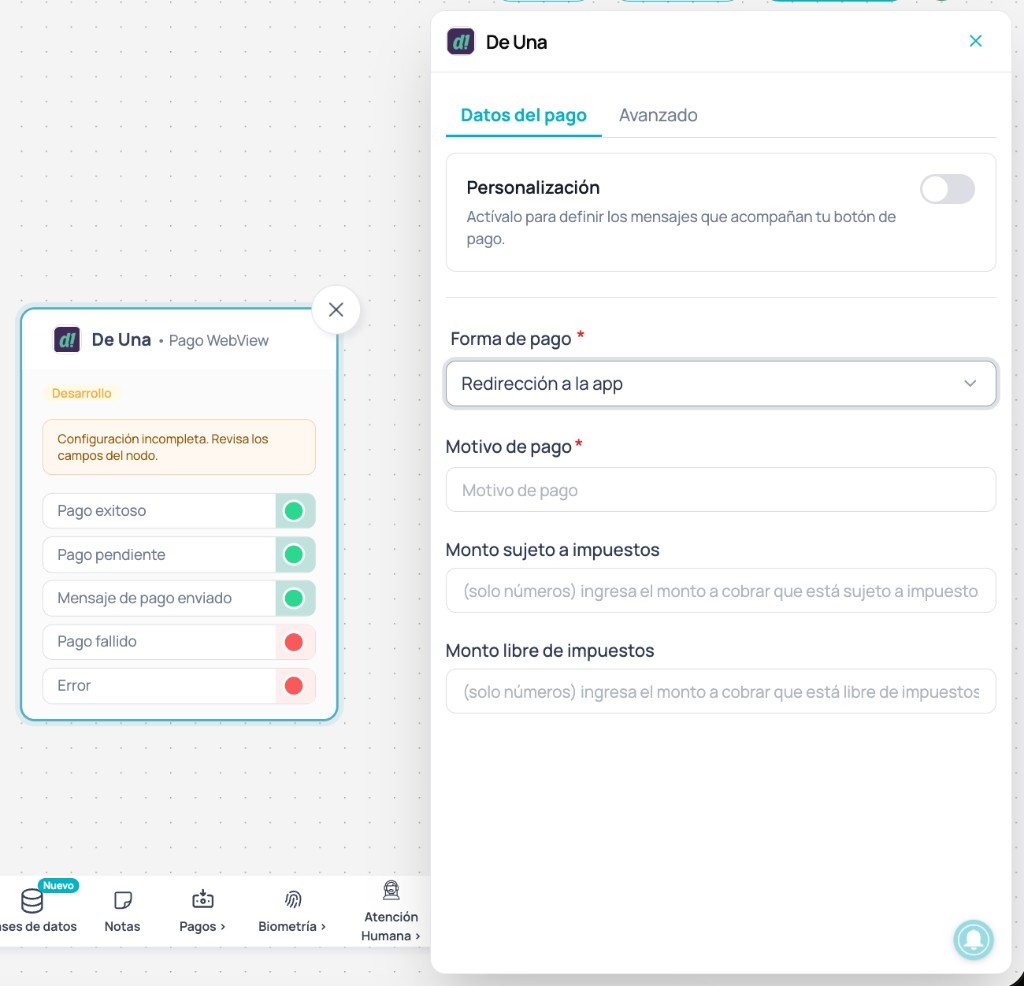
Forma de pago: Redirección a la app
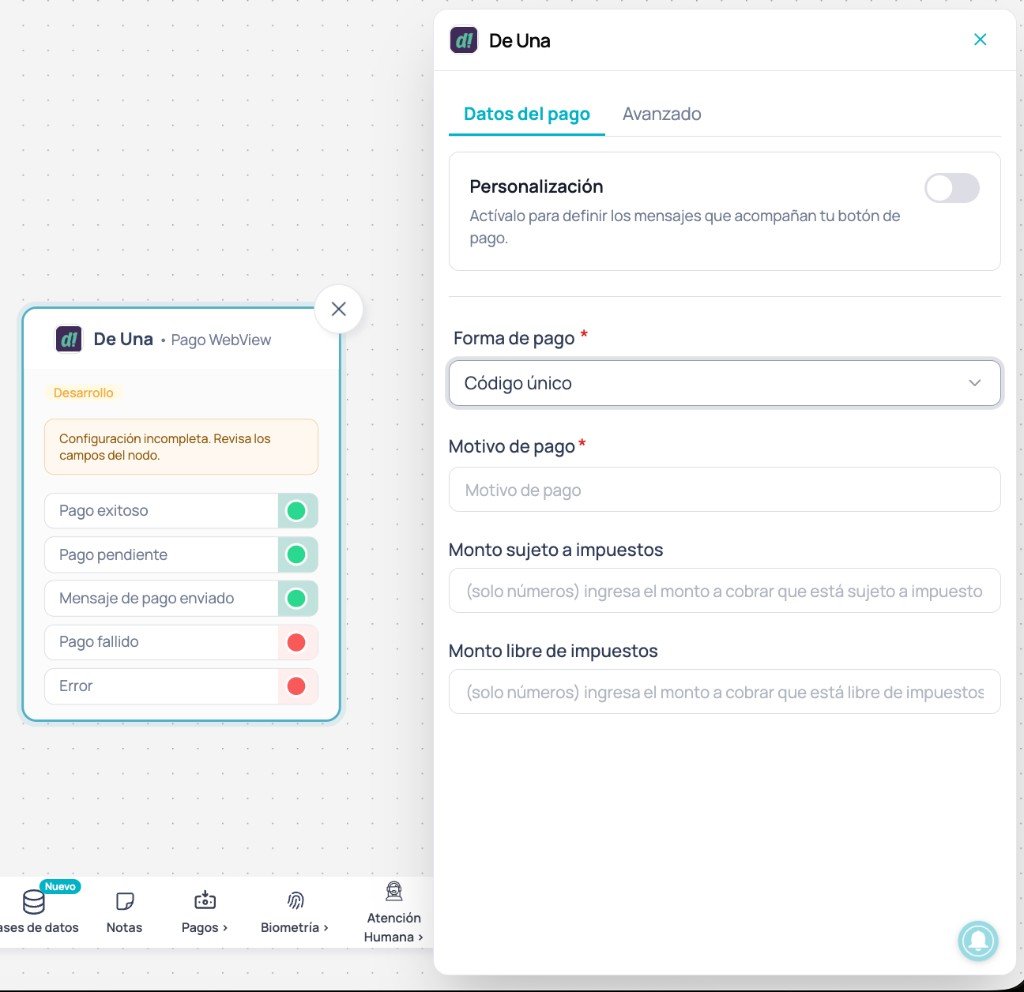
Forma de pago: Código único
Motivo de pago
Motivo de pago
string
requerido
Texto descriptivo del cobro. Ejemplos: número de orden, producto, servicio o referencia interna.
Monto sujeto a impuestos
Monto sujeto a impuestos
number
requerido
Monto sobre el que aplica IVA. Solo números, en dólares (USD).
Monto libre de impuestos
Monto libre de impuestos
number
requerido
Monto exento de impuestos. Solo números. Si no aplica, usa
0.
Salidas del nodo
Las salidas aparecen en el nodo de Deuna en Canvas. Conéctalas según el resultado que quieras manejar en tu flujo.Pago exitoso
Pago exitoso
Se activa cuando Deuna confirma que la transacción fue aprobada.Recomendaciones:
- confirmar la orden
- emitir comprobante o notificación
- actualizar estado de compra en tus sistemas
Pago pendiente
Pago pendiente
Se activa cuando la transacción queda en proceso o a la espera de confirmación en la app Deuna.Recomendaciones:
- informar al usuario con claridad
- indicar que debe completar el pago en Deuna (app o código)
- evitar crear un segundo cobro mientras se resuelve el estado
Mensaje de pago enviado
Mensaje de pago enviado
Se activa cuando el mensaje con el botón de pago o el código único se envía correctamente en la conversación.Esta salida no confirma el pago. Solo indica que el usuario ya recibió el CTA (redirección o código) y puede continuar en la app Deuna.Puedes conectar esta salida a un AI Agent de soporte post-envío del mensaje de pago para asistir al usuario mientras completa el pago fuera de WhatsApp.Recomendaciones:
- explicar cómo abrir la app o pegar el código en Deuna
- responder dudas mientras llega la confirmación del proveedor
- no confirmar pagos desde esta salida
Pago fallido
Pago fallido
Se activa cuando la transacción fue rechazada, declinada o no se completa.Recomendaciones:
- permitir reintento controlado
- ofrecer ruta de soporte o un camino alterno
Error
Error
Se activa ante errores técnicos, errores del proveedor o fallas de comunicación durante la creación o el procesamiento del pago.Recomendaciones:
- registrar el error
- mostrar mensaje de contingencia
- reintentar de forma controlada y escalar si persiste
Probar pagos
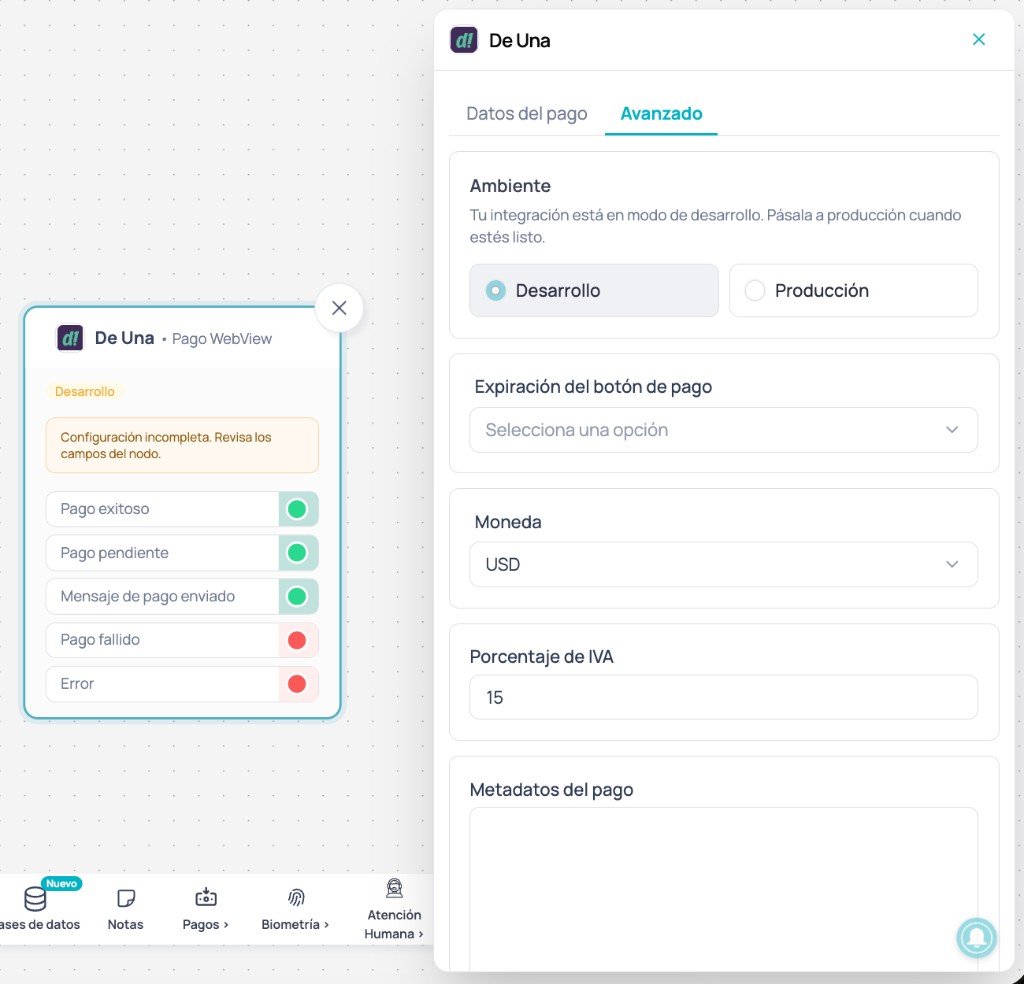
Si Deuna está conectado con credenciales de prueba, valida el flujo antes de pasar a producción.En modo prueba, verifica que el nodo muestre ambiente Desarrollo en la pestaña Avanzado. El pago se completa en la app Deuna; el flujo en WhatsApp continúa cuando Deuna notifica el resultado.
1
Confirmar credenciales de prueba
Verifica que Deuna esté instalado con credenciales de prueba (Api key, Api secret y Código de comercio de desarrollo).
2
Elegir Forma de pago
En Datos del pago, selecciona Redirección a la app o Código único según el escenario que quieras probar.
3
Probar desde WhatsApp
Dispara el flujo desde WhatsApp. Con redirección, abre la app Deuna desde el botón. Con código único, copia el código en la app Deuna.
4
Validar la salida del flujo
Verifica por qué salida continúa el flujo:
- Mensaje de pago enviado (solo envío del CTA)
- Pago exitoso
- Pago pendiente
- Pago fallido
- Error
Pasar a producción
Si instalaste Deuna con credenciales de prueba, puedes iniciar el paso a producción desde la pestaña Avanzado del nodo Deuna en Canvas o desde la página de Deuna en Marketplace. Debes ingresar Api key, Api secret y Código de comercio productivos. Detalle en Conectar en Brain Studio — Pasar a producción. Antes de operar con pagos reales:- Asegúrate de tener credenciales de producción entregadas por Deuna.
- Confirma que Porcentaje de IVA y Moneda (USD) en el nodo sean coherentes con tu operación.
- Recuerda el costo de $0.10 USD por transacción en producción.
- Ejecuta una prueba real de bajo monto antes de escalar.
Consideraciones importantes
Confirmación externa
Confirmación externa
Deuna no usa WebView embebido en WhatsApp. El usuario paga en la app Deuna. Tu flujo debe manejar Mensaje de pago enviado, Pago pendiente y las salidas finales sin asumir confirmación inmediata.
Redirección vs código único
Redirección vs código único
Redirección a la app abre Deuna directamente. Código único requiere que el usuario copie y pegue el código. Elige la forma según tu audiencia y el copy del flujo.
Ambiente y credenciales
Ambiente y credenciales
Las credenciales de prueba y producción son distintas. El ambiente del nodo (Desarrollo / Producción) debe coincidir con las credenciales usadas al instalar o al pasar a producción.
Pagos pendientes
Pagos pendientes
Tras enviar el CTA, el pago puede quedar pendiente hasta que el usuario actúe en Deuna. Informa con claridad y evita un segundo cobro hasta resolver el estado.
Próximo paso
Cobertura y precios
Revisa disponibilidad, medios de pago y tarifas referenciales de Deuna.