Saltar al contenido principal

¿Cuándo necesitas esta guía?

La necesitas antes de conectar Payphone en Marketplace, cuando Brain Studio te solicita estas dos credenciales:
  • Token de acceso
  • Store ID
Payphone utiliza dos portales distintos durante este proceso:
  • Portal Business: donde gestionas usuarios y tiendas
  • Portal Developer: donde creas la aplicación y obtienes el Token de acceso
El Token de acceso y el Store ID solo están disponibles después de que Payphone apruebe la solicitud de empresa. No podrás completar la conexión en Brain Studio hasta que esa aprobación ocurra.
Al finalizar esta guía tendrás el Token de acceso y el Store ID listos para conectar Payphone en Brain Studio.
Al instalar la integración en Brain Studio también deberás completar dos campos adicionales que no provienen de Payphone:
  • IVA — ingresa el porcentaje como número entero (ejemplo: 12)
  • Moneda — debe ser USD

Antes de comenzar

Necesitas:
  1. Una cuenta activa en Payphone Business
  2. Al menos una tienda activa en esa cuenta
  3. Acceso al portal de desarrolladores de Payphone
Si aún no tienes cuenta, puedes crearla aquí: Portales que usarás durante esta guía:

Pasos para obtener las credenciales

1

Ingresar a Payphone Business

Entra al portal de Payphone Business con tu cuenta de comercio.Desde aquí vas a:
  • crear el usuario desarrollador
  • asignarlo a la tienda que usarás en la integración
2

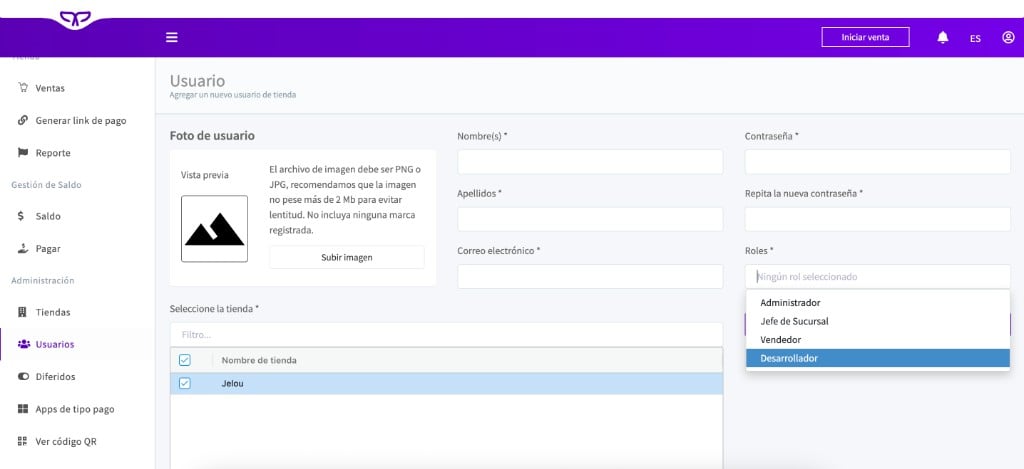
Crear un usuario desarrollador

En el menú lateral del portal Business, ve a Administración → Usuarios y crea un nuevo usuario con perfil de desarrollo.Completa al menos:
  • Nombre
  • Apellidos
  • Correo electrónico
  • Contraseña
  • Tienda asignada
El usuario desarrollador debe quedar asignado a la tienda correcta. Si no está asignado, no podrás operar correctamente la integración ni obtener el Store ID asociado a esa tienda.
Formulario de nuevo usuario en Payphone Business con el rol Desarrollador seleccionado y la tienda asignada
3

Ingresar al portal de desarrolladores

Con el usuario desarrollador que acabas de crear, entra al portal de Payphone Developer.Usa este acceso:
Este portal es independiente de Payphone Business. Debes iniciar sesión con el usuario desarrollador, no con la cuenta principal del comercio.
4

Crear una aplicación

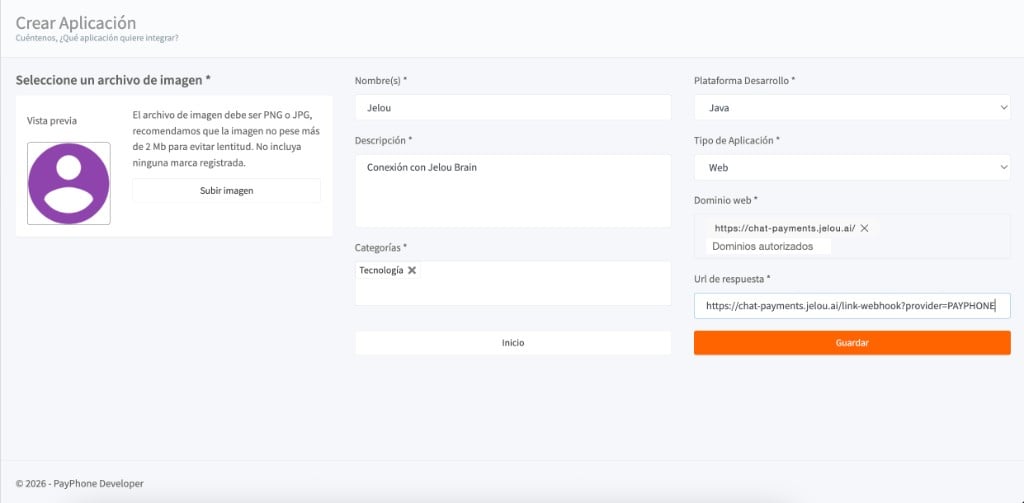
Dentro del portal de desarrolladores, crea una nueva aplicación.Completa la configuración básica:
  • Nombre de la aplicación
  • Descripción
  • Categorías
  • Plataforma de desarrollo: puedes seleccionar Java
  • Tipo de aplicación: Web
Aunque el campo de plataforma de desarrollo esté presente, para esta integración lo importante es que el tipo de aplicación sea Web.
5

Configurar dominio y URL de respuesta

En la configuración de la aplicación, ingresa estos valores exactamente como se muestran:
CampoValor
Dominio webhttps://chat-payments.jelou.ai/
URL de respuestahttps://chat-payments.jelou.ai/link-webhook?provider=PAYPHONE
Estos valores son obligatorios para la integración con Jelou. Si configuras un dominio o una URL distinta, el checkout no podrá devolver correctamente el estado del pago a Brain Studio.
Formulario Crear Aplicación en el portal Payphone Developer con Tipo Web, dominio chat-payments.jelou.ai y URL de respuesta configurados
6

Crear la solicitud de empresa

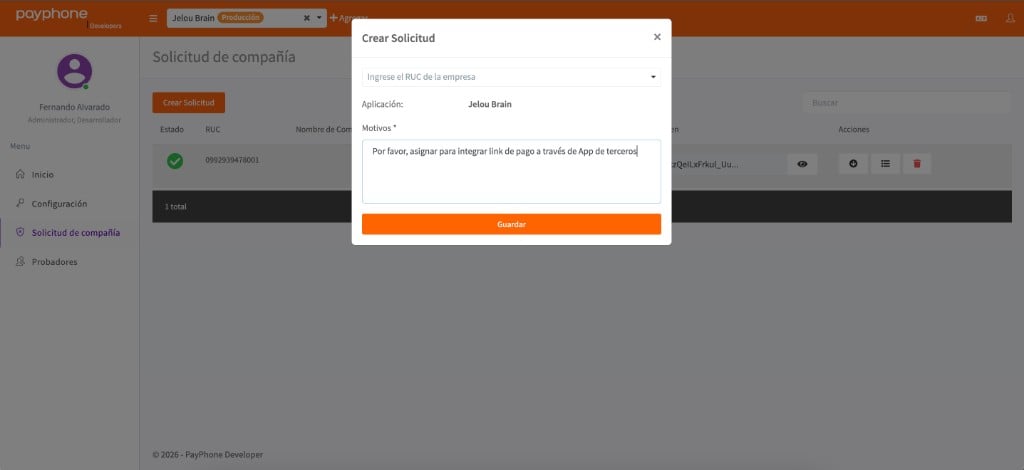
En el portal de desarrolladores, ve a Solicitud de compañía.Si todavía no tienes una solicitud creada, genera una nueva e ingresa:
  • RUC de la empresa
  • Motivo de la solicitud
Puedes usar un texto como este:
Por favor asignar para integrar link de pago a través de app de terceros.
Modal Crear Solicitud en el portal Payphone Developer con campos de RUC y Motivos
Debes esperar la aprobación de esta solicitud para que el Token de acceso quede disponible. Sin aprobación, no podrás completar la conexión en Brain Studio.
7

Obtener el Token de acceso

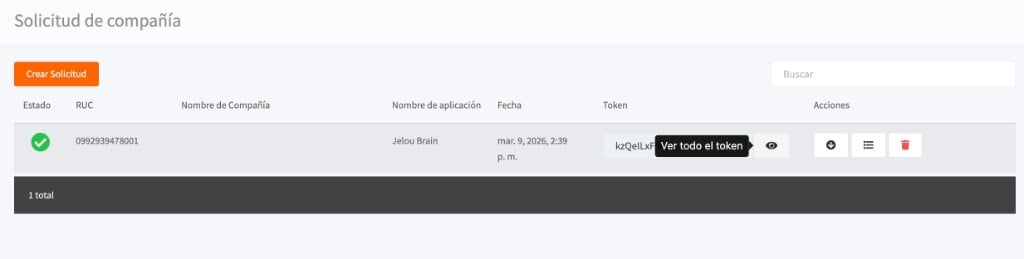
Una vez aprobada la solicitud, vuelve al portal de desarrolladores y abre la aplicación que configuraste.Desde ahí podrás copiar el Token de acceso.
Tabla de solicitudes de compañía en Payphone Developer mostrando estado aprobado y el botón Ver todo el token
8

Obtener el Store ID

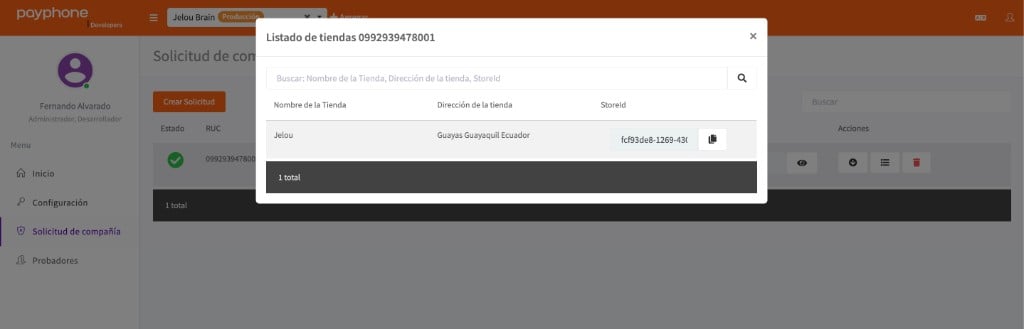
Dentro del portal de Payphone Developer, en la sección Solicitud de compañía, haz clic en el botón de acción de la solicitud aprobada.Se abrirá el listado de tiendas asociadas. Copia el StoreId de la tienda que asignaste al usuario desarrollador.
Modal de listado de tiendas en Payphone Developer mostrando la columna StoreId
Cuando ya tengas el Token de acceso y el Store ID, puedes continuar con la conexión en Brain Studio.

Modo prueba y producción

Payphone utiliza las mismas credenciales (Token de acceso y Store ID) para pruebas y producción.
  • No necesitas generar un token distinto
  • El entorno se controla desde la configuración de la aplicación en el portal de desarrolladores
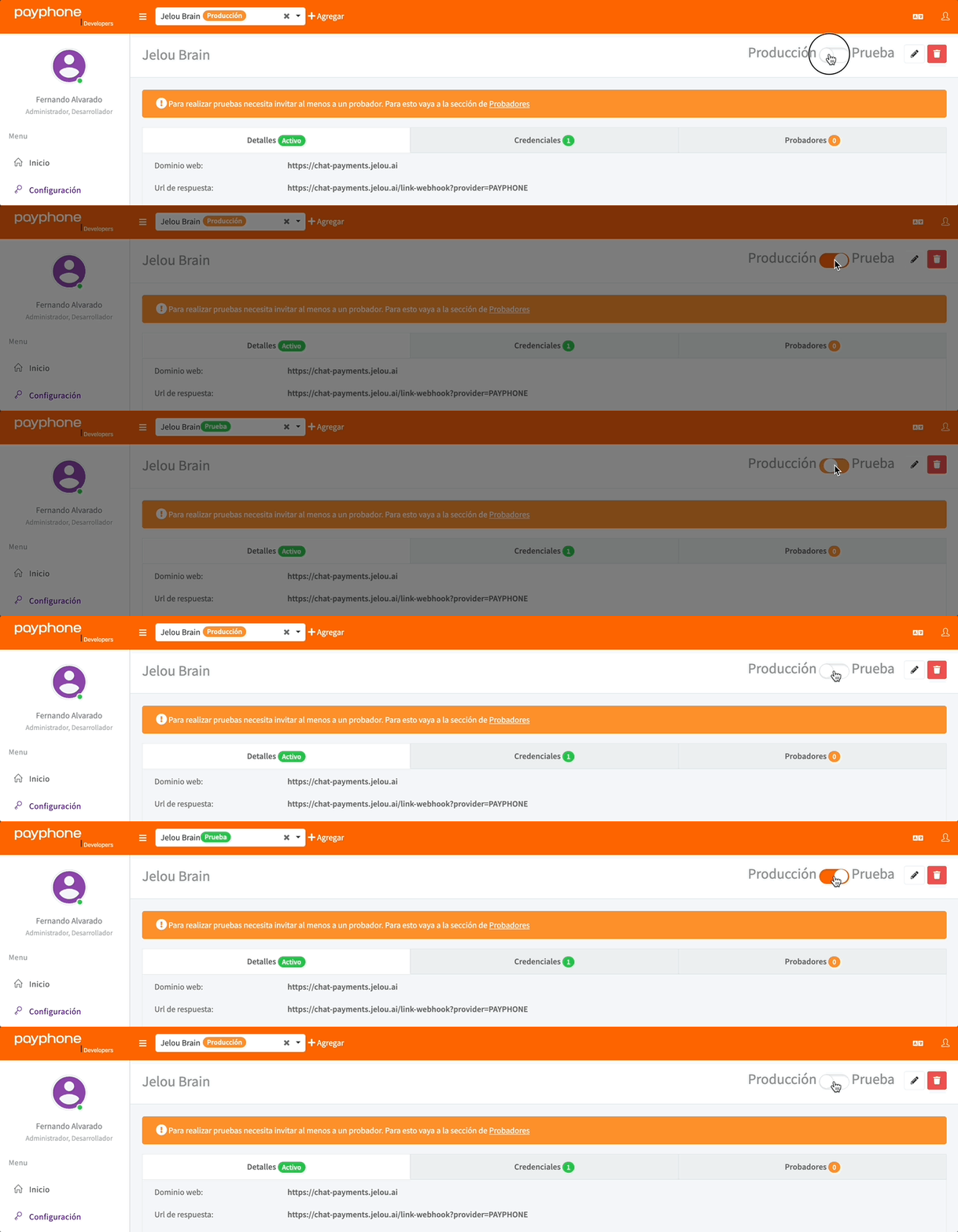
Dentro del portal de Payphone Developer, puedes alternar entre Producción y Prueba usando el selector de entorno en la aplicación.Este cambio afecta cómo se procesan los pagos, pero no cambia las credenciales utilizadas en Brain Studio.
Antes de probar o pasar a producción, asegúrate de que el entorno seleccionado en Payphone coincide con el escenario que estás validando.

Resolución de problemas

Si ya enviaste la solicitud y todavía no puedes ver el Token de acceso:
  • verifica el estado de la solicitud en el portal de desarrolladores
  • confirma que el RUC y el motivo fueron ingresados correctamente
  • revisa que la aplicación tenga configurados el dominio y la URL de respuesta correctos
Si la aprobación tarda más de lo esperado, contacta al soporte de Payphone.
El Store ID se obtiene en el portal de Payphone Developer, en la sección Solicitud de compañía.Usa el botón de acción de la solicitud aprobada para ver el listado de tiendas y copia el StoreId de la tienda asignada al usuario desarrollador.
Verifica que:
  • la solicitud de empresa ya fue aprobada
  • copiaste el Token de acceso completo
  • el Store ID corresponde a la tienda correcta
  • el usuario desarrollador está asignado a esa tienda

Buenas prácticas

  • No compartas el Token de acceso ni el Store ID
  • Si necesitas rotar el token, hazlo desde el portal de desarrolladores
  • Evita guardar estas credenciales en documentos públicos o repositorios

Artículos relacionados

Conectar en Brain Studio

Conecta Payphone en Marketplace usando el Token de acceso y el Store ID.

Uso y configuración

Configura el nodo de Payphone y maneja los estados del pago dentro del flujo.