Instale o Conekta no Brain Studio, configure suas credenciais e use o nó de pagamento nos seus fluxos.
Conecte o Conekta para habilitar o provedor no seu workspace e deixar disponível o nó de pagamento no Brain Studio com experiência de WebView incorporado.
Para que o checkout abra dentro do WhatsApp como WebView incorporado, a conta precisa ser WhatsApp Business verificada.Se não estiver verificada, o checkout será aberto no navegador externo do dispositivo.
Você pode iniciar a instalação do Conekta a partir de diferentes pontos do Brain Studio. Todas as rotas usam a mesma configuração do provedor.
Jelou Agent
Marketplace
Nó Pagamentos
Templates
Peça ao Jelou Agent para adicionar pagamentos com Conekta enquanto constrói ou ajusta um fluxo.Exemplos:
“Adicione pagamentos com Conekta a este fluxo”
“Preciso cobrar com Conekta neste caso”
“Quero processar pagamentos com Conekta”
O Jelou Agent detecta o Conekta como provedor disponível no Marketplace e inicia o fluxo assistido de instalação.
Abra o Marketplace, busque Conekta em Pagamentos & Processamento ou use a barra de pesquisa.Em seguida, pressione Conectar ou Instalar para iniciar o fluxo de instalação.
Na barra de ferramentas do Canvas, abra o nó Pagamentos.Dentro do nó Pagamentos, você pode ver o Conekta como provedor disponível. Se ainda não estiver conectado, pressione Instalar para iniciar o mesmo fluxo de conexão usado pelo Marketplace, Jelou Agent e templates.
Alguns templates do Brain Studio podem incluir configuração de pagamentos.Durante a criação do template, o Brain Studio pode pedir para escolher um provedor de pagamento e conectar o Conekta como parte do fluxo de configuração.
Todas as rotas de instalação usam a mesma configuração do provedor. O que muda é de onde você inicia o fluxo.
Independentemente do ponto de entrada, o processo compartilhado é o seguinte.
O primeiro modal pede para escolher Testar com a Jelou ou Conectar minha conta.
Testar com a Jelou: instala o gateway no modo de teste, sem conta nem credenciais próprias.
Conectar minha conta: usa suas credenciais de teste ou de produção. Continue com os passos desta página.
1
Escolher credenciais de teste ou produção
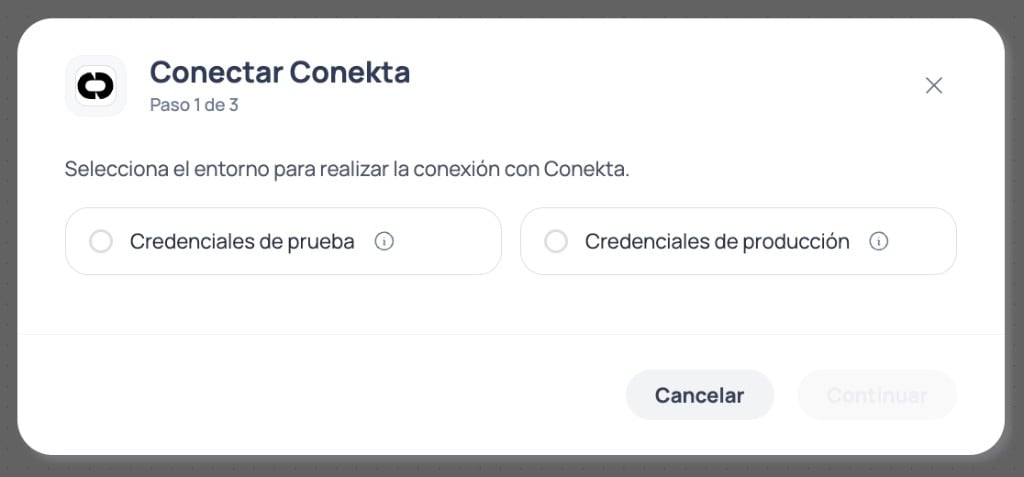
O Brain Studio pedirá para selecionar se conectará o Conekta com credenciais de teste ou com credenciais de produção.
Passo 1 de 3: seleção do ambiente para conectar o Conekta
2
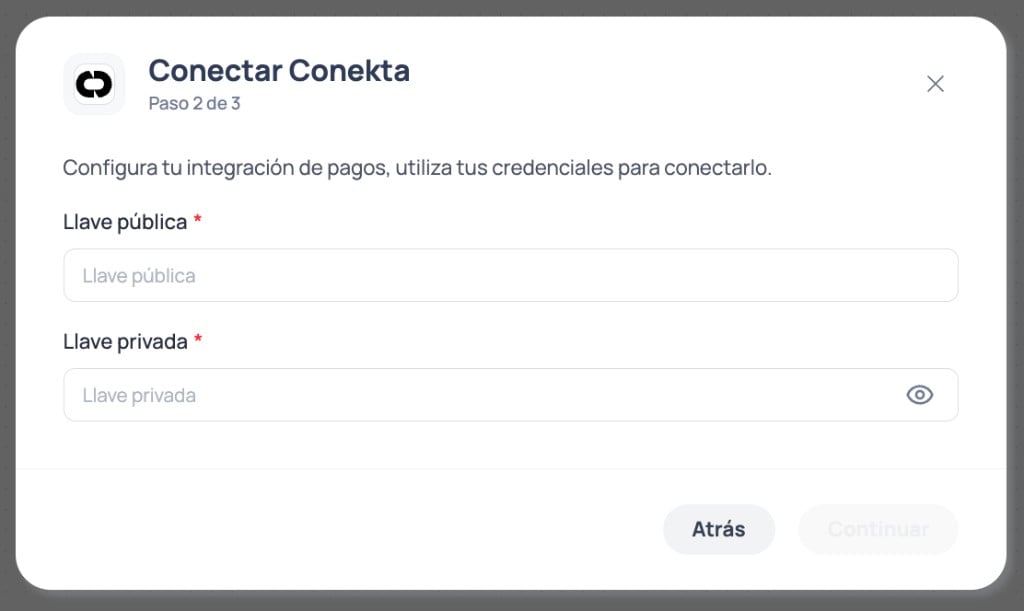
Completar chave pública e chave privada
Preencha o modal com:
Chave pública
Chave privada
Passo 2 de 3: credenciais necessárias para conectar o Conekta
3
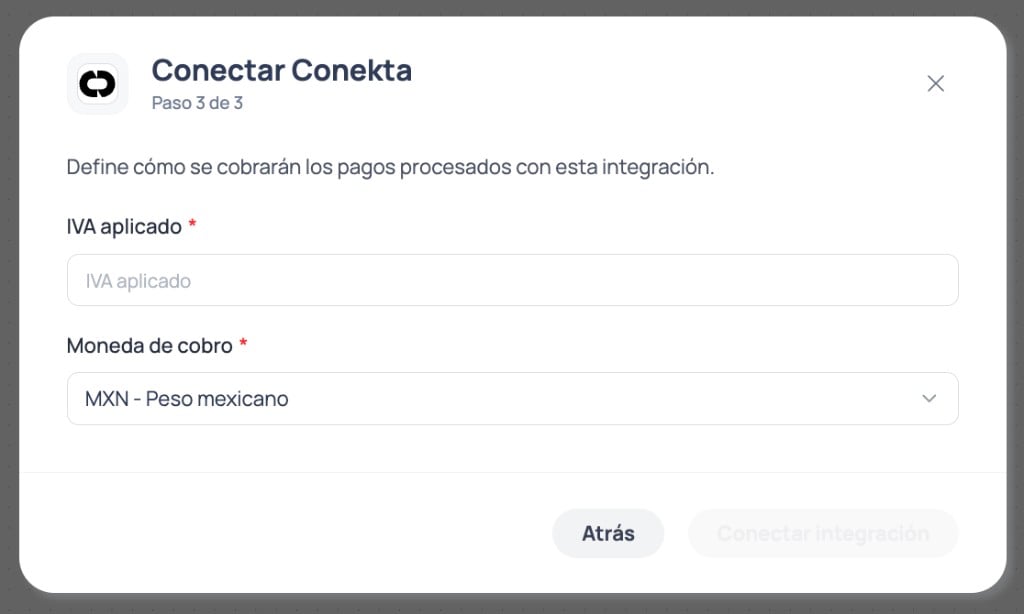
Configurar IVA e moeda de cobrança
Defina o IVA aplicado e confirme a moeda de cobrança.Para Conekta México, a moeda costuma ser MXN — Peso mexicano.
Passo 3 de 3: IVA aplicado e moeda de cobrança
4
Confirmar conexão
Pressione Conectar integração. O Brain Studio salvará a configuração e deixará o Conekta disponível no seu workspace.
5
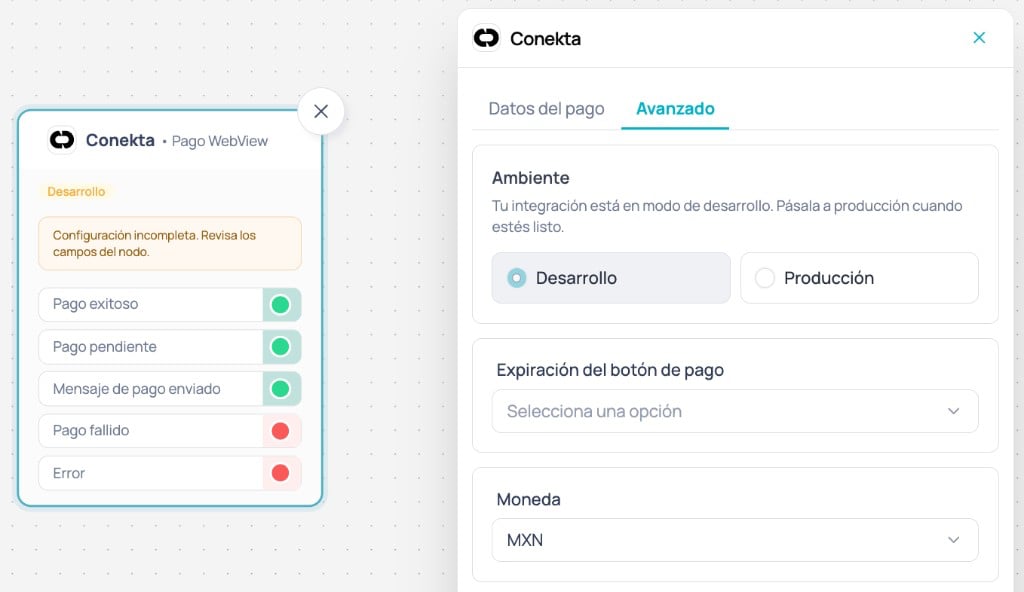
Usar o Conekta a partir do nó Pagamentos no Canvas
Após instalar, você poderá usar o Conekta a partir do nó Pagamentos no Canvas, tenha o fluxo começado pelo Jelou Agent, Marketplace, nó Pagamentos ou um template.
Produção: credenciais para processar pagamentos reais.
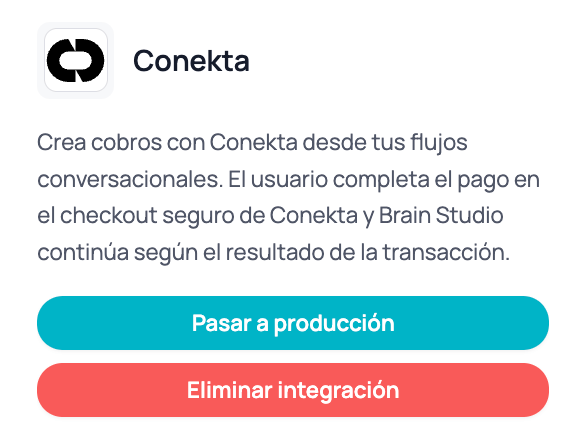
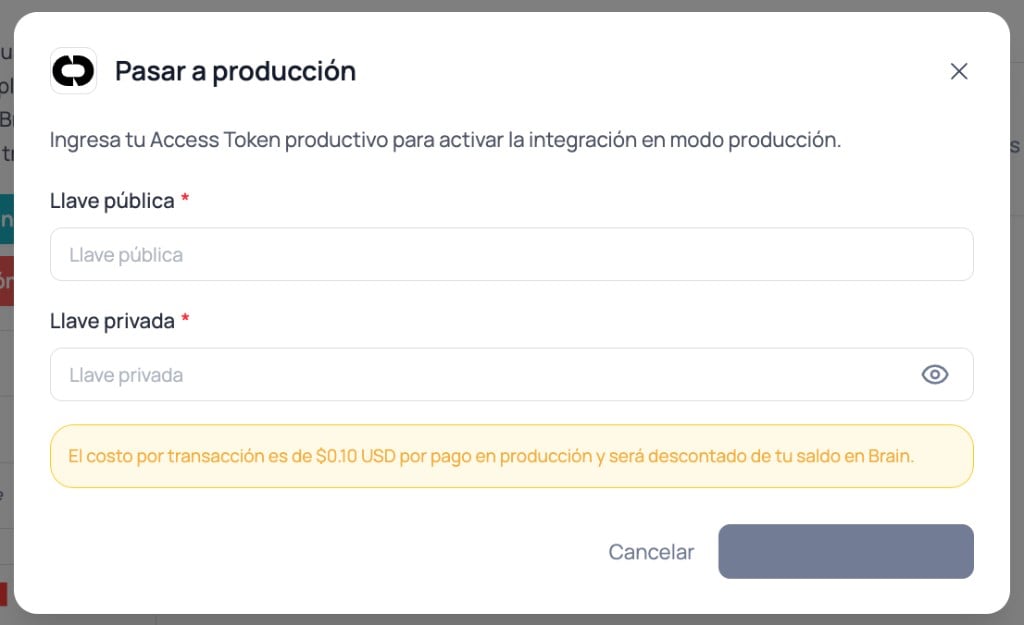
As credenciais de teste não processam pagamentos reais. Antes de operar em produção, conecte o Conekta com credenciais produtivas ou use Passar para produção.
Use sempre credenciais do mesmo ambiente. Não misture chaves de teste com chaves de produção.