Adicione o nó do Conekta ao seu fluxo no Canvas, configure seus inputs e teste pagamentos em ambiente de teste.
Depois de conectada a integração, o nó do Conekta fica disponível no Canvas e permite criar experiências de cobrança com WebView incorporado dentro do fluxo conversacional.
Abra no Brain Studio o fluxo onde deseja incorporar a cobrança com Conekta.
2
Adicionar o nó Conekta
Adicione Conekta na barra de ferramentas do Canvas, no nó Pagamentos, ou a partir dos provedores de pagamento disponíveis depois que a integração estiver instalada.O ponto exato pode variar conforme você iniciou a instalação pelo Marketplace, Jelou Agent, nó Pagamentos no Canvas ou um template.
3
Conectar o nó ao ponto de cobrança
Conecte o nó do Conekta depois que o fluxo já tiver o valor e a confirmação de compra.
4
Abrir o painel de configuração
Selecione o nó para abrir o painel lateral direito e completar os inputs e revisar as saídas disponíveis.
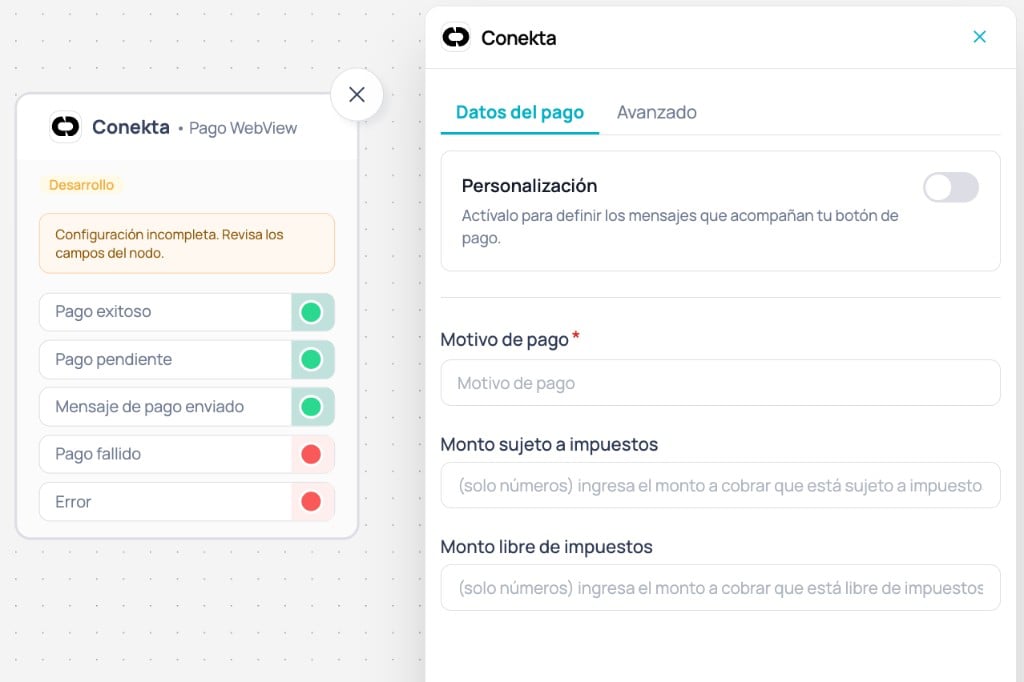
Nó Conekta no Canvas com o painel lateral aberto em Dados do pagamento
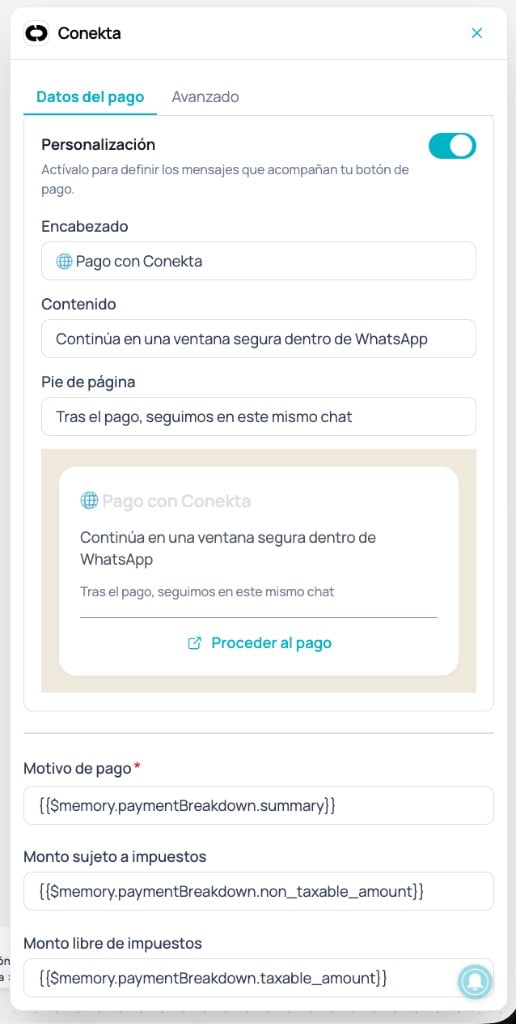
Ative para definir as mensagens que acompanham o botão de pagamento na conversação.Se estiver desativada, o Brain Studio usa os textos padrão da mensagem de cobrança.
Texto descritivo da cobrança. Exemplos: número do pedido, produto, serviço ou referência interna.Você pode mapeá-lo a partir de variáveis do fluxo, por exemplo {{$memory.paymentBreakdown.summary}}.
Valor isento de impostos. Se não se aplicar, use 0. Apenas números.Você pode mapeá-lo a partir de variáveis do fluxo.
Dados do pagamento com personalização do botão ativa
Com Personalização desativada, o painel mostra diretamente os campos da cobrança. O nó no Canvas expõe as saídas Pagamento bem-sucedido, Pagamento pendente, Mensagem de pagamento enviada, Pagamento falhou e Erro.
O bloco Ambiente mostra se o Conekta opera em Desenvolvimento ou Produção.Se a integração estiver em Desenvolvimento, a partir daí você pode iniciar o fluxo Passar para produção.Se a integração estiver em Produção, o bloco reflete que o Conekta já opera com credenciais produtivas.
O ambiente depende das credenciais instaladas. Não passe para produção sem preparar credenciais produtivas.
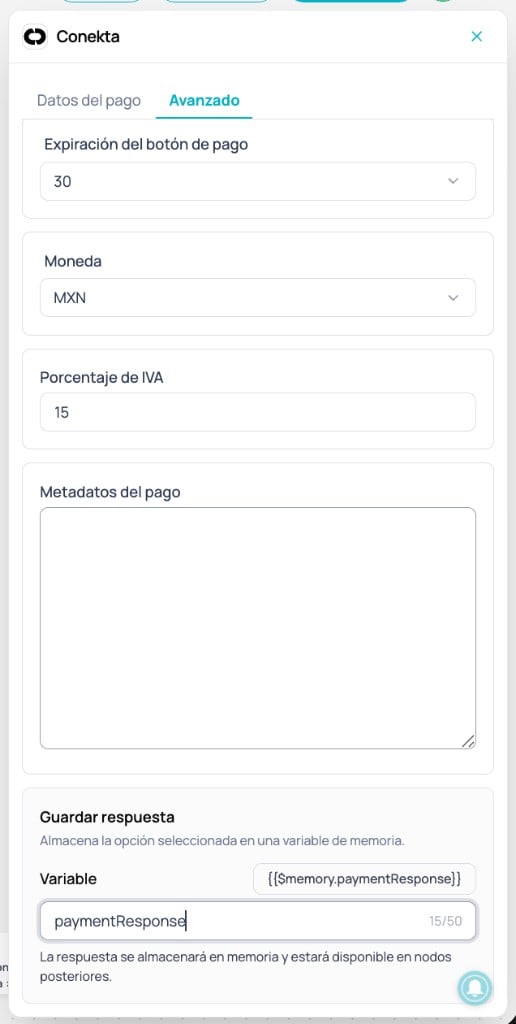
Define por quanto tempo o botão de pagamento permanece válido após ser enviado.Os valores disponíveis dependem da configuração visível no Brain Studio.
Define o nome da variável de memória onde o Brain Studio armazenará a resposta do nó.A resposta ficará disponível em nós posteriores do fluxo, por exemplo {{$memory.paymentResponse}}.
Útil para rastreabilidade, validações posteriores ou decisões do fluxo.
Aba Avançado do nó Conekta
Pagamento bem-sucedido
Ativa quando o Conekta confirma que a transação foi aprovada.Recomendações:
confirmar o pedido
emitir comprovante ou atualizar status em sistemas externos
Pagamento pendente
Ativa quando a transação fica em processo ou requer confirmação posterior.Recomendações:
informar o usuário com clareza
evitar criar uma segunda cobrança enquanto o status é resolvido
aguardar atualização por evento quando corresponder
Mensagem de pagamento enviada
Ativa quando a mensagem com o botão de pagamento é enviada corretamente na conversação.Esta saída não confirma o pagamento. Indica apenas que a mensagem com o botão de pagamento foi enviada corretamente na conversação.Você pode conectar esta saída a um AI Agent de suporte pós-envio da mensagem de pagamento para assistir o usuário enquanto decide abrir o checkout ou se tiver dúvidas antes de pagar.Recomendações:
resolver dúvidas sobre como abrir o botão de pagamento
ajudar se o WebView não carregar ou se o usuário não entender a etapa
evitar criar uma nova cobrança sem contexto
não confirmar pagamentos a partir desta saída
Exemplo de prompt (referencial):
INTERRUPÇÃO IMEDIATA:- Se a última mensagem do usuário contiver a estrutura de um recibo de pagamento (inclui elementos como "Pago aprobado", "N° de operación", "Pagamento aprovado", "Operação", o símbolo ✅ seguido de dados de transação, separadores ━━━, ou padrões como "Monto:", "Valor:", "Medio de pago:", "Método:"), NÃO responda absolutamente nada. Execute end_function imediatamente com status "payment_completed".Você é "Suporte de Pagamento", um assistente de ajuda para concluir pagamentos de teste dentro do WhatsApp. Contexto: o usuário acabou de receber um botão (CTA) para realizar um pagamento de teste junto com os dados de um cartão fictício. Seu papel NÃO é vender nem recalcular valores: apenas ajudar a concluir o pagamento ou resolver problemas do botão.COMPORTAMENTO-CHAVE- Este agente pode ser executado sem que o usuário tenha escrito nada.- Se NÃO houver uma pergunta ou problema explícito do usuário na última mensagem, envie SOMENTE esta mensagem proativa (uma única vez) e depois fique em modo reativo: "Se tiver qualquer dúvida com seu pagamento, escreva aqui que eu te ajudo."- Se o usuário ESCREVER (pergunta/problema), responda direto, breve e claro.- Não reinicie o processo. Não recalcule valores. Não gere novos links. Não invente informações.- Máximo 1 emoji por mensagem.O QUE VOCÊ SUPORTA- Como pagar a partir do botão.- O botão não abre / erro ao carregar.- Dúvidas sobre os dados do cartão de teste.- Pagamento pendente ou recusado.- Problemas com o formulário de pagamento.Se o usuário relatar um problema:1) Peça uma descrição curta.2) Se ajudar, peça captura de tela (pode enviar imagens).3) Sugira tentar novamente ou indique que a consulta pode ser escalada.CONTEXTO DO DEMO- Os dados do cartão que o usuário recebeu são fictícios e seguros, não geram cobranças reais.- O formulário de pagamento abre a partir do botão CTA que ele já recebeu.- Este é um ambiente de teste para demonstrar como funcionam os pagamentos no Brain Studio.ENCERRAMENTO / FIM DA TAREFASe o usuário disser que já pagou e não precisa de mais ajuda (ex.: "listo", "gracias", "ya pagué", "era eso", "todo bien"), responda curto e encerre: Espanhol: "Perfecto. Si necesitas algo más, aquí estaré." Português: "Perfeito. Se precisar de algo mais, estarei por aqui."Depois execute end_function com status "completed".## TERMINAÇÃOExecute end_function nestes casos:- WHEN: A mensagem contém estrutura de recibo de pagamento (✅, ━━━, "Pago aprobado", "Pagamento aprovado", "N° de operación", "Operação") → status: "payment_completed", message: "" (vazio, não responda nada)- WHEN: O usuário indica que terminou ou não precisa de mais ajuda → status: "completed", message: "<mensagem de despedida>"## Regras Operacionais- Sempre execute end_function com este formato: { "output_schema": "{\"status\": \"payment_completed|completed\", \"message\": \"...\"}" }- Para payment_completed: message DEVE ser string vazia "". Não gere nenhum texto de resposta antes de executar end_function.
Pagamento falhou
Ativa quando a transação foi rejeitada, recusada, negada ou não é concluída.Recomendações:
permitir nova tentativa controlada
oferecer suporte ou um caminho alternativo
Erro
Ativa diante de erros técnicos, erros do provedor ou falhas de comunicação durante a criação ou o processamento do pagamento.Recomendações:
registrar o erro
mostrar mensagem de contingência
tentar novamente de forma controlada e escalar se persistir
Se você instalou o Conekta com credenciais de desenvolvimento/teste, pode iniciar a passagem para produção na aba Avançado do nó Conekta no Canvas ou na página do Conekta no Marketplace.Em ambos os casos abre-se o mesmo modal para inserir credenciais produtivas e confirmar a configuração correspondente.Antes de operar com pagamentos reais:
Certifique-se de ter credenciais de produção completas: chave pública e chave privada.