Pular para o conteúdo principal
Este guia acompanha você na preparação de credenciais para testes e produção. Também cobre a configuração de webhooks, necessária para que os estados de pagamento retornem corretamente aos seus fluxos no Brain Studio.
Ao finalizar este guia, você terá credenciais Sandbox ou Live e webhooks configurados para conectar o PayPal no Brain Studio.

Antes de começar

Você precisa de:
  • Uma conta PayPal habilitada para uso comercial e de API
  • Acesso ao PayPal Business Dashboard ou ao PayPal Developer Dashboard
  • Permissões para criar aplicações e configurar webhooks na conta que você usará
O IVA e a Moeda não são obtidos no PayPal: você os insere no Brain Studio durante a instalação da integração, junto com o Client Id e o Client Secret.

Acessar o PayPal Developer

Você pode entrar no ambiente de desenvolvedor do PayPal de duas formas:
  1. Pelo PayPal Business DashboardBusiness ToolsAPI Credentials (link ou acesso à área de credenciais API que leva ao Developer).
  2. Você também pode entrar diretamente pelo PayPal Developer Dashboard.
Faça login com as mesmas credenciais que você usa na sua conta de PayPal Business.

Ambientes no PayPal: Sandbox vs Live

  • Sandbox: ambiente de testes e desenvolvimento. As operações não são pagamentos reais.
  • Live: ambiente de produção. As operações correspondem a pagamentos reais.
O Client ID e o Client Secret são diferentes em cada ambiente. Os webhooks devem ser configurados na app e ambiente que você vai usar no Brain Studio (Sandbox ou Live).
Se você instalar o PayPal no Brain Studio com credenciais Sandbox, a integração fica em modo de teste. Para processar pagamentos reais, use credenciais Live e configure o webhook correspondente.

Parte 1 — Obter credenciais de desenvolvimento

No Sandbox você criará a app e as credenciais que usará para testes antes de conectar a integração no Brain Studio com ambiente desenvolvimento/teste.
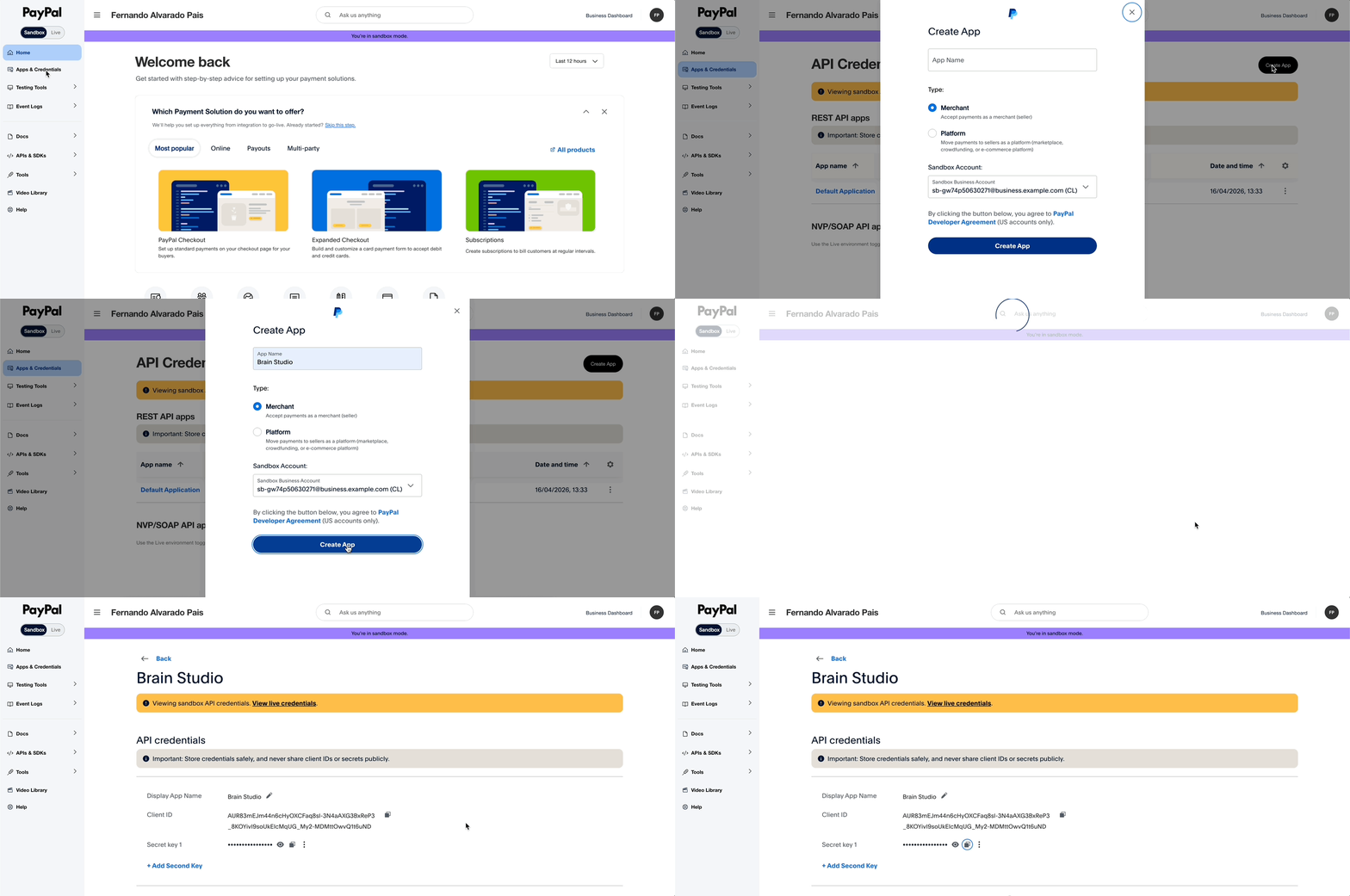
Animação no PayPal Developer (Sandbox): ir para Apps & Credentials, criar app (por exemplo Jelou Test) com tipo Merchant e copiar Client ID e Secret
1

Selecionar Sandbox

No PayPal Developer Dashboard, use o seletor de ambiente e escolha Sandbox.
2

Ir para Apps & Credentials

Abra a seção Apps & Credentials para o ambiente Sandbox.
3

Criar uma app

Clique em Create App.
4

Preencher dados da app

Indique um nome para a aplicação.Em Type, selecione Merchant.Crie a app e aguarde até que o PayPal a exiba na lista.
5

Copiar Client ID e Secret

Na app recém-criada, copie o Client ID.Para o Secret, use a opção para revelar ou mostrar o valor e copie-o por completo.
Trate o Client Secret como informação sensível. Não o compartilhe nem o cole em lugares públicos.

Parte 2 — Configurar webhook de desenvolvimento

A Jelou precisa que o PayPal envie eventos para o webhook para refletir o status do pagamento e manter os fluxos do Brain Studio alinhados.
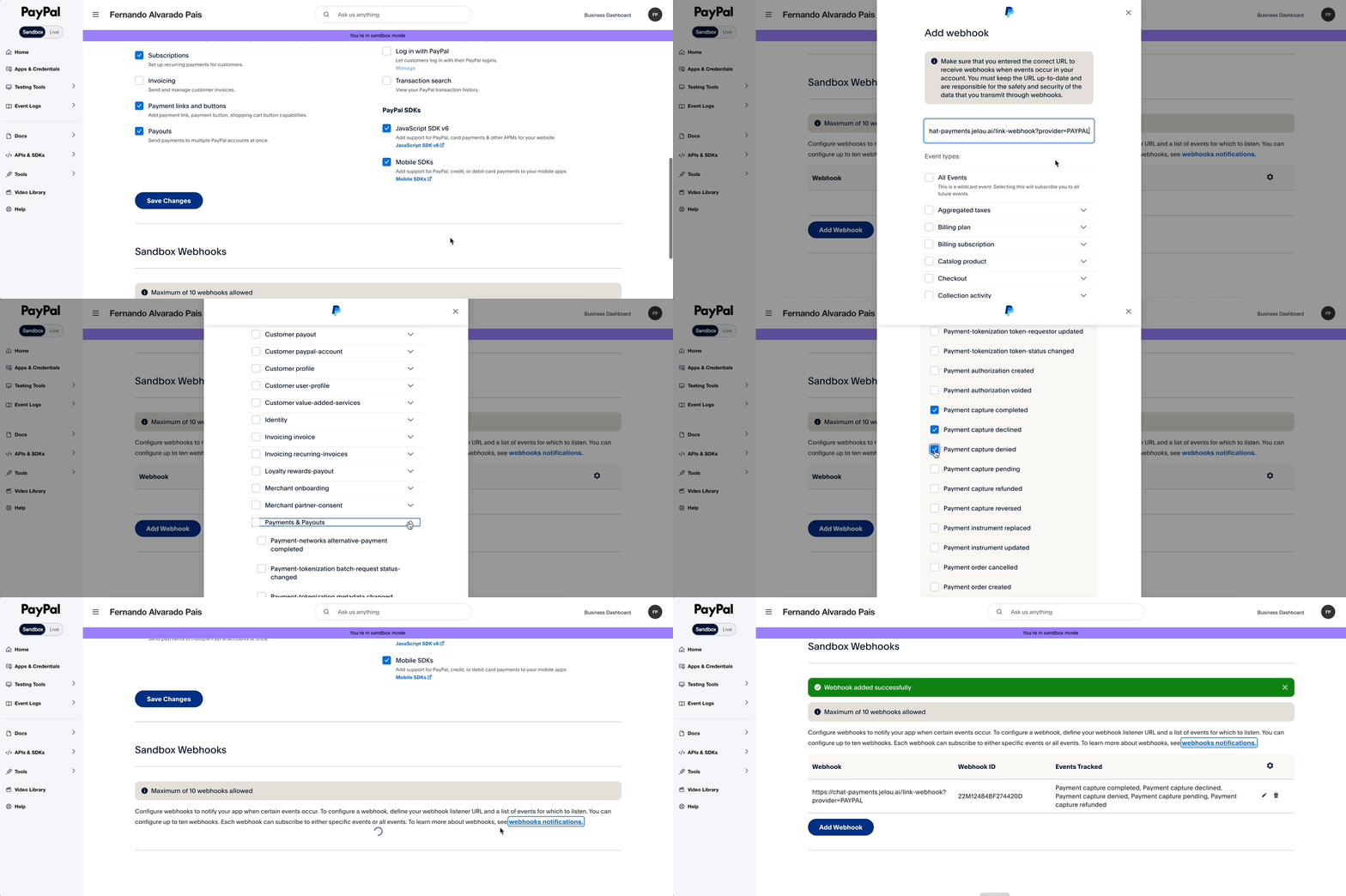
Animação no PayPal Developer (Sandbox): adicionar webhook, colar a URL da Jelou e selecionar eventos de captura de pagamento
1

Ir para Sandbox Webhooks

Na mesma app Sandbox, role até a seção Sandbox Webhooks.
2

Adicionar webhook

Clique em Add Webhook.
3

Colar a URL do webhook

No campo da URL do webhook, cole exatamente:
https://chat-payments.jelou.ai/link-webhook?provider=PAYPAL
4

Selecionar eventos

Selecione os eventos necessários. No mínimo, inclua estes eventos de captura de pagamento:
  • Payment capture completed
  • Payment capture declined
  • Payment capture denied
  • Payment capture pending
  • Payment capture refunded
Se preferir um grupo amplo, você pode escolher a categoria Payments & Payouts; de qualquer forma, garanta que os eventos de captura listados acima estejam cobertos.
5

Salvar webhook

Salve o webhook e verifique se ele aparece na lista da app Sandbox.
Se o webhook ficar registrado na app Sandbox com a URL da Jelou e os eventos de captura selecionados, a configuração de desenvolvimento está pronta.

Parte 3 — Obter credenciais de produção

As credenciais Live são criadas separadamente e usadas para pagamentos reais.
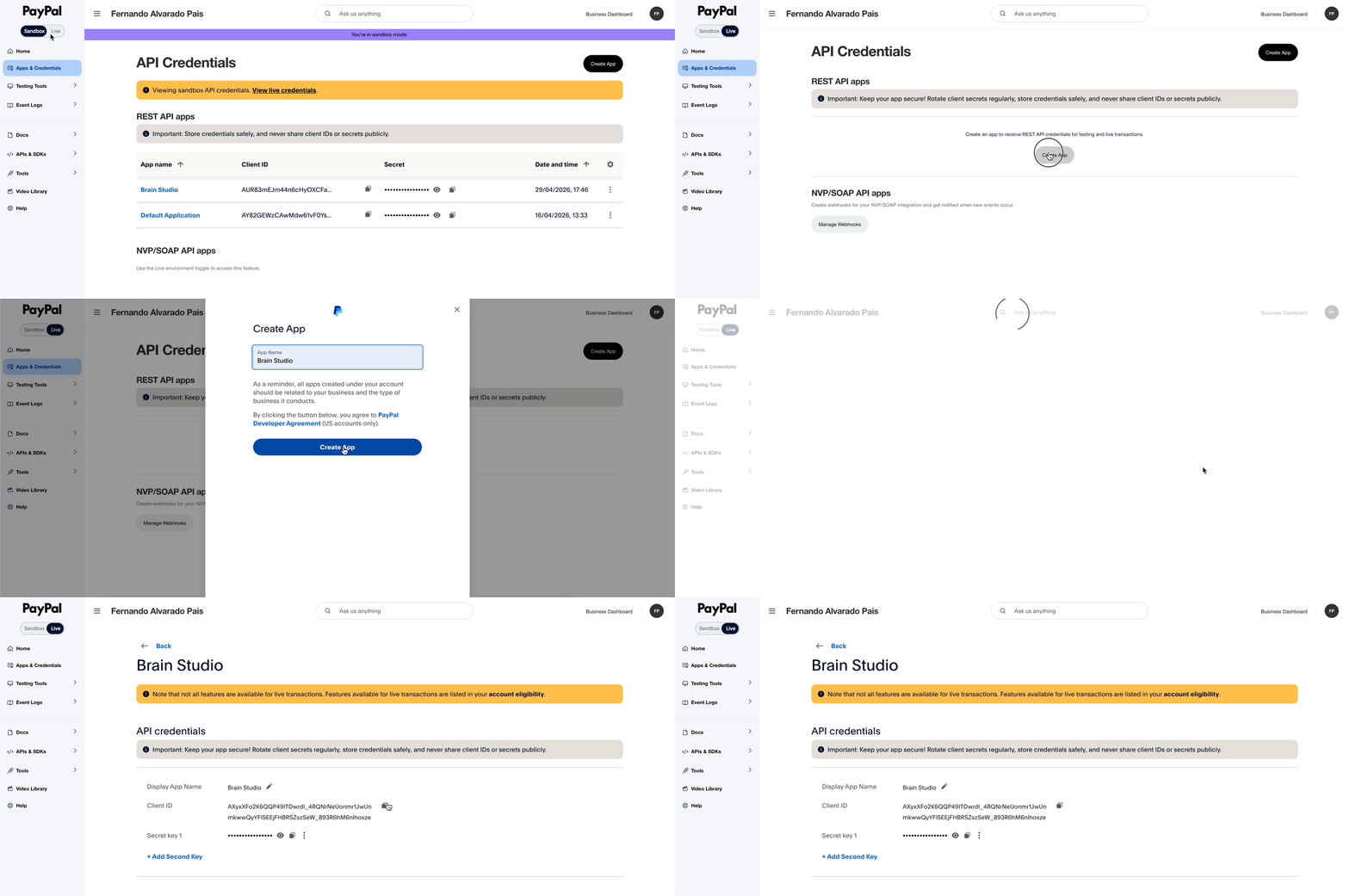
Animação no PayPal Developer (Live): criar uma app, copiar Client ID e revelar Client Secret para produção
1

Mudar para Live

No PayPal Developer Dashboard, mude o seletor de ambiente para Live.
2

Criar app Live

Vá para Apps & Credentials em Live e crie uma nova app com Create App.Atribua um nome à aplicação.
3

Copiar Client ID e Secret Live

Copie o Client ID da app Live e revele ou mostre o Secret para copiá-lo por completo.
As credenciais Live processam pagamentos reais. Use-as apenas quando sua operação estiver pronta para produção.

Parte 4 — Configurar webhook de produção

Configure o webhook na app Live do mesmo modo que no Sandbox.
1

Abrir webhooks da app Live

Na app Live, localize a seção de webhooks (equivalente à do Sandbox) e adicione um novo webhook.
2

Usar a mesma URL e eventos

Use a mesma URL:
https://chat-payments.jelou.ai/link-webhook?provider=PAYPAL
Selecione os mesmos eventos mínimos de captura de pagamento:
  • Payment capture completed
  • Payment capture declined
  • Payment capture denied
  • Payment capture pending
  • Payment capture refunded
Opcionalmente, você pode usar a categoria Payments & Payouts, verificando se os eventos de captura anteriores estão incluídos.
3

Salvar

Salve o webhook e confirme que ele fica registrado na app Live.
Se você tem Client Id, Client Secret e webhook configurado em Live, já pode passar o PayPal para produção no Brain Studio.

Usar credenciais no Brain Studio

Durante a conexão do PayPal no Brain Studio, você completará primeiro o Client Id e o Client Secret. Em seguida, definirá o IVA aplicado e a Moeda de operação.
  • Use credenciais Sandbox quando conectar a integração em modo desenvolvimento/teste.
  • Use credenciais Live quando conectar em produção.
Siga o guia Conectar no Brain Studio para completar a instalação.

Resolução de problemas

Confira se você fez login no PayPal Developer com a conta correta de PayPal Business e se o seletor de ambiente (Sandbox ou Live) é o que você precisa. Se entrou pelo Business Dashboard, abra o Developer novamente e revise o menu lateral.
O Secret só é exibido ao revelá-lo ou gerá-lo na tela da app. Copie-o e guarde em um gerenciador seguro de credenciais; se perder, será necessário gerar um novo pelo PayPal Developer seguindo as opções que a interface oferecer.
Você deve criar uma app Live separada, obter o Client ID e o Client Secret Live e configurar o webhook em Live com a mesma URL. No Brain Studio, use o fluxo Passar para produção pela aba Avançado do nó PayPal no Canvas ou pela página de PayPal no Marketplace.
Verifique se o webhook no mesmo ambiente que você usa no Brain Studio tem a URL https://chat-payments.jelou.ai/link-webhook?provider=PAYPAL e os eventos mínimos de captura. Confira também se a app é a associada às credenciais que você colou no Brain Studio.
Edite o webhook no PayPal Developer ou recrie-o com os eventos de captura listados neste guia (ou a categoria Payments & Payouts se cobrir esses eventos). Salve as mudanças e teste o fluxo novamente.
Para testar pagamentos com credenciais Sandbox, use uma conta de teste Personal em Testing Tools → Sandbox Accounts no PayPal Developer. O passo completo está documentado em Uso e configuração.

Boas práticas

Não compartilhe o Client Secret, não o suba em repositórios públicos e rotacione o valor se suspeitar que foi exposto.
Mantenha apps e webhooks Sandbox e Live claramente identificados. Não misture credenciais de um ambiente com o webhook do outro.
Sempre que mudar de Sandbox para Live (ou vice-versa), confirme se a URL do webhook e os eventos estão corretos na app do ambiente ativo.

Próximo passo

Conectar no Brain Studio

Instale o PayPal usando o Client Id, Client Secret, IVA e Moeda correspondentes ao ambiente que você vai usar.