Pular para o conteúdo principal
Uma vez conectada a integração, o nó do PayPal fica disponível no Canvas e permite criar experiências de cobrança com WebView incorporado dentro do fluxo conversacional.
Se você ainda não instalou a integração, siga primeiro Conectar no Brain Studio.

Adicionar o nó ao Canvas

1

Abrir o seu fluxo no Canvas

Abra no Brain Studio o fluxo onde você quer incorporar a cobrança com PayPal.
2

Adicionar o nó PayPal

Adicione o PayPal pela barra de ferramentas do Canvas, pelo nó Pagamentos ou pelos provedores de pagamento disponíveis uma vez instalada a integração.O ponto exato pode variar conforme você iniciou a instalação pelo Marketplace, Jelou Agent, nó de pagamentos no Canvas ou template.
3

Conectar o nó ao ponto de cobrança

Conecte o nó do PayPal depois que o fluxo já tiver o valor, os dados do comprador e a confirmação da compra.
4

Abrir o painel de configuração

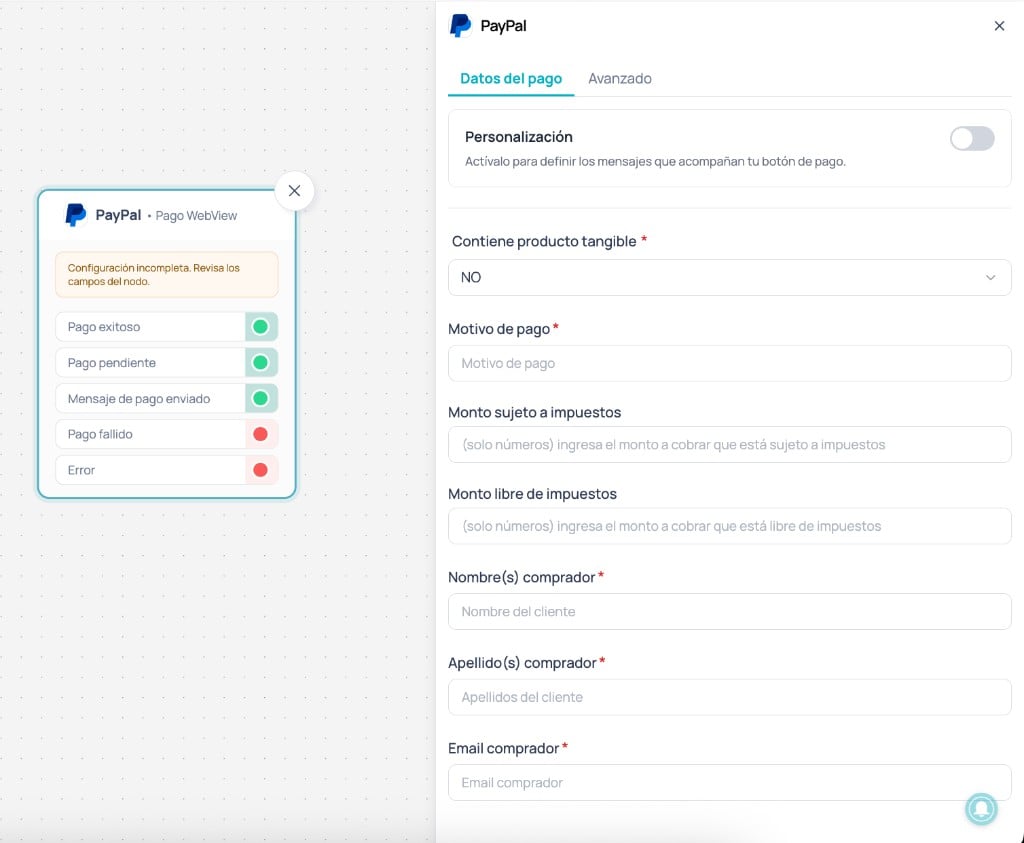
Selecione o nó para abrir o painel lateral direito, preencher os inputs e revisar as saídas disponíveis.
Nó PayPal no Canvas com o painel lateral de configuração aberto

Configurar o nó

Dados do pagamento

Personalizar textos do botão de pagamento
boolean
padrão:"false"
Permite definir a mensagem que acompanha o botão de pagamento na conversa.Se ativado, habilita Header, Body e Footer quando estiverem disponíveis na sua versão do nó.
Header
string
Título da mensagem do botão de pagamento.Aparece quando Personalizar textos do botão de pagamento está ativo e o campo está disponível na sua versão do nó.
Body
string
Texto principal da mensagem do botão de pagamento.Aparece quando Personalizar textos do botão de pagamento está ativo e o campo está disponível na sua versão do nó.
Contém produto tangível
string
Define se a compra inclui um produto físico que exige dados de envio.Se estiver em Sim, o nó exige preencher os campos de envio. Se estiver em Não, esses campos não são obrigatórios.Use Sim apenas quando a compra incluir um produto físico que deva ser enviado.
Se você vende serviços, produtos digitais ou cobranças sem envio físico, selecione Não.
País de envio
string
Necessário quando Contém produto tangível está em Sim. Indica o país de envio do produto conforme o endereço do comprador.
Estado de envio
string
Necessário quando Contém produto tangível está em Sim. Indica o estado ou província de envio conforme o endereço do comprador.
Cidade de envio
string
Necessário quando Contém produto tangível está em Sim. Indica a cidade de envio conforme o endereço do comprador.
Endereço de envio
string
Necessário quando Contém produto tangível está em Sim. Indica o endereço de envio do produto.
Código postal de envio
string
Necessário quando Contém produto tangível está em Sim. Indica o código postal de envio conforme o endereço do comprador.
Motivo do pagamento
string
obrigatório
Descreve o motivo da cobrança (por exemplo, pedido, serviço ou referência interna).
Valor sujeito a impostos
number
obrigatório
Valor sobre o qual incide o imposto.
Valor livre de impostos
number
obrigatório
Valor isento de impostos.Se não se aplicar, use 0.
Nome(s) do comprador
string
obrigatório
Nome ou nomes do comprador.
Sobrenome(s) do comprador
string
obrigatório
Sobrenome ou sobrenomes do comprador.
Email do comprador
string
obrigatório
Email do comprador que usará o checkout.Em Sandbox, deve ser o email de uma conta Sandbox Personal do PayPal. Em produção, use o email real do comprador.

Avançado

O bloco Ambiente mostra se o PayPal opera em Desenvolvimento ou Produção.Se a integração estiver em Desenvolvimento, a partir daqui você pode iniciar o fluxo para Passar para produção.Se a integração estiver em Produção, o bloco reflete que o PayPal já opera com credenciais produtivas.
Não passe para produção sem ter credenciais Live e webhook Live configurados no PayPal.
Experiência de pagamento
string
padrão:"WebView"
Indica que o checkout do PayPal é aberto como WebView incorporado dentro da experiência conversacional.
Expiração do botão de pagamento [minutos]
number
Define quanto tempo o botão de pagamento permanece válido depois de enviado.Os valores disponíveis dependem da configuração visível no Brain Studio.
Moeda
string
obrigatório
Define a moeda da cobrança.Deve ser compatível com a configuração da integração.
Porcentagem de IVA
number
obrigatório
Insira a porcentagem de IVA que será aplicada no cálculo do pagamento.
Metadata do pagamento
string
Campo opcional para salvar uma referência interna (por exemplo, ID do pedido ou sequencial da operação).
Salvar resultado como
string
Define o nome da variável onde o Brain Studio salvará o JSON completo de resposta do nó.
Use para rastreabilidade, validações posteriores ou decisões do fluxo.

Testar pagamentos em Sandbox

Se o PayPal estiver conectado com credenciais de desenvolvimento/Sandbox, o checkout deve ser concluído com uma conta compradora de teste do PayPal. A conta Personal representa o comprador e a conta Business representa o comércio em testes.
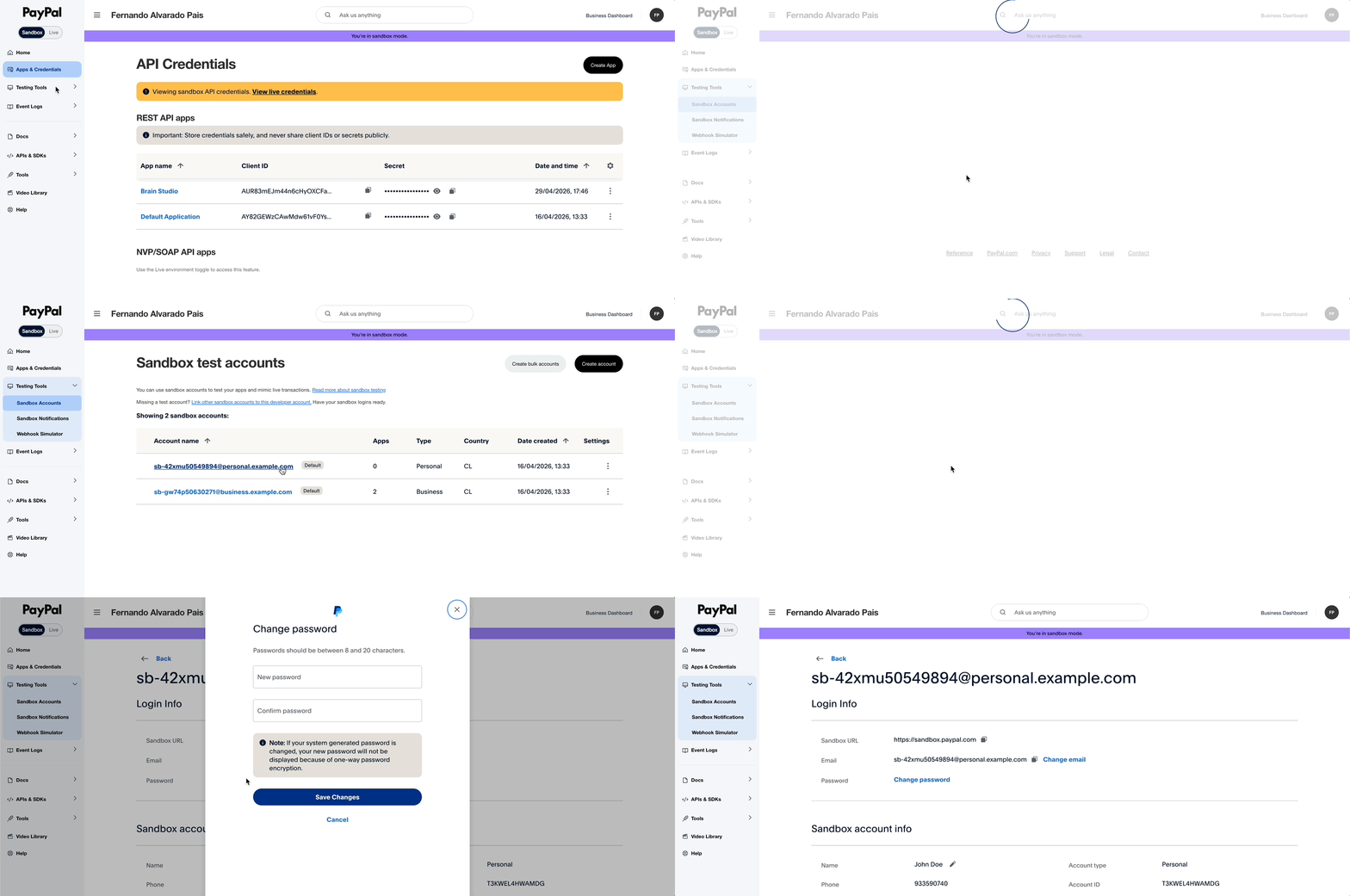
Animação no PayPal Developer mostrando Sandbox Accounts, seleção de uma conta Personal e revisão dos seus dados para usar como comprador de teste
1

Abrir Sandbox Accounts

No PayPal Developer Dashboard, vá em Testing ToolsSandbox Accounts.
2

Selecionar uma conta Personal

Escolha uma conta Personal de Sandbox e pegue o email.Esse email será o comprador de teste.
3

Revisar ou alterar a senha

Abra os detalhes da conta Personal e use Change password se precisar atualizá-la.Para facilitar testes internos, você pode definir uma senha temporária conhecida pelo seu time de QA.
Não use essa senha em contas reais nem em produção.
4

Verificar o ambiente de desenvolvimento

Na aba Avançado, confirme se o PayPal está operando em Desenvolvimento antes de executar o teste.
5

Configurar o Email do comprador no nó

No nó do PayPal, use o email da conta Sandbox Personal em Email do comprador ou mapeie-o a partir de uma variável de teste.
6

Testar pelo WhatsApp

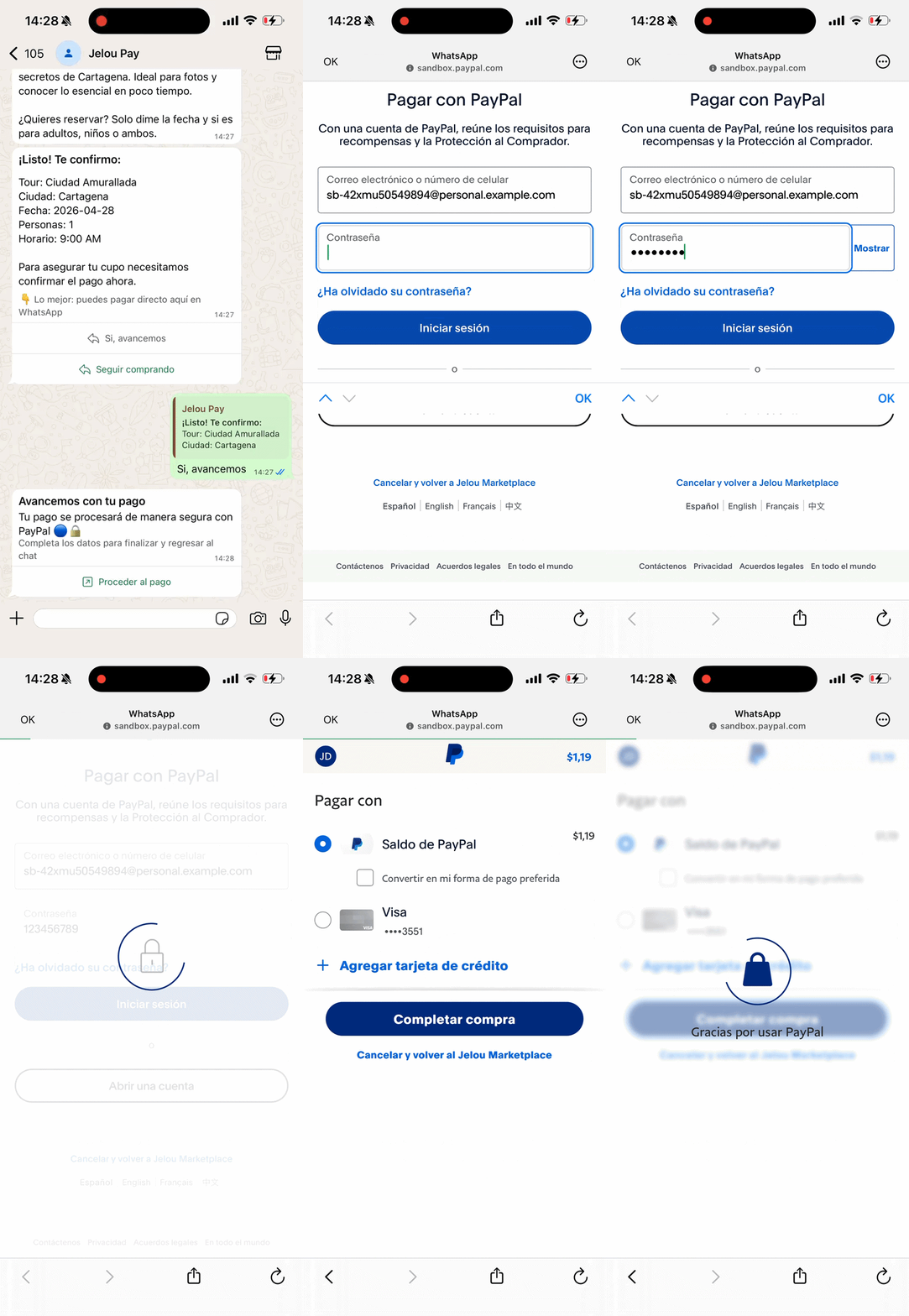
Dispare o fluxo pelo WhatsApp, abra o checkout WebView do PayPal e faça login com a conta Sandbox Personal.
Animação do checkout WebView do PayPal aberto a partir do WhatsApp para concluir um pagamento de teste com uma conta Sandbox Personal
7

Validar a saída do fluxo

Verifique por qual saída o fluxo continua:
  • Pagamento bem-sucedido
  • Pagamento pendente
  • Pagamento falhou
  • Erro
Em Sandbox, o pagamento é fictício e não move dinheiro real.

Passar para produção

Se o PayPal foi instalado com credenciais de desenvolvimento/Sandbox, você pode iniciar a passagem para produção pela aba Avançado do nó PayPal no Canvas ou pela página de PayPal no Marketplace. Em ambos os casos, é aberto o mesmo modal para inserir credenciais produtivas e confirmar a configuração correspondente. Antes de operar com pagamentos reais:
  • Garanta que você tem credenciais Live e webhook Live corretamente configurados.
  • Use o fluxo Passar para produção descrito em Conectar no Brain Studio.
  • Substitua no nó qualquer dado de teste por dados reais do fluxo.
  • Em produção, use o email real do comprador.
  • Execute um teste real de baixo valor antes de escalar.

Considerações importantes

Se você instalou o PayPal com credenciais Sandbox/desenvolvimento, teste com uma conta compradora Sandbox.Se instalou o PayPal com credenciais Live/produção, use dados reais de comprador.
Em testes, o campo Email do comprador deve pertencer a uma conta Sandbox Personal do PayPal.Se usar um email real em Sandbox, o checkout pode falhar ou não continuar pela saída esperada.
Em cenários pendentes ou de falha, informe com clareza o usuário antes de iniciar uma nova tentativa de cobrança.Mantenha uma lógica de nova tentativa controlada para evitar cobranças repetidas.
O status final do pagamento depende dos webhooks do PayPal configurados no mesmo ambiente das credenciais usadas pelo nó.

Próximo passo

Cobertura e preços

Revise a disponibilidade, condições comerciais e considerações de operação por mercado.