Pular para o conteúdo principal
Este guia acompanha você na preparação de credenciais para testes e produção. Também cobre a configuração da URL de Eventos, necessária para que os estados de pagamento retornem corretamente aos seus fluxos no Brain Studio.
Ao finalizar este guia, você terá a chave pública, chave privada, segredo de eventos, segredo de integridade e URL de Eventos prontos para conectar o Wompi no Brain Studio.

Antes de começar

Você precisa de:
  • Uma conta ativa do Wompi
  • Acesso ao dashboard do Wompi com permissões para visualizar credenciais técnicas
  • Permissões para configurar a URL de Eventos
  • Definir se conectará credenciais de Sandbox ou de Produção

Ambientes no Wompi

O Wompi separa as credenciais por ambiente:
  • Sandbox: ambiente de testes. Permite simular pagamentos sem mover dinheiro real.
  • Produção: ambiente real. Processa transações com dinheiro real.
Cada ambiente tem suas próprias chaves e segredos. Não misture credenciais de Sandbox com credenciais de Produção.
AmbienteChave públicaChave privadaSegredo de eventosSegredo de integridade
Sandboxpub_test_...prv_test_...test_events_...test_integrity_...
Produçãopub_prod_...prv_prod_...prod_events_...prod_integrity_...
Não misture credenciais entre ambientes. Se uma única chave ou segredo pertencer a outro ambiente, a instalação pode falhar ou os eventos de pagamento podem não sincronizar corretamente.

Parte 1 — Preparar credenciais Sandbox

Em Desenvolvimento → Programadores você encontra as credenciais técnicas do ambiente de testes e o campo URL de Eventos. Use esta seção para copiar as chaves e segredos Sandbox e para salvar a URL onde o Wompi notificará as mudanças de status das transações.
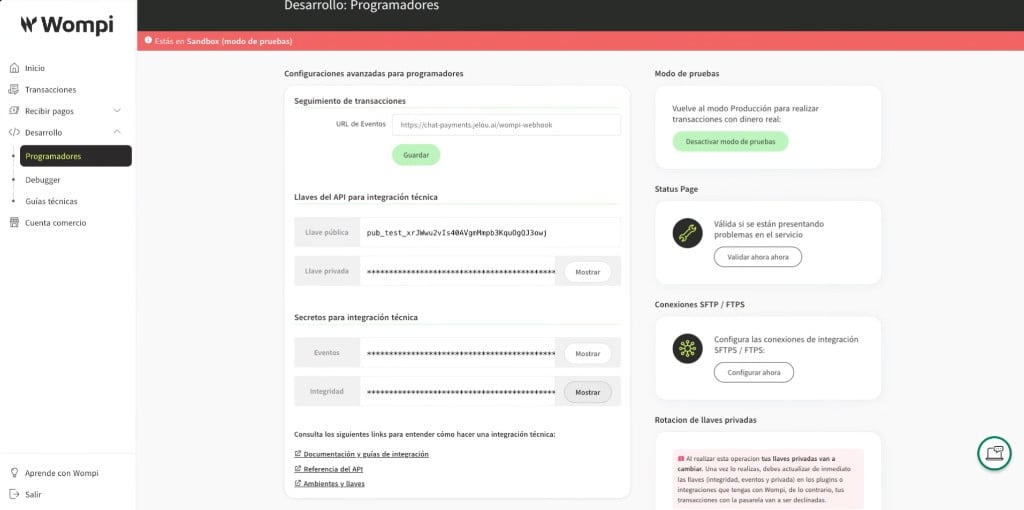
Dashboard do Wompi em Sandbox, seção Desenvolvimento Programadores: URL de Eventos, chave pública e privada, e segredos de Eventos e Integridade
1

Entrar no dashboard do Wompi

Faça login no dashboard do Wompi com a conta do comércio.
2

Confirmar modo de testes

Verifique se o modo de testes está ativo. No dashboard, você deve ver uma indicação de Sandbox ou modo de testes.Só continue se as credenciais mostrarem prefixos de teste: pub_test_, prv_test_, test_events_ e test_integrity_.
3

Abrir Desenvolvimento → Programadores

No menu lateral, abra Desenvolvimento e depois Programadores.
4

Copiar chaves e segredos Sandbox

Em Chaves do API para integração técnica, copie a Chave pública e a Chave privada.Em Segredos para integração técnica, copie Eventos e Integridade.
5

Configurar URL de Eventos

Em Monitoramento de transações, cole exatamente esta URL:
https://chat-payments.jelou.ai/wompi-webhook
Em seguida, clique em Salvar.
6

Confirmar configuração Sandbox

Verifique se a URL de Eventos mantém a URL da Jelou após salvar e se todas as credenciais copiadas são de Sandbox.
Se a URL de eventos ficar salva no Wompi, o Brain Studio poderá receber atualizações de status das transações.

Parte 2 — Preparar credenciais de Produção

As credenciais de Produção são preparadas na mesma tela Desenvolvimento → Programadores. Confirme que o modo de testes esteja desativado antes de copiar as chaves e segredos. Neste ambiente, você também deve salvar a URL de Eventos para que o Brain Studio receba as mudanças de status de pagamentos reais.
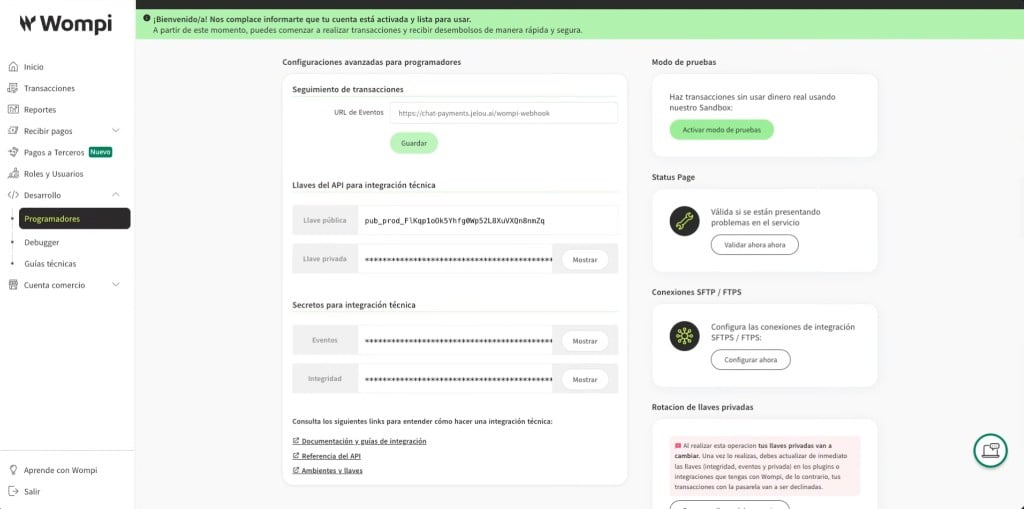
Dashboard do Wompi em Produção, seção Desenvolvimento Programadores: URL de Eventos, chave pública e privada, e segredos de Eventos e Integridade
1

Desativar modo de testes

No dashboard do Wompi, desative o modo de testes para voltar ao ambiente de Produção.
2

Abrir Desenvolvimento → Programadores

No menu lateral, abra Desenvolvimento e depois Programadores.
3

Copiar chaves e segredos produtivos

Copie as credenciais do ambiente produtivo e verifique se todos os valores usam estes prefixos:
  • Chave pública (pub_prod_...)
  • Chave privada (prv_prod_...)
  • Eventos (prod_events_...)
  • Integridade (prod_integrity_...)
4

Configurar URL de Eventos em Produção

Em Monitoramento de transações, confirme se a URL de Eventos está salva com:
https://chat-payments.jelou.ai/wompi-webhook
Se não estiver configurada, cole e clique em Salvar.
5

Usar credenciais produtivas no Brain Studio

Quando você passar o Wompi para produção no Brain Studio, use este conjunto produtivo completo. Não reutilize credenciais Sandbox.
As credenciais de Produção processam pagamentos reais. Use-as apenas quando sua operação estiver pronta para cobrar.

Usar credenciais no Brain Studio

Ao instalar o Wompi, o Brain Studio solicita:
  • Chave pública
  • Chave privada
  • Segredo de eventos
  • Integridade
  • IVA aplicado
Use credenciais Sandbox quando conectar a integração em modo desenvolvimento/teste. Use credenciais Produção quando conectar a integração para operar com pagamentos reais. Siga o guia Conectar no Brain Studio para completar a instalação.

Validar credenciais por ambiente

Antes de colar as credenciais no Brain Studio, revise os prefixos para confirmar que todos os valores pertencem ao mesmo ambiente.
Prefixos que você verá no dashboard para o ambiente de testes:
  • pub_test_...
  • prv_test_...
  • test_events_...
  • test_integrity_...
Prefixos que você verá no dashboard para o ambiente real:
  • pub_prod_...
  • prv_prod_...
  • prod_events_...
  • prod_integrity_...
As operações de Sandbox não movem dinheiro real. Antes de operar em produção, use credenciais produtivas e confirme que a URL de Eventos esteja salva no ambiente correspondente.

Resolução de problemas

Para testar pagamentos com credenciais Sandbox, use os dados de teste publicados pelo Wompi para cartões, Nequi, PSE e outros meios disponíveis no checkout.O passo completo está documentado em Uso e configuração.
Verifique se você está no dashboard correto do Wompi e se o seu usuário tem permissões para acessar Desenvolvimento → Programadores.Se não ver as chaves ou segredos, solicite acesso ao administrador da conta Wompi.
Confira se você copiou os valores completos e se todos correspondem ao mesmo ambiente.Não misture, por exemplo, uma chave pub_test_... com um segredo prod_events_....
Verifique se a URL de Eventos está configurada exatamente como:
https://chat-payments.jelou.ai/wompi-webhook
Confirme também se você está usando as credenciais do mesmo ambiente configurado no Brain Studio.
Você deve usar credenciais produtivas:
  • pub_prod_...
  • prv_prod_...
  • prod_events_...
  • prod_integrity_...
Em seguida, use o fluxo Passar para produção no Brain Studio para substituir as credenciais Sandbox por credenciais produtivas.

Boas práticas

Mantenha as credenciais Sandbox e Produção separadas. Use sempre chaves e segredos do mesmo ambiente.
Não compartilhe a chave privada, o segredo de eventos nem o segredo de integridade em canais inseguros.Se suspeitar de exposição, rotacione as credenciais no Wompi e atualize a instalação no Brain Studio.
Antes de operar com pagamentos reais, confirme se o Wompi consegue enviar eventos para a URL configurada e se o fluxo no Brain Studio avança pelas saídas esperadas.

Próximo passo

Conectar no Brain Studio

Instale o Wompi usando as credenciais do ambiente que você vai usar e defina o IVA aplicado para a integração.