Pular para o conteúdo principal
Uma vez conectada a integração, o nó do Wompi fica disponível no Canvas e permite criar experiências de cobrança com WebView incorporado dentro do fluxo conversacional.
Se você ainda não instalou a integração, siga primeiro Conectar no Brain Studio.

Adicionar o nó ao Canvas

1

Abrir o seu fluxo no Canvas

Abra no Brain Studio o fluxo onde você quer incorporar a cobrança com Wompi.
2

Adicionar o nó Wompi

Adicione o Wompi pela barra de ferramentas do Canvas, pelo nó Pagamentos ou pelos provedores de pagamento disponíveis uma vez instalada a integração.O ponto exato pode variar conforme você iniciou a instalação pelo Marketplace, Jelou Agent, nó de pagamentos no Canvas ou template.
3

Conectar o nó ao ponto de cobrança

Conecte o nó do Wompi depois que o fluxo já tiver o valor, os dados do comprador e a confirmação da compra.
4

Abrir o painel de configuração

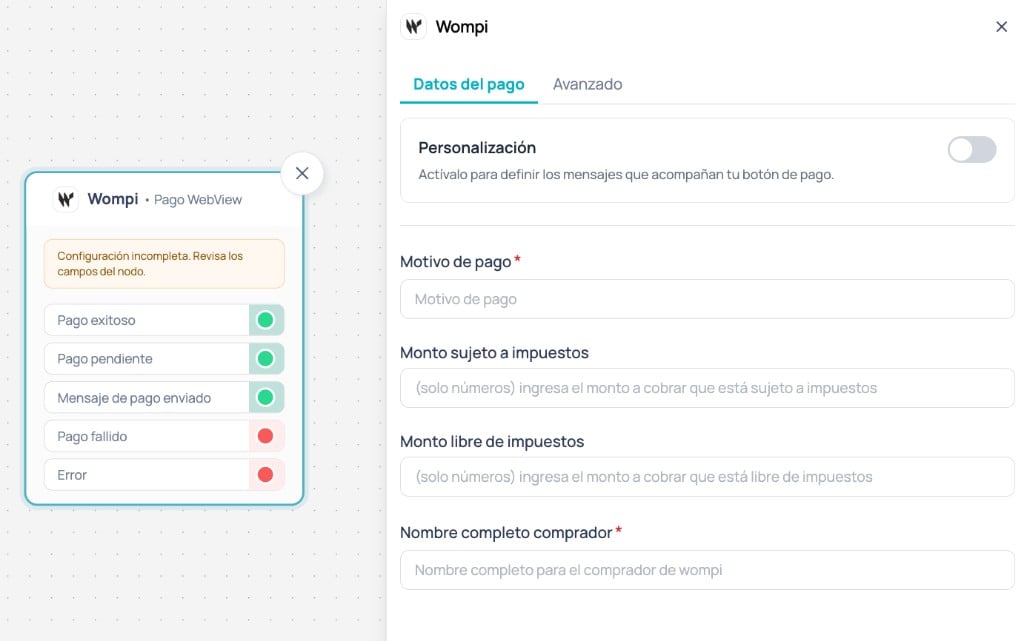
Selecione o nó para abrir o painel lateral direito, preencher os inputs e revisar as saídas disponíveis.
Nó Wompi no Canvas com o painel lateral de configuração aberto

Configurar o nó

Dados do pagamento

Personalizar textos do botão de pagamento
boolean
padrão:"false"
Permite definir a mensagem que acompanha o botão de pagamento na conversa.Se ativado, habilita Header, Body e Footer quando estiverem disponíveis na sua versão do nó.
Header
string
Título da mensagem do botão de pagamento.Aparece quando Personalizar textos do botão de pagamento está ativo e o campo está disponível na sua versão do nó.
Body
string
Texto principal da mensagem do botão de pagamento.Aparece quando Personalizar textos do botão de pagamento está ativo e o campo está disponível na sua versão do nó.
Motivo do pagamento
string
obrigatório
Texto descritivo da cobrança. Exemplos: número do pedido, produto, serviço ou referência interna.
Valor sujeito a impostos
number
obrigatório
Valor sobre o qual incide o IVA.
Valor livre de impostos
number
obrigatório
Valor isento de impostos. Se não se aplicar, use 0.
Nome completo do comprador
string
obrigatório
Nome completo do comprador. Idealmente, deve vir de uma variável capturada anteriormente no fluxo.
Email do comprador
string
obrigatório
Email do comprador que usará o checkout.Em Sandbox, pode ser um email de teste ou controlado. Em produção, deve ser o email real do comprador.

Avançado

O bloco Ambiente mostra se o Wompi opera em Desenvolvimento ou Produção.Se a integração estiver em Desenvolvimento, a partir daqui você pode iniciar o fluxo para Passar para produção.Se a integração estiver em Produção, o bloco reflete que o Wompi já opera com credenciais produtivas.
O ambiente depende das credenciais instaladas. Não passe para produção sem preparar credenciais produtivas e configurar a URL de Eventos correspondente no Wompi.
Experiência de pagamento
string
padrão:"WebView"
Indica que o checkout do Wompi é aberto como WebView incorporado dentro da experiência conversacional.
Expiração do botão de pagamento [minutos]
number
Define quanto tempo o botão de pagamento permanece válido depois de enviado.Os valores disponíveis dependem da configuração visível no Brain Studio.
Moeda
string
obrigatório
Define a moeda da cobrança.Para o Wompi Colômbia, normalmente você usará COP.
Porcentagem de IVA
number
Define a porcentagem de IVA aplicada à operação de cobrança.
Metadata do pagamento
string
Campo opcional para salvar uma referência interna como ID do pedido, sequencial, user ID ou booking ID.
Salvar resultado como
string
Define o nome da variável onde o Brain Studio salvará o JSON completo de resposta do nó.
Útil para rastreabilidade, validações posteriores ou decisões do fluxo.

Testar pagamentos em Sandbox

Se o Wompi estiver conectado com credenciais Sandbox, você pode testar o checkout com os dados de teste publicados pelo Wompi.
Em Sandbox, o pagamento é fictício e não move dinheiro real.
1

Confirmar credenciais Sandbox

Verifique se o Wompi está instalado com credenciais que tenham os prefixos pub_test_, prv_test_, test_events_ e test_integrity_.
2

Configurar o nó no ambiente de teste

Na aba Avançado, verifique se o ambiente corresponde a desenvolvimento/teste.
3

Preencher dados do comprador

Use um email e nome de teste ou controlado nos campos Email do comprador e Nome completo do comprador.
4

Testar pelo WhatsApp

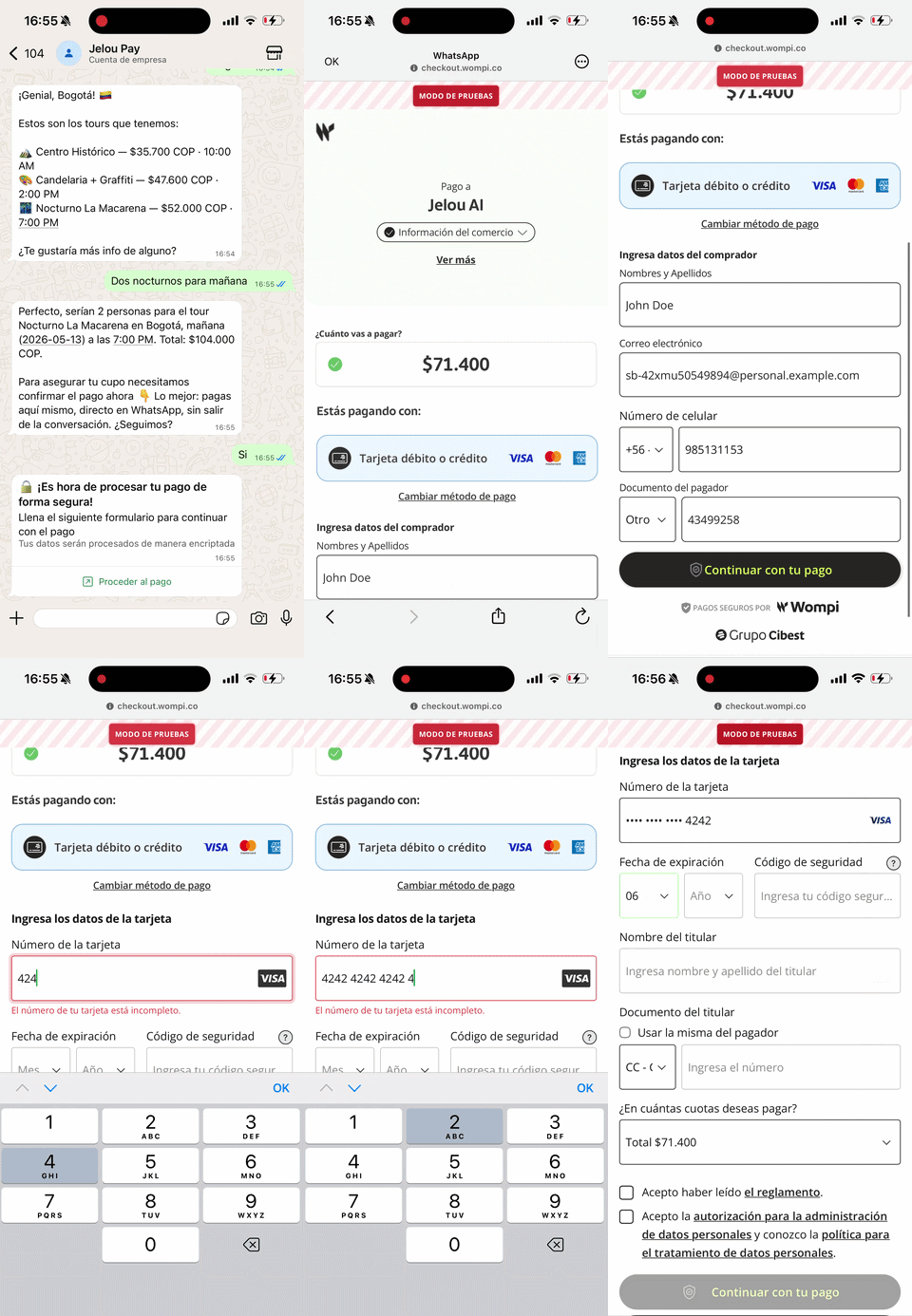
Dispare o fluxo pelo WhatsApp, abra o checkout WebView do Wompi e selecione um meio de pagamento de teste.
5

Validar a saída do fluxo

Verifique por qual saída o fluxo continua:
  • Pagamento bem-sucedido
  • Pagamento pendente
  • Pagamento falhou
  • Erro
Animação do checkout WebView do Wompi aberto a partir do WhatsApp para concluir um pagamento de teste em Sandbox

Dados de teste em Sandbox

Os dados de teste só se aplicam quando a integração está instalada com credenciais Sandbox e o nó é executado no ambiente de teste.
Para testar pagamentos com cartão em Sandbox:
  • Aprovado: 4242 4242 4242 4242
  • Recusado: 4111 1111 1111 1111
Use qualquer data de expiração futura e um CVC de 3 dígitos.Se usar outro cartão, o status final pode ser ERROR.
Para testar pagamentos com Nequi:
  • Aprovado: 3991111111
  • Recusado: 3992222222
Qualquer outro número pode gerar uma transação com status ERROR.
No checkout do Wompi, use os bancos de teste disponíveis:
  • Banco que aprova: gera uma transação aprovada.
  • Banco que recusa: gera uma transação recusada.
O Wompi também publica dados de teste para meios como Botón Bancolombia, Bancolombia QR, Puntos Colombia, DaviPlata, BNPL Bancolombia e outros métodos disponíveis conforme a conta.Consulte a documentação oficial do Wompi sobre dados de teste em Sandbox para revisar o detalhe atualizado.

Passar para produção

Se você instalou o Wompi com credenciais de desenvolvimento/Sandbox, pode iniciar a passagem para produção pela aba Avançado do nó Wompi no Canvas ou pela página de Wompi no Marketplace. Em ambos os casos, é aberto o mesmo modal para inserir credenciais produtivas e confirmar a configuração correspondente. Antes de operar com pagamentos reais:
  • Garanta que você tem credenciais de Produção completas: chave pública, chave privada, segredo de eventos e segredo de integridade. Confirme também se a URL de Eventos está corretamente configurada no Wompi.
  • Use o fluxo Passar para produção descrito em Conectar no Brain Studio.
  • Substitua no nó qualquer dado de teste por dados reais do fluxo.
  • Em produção, use o email e o nome reais do comprador.
  • Execute um teste real de baixo valor antes de escalar.

Considerações importantes

Se você instalou o Wompi com credenciais Sandbox, teste com dados de teste. Se instalou com credenciais de Produção, use dados reais.
O status final do pagamento depende dos eventos que o Wompi envia para a Jelou. Se a URL de Eventos não estiver configurada no ambiente correto, o fluxo pode não avançar pela saída esperada.
Em cenários pendentes ou de falha, informe com clareza antes de iniciar outra tentativa de cobrança. Mantenha tentativas controladas.
Cartões, telefones e bancos de teste só se aplicam em Sandbox. Em produção, o usuário deve usar dados reais.

Próximo passo

Cobertura e preços

Revise a disponibilidade, moeda, meios de pagamento e considerações comerciais do Wompi.