En esta guía implementarás pagos reales dentro de una app conversacional en WhatsApp, usando Mercado Pago.
Prerrequisitos:
  • Un flujo en Brain Studio listo (por ejemplo, un AI Agent que maneje una venta).
  • Una cuenta de Mercado Pago con credenciales de prueba y producción.
Usaremos una app de tickets de tours: el usuario elige tour, fecha, cantidad y correo; luego cobras con Mercado Pago en el mismo flujo. Este tutorial tiene tres partes:
  1. Implementación en modo test (Desarrollo)
  2. Prueba en WhatsApp
  3. Paso a producción

1. Implementación en modo test (Desarrollo)

Video 1: Instalación y configuración en Brain Studio

Video 1 – Instalación de Mercado Pago + seteo del nodo en modo test

El video puede mostrar una UI anterior. Para el flujo actual de instalación y campos del nodo, usa Conectar en Brain Studio y Uso y configuración.

Instalar la integración y agregar el nodo

1

Obtener credenciales de prueba

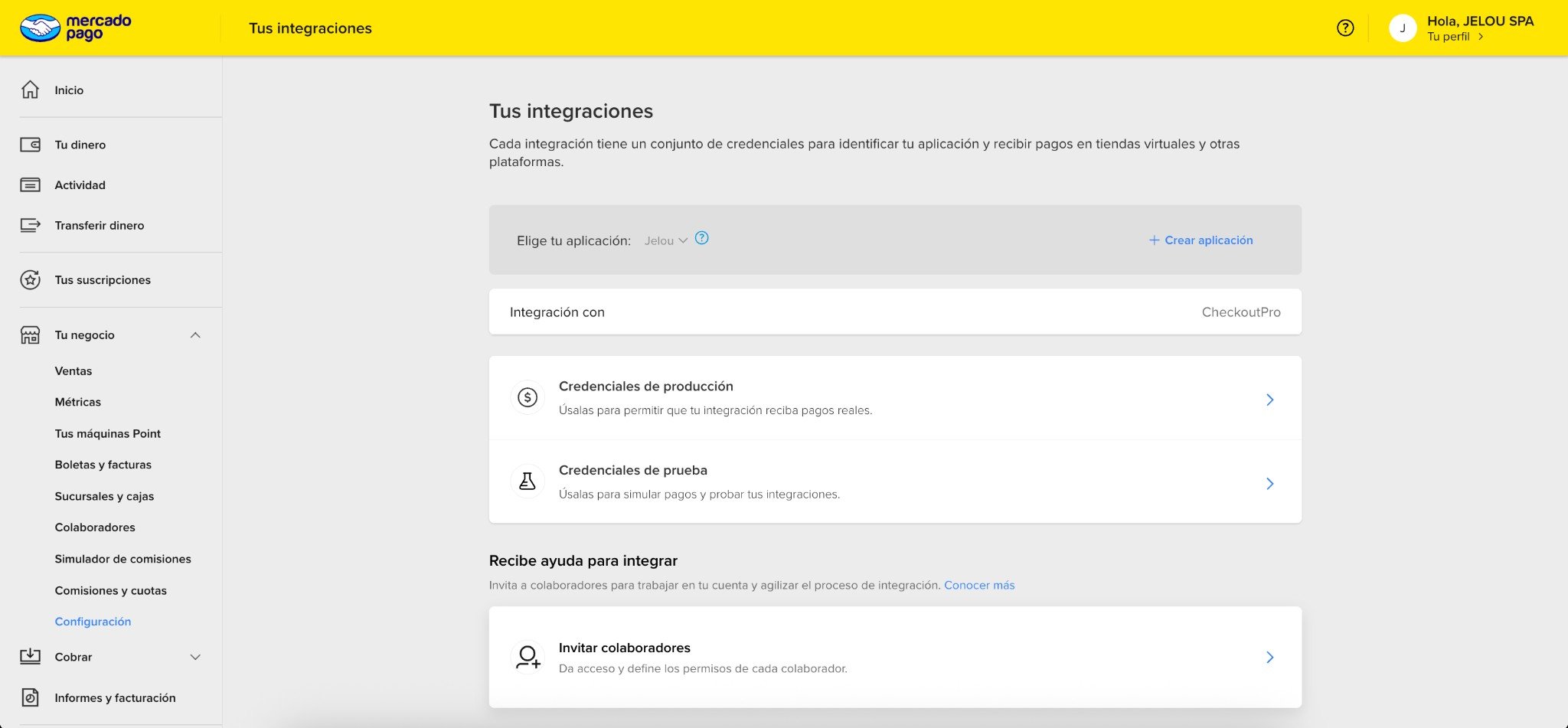
Copia el Access Token de Credenciales de prueba en Mercado Pago.Sigue Obtención de credenciales si es tu primera vez.
Dashboard Mercado Pago con Tus integraciones y acceso a Credenciales de prueba

Tus integraciones en Mercado Pago

2

Conectar Mercado Pago en Brain Studio

Instala la integración con credenciales de prueba siguiendo Conectar en Brain Studio.Puedes iniciar desde Marketplace, Jelou Agent, el nodo Pagos en Canvas o un template. El modal compartido tiene cuatro pasos: ambiente, API Key, IVA/moneda y confirmación.
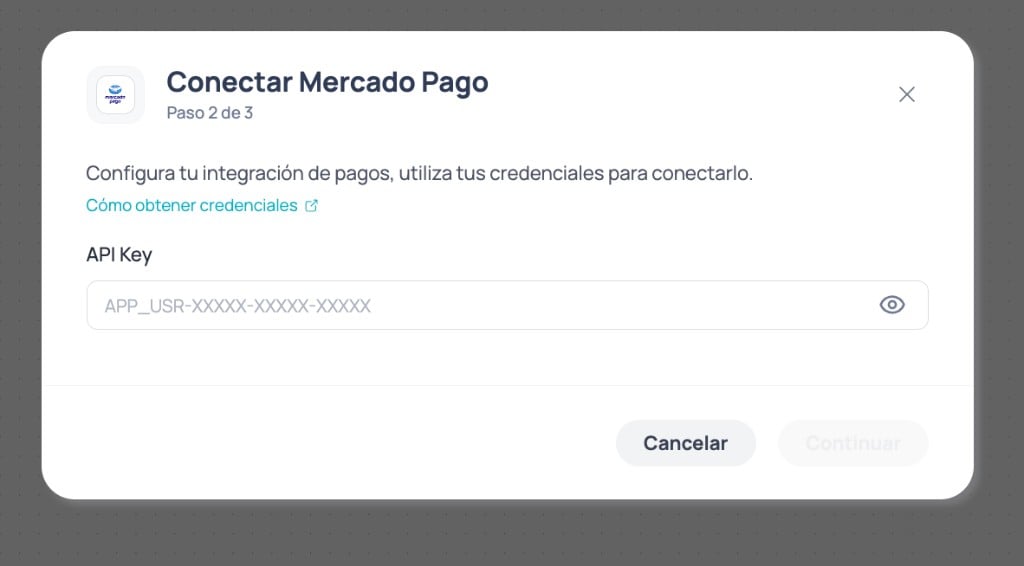
Modal Conectar Mercado Pago con campo API Key

Paso 2 del modal: ingresa tu API Key de Mercado Pago

3

Agregar el nodo al flujo

Agrega Mercado Pago desde el nodo Pagos en Canvas y conéctalo después de que el usuario confirme la compra.Detalle paso a paso en Uso y configuración — Agregar el nodo al Canvas.

Configurar el nodo (ejemplo tours)

Completa el mínimo para el caso de tours. Referencia completa de campos en Uso y configuración.
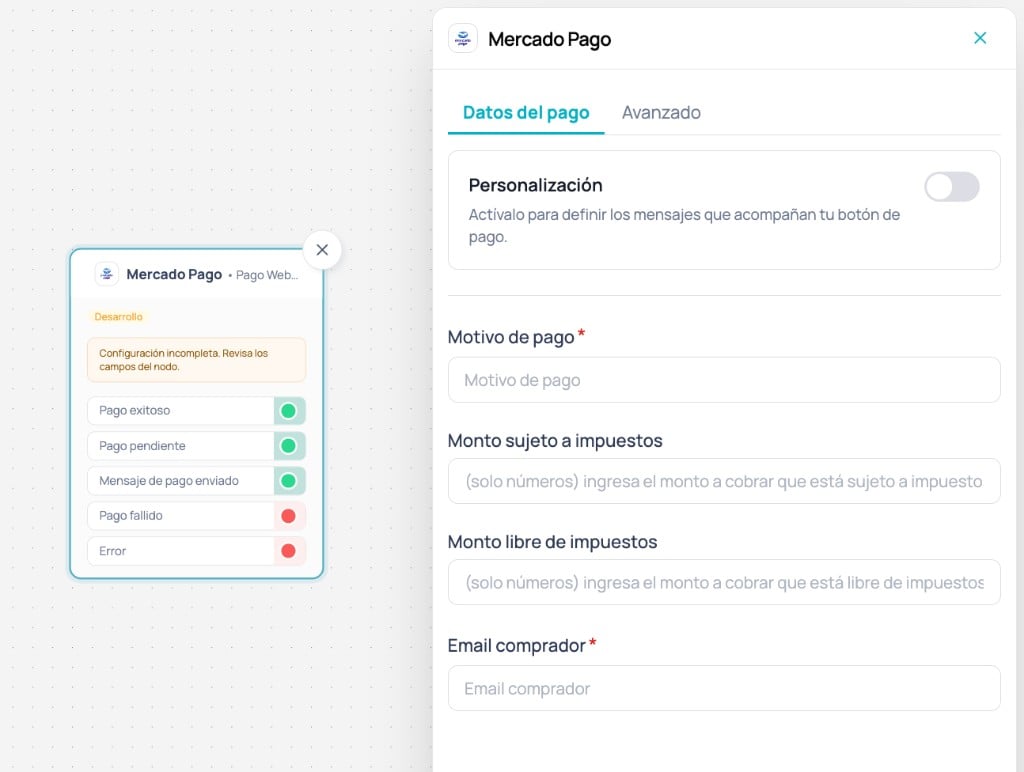
Nodo Mercado Pago en Canvas con panel Datos del pago y salidas del nodo visibles

Nodo Mercado Pago con pestaña Datos del pago y salidas en Canvas

En Desarrollo, el ambiente del nodo refleja credenciales de prueba. Moneda e IVA deben coincidir con lo definido al instalar la integración.

Emails de prueba por país (modo test)

En Desarrollo, Mercado Pago solo procesa pagos si Email comprador pertenece a un test user del mismo país que tus credenciales.
Si el pago falla sin motivo claro en Desarrollo, revisa primero el email de prueba.

Conectar las salidas del nodo

El nodo expone cinco salidas. Conéctalas según el resultado que quieras manejar. Descripción detallada y prompt de referencia para Mensaje de pago enviado en Uso y configuración — Salidas del nodo.
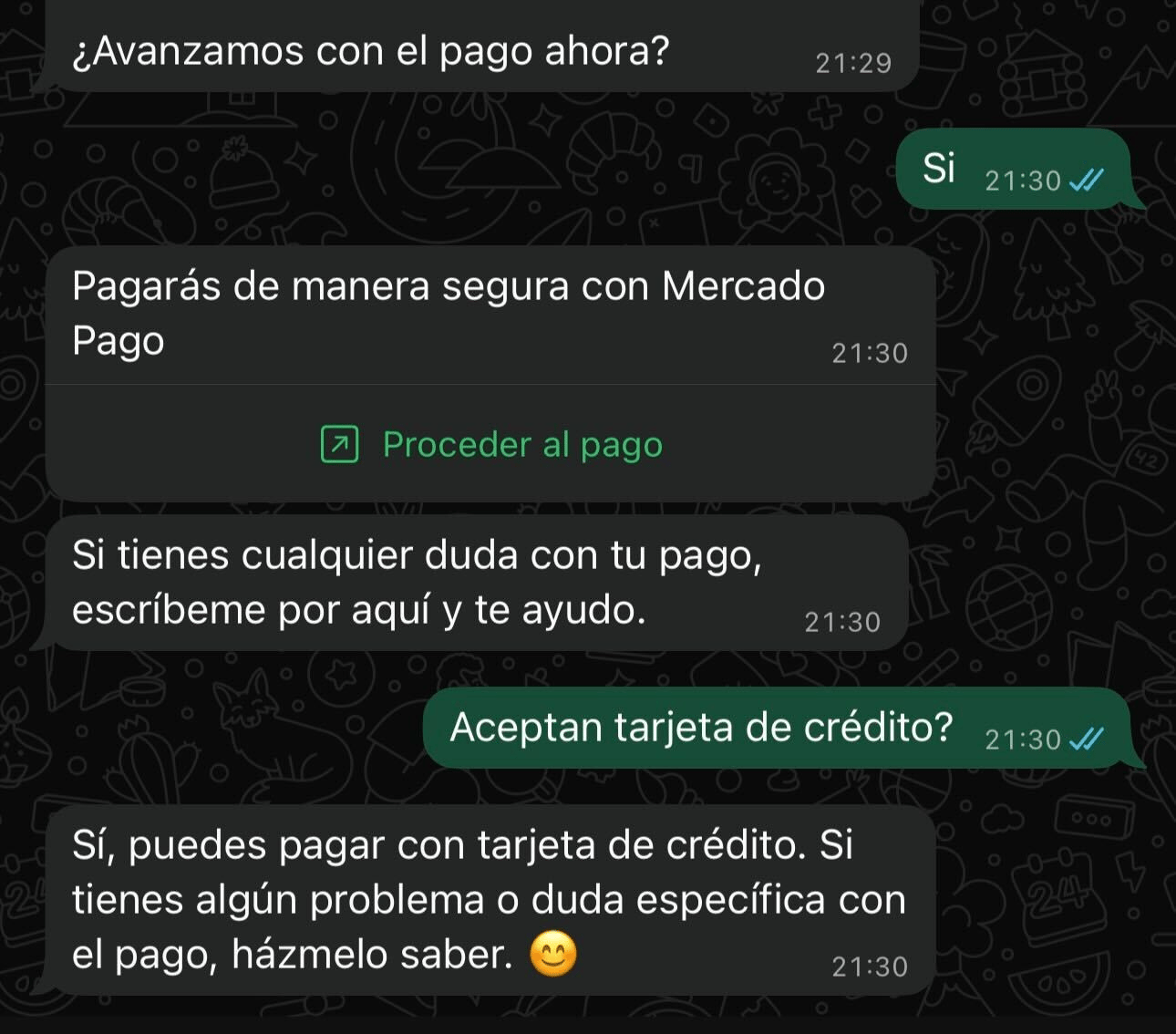
Conversación en WhatsApp con botón de Mercado Pago y agente de soporte respondiendo una duda

Ejemplo de soporte post-envío del botón de pago en WhatsApp

Ejemplo: normalizar Pago exitoso

Si usaste Guardar respuesta = checkout_response, puedes mapear lo mínimo a Context:
normalizar-pago.js
En un nodo Texto conectado a Pago exitoso, muestra:
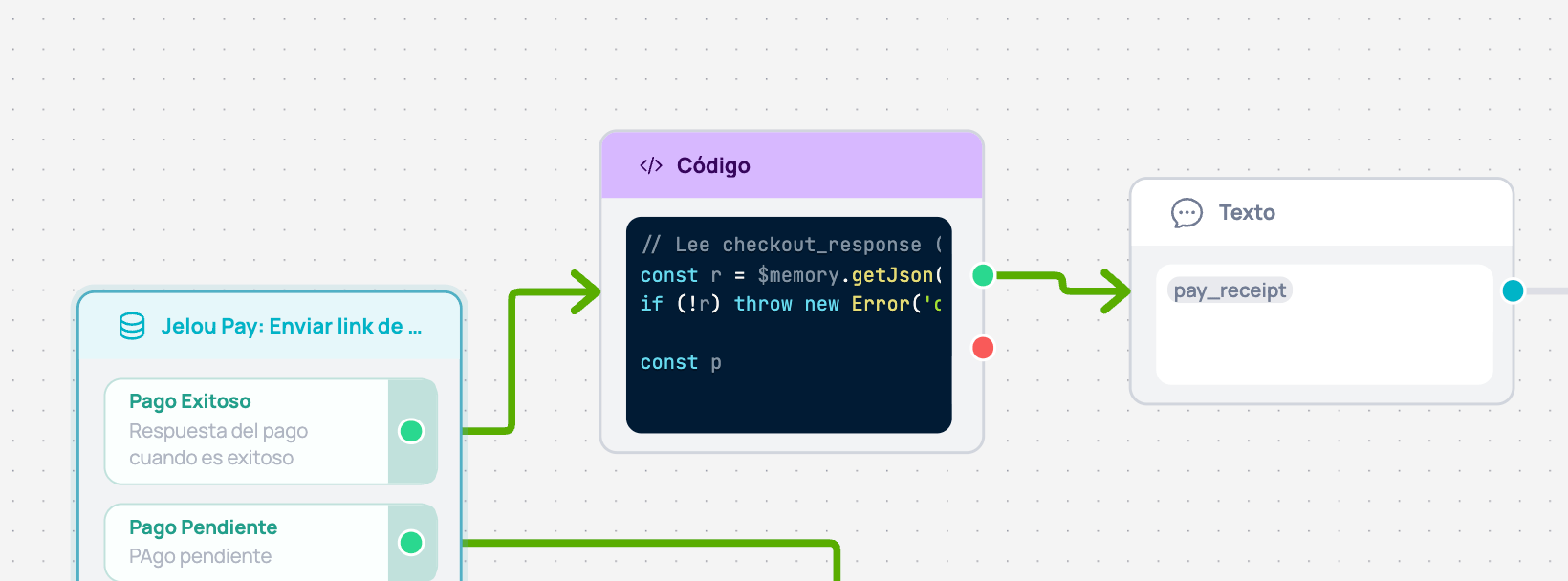
Salida Pago exitoso conectada a nodo Código y luego a nodo Texto

Flujo Pago exitoso → Código → Texto


2. Prueba en WhatsApp

Valida el flujo de punta a punta desde WhatsApp; el checkout abre en WebView embebido.
La prueba debe hacerse desde WhatsApp, no solo desde el preview del Canvas.

Video 2: Prueba desde WhatsApp

Video 2 – Prueba desde celular con tarjetas de prueba

1

Abrir Probar en Canvas

En la esquina superior derecha, haz clic en Probar.
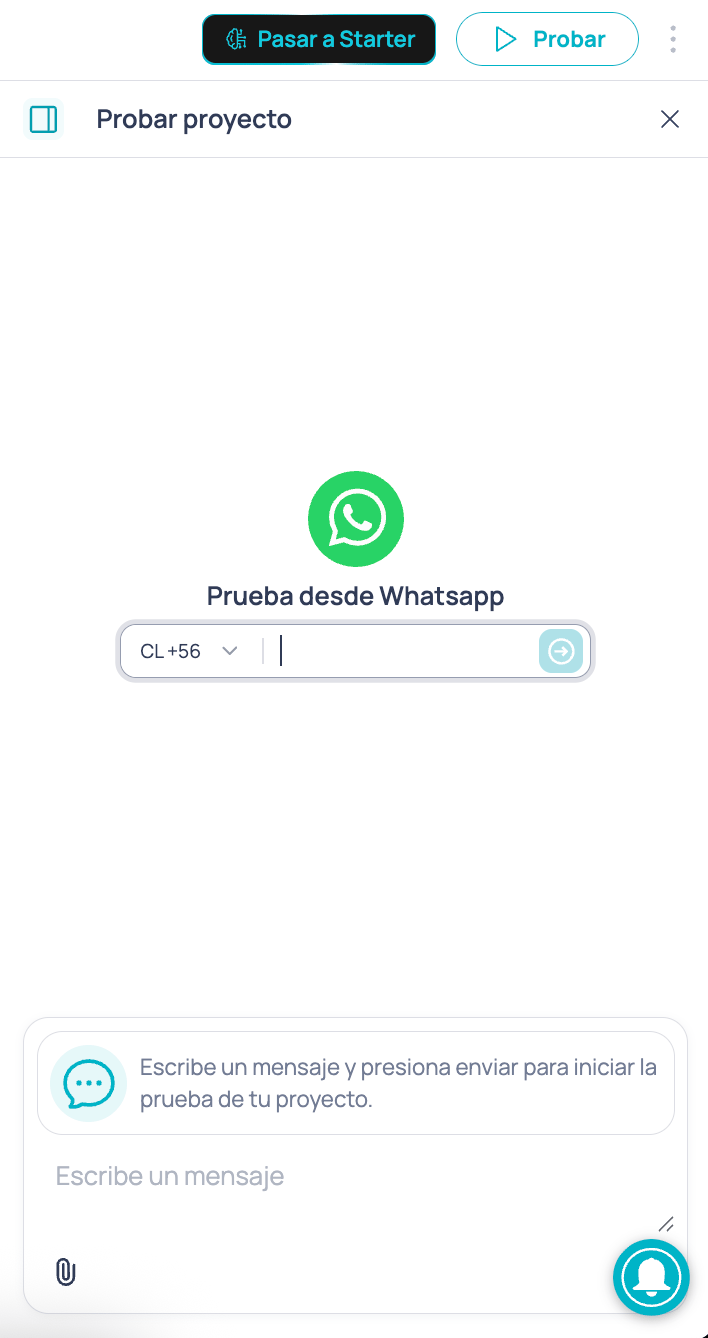
Panel Probar proyecto con opción de prueba desde WhatsApp

Panel Probar proyecto

2

Iniciar conversación de prueba

Ingresa tu número, envía el primer mensaje y completa el flujo hasta el botón de pago.
3

Completar el pago en el WebView

Abre el botón de pago, usa una tarjeta de prueba del país correspondiente y verifica por qué salida continúa el flujo.
En algunos países, la app de Mercado Pago puede intentar abrirse desde el WebView. En Desarrollo, ciérrala y vuelve a WhatsApp para usar la tarjeta de prueba.

Tarjetas de prueba por país

Mercado Pago publica tarjetas por país para simular aprobación o rechazo:
Prueba al menos un caso aprobado y uno rechazado para validar Pago exitoso y Pago fallido.

3. Paso a producción

Pasar a producción implica credenciales productivas y datos reales del comprador. La experiencia en WhatsApp se mantiene igual.

Video 3: Configuración en producción + pago real

Video 3 – Paso a producción y pago real

Para el flujo actual de Pasar a producción, sigue Conectar en Brain Studio.
1

Obtener Access Token productivo

En Mercado Pago, copia el Access Token de Credenciales de producción.
2

Pasar a producción

Inicia Pasar a producción desde la pestaña Avanzado del nodo en Canvas o desde Mercado Pago en Marketplace.Ingresa el Access Token productivo y confirma IVA y moneda.
3

Usar datos reales en el nodo

Reemplaza el test user en Email comprador por el email real capturado en tu flujo.Verifica que Moneda y Porcentaje de IVA sigan siendo coherentes con la instalación productiva.
4

Probar un cobro real de bajo monto

Completa un pago real y confirma Pago exitoso, el número de operación y el registro en tu dashboard de Mercado Pago.
Las transacciones en producción consumen créditos de Brain Studio por intento, además de las comisiones del proveedor.

Próximos pasos

Uso y configuración

Referencia completa del sidepanel y salidas del nodo.

Cobertura y precios

Países, medios de pago y tarifas referenciales.

Otros proveedores

Catálogo de proveedores por país.