
Agregar el nodo al Canvas
Abrir tu flujo en Canvas
Agregar el nodo Mercado Pago
Conectar el nodo al punto de cobro
Abrir el panel de configuración
Configurar el nodo
- Datos del pago
- Avanzado
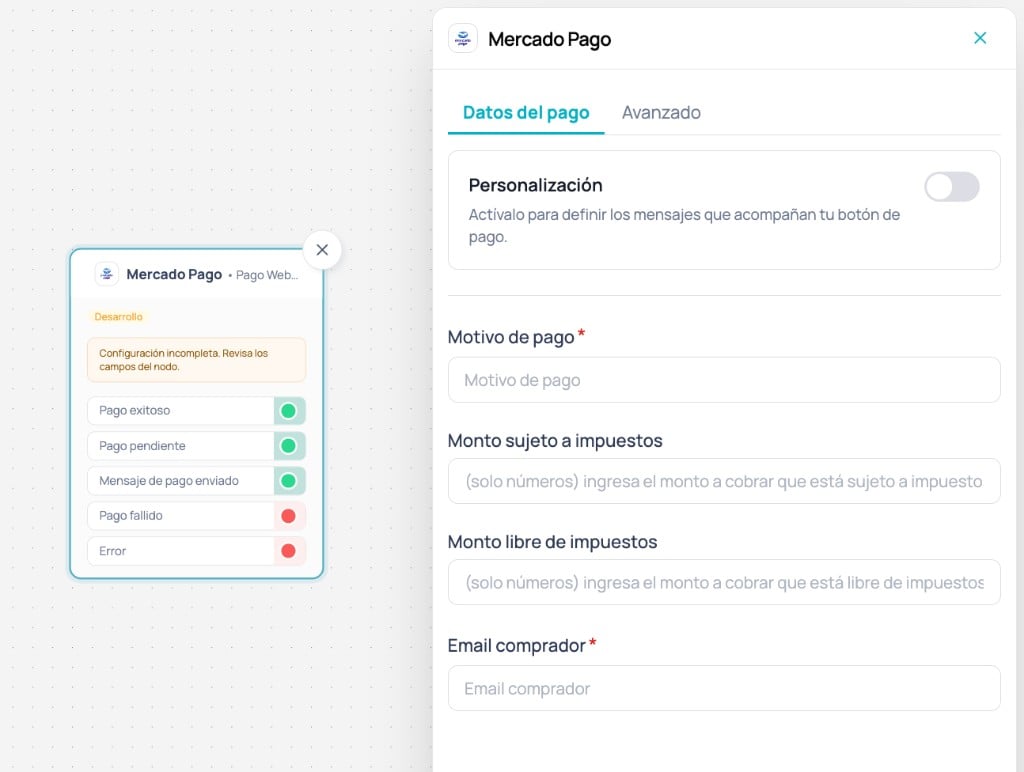
Pestaña Datos del pago: personalización, montos y email comprador
Personalización
Personalización
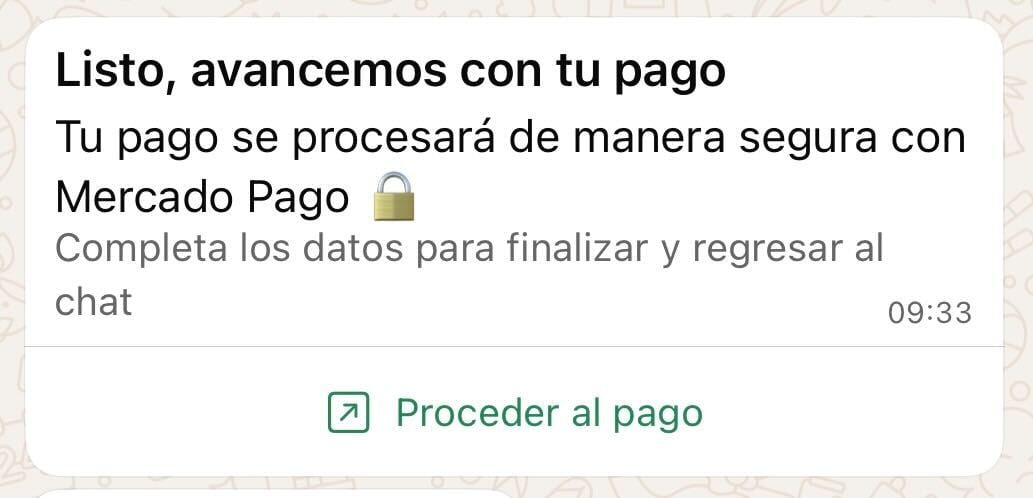
Ejemplo de mensaje con botón de pago personalizado en WhatsApp
Header
Header
Body
Body
Motivo de pago
Motivo de pago
Monto sujeto a impuestos
Monto sujeto a impuestos
Monto libre de impuestos
Monto libre de impuestos
0.Email comprador
Email comprador
🇨🇱 Chile
🇨🇱 Chile
🇵🇪 Perú
🇵🇪 Perú
🇨🇴 Colombia
🇨🇴 Colombia
🇲🇽 México
🇲🇽 México
🇧🇷 Brasil
🇧🇷 Brasil
🇦🇷 Argentina
🇦🇷 Argentina
🇺🇾 Uruguay
🇺🇾 Uruguay
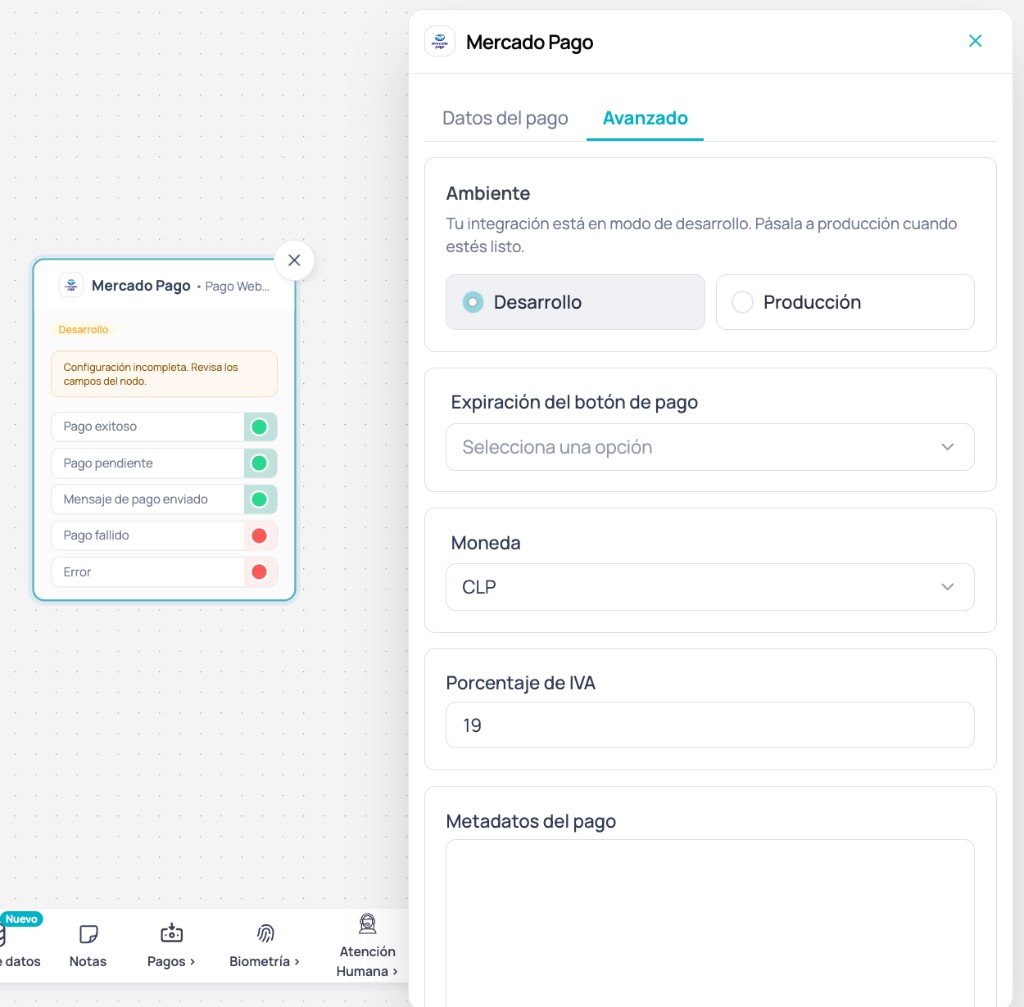
Salidas del nodo
Las salidas aparecen en el nodo de Mercado Pago en Canvas. Conéctalas según el resultado que quieras manejar en tu flujo.Pago exitoso
Pago exitoso
- confirmar la orden
- emitir comprobante o notificación
- actualizar estado de compra en tus sistemas
Pago pendiente
Pago pendiente
- informar al usuario con claridad
- evitar crear un segundo cobro mientras se resuelve el estado
- esperar actualización por webhook o consulta posterior cuando corresponda
Mensaje de pago enviado
Mensaje de pago enviado
- resolver dudas sobre cómo abrir el botón de pago
- ayudar si el WebView no carga o el usuario no entiende el paso
- evitar crear un nuevo cobro sin contexto
- no confirmar pagos desde esta salida
Pago fallido
Pago fallido
- permitir reintento controlado
- ofrecer ruta de soporte o un camino alterno
Error
Error
- registrar el error
- mostrar mensaje de contingencia
- reintentar de forma controlada y escalar si persiste
Probar pagos en modo test
Si Mercado Pago está conectado con credenciales de prueba, el checkout debe completarse con un usuario de prueba de Mercado Pago.Confirmar credenciales de prueba
Configurar el nodo en ambiente de prueba
Usar un email de usuario de prueba
Probar desde WhatsApp
Validar la salida del flujo
- Mensaje de pago enviado (solo envío del botón)
- Pago exitoso
- Pago pendiente
- Pago fallido
- Error
Pasar a producción
Si instalaste Mercado Pago con credenciales de prueba, puedes iniciar el paso a producción desde la pestaña Avanzado del nodo Mercado Pago en Canvas o desde la página de Mercado Pago en Marketplace. En ambos casos se abre el mismo modal para ingresar el Access Token productivo y confirmar la configuración. Antes de operar con pagos reales:- Asegúrate de tener un Access Token de Credenciales de producción en Mercado Pago.
- Usa el flujo Pasar a producción descrito en Conectar en Brain Studio.
- Confirma que Moneda y Porcentaje de IVA en el nodo coincidan con la configuración productiva.
- Reemplaza en el nodo cualquier dato de prueba por datos reales del flujo.
- En producción, usa el email real del comprador.
- Ejecuta una prueba real de bajo monto antes de escalar.
Consideraciones importantes
El ambiente depende de la instalación
El ambiente depende de la instalación
El email comprador es crítico en Desarrollo
El email comprador es crítico en Desarrollo
Moneda e IVA deben ser coherentes
Moneda e IVA deben ser coherentes
Evita pagos duplicados
Evita pagos duplicados
Medios de pago y estados pendientes
Medios de pago y estados pendientes
WebView embebido en WhatsApp
WebView embebido en WhatsApp