Instala Mercado Pago en Brain Studio, configura tu Access Token y usa el nodo de pago en tus flujos.
Conecta Mercado Pago para habilitar el proveedor en tu workspace y dejar disponible el nodo de pago en Brain Studio con experiencia de WebView embebido.
Para que el checkout se abra dentro de WhatsApp (WebView embebido), la cuenta debe ser WhatsApp Business verificada.Si no está verificada, el checkout se abrirá en el navegador externo del dispositivo.
Puedes iniciar la instalación de Mercado Pago desde distintos puntos de Brain Studio. Todas las rutas usan la misma configuración del proveedor.
Jelou Agent
Marketplace
Nodo Pagos
Templates
Pídele a Jelou Agent que agregue pagos con Mercado Pago mientras construyes o ajustas un flujo.Ejemplos:
“Agrega pagos con Mercado Pago a este flujo”
“Necesito un checkout con Mercado Pago para este caso”
Jelou Agent detecta Mercado Pago como proveedor disponible desde Marketplace e inicia el flujo asistido de instalación.
Abre Marketplace, busca Mercado Pago en Pagos & Procesamiento o usa el buscador.Luego presiona Conectar o Instalar para iniciar el flujo de instalación.
Mercado Pago disponible en el catálogo de Marketplace
Desde la barra de herramientas de Canvas, abre el nodo Pagos.Dentro del nodo Pagos, puedes ver Mercado Pago como proveedor disponible. Si todavía no está conectado, presiona Instalar para iniciar el mismo flujo de conexión usado por Marketplace, Jelou Agent y templates.
Mercado Pago disponible para instalar desde el nodo Pagos en Canvas
Algunos templates de Brain Studio pueden incluir configuración de pagos.Durante la creación del template, Brain Studio puede pedirte elegir un proveedor de pago y conectar Mercado Pago como parte del flujo de configuración.
Todas las rutas de instalación usan la misma configuración del proveedor. Lo que cambia es desde dónde inicias el flujo.
Independientemente del punto de entrada, el proceso compartido es el siguiente.
El primer modal te pide elegir Probar con Jelou o Conectar mi cuenta.
Probar con Jelou: instala la pasarela en modo prueba, sin cuenta ni credenciales propias.
Conectar mi cuenta: usa tus credenciales de prueba o de producción. Continúa con los pasos de esta página.
1
Elegir credenciales de prueba o producción
Brain Studio te pedirá seleccionar si conectarás Mercado Pago con credenciales de prueba o con credenciales de producción.En Mercado Pago, estas credenciales corresponden al Access Token de Credenciales de prueba o Credenciales de producción.
Paso 1 de 3: selecciona credenciales de prueba o de producción
2
Completar el Access Token
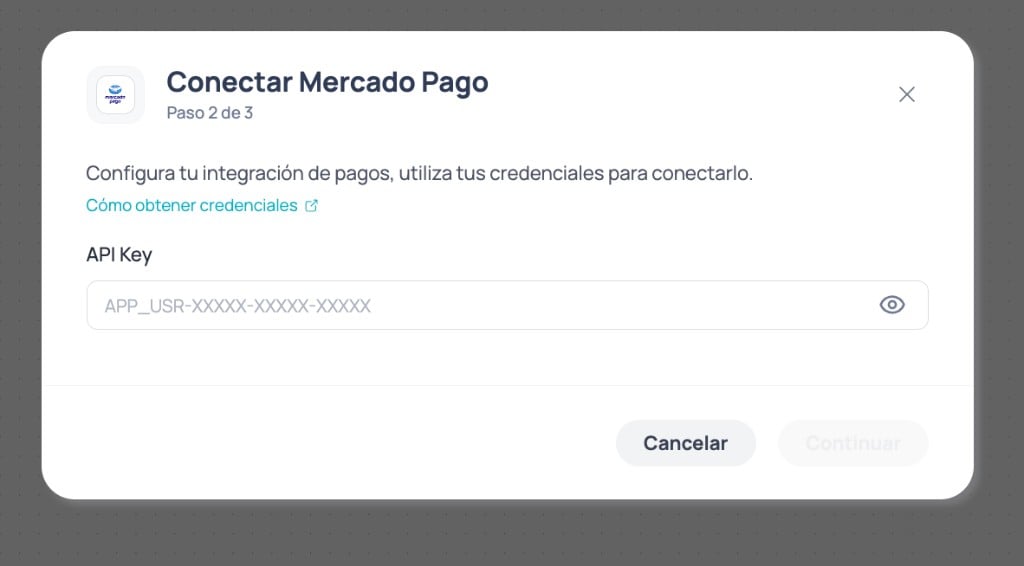
Pega la API Key (Access Token de Mercado Pago) correspondiente al ambiente elegido.
Paso 2 de 3: ingresa tu API Key de Mercado Pago
3
Configurar IVA aplicado y moneda
Define el IVA aplicado que utilizará la integración y selecciona la Moneda de cobro.La moneda debe corresponder al país de las credenciales de Mercado Pago que usaste en la instalación. Por ejemplo, si conectaste credenciales de Chile, selecciona CLP - Peso chileno.
Si la moneda no coincide con el país de tus credenciales, la conexión puede fallar o los cobros pueden comportarse de forma inconsistente.
Paso 3 de 3: configura IVA aplicado y moneda de cobro
4
Confirmar conexión
Presiona Conectar integración. Brain Studio guardará la configuración y dejará Mercado Pago disponible en tu workspace.
5
Usar Mercado Pago desde el nodo Pagos en Canvas
Tras instalar, podrás usar Mercado Pago desde el nodo Pagos en Canvas, sin importar si iniciaste la instalación desde Jelou Agent, Marketplace, el nodo Pagos o un template.
Las credenciales de prueba no procesan pagos reales. Antes de operar en producción, debes conectar Mercado Pago usando un Access Token productivo.
Si conectas Mercado Pago con credenciales de prueba, necesitarás usuarios de prueba y un email comprador de test al probar el nodo. Revisa Uso y configuración.
Para pasar de prueba a producción con la misma instalación, usa la sección Pasar a producción.
Para rotar credenciales o reemplazar la configuración, desconecta Mercado Pago y vuelve a instalarlo siguiendo el flujo común de instalación de esta página.
Configura el nodo de pago y continúa el flujo según el resultado del pago en WebView.
¿Esta página le ayudó?
⌘I
{"docsConfig":{"theme":"almond","$schema":"https://mintlify.com/docs.json","name":"Jelou AI Docs","colors":{"primary":"#00B3C7","light":"#07C983","dark":"#15803D"},"logo":"https://mintcdn.com/jelouai/ohdyHu3U1l_f83jb/assets/images/logo.svg?fit=max\u0026auto=format\u0026n=ohdyHu3U1l_f83jb\u0026q=85\u0026s=96492f65ef93712f99d972c31ad08e09","favicon":"https://mintcdn.com/jelouai/ULgwEHLikEppkuDq/favicon.ico?fit=max\u0026auto=format\u0026n=ULgwEHLikEppkuDq\u0026q=85\u0026s=4b1610b2f8d778f447cb4f67c565d9d3","api":{"mdx":{"auth":{"method":"basic"},"server":"https://api.jelou.ai"}},"navbar":{"primary":{"type":"button","label":"Empezar","href":"https://apps.jelou.ai/signup"}},"footer":{"socials":{"x":"https://x.com/JelouAI","github":"https://github.com/Jeloulatam","linkedin":"https://linkedin.com/company/jelou-ai"}},"fonts":{"heading":{"family":"DM Sans","weight":700,"source":"assets/fonts/dm-sans-700.woff2","format":"woff2"},"body":{"family":"Inter","weight":400,"source":"assets/fonts/inter-400.woff2","format":"woff2"}},"contextual":{"options":["copy","view","chatgpt","claude","perplexity","mcp","cursor","vscode"],"display":"header"},"styling":{"latex":true},"navigation":{"languages":[{"language":"es","default":true,"href":""},{"language":"en","href":"en"},{"language":"pt-BR","href":"pt"}]}},"deployment":{"deploymentMetadataValue":{"subdomain":"jelouai","hasAudioNarration":false,"actualSubdomain":"jelouai","customDomains":["docs.jelou.ai"],"gitSource":{"type":"github","owner":"jeloulatam","repo":"docs","deployBranch":"main","contentDirectory":"","isPrivate":true,"mountPath":"","label":""},"chroma":{"liveDeploymentHistoryId":"6ae4caf7a84873b6342ad130","collectionId":"68fb7750-4c8e-488d-8fe9-b35a57d61dc3","schemaVersion":"v3","latestBuiltDeploymentHistoryId":"6ae4caf7a84873b6342ad130"},"feedback":{"thumbs":true},"entitlements":{"AI_CHAT":{"status":"ENABLED"},"WEB_MCP":{"status":"ENABLED"},"NARRATION":{"status":"ENABLED"}},"buildId":"6ae4caf7a84873b6342ad130","clientVersion":"0.0.4044","searchFilterCounts":[{"language":"es","tag":"Brain Studio","count":272},{"language":"pt-BR","tag":"Brain Studio","count":272},{"language":"en","tag":"Brain Studio","count":262},{"language":"es","tag":"Marketplace","count":109},{"language":"pt-BR","tag":"Marketplace","count":109},{"language":"en","tag":"Marketplace","count":99},{"language":"es","tag":"API","count":80},{"language":"en","tag":"API","count":79},{"language":"pt-BR","tag":"API","count":79},{"language":"es","tag":"Pagos","count":61},{"language":"pt-BR","tag":"Pagamentos","count":61},{"language":"es","tag":"Desarrollador","count":58},{"language":"en","tag":"Developer","count":58},{"language":"pt-BR","tag":"Desenvolvedor","count":58},{"language":"es","tag":"Functions","count":56},{"language":"en","tag":"Functions","count":56},{"language":"en","tag":"Payments","count":51},{"language":"es","tag":"Proveedores de pago","count":47},{"language":"pt-BR","tag":"Provedores de Pagamento","count":47},{"language":"es","tag":"Nodos","count":42},{"language":"en","tag":"Nodes","count":42},{"language":"pt-BR","tag":"Nós","count":42},{"language":"en","tag":"Payment Providers","count":37},{"language":"es","tag":"E-Commerce","count":32},{"language":"en","tag":"E-Commerce","count":32},{"language":"pt-BR","tag":"E-Commerce","count":32},{"language":"pt-BR","tag":"Funções","count":29},{"language":"es","tag":"Configuración","count":27},{"language":"pt-BR","tag":"Configuração","count":27},{"language":"en","tag":"Configuration","count":26},{"language":"default","tag":"API","count":9},{"language":"default","tag":"Datum","count":4},{"language":"default","tag":"Widget","count":3},{"language":"default","tag":"Campañas","count":1},{"language":"default","tag":"Recursos","count":1}]},"assistantConfig":{"enableAskAiButton":false,"enableStarterQuestions":true,"enableAskAiSearchBar":true,"deflection":{"enabled":true,"email":"[email protected]","showHelpButton":true}},"basePath":"","hasChatPermissions":false,"hasWebMcpPermissions":true,"toggles":[{"name":"kill-isr","enabled":true,"variant":{"name":"disabled","enabled":false,"feature_enabled":true},"impressionData":false},{"name":"agent-mintlify-slack","enabled":true,"variant":{"name":"disabled","enabled":false,"feature_enabled":true},"impressionData":false},{"name":"agent-integrations-settings","enabled":true,"variant":{"name":"disabled","enabled":false,"feature_enabled":true},"impressionData":false},{"name":"automations-pr-grouping","enabled":true,"variant":{"name":"disabled","enabled":false,"feature_enabled":true},"impressionData":false},{"name":"custom-prefix","enabled":true,"variant":{"name":"disabled","enabled":false,"feature_enabled":true},"impressionData":false},{"name":"analytics-v7","enabled":true,"variant":{"name":"disabled","enabled":false,"feature_enabled":true},"impressionData":false},{"name":"user-flows-analytics","enabled":true,"variant":{"name":"disabled","enabled":false,"feature_enabled":true},"impressionData":false},{"name":"no-publish-flow","enabled":true,"variant":{"name":"disabled","enabled":false,"feature_enabled":true},"impressionData":false},{"name":"workos-onboarding","enabled":true,"variant":{"name":"disabled","enabled":false,"feature_enabled":true},"impressionData":false},{"name":"llms-txt-v2","enabled":true,"variant":{"name":"disabled","enabled":false,"feature_enabled":true},"impressionData":false},{"name":"snapshot-serving-live","enabled":true,"variant":{"name":"disabled","enabled":false,"feature_enabled":true},"impressionData":false},{"name":"stripTemperatureMiddleware","enabled":true,"variant":{"name":"disabled","enabled":false,"feature_enabled":true},"impressionData":false},{"name":"support-platform-pylon-zendesk","enabled":true,"variant":{"name":"disabled","enabled":false,"feature_enabled":true},"impressionData":false},{"name":"snapshot-serving","enabled":true,"variant":{"name":"disabled","enabled":false,"feature_enabled":true},"impressionData":false},{"name":"instant-rollback","enabled":true,"variant":{"name":"disabled","enabled":false,"feature_enabled":true},"impressionData":false},{"name":"granular-notifications-server","enabled":true,"variant":{"name":"disabled","enabled":false,"feature_enabled":true},"impressionData":false},{"name":"granular-notifications","enabled":true,"variant":{"name":"disabled","enabled":false,"feature_enabled":true},"impressionData":false},{"name":"automations-fable","enabled":true,"variant":{"name":"disabled","enabled":false,"feature_enabled":true},"impressionData":false},{"name":"fixed-ai-action-pricing","enabled":true,"variant":{"name":"disabled","enabled":false,"feature_enabled":true},"impressionData":false},{"name":"automation-resolve-merge-conflict","enabled":true,"variant":{"name":"disabled","enabled":false,"feature_enabled":true},"impressionData":false},{"name":"scoped-publishing","enabled":true,"variant":{"name":"disabled","enabled":false,"feature_enabled":true},"impressionData":false},{"name":"mintql","enabled":true,"variant":{"name":"disabled","enabled":false,"feature_enabled":true},"impressionData":false},{"name":"page-level-analytics","enabled":true,"variant":{"name":"disabled","enabled":false,"feature_enabled":true},"impressionData":false},{"name":"editor-version-history-v2","enabled":true,"variant":{"name":"disabled","enabled":false,"feature_enabled":true},"impressionData":false},{"name":"billing-page-v2","enabled":true,"variant":{"name":"disabled","enabled":false,"feature_enabled":true},"impressionData":false},{"name":"full-page-search","enabled":true,"variant":{"name":"disabled","enabled":false,"feature_enabled":true},"impressionData":false},{"name":"workspace-projects","enabled":true,"variant":{"name":"disabled","enabled":false,"feature_enabled":true},"impressionData":false},{"name":"assistant-v5","enabled":true,"variant":{"name":"disabled","enabled":false,"feature_enabled":true},"impressionData":false},{"name":"byok-sep-25","enabled":true,"variant":{"name":"disabled","enabled":false,"feature_enabled":true},"impressionData":false},{"name":"fork-pr-previews","enabled":true,"variant":{"name":"disabled","enabled":false,"feature_enabled":true},"impressionData":false},{"name":"revalidation-jwt","enabled":true,"variant":{"name":"disabled","enabled":false,"feature_enabled":true},"impressionData":false},{"name":"vite-origin","enabled":true,"variant":{"name":"disabled","enabled":false,"feature_enabled":true},"impressionData":false},{"name":"billing-updated-9-15","enabled":true,"variant":{"name":"disabled","enabled":false,"feature_enabled":true},"impressionData":false},{"name":"workos-sso-scim","enabled":true,"variant":{"name":"disabled","enabled":false,"feature_enabled":true},"impressionData":false},{"name":"hobby-abuse-scan","enabled":true,"variant":{"name":"disabled","enabled":false,"feature_enabled":true},"impressionData":false},{"name":"dashboard-inbox","enabled":true,"variant":{"name":"disabled","enabled":false,"feature_enabled":true},"impressionData":false},{"name":"workos-signup","enabled":true,"variant":{"name":"disabled","enabled":false,"feature_enabled":true},"impressionData":false},{"name":"turbopuffer-dual-write","enabled":true,"variant":{"name":"disabled","enabled":false,"feature_enabled":true},"impressionData":false},{"name":"workos-enabled","enabled":true,"variant":{"name":"disabled","enabled":false,"feature_enabled":true},"impressionData":false},{"name":"approve-review-flow","enabled":true,"variant":{"name":"disabled","enabled":false,"feature_enabled":true},"impressionData":false},{"name":"sso-setup-deadline-banner","enabled":true,"variant":{"name":"disabled","enabled":false,"feature_enabled":true},"impressionData":false}],"starterQuestions":[{"_id":"695f0dc1ce817ff266c09160","deploymentId":"690b5c0b3fecf134e9284503","questionText":"¿Cómo funciona la memoria?","status":"active","generatedBy":"manual","createdAt":"2026-01-08T01:52:01.463Z","updatedAt":"2026-01-08T01:52:10.189Z","__v":0},{"_id":"695f0db5ce817ff266c0868e","deploymentId":"690b5c0b3fecf134e9284503","questionText":"¿Cómo obtengo el teléfono del usuario?","status":"active","generatedBy":"manual","createdAt":"2026-01-08T01:51:49.283Z","updatedAt":"2026-01-08T01:51:49.283Z","__v":0},{"_id":"695f0da0ce817ff266c076de","deploymentId":"690b5c0b3fecf134e9284503","questionText":"¿Cómo escribo un buen prompt?","status":"active","generatedBy":"manual","createdAt":"2026-01-08T01:51:28.820Z","updatedAt":"2026-01-08T01:52:05.727Z","__v":0}],"googleFontsInlined":false},"customCss":[{"filePath":"custom.css","content":"@font-face{font-family:'Inter';font-style:normal;font-weight:400;font-display:swap;src:url(/assets/fonts/inter-400.woff2) format('woff2')}@font-face{font-family:'Inter';font-style:normal;font-weight:500;font-display:swap;src:url(/assets/fonts/inter-500.woff2) format('woff2')}@font-face{font-family:'Inter';font-style:normal;font-weight:600;font-display:swap;src:url(/assets/fonts/inter-600.woff2) format('woff2')}@font-face{font-family:'Inter';font-style:normal;font-weight:700;font-display:swap;src:url(/assets/fonts/inter-700.woff2) format('woff2')}@font-face{font-family:'DM Sans';font-style:normal;font-weight:400;font-display:swap;src:url(/assets/fonts/dm-sans-400.woff2) format('woff2')}@font-face{font-family:'DM Sans';font-style:normal;font-weight:500;font-display:swap;src:url(/assets/fonts/dm-sans-500.woff2) format('woff2')}@font-face{font-family:'DM Sans';font-style:normal;font-weight:600;font-display:swap;src:url(/assets/fonts/dm-sans-600.woff2) format('woff2')}@font-face{font-family:'DM Sans';font-style:normal;font-weight:700;font-display:swap;src:url(/assets/fonts/dm-sans-700.woff2) format('woff2')}:root{--font-family-headings-custom:\"DM Sans\", -apple-system, BlinkMacSystemFont, \"Segoe UI\", system-ui, sans-serif;--font-family-body:\"Inter\", -apple-system, BlinkMacSystemFont, \"Segoe UI\", system-ui, sans-serif}body,button,div,input,label,li,p,select,span,td,textarea,th{font-family:var(--font-family-body)}[class*=H1],[class*=H2],[class*=H3],[class*=H4],[class*=H5],[class*=H6],[class*=Heading],[class*=Title],[class*=h1],[class*=h2],[class*=h3],[class*=h4],[class*=h5],[class*=h6],[class*=heading],[class*=title],article h1,article h2,article h3,article h4,article h5,article h6,h1,h2,h3,h4,h5,h6,main h1,main h2,main h3,main h4,main h5,main h6,section h1,section h2,section h3,section h4,section h5,section h6{font-family:var(--font-family-headings-custom)!important}footer [class*=Mintlify],footer [class*=Powered],footer [class*=mintlify],footer [class*=powered],footer a[href*=\"mintlify.com\"],footer a[href*=\"mintlify.io\"],footer a[href*=mintlify],footer div:has(a[href*=mintlify]),footer p:has(a[href*=mintlify]){display:none!important;visibility:hidden!important}.mp-country-selector>div{border:1px solid rgba(0,179,199,.25);border-left:4px solid #00b3c7;border-radius:.5rem;background:rgba(0,179,199,.05)}"}],"page":{"pagePath":"guides/integraciones/pagos/proveedores/mercado-pago/conectar-en-brain-studio","slug":"/guides/integraciones/pagos/proveedores/mercado-pago/conectar-en-brain-studio","pageMetadata":{"title":"Conectar en Brain Studio","description":"Instala Mercado Pago en Brain Studio, configura tu Access Token y usa el nodo de pago en tus flujos.","sidebarTitle":"Conectar en Brain Studio","href":"/guides/integraciones/pagos/proveedores/mercado-pago/conectar-en-brain-studio"},"description":{"compiledSource":"\"use strict\";\nconst {jsx: _jsx} = arguments[0];\nconst {useMDXComponents: _provideComponents} = arguments[0];\nfunction _createMdxContent(props) {\n const _components = {\n p: \"p\",\n ..._provideComponents(),\n ...props.components\n };\n return _jsx(_components.p, {\n children: \"Instala Mercado Pago en Brain Studio, configura tu Access Token y usa el nodo de pago en tus flujos.\"\n });\n}\nfunction MDXContent(props = {}) {\n const {wrapper: MDXLayout} = {\n ..._provideComponents(),\n ...props.components\n };\n return MDXLayout ? _jsx(MDXLayout, {\n ...props,\n children: _jsx(_createMdxContent, {\n ...props\n })\n }) : _createMdxContent(props);\n}\nreturn {\n default: MDXContent\n};\n","frontmatter":{},"scope":{}},"pageType":"default","mdx":{"mdxSource":{"compiledSource":"\"use strict\";const{Fragment:_Fragment,jsx:_jsx,jsxs:_jsxs}=arguments[0];const{useMDXComponents:_provideComponents}=arguments[0];function _createMdxContent(props){const _components={a:`a`,code:`code`,hr:`hr`,li:`li`,p:`p`,strong:`strong`,ul:`ul`,..._provideComponents(),...props.components},{Card,Frame,Heading,Note,OptimizedImage,Step,Steps,Tab,Tabs,Tip,Warning}=_components;if(!Card)_missingMdxReference(`Card`,true);if(!Frame)_missingMdxReference(`Frame`,true);if(!Heading)_missingMdxReference(`Heading`,true);if(!Note)_missingMdxReference(`Note`,true);if(!OptimizedImage)_missingMdxReference(`OptimizedImage`,true);if(!Step)_missingMdxReference(`Step`,true);if(!Steps)_missingMdxReference(`Steps`,true);if(!Tab)_missingMdxReference(`Tab`,true);if(!Tabs)_missingMdxReference(`Tabs`,true);if(!Tip)_missingMdxReference(`Tip`,true);if(!Warning)_missingMdxReference(`Warning`,true);return _jsxs(_Fragment,{children:[_jsxs(_components.p,{children:[`Conecta Mercado Pago para habilitar el proveedor en tu workspace y dejar disponible el nodo de pago en Brain Studio con experiencia de `,_jsx(_components.strong,{children:`WebView embebido`}),`.`]}),`\n`,_jsx(_components.hr,{}),`\n`,_jsx(Heading,{level:`2`,id:`antes-de-comenzar`,children:`Antes de comenzar`}),`\n`,_jsx(_components.p,{children:`Asegúrate de tener:`}),`\n`,_jsxs(_components.ul,{children:[`\n`,_jsxs(_components.li,{children:[`Una `,_jsx(_components.strong,{children:_jsx(_components.a,{href:`/guides/integraciones/pagos/proveedores/mercado-pago/obtener-credenciales#no-tienes-cuenta-en-mercado-pago`,children:`cuenta activa de comercio en Mercado Pago`})})]}),`\n`,_jsxs(_components.li,{children:[`Un `,_jsx(_components.strong,{children:`Access Token`}),` de prueba o de producción`]}),`\n`,_jsx(_components.li,{children:`Credenciales correctas según el ambiente que quieras operar`}),`\n`]}),`\n`,_jsx(Tip,{children:_jsxs(_components.p,{children:[`Para obtener o revisar credenciales, sigue `,_jsx(_components.a,{href:`/guides/integraciones/pagos/proveedores/mercado-pago/obtener-credenciales`,children:`Obtención de credenciales`}),`.`]})}),`\n`,_jsxs(Warning,{children:[_jsxs(_components.p,{children:[`Para que el checkout se abra dentro de WhatsApp (WebView embebido), la cuenta debe ser `,_jsx(_components.strong,{children:`WhatsApp Business verificada`}),`.`]}),_jsx(_components.p,{children:`Si no está verificada, el checkout se abrirá en el navegador externo del dispositivo.`})]}),`\n`,_jsx(_components.hr,{}),`\n`,_jsx(Heading,{level:`2`,id:`formas-de-iniciar-la-instalación`,children:`Formas de iniciar la instalación`}),`\n`,_jsx(_components.p,{children:`Puedes iniciar la instalación de Mercado Pago desde distintos puntos de Brain Studio. Todas las rutas usan la misma configuración del proveedor.`}),`\n`,_jsxs(Tabs,{children:[_jsxs(Tab,{title:`Jelou Agent`,id:`jelou-agent`,children:[_jsx(_components.p,{children:`Pídele a Jelou Agent que agregue pagos con Mercado Pago mientras construyes o ajustas un flujo.`}),_jsx(_components.p,{children:`Ejemplos:`}),_jsxs(_components.ul,{children:[`\n`,_jsx(_components.li,{children:`“Agrega pagos con Mercado Pago a este flujo”`}),`\n`,_jsx(_components.li,{children:`“Necesito un checkout con Mercado Pago para este caso”`}),`\n`]}),_jsx(_components.p,{children:`Jelou Agent detecta Mercado Pago como proveedor disponible desde Marketplace e inicia el flujo asistido de instalación.`})]}),_jsxs(Tab,{title:`Marketplace`,id:`marketplace`,children:[_jsxs(_components.p,{children:[`Abre `,_jsx(_components.strong,{children:`Marketplace`}),`, busca `,_jsx(_components.strong,{children:`Mercado Pago`}),` en `,_jsx(_components.strong,{children:`Pagos \u0026 Procesamiento`}),` o usa el buscador.`]}),_jsxs(_components.p,{children:[`Luego presiona `,_jsx(_components.strong,{children:`Conectar`}),` o `,_jsx(_components.strong,{children:`Instalar`}),` para iniciar el flujo de instalación.`]}),_jsx(Frame,{caption:`Mercado Pago disponible en el catálogo de Marketplace`,children:_jsx(OptimizedImage,{src:`https://mintcdn.com/jelouai/3D3ye1Wdwh66cTgk/assets/images/integraciones/pagos/mercado-pago-marketplace-catalogo.png?fit=max\u0026auto=format\u0026n=3D3ye1Wdwh66cTgk\u0026q=85\u0026s=e61e2147aab797e776d0ac12bd07fb70`,alt:`Mercado Pago en el catálogo de integraciones de Marketplace`,\"data-og-width\":`2048`,width:`2048`,\"data-og-height\":`952`,height:`952`,\"data-path\":`assets/images/integraciones/pagos/mercado-pago-marketplace-catalogo.png`,\"data-optimize\":`true`,\"data-opv\":`3`,srcset:`https://mintcdn.com/jelouai/3D3ye1Wdwh66cTgk/assets/images/integraciones/pagos/mercado-pago-marketplace-catalogo.png?w=280\u0026fit=max\u0026auto=format\u0026n=3D3ye1Wdwh66cTgk\u0026q=85\u0026s=89af7b477d957400ea5801c167dece50 280w, https://mintcdn.com/jelouai/3D3ye1Wdwh66cTgk/assets/images/integraciones/pagos/mercado-pago-marketplace-catalogo.png?w=560\u0026fit=max\u0026auto=format\u0026n=3D3ye1Wdwh66cTgk\u0026q=85\u0026s=c20e2cdc99e79c26d971f148333f47a8 560w, https://mintcdn.com/jelouai/3D3ye1Wdwh66cTgk/assets/images/integraciones/pagos/mercado-pago-marketplace-catalogo.png?w=840\u0026fit=max\u0026auto=format\u0026n=3D3ye1Wdwh66cTgk\u0026q=85\u0026s=9aca688dbd1e86006cba19351ba0d218 840w, https://mintcdn.com/jelouai/3D3ye1Wdwh66cTgk/assets/images/integraciones/pagos/mercado-pago-marketplace-catalogo.png?w=1100\u0026fit=max\u0026auto=format\u0026n=3D3ye1Wdwh66cTgk\u0026q=85\u0026s=0faa1a8ebe5ae68f0e3f186ed62e8bca 1100w, https://mintcdn.com/jelouai/3D3ye1Wdwh66cTgk/assets/images/integraciones/pagos/mercado-pago-marketplace-catalogo.png?w=1650\u0026fit=max\u0026auto=format\u0026n=3D3ye1Wdwh66cTgk\u0026q=85\u0026s=bd39701e6ca5d412918383a14337fa17 1650w, https://mintcdn.com/jelouai/3D3ye1Wdwh66cTgk/assets/images/integraciones/pagos/mercado-pago-marketplace-catalogo.png?w=2500\u0026fit=max\u0026auto=format\u0026n=3D3ye1Wdwh66cTgk\u0026q=85\u0026s=94b1b8b3118e5c66d5ec95235e2edc09 2500w`})})]}),_jsxs(Tab,{title:`Nodo Pagos`,id:`nodo-pagos`,children:[_jsxs(_components.p,{children:[`Desde la barra de herramientas de `,_jsx(_components.strong,{children:`Canvas`}),`, abre el nodo `,_jsx(_components.strong,{children:`Pagos`}),`.`]}),_jsxs(_components.p,{children:[`Dentro del nodo `,_jsx(_components.strong,{children:`Pagos`}),`, puedes ver `,_jsx(_components.strong,{children:`Mercado Pago`}),` como proveedor disponible. Si todavía no está conectado, presiona `,_jsx(_components.strong,{children:`Instalar`}),` para iniciar el mismo flujo de conexión usado por Marketplace, Jelou Agent y templates.`]}),_jsx(Frame,{caption:`Mercado Pago disponible para instalar desde el nodo Pagos en Canvas`,children:_jsx(OptimizedImage,{src:`https://mintcdn.com/jelouai/3D3ye1Wdwh66cTgk/assets/images/integraciones/pagos/mercado-pago-pagos-instalar.png?fit=max\u0026auto=format\u0026n=3D3ye1Wdwh66cTgk\u0026q=85\u0026s=8b688fa8714073e2bb8bd9efdb2602b2`,alt:`Nodo Pagos en Canvas mostrando Mercado Pago con la opción Instalar`,style:{maxHeight:`355px`,width:`auto`,margin:`0 auto`},\"data-og-width\":`868`,width:`868`,\"data-og-height\":`404`,height:`404`,\"data-path\":`assets/images/integraciones/pagos/mercado-pago-pagos-instalar.png`,\"data-optimize\":`true`,\"data-opv\":`3`,srcset:`https://mintcdn.com/jelouai/3D3ye1Wdwh66cTgk/assets/images/integraciones/pagos/mercado-pago-pagos-instalar.png?w=280\u0026fit=max\u0026auto=format\u0026n=3D3ye1Wdwh66cTgk\u0026q=85\u0026s=68d96f77891d85046d716888d402425e 280w, https://mintcdn.com/jelouai/3D3ye1Wdwh66cTgk/assets/images/integraciones/pagos/mercado-pago-pagos-instalar.png?w=560\u0026fit=max\u0026auto=format\u0026n=3D3ye1Wdwh66cTgk\u0026q=85\u0026s=02cd09b70a6786739c455d7d85c8d79e 560w, https://mintcdn.com/jelouai/3D3ye1Wdwh66cTgk/assets/images/integraciones/pagos/mercado-pago-pagos-instalar.png?w=840\u0026fit=max\u0026auto=format\u0026n=3D3ye1Wdwh66cTgk\u0026q=85\u0026s=adbf3896cc1e281fe0b36f82324761f7 840w, https://mintcdn.com/jelouai/3D3ye1Wdwh66cTgk/assets/images/integraciones/pagos/mercado-pago-pagos-instalar.png?w=1100\u0026fit=max\u0026auto=format\u0026n=3D3ye1Wdwh66cTgk\u0026q=85\u0026s=a82609186c8fbceafc7ee198be6aeade 1100w, https://mintcdn.com/jelouai/3D3ye1Wdwh66cTgk/assets/images/integraciones/pagos/mercado-pago-pagos-instalar.png?w=1650\u0026fit=max\u0026auto=format\u0026n=3D3ye1Wdwh66cTgk\u0026q=85\u0026s=f2f408d22815dc88c57ee8bd6c4598d2 1650w, https://mintcdn.com/jelouai/3D3ye1Wdwh66cTgk/assets/images/integraciones/pagos/mercado-pago-pagos-instalar.png?w=2500\u0026fit=max\u0026auto=format\u0026n=3D3ye1Wdwh66cTgk\u0026q=85\u0026s=283d1206b6374fc8a9b94d9e81c45a22 2500w`})})]}),_jsxs(Tab,{title:`Templates`,id:`templates`,children:[_jsx(_components.p,{children:`Algunos templates de Brain Studio pueden incluir configuración de pagos.`}),_jsx(_components.p,{children:`Durante la creación del template, Brain Studio puede pedirte elegir un proveedor de pago y conectar Mercado Pago como parte del flujo de configuración.`})]})]}),`\n`,_jsx(Note,{children:_jsx(_components.p,{children:`Todas las rutas de instalación usan la misma configuración del proveedor. Lo que cambia es desde dónde inicias el flujo.`})}),`\n`,_jsx(_components.hr,{}),`\n`,_jsx(Heading,{level:`2`,id:`flujo-común-de-instalación`,children:`Flujo común de instalación`}),`\n`,_jsx(_components.p,{children:`Independientemente del punto de entrada, el proceso compartido es el siguiente.`}),`\n`,_jsxs(Note,{children:[_jsxs(_components.p,{children:[`El primer modal te pide elegir `,_jsx(_components.strong,{children:`Probar con Jelou`}),` o `,_jsx(_components.strong,{children:`Conectar mi cuenta`}),`.`]}),_jsxs(_components.ul,{children:[`\n`,_jsxs(_components.li,{children:[_jsx(_components.strong,{children:`Probar con Jelou:`}),` instala la pasarela en `,_jsx(_components.a,{href:`/guides/integraciones/pagos/modo-prueba`,children:`modo prueba`}),`, sin cuenta ni credenciales propias.`]}),`\n`,_jsxs(_components.li,{children:[_jsx(_components.strong,{children:`Conectar mi cuenta:`}),` usa tus credenciales de prueba o de producción. Continúa con los pasos de esta página.`]}),`\n`]})]}),`\n`,_jsxs(Steps,{children:[_jsxs(Step,{title:`Elegir credenciales de prueba o producción`,children:[_jsxs(_components.p,{children:[`Brain Studio te pedirá seleccionar si conectarás Mercado Pago con `,_jsx(_components.strong,{children:`credenciales de prueba`}),` o con `,_jsx(_components.strong,{children:`credenciales de producción`}),`.`]}),_jsxs(_components.p,{children:[`En Mercado Pago, estas credenciales corresponden al `,_jsx(_components.strong,{children:`Access Token`}),` de `,_jsx(_components.strong,{children:`Credenciales de prueba`}),` o `,_jsx(_components.strong,{children:`Credenciales de producción`}),`.`]}),_jsx(Frame,{caption:`Paso 1 de 3: selecciona credenciales de prueba o de producción`,children:_jsx(OptimizedImage,{src:`https://mintcdn.com/jelouai/3D3ye1Wdwh66cTgk/assets/images/integraciones/pagos/mercado-pago-conectar-seleccion-ambiente.png?fit=max\u0026auto=format\u0026n=3D3ye1Wdwh66cTgk\u0026q=85\u0026s=59b053c3f514d340c84700463009fffb`,alt:`Modal Conectar Mercado Pago paso 1 de 3 para elegir entre credenciales de prueba o credenciales de producción`,\"data-og-width\":`1024`,width:`1024`,\"data-og-height\":`550`,height:`550`,\"data-path\":`assets/images/integraciones/pagos/mercado-pago-conectar-seleccion-ambiente.png`,\"data-optimize\":`true`,\"data-opv\":`3`,srcset:`https://mintcdn.com/jelouai/3D3ye1Wdwh66cTgk/assets/images/integraciones/pagos/mercado-pago-conectar-seleccion-ambiente.png?w=280\u0026fit=max\u0026auto=format\u0026n=3D3ye1Wdwh66cTgk\u0026q=85\u0026s=bc6ae8dbe15a1e40462a7af3a7a07bb6 280w, https://mintcdn.com/jelouai/3D3ye1Wdwh66cTgk/assets/images/integraciones/pagos/mercado-pago-conectar-seleccion-ambiente.png?w=560\u0026fit=max\u0026auto=format\u0026n=3D3ye1Wdwh66cTgk\u0026q=85\u0026s=a76fc279a9c2e43d69de02eb050b1ec1 560w, https://mintcdn.com/jelouai/3D3ye1Wdwh66cTgk/assets/images/integraciones/pagos/mercado-pago-conectar-seleccion-ambiente.png?w=840\u0026fit=max\u0026auto=format\u0026n=3D3ye1Wdwh66cTgk\u0026q=85\u0026s=5a4444c6786a0d1ba28e5e82e308ee26 840w, https://mintcdn.com/jelouai/3D3ye1Wdwh66cTgk/assets/images/integraciones/pagos/mercado-pago-conectar-seleccion-ambiente.png?w=1100\u0026fit=max\u0026auto=format\u0026n=3D3ye1Wdwh66cTgk\u0026q=85\u0026s=907555b86b5490a02f7ce57ede8327bd 1100w, https://mintcdn.com/jelouai/3D3ye1Wdwh66cTgk/assets/images/integraciones/pagos/mercado-pago-conectar-seleccion-ambiente.png?w=1650\u0026fit=max\u0026auto=format\u0026n=3D3ye1Wdwh66cTgk\u0026q=85\u0026s=6fdca57c1e0c3b79d3c3c3d3ee739feb 1650w, https://mintcdn.com/jelouai/3D3ye1Wdwh66cTgk/assets/images/integraciones/pagos/mercado-pago-conectar-seleccion-ambiente.png?w=2500\u0026fit=max\u0026auto=format\u0026n=3D3ye1Wdwh66cTgk\u0026q=85\u0026s=be05f8a54a1e886a7f74fc80e762b526 2500w`})})]}),_jsxs(Step,{title:`Completar el Access Token`,children:[_jsxs(_components.p,{children:[`Pega la `,_jsx(_components.strong,{children:`API Key`}),` (Access Token de Mercado Pago) correspondiente al ambiente elegido.`]}),_jsx(Frame,{caption:`Paso 2 de 3: ingresa tu API Key de Mercado Pago`,children:_jsx(OptimizedImage,{src:`https://mintcdn.com/jelouai/3D3ye1Wdwh66cTgk/assets/images/integraciones/pagos/mercado-pago-conectar-credenciales.png?fit=max\u0026auto=format\u0026n=3D3ye1Wdwh66cTgk\u0026q=85\u0026s=666804fa59303677692d47610839259d`,alt:`Modal Conectar Mercado Pago paso 2 de 3 con campo API Key para conectar la integración`,\"data-og-width\":`1024`,width:`1024`,\"data-og-height\":`566`,height:`566`,\"data-path\":`assets/images/integraciones/pagos/mercado-pago-conectar-credenciales.png`,\"data-optimize\":`true`,\"data-opv\":`3`,srcset:`https://mintcdn.com/jelouai/3D3ye1Wdwh66cTgk/assets/images/integraciones/pagos/mercado-pago-conectar-credenciales.png?w=280\u0026fit=max\u0026auto=format\u0026n=3D3ye1Wdwh66cTgk\u0026q=85\u0026s=f9879e782585b3cfaaf6ea9ed4700f7e 280w, https://mintcdn.com/jelouai/3D3ye1Wdwh66cTgk/assets/images/integraciones/pagos/mercado-pago-conectar-credenciales.png?w=560\u0026fit=max\u0026auto=format\u0026n=3D3ye1Wdwh66cTgk\u0026q=85\u0026s=060c03047570d05fb4059f917474c198 560w, https://mintcdn.com/jelouai/3D3ye1Wdwh66cTgk/assets/images/integraciones/pagos/mercado-pago-conectar-credenciales.png?w=840\u0026fit=max\u0026auto=format\u0026n=3D3ye1Wdwh66cTgk\u0026q=85\u0026s=71e087b265fca6cd0af704c19750613c 840w, https://mintcdn.com/jelouai/3D3ye1Wdwh66cTgk/assets/images/integraciones/pagos/mercado-pago-conectar-credenciales.png?w=1100\u0026fit=max\u0026auto=format\u0026n=3D3ye1Wdwh66cTgk\u0026q=85\u0026s=66cb86229c3e60b6ab6ec3baaed940c6 1100w, https://mintcdn.com/jelouai/3D3ye1Wdwh66cTgk/assets/images/integraciones/pagos/mercado-pago-conectar-credenciales.png?w=1650\u0026fit=max\u0026auto=format\u0026n=3D3ye1Wdwh66cTgk\u0026q=85\u0026s=931a4685eedfc41787f3a0949eccaa8a 1650w, https://mintcdn.com/jelouai/3D3ye1Wdwh66cTgk/assets/images/integraciones/pagos/mercado-pago-conectar-credenciales.png?w=2500\u0026fit=max\u0026auto=format\u0026n=3D3ye1Wdwh66cTgk\u0026q=85\u0026s=5b39242da6490357388b94d4103580c7 2500w`})})]}),_jsxs(Step,{title:`Configurar IVA aplicado y moneda`,children:[_jsxs(_components.p,{children:[`Define el `,_jsx(_components.strong,{children:`IVA aplicado`}),` que utilizará la integración y selecciona la `,_jsx(_components.strong,{children:`Moneda de cobro`}),`.`]}),_jsxs(_components.p,{children:[`La moneda debe corresponder al `,_jsx(_components.strong,{children:`país de las credenciales de Mercado Pago`}),` que usaste en la instalación. Por ejemplo, si conectaste credenciales de Chile, selecciona `,_jsx(_components.code,{children:`CLP - Peso chileno`}),`.`]}),_jsx(Note,{children:_jsx(_components.p,{children:`Si la moneda no coincide con el país de tus credenciales, la conexión puede fallar o los cobros pueden comportarse de forma inconsistente.`})}),_jsx(Frame,{caption:`Paso 3 de 3: configura IVA aplicado y moneda de cobro`,children:_jsx(OptimizedImage,{src:`https://mintcdn.com/jelouai/3D3ye1Wdwh66cTgk/assets/images/integraciones/pagos/mercado-pago-conectar-iva-moneda.png?fit=max\u0026auto=format\u0026n=3D3ye1Wdwh66cTgk\u0026q=85\u0026s=d31c2bed26dc23f861dd4827a1fbe7bf`,alt:`Modal Conectar Mercado Pago paso 3 de 3 con campos IVA aplicado y Moneda de cobro`,\"data-og-width\":`1024`,width:`1024`,\"data-og-height\":`614`,height:`614`,\"data-path\":`assets/images/integraciones/pagos/mercado-pago-conectar-iva-moneda.png`,\"data-optimize\":`true`,\"data-opv\":`3`,srcset:`https://mintcdn.com/jelouai/3D3ye1Wdwh66cTgk/assets/images/integraciones/pagos/mercado-pago-conectar-iva-moneda.png?w=280\u0026fit=max\u0026auto=format\u0026n=3D3ye1Wdwh66cTgk\u0026q=85\u0026s=4a6de388d6a9cc7f9463c6803a98c0ad 280w, https://mintcdn.com/jelouai/3D3ye1Wdwh66cTgk/assets/images/integraciones/pagos/mercado-pago-conectar-iva-moneda.png?w=560\u0026fit=max\u0026auto=format\u0026n=3D3ye1Wdwh66cTgk\u0026q=85\u0026s=c316ce477dc77307cea15dfb80535529 560w, https://mintcdn.com/jelouai/3D3ye1Wdwh66cTgk/assets/images/integraciones/pagos/mercado-pago-conectar-iva-moneda.png?w=840\u0026fit=max\u0026auto=format\u0026n=3D3ye1Wdwh66cTgk\u0026q=85\u0026s=8f2a0d3992bb961d348938d98bcd1cba 840w, https://mintcdn.com/jelouai/3D3ye1Wdwh66cTgk/assets/images/integraciones/pagos/mercado-pago-conectar-iva-moneda.png?w=1100\u0026fit=max\u0026auto=format\u0026n=3D3ye1Wdwh66cTgk\u0026q=85\u0026s=7fda3c4a95e65a2b5dcae8ee0f11cd5f 1100w, https://mintcdn.com/jelouai/3D3ye1Wdwh66cTgk/assets/images/integraciones/pagos/mercado-pago-conectar-iva-moneda.png?w=1650\u0026fit=max\u0026auto=format\u0026n=3D3ye1Wdwh66cTgk\u0026q=85\u0026s=c0c3fa9f0f78693e787f6e5e2c38baf7 1650w, https://mintcdn.com/jelouai/3D3ye1Wdwh66cTgk/assets/images/integraciones/pagos/mercado-pago-conectar-iva-moneda.png?w=2500\u0026fit=max\u0026auto=format\u0026n=3D3ye1Wdwh66cTgk\u0026q=85\u0026s=05f90ec3aad036e4f9e6c436ac309c13 2500w`})})]}),_jsx(Step,{title:`Confirmar conexión`,children:_jsxs(_components.p,{children:[`Presiona `,_jsx(_components.strong,{children:`Conectar integración`}),`. Brain Studio guardará la configuración y dejará `,_jsx(_components.strong,{children:`Mercado Pago`}),` disponible en tu workspace.`]})}),_jsx(Step,{title:`Usar Mercado Pago desde el nodo Pagos en Canvas`,children:_jsxs(_components.p,{children:[`Tras instalar, podrás usar Mercado Pago desde el nodo `,_jsx(_components.strong,{children:`Pagos`}),` en `,_jsx(_components.strong,{children:`Canvas`}),`, sin importar si iniciaste la instalación desde Jelou Agent, Marketplace, el nodo Pagos o un template.`]})})]}),`\n`,_jsx(_components.hr,{}),`\n`,_jsx(Heading,{level:`2`,id:`credenciales-de-prueba-vs-producción`,children:`Credenciales de prueba vs producción`}),`\n`,_jsx(Warning,{children:_jsx(_components.p,{children:`Las credenciales de prueba no procesan pagos reales. Antes de operar en producción, debes conectar Mercado Pago usando un Access Token productivo.`})}),`\n`,_jsx(Tip,{children:_jsxs(_components.p,{children:[`Si conectas Mercado Pago con credenciales de prueba, necesitarás `,_jsx(_components.strong,{children:`usuarios de prueba`}),` y un `,_jsx(_components.strong,{children:`email comprador`}),` de test al probar el nodo. Revisa `,_jsx(_components.a,{href:`/guides/integraciones/pagos/proveedores/mercado-pago/uso-y-configuracion`,children:`Uso y configuración`}),`.`]})}),`\n`,_jsx(_components.hr,{}),`\n`,_jsx(Heading,{level:`2`,id:`pasar-a-producción`,children:`Pasar a producción`}),`\n`,_jsxs(_components.p,{children:[`Si instalaste Mercado Pago con credenciales de `,_jsx(_components.strong,{children:`prueba`}),`, puedes usar el nodo de pago para pruebas. Para operar con pagos reales:`]}),`\n`,_jsxs(Steps,{children:[_jsxs(Step,{title:`Abrir Pasar a producción`,children:[_jsx(_components.p,{children:`Puedes iniciar el cambio desde:`}),_jsxs(_components.ul,{children:[`\n`,_jsxs(_components.li,{children:[`El `,_jsx(_components.strong,{children:`sidebar avanzado`}),` del nodo Mercado Pago en `,_jsx(_components.strong,{children:`Canvas`})]}),`\n`,_jsxs(_components.li,{children:[`La página de `,_jsx(_components.strong,{children:`Mercado Pago`}),` en `,_jsx(_components.strong,{children:`Marketplace`})]}),`\n`]}),_jsx(_components.p,{children:`En ambos casos se abre el mismo modal para pasar la integración a producción.`})]}),_jsx(Step,{title:`Completar el Access Token productivo`,children:_jsxs(_components.p,{children:[`Ingresa el `,_jsx(_components.strong,{children:`Access Token`}),` de `,_jsx(_components.strong,{children:`Credenciales de producción`}),` de Mercado Pago.`]})}),_jsx(Step,{title:`Confirmar el cambio`,children:_jsx(_components.p,{children:`Confirma la acción. A partir de ese momento, la integración opera con credenciales de producción.`})})]}),`\n`,_jsx(_components.hr,{}),`\n`,_jsx(Heading,{level:`2`,id:`cambiar-credenciales`,children:`Cambiar credenciales`}),`\n`,_jsxs(_components.ul,{children:[`\n`,_jsxs(_components.li,{children:[`Para pasar de `,_jsx(_components.strong,{children:`prueba`}),` a `,_jsx(_components.strong,{children:`producción`}),` con la misma instalación, usa la sección `,_jsx(_components.strong,{children:`Pasar a producción`}),`.`]}),`\n`,_jsxs(_components.li,{children:[`Para `,_jsx(_components.strong,{children:`rotar credenciales`}),` o `,_jsx(_components.strong,{children:`reemplazar la configuración`}),`, desconecta Mercado Pago y vuelve a instalarlo siguiendo el `,_jsx(_components.strong,{children:`flujo común de instalación`}),` de esta página.`]}),`\n`]}),`\n`,_jsx(_components.hr,{}),`\n`,_jsx(Heading,{level:`2`,id:`próximo-paso`,children:`Próximo paso`}),`\n`,_jsx(_components.p,{children:`Una vez conectada la integración, continúa con:`}),`\n`,_jsx(Card,{title:`Uso y configuración`,href:`/guides/integraciones/pagos/proveedores/mercado-pago/uso-y-configuracion`,icon:`gear`,children:_jsx(_components.p,{children:`Configura el nodo de pago y continúa el flujo según el resultado del pago en WebView.`})})]})}function MDXContent(props={}){const{wrapper:MDXLayout}={..._provideComponents(),...props.components};return MDXLayout?_jsx(MDXLayout,{...props,children:_jsx(_createMdxContent,{...props})}):_createMdxContent(props)}return{default:MDXContent};function _missingMdxReference(id,component){throw new Error(`Expected `+(component?`component`:`object`)+\" `\"+id+\"` to be defined: you likely forgot to import, pass, or provide it.\")}","frontmatter":{},"scope":{"config":{},"pageMetadata":{"title":"Conectar en Brain Studio","description":"Instala Mercado Pago en Brain Studio, configura tu Access Token y usa el nodo de pago en tus flujos.","sidebarTitle":"Conectar en Brain Studio","href":"/guides/integraciones/pagos/proveedores/mercado-pago/conectar-en-brain-studio"}}},"mdxSourceWithNoJs":null},"mdxExtracts":{"tableOfContents":[{"title":"Antes de comenzar","slug":"antes-de-comenzar","depth":2,"children":[]},{"title":"Formas de iniciar la instalación","slug":"formas-de-iniciar-la-instalación","depth":2,"children":[]},{"title":"Flujo común de instalación","slug":"flujo-común-de-instalación","depth":2,"children":[]},{"title":"Credenciales de prueba vs producción","slug":"credenciales-de-prueba-vs-producción","depth":2,"children":[]},{"title":"Pasar a producción","slug":"pasar-a-producción","depth":2,"children":[]},{"title":"Cambiar credenciales","slug":"cambiar-credenciales","depth":2,"children":[]},{"title":"Próximo paso","slug":"próximo-paso","depth":2,"children":[]}],"codeExamples":{}},"jsLinks":[],"subdomain":"jelouai","siteName":"Jelou AI Docs","title":"Conectar en Brain Studio - Jelou AI Docs","navMaps":{"firstHrefInVersion":{},"firstHrefInLanguage":{"es":{"href":"/guides/integraciones/pagos/proveedores/mercado-pago/conectar-en-brain-studio","matchLevel":0},"en":{"href":"/en/guides/integraciones/pagos/proveedores/mercado-pago/conectar-en-brain-studio","matchLevel":1},"pt-BR":{"href":"/pt","matchLevel":4}}},"lastModified":"2026-10-01T01:34:39.945Z","originalFileLocation":"guides/integraciones/pagos/proveedores/mercado-pago/conectar-en-brain-studio.mdx","locale":"es"},"headHtml":"\u003cscript data-mint-head>(function(){var d=document.documentElement,p=null;if(!p){try{p=localStorage.getItem(\"isDarkMode\")}catch(e){}if(p==='true')p='dark';else if(p==='false')p='light';if(p!=='light'\u0026\u0026p!=='dark'\u0026\u0026p!=='system')p=\"system\"}var r=p==='system'?(matchMedia(\"(prefers-color-scheme: dark)\").matches?'dark':'light'):p;d.classList.remove(r==='dark'?'light':'dark');d.classList.add(r);d.setAttribute(\"data-theme-preference\",p)})();\u003c/script>\u003cmeta data-mint-head name=\"description\" content=\"Instala Mercado Pago en Brain Studio, configura tu Access Token y usa el nodo de pago en tus flujos.\">\u003cmeta data-mint-head name=\"application-name\" content=\"Jelou AI Docs\">\u003cmeta data-mint-head name=\"generator\" content=\"Mintlify\">\u003clink data-mint-head rel=\"icon\" type=\"image/png\" sizes=\"192x192\" href=\"/mintlify-assets/_mintlify/favicons/jelouai/tavu7utr1-GgLh9T/_generated/favicon/android-chrome-192x192.png\" media=\"(prefers-color-scheme: light)\">\u003clink data-mint-head rel=\"apple-touch-icon\" type=\"image/png\" sizes=\"180x180\" href=\"/mintlify-assets/_mintlify/favicons/jelouai/tavu7utr1-GgLh9T/_generated/favicon/apple-touch-icon.png\">\u003clink data-mint-head rel=\"icon\" type=\"image/png\" sizes=\"16x16\" href=\"/mintlify-assets/_mintlify/favicons/jelouai/tavu7utr1-GgLh9T/_generated/favicon/favicon-16x16.png\" media=\"(prefers-color-scheme: light)\">\u003clink data-mint-head rel=\"icon\" type=\"image/png\" sizes=\"32x32\" href=\"/mintlify-assets/_mintlify/favicons/jelouai/tavu7utr1-GgLh9T/_generated/favicon/favicon-32x32.png\" media=\"(prefers-color-scheme: light)\">\u003clink data-mint-head rel=\"shortcut icon\" type=\"image/x-icon\" href=\"/mintlify-assets/_mintlify/favicons/jelouai/tavu7utr1-GgLh9T/_generated/favicon/favicon.ico\" media=\"(prefers-color-scheme: light)\">\u003clink data-mint-head rel=\"icon\" type=\"image/png\" sizes=\"192x192\" href=\"/mintlify-assets/_mintlify/favicons/jelouai/tavu7utr1-GgLh9T/_generated/favicon-dark/android-chrome-192x192.png\" media=\"(prefers-color-scheme: dark)\">\u003clink data-mint-head rel=\"icon\" type=\"image/png\" sizes=\"16x16\" href=\"/mintlify-assets/_mintlify/favicons/jelouai/tavu7utr1-GgLh9T/_generated/favicon-dark/favicon-16x16.png\" media=\"(prefers-color-scheme: dark)\">\u003clink data-mint-head rel=\"icon\" type=\"image/png\" sizes=\"32x32\" href=\"/mintlify-assets/_mintlify/favicons/jelouai/tavu7utr1-GgLh9T/_generated/favicon-dark/favicon-32x32.png\" media=\"(prefers-color-scheme: dark)\">\u003clink data-mint-head rel=\"shortcut icon\" type=\"image/x-icon\" href=\"/mintlify-assets/_mintlify/favicons/jelouai/tavu7utr1-GgLh9T/_generated/favicon-dark/favicon.ico\" media=\"(prefers-color-scheme: dark)\">\u003cmeta data-mint-head property=\"og:title\" content=\"Conectar en Brain Studio - Jelou AI Docs\">\u003cmeta data-mint-head property=\"og:description\" content=\"Instala Mercado Pago en Brain Studio, configura tu Access Token y usa el nodo de pago en tus flujos.\">\u003cmeta data-mint-head property=\"og:site_name\" content=\"Jelou AI Docs\">\u003cmeta data-mint-head property=\"og:url\" content=\"https://docs.jelou.ai/guides/integraciones/pagos/proveedores/mercado-pago/conectar-en-brain-studio\">\u003cmeta data-mint-head property=\"og:type\" content=\"website\">\u003cmeta data-mint-head property=\"og:image\" content=\"https://jelouai.mintlify.app/_mintlify/api/og/v2?division=Mercado+Pago\u0026amp;title=Conectar+en+Brain+Studio\u0026amp;description=Instala+Mercado+Pago+en+Brain+Studio%2C+configura+tu+Access+Token+y+usa+el+nodo+de+pago+en+tus+flujos.\u0026amp;theme=fdc8b10c9e8ca1066ec81c43\u0026amp;signature=b22219190f861667a7a12c474a4a816e7f0279f903155afba6c1f95826bd3ee8\">\u003cmeta data-mint-head property=\"og:image:width\" content=\"1200\">\u003cmeta data-mint-head property=\"og:image:height\" content=\"630\">\u003cmeta data-mint-head name=\"twitter:card\" content=\"summary_large_image\">\u003cmeta data-mint-head name=\"twitter:title\" content=\"Conectar en Brain Studio - Jelou AI Docs\">\u003cmeta data-mint-head name=\"twitter:description\" content=\"Instala Mercado Pago en Brain Studio, configura tu Access Token y usa el nodo de pago en tus flujos.\">\u003cmeta data-mint-head name=\"twitter:image\" content=\"https://jelouai.mintlify.app/_mintlify/api/og/v2?division=Mercado+Pago\u0026amp;title=Conectar+en+Brain+Studio\u0026amp;description=Instala+Mercado+Pago+en+Brain+Studio%2C+configura+tu+Access+Token+y+usa+el+nodo+de+pago+en+tus+flujos.\u0026amp;theme=fdc8b10c9e8ca1066ec81c43\u0026amp;signature=b22219190f861667a7a12c474a4a816e7f0279f903155afba6c1f95826bd3ee8\">\u003cmeta data-mint-head name=\"twitter:image:width\" content=\"1200\">\u003cmeta data-mint-head name=\"twitter:image:height\" content=\"630\">\u003cmeta data-mint-head name=\"msapplication-config\" content=\"/mintlify-assets/_mintlify/favicons/jelouai/tavu7utr1-GgLh9T/_generated/favicon/browserconfig.xml\">\u003cmeta data-mint-head name=\"apple-mobile-web-app-title\" content=\"Jelou AI Docs\">\u003cmeta data-mint-head name=\"msapplication-TileColor\" content=\"#00B3C7\">\u003clink data-mint-head rel=\"canonical\" href=\"https://docs.jelou.ai/guides/integraciones/pagos/proveedores/mercado-pago/conectar-en-brain-studio\">\u003clink data-mint-head rel=\"alternate\" type=\"application/xml\" href=\"/sitemap.xml\">\u003clink data-mint-head rel=\"alternate\" type=\"text/markdown\" href=\"/guides/integraciones/pagos/proveedores/mercado-pago/conectar-en-brain-studio.md\">\u003clink data-mint-head rel=\"alternate\" hreflang=\"es\" href=\"https://docs.jelou.ai/guides/integraciones/pagos/proveedores/mercado-pago/conectar-en-brain-studio\">\u003clink data-mint-head rel=\"alternate\" hreflang=\"en\" href=\"https://docs.jelou.ai/en/guides/integraciones/pagos/proveedores/mercado-pago/conectar-en-brain-studio\">\u003clink data-mint-head rel=\"alternate\" hreflang=\"x-default\" href=\"https://docs.jelou.ai/guides/integraciones/pagos/proveedores/mercado-pago/conectar-en-brain-studio\">\u003cscript data-mint-head type=\"application/ld+json\">{\"@context\":\"https://schema.org\",\"@graph\":[{\"@type\":\"Organization\",\"@id\":\"https://docs.jelou.ai/#organization\",\"name\":\"Jelou AI Docs\",\"url\":\"https://docs.jelou.ai\",\"logo\":{\"@type\":\"ImageObject\",\"url\":\"https://mintcdn.com/jelouai/ohdyHu3U1l_f83jb/assets/images/logo.svg?fit=max\u0026auto=format\u0026n=ohdyHu3U1l_f83jb\u0026q=85\u0026s=96492f65ef93712f99d972c31ad08e09\"}},{\"@type\":\"WebSite\",\"@id\":\"https://docs.jelou.ai#website\",\"name\":\"Jelou AI Docs\",\"url\":\"https://docs.jelou.ai\",\"publisher\":{\"@id\":\"https://docs.jelou.ai/#organization\"}},{\"@type\":\"WebPage\",\"@id\":\"https://docs.jelou.ai/guides/integraciones/pagos/proveedores/mercado-pago/conectar-en-brain-studio#webpage\",\"url\":\"https://docs.jelou.ai/guides/integraciones/pagos/proveedores/mercado-pago/conectar-en-brain-studio\",\"name\":\"Conectar en Brain Studio\",\"description\":\"Instala Mercado Pago en Brain Studio, configura tu Access Token y usa el nodo de pago en tus flujos.\",\"dateModified\":\"2026-10-01T01:34:39.945Z\",\"isPartOf\":{\"@id\":\"https://docs.jelou.ai#website\"},\"breadcrumb\":{\"@id\":\"https://docs.jelou.ai/guides/integraciones/pagos/proveedores/mercado-pago/conectar-en-brain-studio#breadcrumb\"}},{\"@type\":\"BreadcrumbList\",\"@id\":\"https://docs.jelou.ai/guides/integraciones/pagos/proveedores/mercado-pago/conectar-en-brain-studio#breadcrumb\",\"itemListElement\":[{\"@type\":\"ListItem\",\"position\":1,\"name\":\"Marketplace\",\"item\":\"https://docs.jelou.ai/guides/integraciones/introduccion\"},{\"@type\":\"ListItem\",\"position\":2,\"name\":\"Pagos\",\"item\":\"https://docs.jelou.ai/guides/integraciones/pagos/introduccion\"},{\"@type\":\"ListItem\",\"position\":3,\"name\":\"Proveedores de pago\",\"item\":\"https://docs.jelou.ai/guides/integraciones/pagos/proveedores\"},{\"@type\":\"ListItem\",\"position\":4,\"name\":\"Mercado Pago\",\"item\":\"https://docs.jelou.ai/guides/integraciones/pagos/proveedores/mercado-pago/como-funciona\"},{\"@type\":\"ListItem\",\"position\":5,\"name\":\"Conectar en Brain Studio\",\"item\":\"https://docs.jelou.ai/guides/integraciones/pagos/proveedores/mercado-pago/conectar-en-brain-studio\"}]},{\"@type\":[\"Article\",\"TechArticle\"],\"@id\":\"https://docs.jelou.ai/guides/integraciones/pagos/proveedores/mercado-pago/conectar-en-brain-studio#article\",\"headline\":\"Conectar en Brain Studio\",\"name\":\"Conectar en Brain Studio\",\"description\":\"Instala Mercado Pago en Brain Studio, configura tu Access Token y usa el nodo de pago en tus flujos.\",\"url\":\"https://docs.jelou.ai/guides/integraciones/pagos/proveedores/mercado-pago/conectar-en-brain-studio\",\"mainEntityOfPage\":{\"@id\":\"https://docs.jelou.ai/guides/integraciones/pagos/proveedores/mercado-pago/conectar-en-brain-studio#webpage\"},\"dateModified\":\"2026-10-01T01:34:39.945Z\",\"publisher\":{\"@id\":\"https://docs.jelou.ai/#organization\"},\"isPartOf\":{\"@id\":\"https://docs.jelou.ai#website\"}}]}\u003c/script>\u003cscript data-mint-head type=\"application/ld+json\">{\"@context\":\"https://schema.org\",\"@type\":\"WebSite\",\"name\":\"Jelou AI Docs\",\"creator\":{\"@type\":\"Organization\",\"name\":\"Mintlify\",\"url\":\"https://mintlify.com\"}}\u003c/script>","siteName":"Jelou AI Docs","nav":{"global":null,"languages":[{"language":"es","default":true,"tabs":[{"tab":"Brain Studio","groups":[{"group":"Empezando","icon":"rocket","pages":[{"title":"Introducción","href":""},{"title":"Jelou Agent 2","sidebarTitle":"Jelou Agent 2","tag":"Nuevo","href":"/guides/getting-started/jelou-agent"},{"title":"AI Routing","href":"/guides/getting-started/ai-routing"},{"group":"Proyectos","pages":[{"title":"Crea un proyecto","href":"/guides/getting-started/crear-proyecto"},{"title":"Solicitar teléfono antes del routing","href":"/guides/getting-started/solicitar-telefono"},{"title":"Clonar workflows existentes","href":"/guides/getting-started/clonar-workflows"},{"title":"Mapa del proyecto","href":"/guides/getting-started/mapa-del-proyecto"}]},{"group":"Construye workflows","pages":[{"title":"Tu primer workflow","href":"/guides/getting-started/tu-primer-workflow"},{"title":"Workflows con AI","href":"/guides/getting-started/workflows-con-ai"},{"title":"Ejecuciones de Workflow","href":"/guides/getting-started/ejecuciones-workflow"},{"title":"Workflows como MCP","href":"/guides/getting-started/workflows-como-mcp"}]},{"group":"Prueba y publica","pages":[{"title":"Prueba tus workflows","href":"/guides/getting-started/tester"},{"title":"Publicar y versiones","href":"/guides/getting-started/publicar-versiones"},{"title":"Usa Jelou Apps","href":"/guides/getting-started/jelou-apps"}]},{"group":"Eventos","pages":[{"title":"Observabilidad - Eventos de Nodo","tag":"Nuevo","href":"/guides/observabilidad/eventos"},{"title":"Observabilidad - Reporte de ejecuciones","tag":"Nuevo","href":"/guides/observabilidad/reporte-ejecuciones"}]}]},{"group":"Desarrollador","icon":"code","pages":[{"group":"Agentes IA","pages":[{"title":"Guía general para construir con IA","href":"/guides/agentes-ia/index"},{"title":"Prompting","href":"/guides/agentes-ia/prompting"},{"title":"Tokens","href":"/guides/agentes-ia/tokens"},{"title":"Seguridad y Guardrails","href":"/guides/agentes-ia/seguridad"},{"title":"Tools nativas","href":"/guides/agentes-ia/tools-nativas"},{"title":"Ejecutar workflows desde un agente externo","sidebarTitle":"Agentes externos","href":"/guides/agentes-ia/agentes-externos"},{"title":"Agente de IA externo","href":"/guides/agentes-ia/agente-de-ia-externo"}]},{"group":"Nodos","pages":[{"title":"Nodos","sidebarTitle":"Introducción","href":"/guides/nodos/introduction"},{"title":"AI Agent","href":"/guides/nodos/ai-agent"},{"title":"Agente de IA externo","href":"/guides/nodos/agente-ia-externo"},{"group":"WhatsApp","pages":[{"title":"WhatsApp Flows","href":"/guides/nodos/whatsapp-flows"},{"title":"Plantilla de WhatsApp","sidebarTitle":"Plantilla de WhatsApp","href":"/guides/nodos/hsm"}]},{"title":"WebView","sidebarTitle":"WebView","href":"/guides/nodos/webview"},{"group":"Mensajes","pages":[{"title":"Mensajes","href":"/guides/nodos/mensajes"},{"title":"Texto","href":"/guides/nodos/texto"},{"title":"Pregunta","href":"/guides/nodos/pregunta"},{"title":"Botones","href":"/guides/nodos/botones"},{"title":"Mensaje con URL","href":"/guides/nodos/mensaje-con-url"},{"title":"Lista","href":"/guides/nodos/lista"},{"title":"Carrusel","href":"/guides/nodos/carrusel"},{"title":"Call to Action","href":"/guides/nodos/call-to-action"},{"title":"Imagen","href":"/guides/nodos/imagen"},{"title":"Documento","href":"/guides/nodos/documento"},{"title":"Video","href":"/guides/nodos/video"},{"title":"Sticker","href":"/guides/nodos/sticker"},{"title":"Contacto","href":"/guides/nodos/contacto"},{"title":"Ubicación","href":"/guides/nodos/ubicacion"},{"title":"Solicitud de Ubicación","href":"/guides/nodos/solicitud-ubicacion"},{"title":"Solicitar contacto","href":"/guides/nodos/solicitud-contacto"},{"title":"Audio","href":"/guides/nodos/audio"},{"title":"Lista numerada","href":"/guides/nodos/lista-numerada"}]},{"group":"API","pages":[{"title":"API","href":"/guides/nodos/api"},{"title":"Webhook","href":"/guides/nodos/webhook"}]},{"title":"Código","href":"/guides/nodos/codigo"},{"group":"Lógica","pages":[{"title":"Lógica","href":"/guides/nodos/logica"},{"title":"Variable","href":"/guides/nodos/variable"},{"title":"Condicional","href":"/guides/nodos/condicional"},{"title":"Aleatorio","href":"/guides/nodos/aleatorio"},{"title":"SOAP","href":"/guides/nodos/soap"},{"title":"Paso","href":"/guides/nodos/pasos"},{"title":"Pausa","href":"/guides/nodos/pausa"},{"title":"AI Task","href":"/guides/nodos/ai-task"},{"title":"Workflow","href":"/guides/nodos/workflow"},{"title":"Fin","sidebarTitle":"Fin","tag":"Nuevo","href":"/guides/nodos/fin"}]},{"group":"Base de Datos","pages":[{"title":"Bases de datos","href":"/guides/nodos/bases-de-datos"},{"title":"Nodo Datum","href":"/guides/nodos/datum"}]},{"title":"Notas","href":"/guides/nodos/notas"},{"group":"Pagos","pages":[{"title":"Catálogo de proveedores","sidebarTitle":"Catálogo de proveedores","href":"/guides/nodos/pagos"}]},{"group":"Biometría","pages":[{"title":"Comenzar","href":"/guides/integraciones/identidad/index-kyc"}]},{"group":"Atención Humana","pages":[{"title":"Atención humana con Jelou","sidebarTitle":"Jelou","href":"/guides/nodos/jelou"},{"title":"Integración con HubSpot","sidebarTitle":"HubSpot","href":"/connect/panel-multi-agente/hubspot"},{"title":"Integración con Genesys","sidebarTitle":"Genesys","href":"/connect/panel-multi-agente/genesys"}]}]},{"group":"Variables","pages":[{"title":"Guía rápida","href":"/guides/variables/guia-rapida"},{"title":"Contexto","href":"/guides/variables/context"},{"title":"Memory","href":"/guides/variables/memory"},{"title":"Memory vs Context","href":"/guides/variables/memory-vs-context"},{"title":"User","href":"/guides/variables/user"},{"title":"Message","href":"/guides/variables/message"},{"title":"Input/Output","href":"/guides/variables/input-output"}]},{"group":"Databases","pages":[{"title":"Databases","sidebarTitle":"Introducción","href":"/guides/datum/introduccion"},{"title":"Colecciones","href":"/guides/datum/colecciones"},{"title":"Registros","href":"/guides/datum/registros"},{"title":"Importaciones","href":"/guides/datum/importaciones"},{"title":"API Keys","href":"/guides/datum/api-keys"},{"title":"Triggers","href":"/guides/datum/triggers"},{"title":"MCP","href":"/guides/datum/mcp"},{"title":"Monitor","href":"/guides/datum/monitor"}]},{"group":"Functions","pages":[{"title":"Jelou Functions","href":"/guides/functions/index"},{"title":"Inicio rápido","href":"/guides/functions/quickstart"},{"title":"Autenticación","href":"/guides/functions/autenticacion"},{"group":"Guías","pages":[{"title":"Context","href":"/guides/functions/context"},{"title":"Mensajería","href":"/guides/functions/mensajeria"},{"title":"Memoria de sesión","href":"/guides/functions/memoria"},{"title":"Validación","href":"/guides/functions/validacion"},{"title":"Respuestas HTTP","href":"/guides/functions/respuestas"},{"title":"Tokens de Autenticación","href":"/guides/functions/tokens"},{"title":"Funciones públicas","href":"/guides/functions/public"},{"title":"Webhooks","href":"/guides/functions/webhooks"},{"title":"Cron","href":"/guides/functions/cron"},{"title":"Ejecuciones diferidas","href":"/guides/functions/diferidas"},{"title":"MCP","href":"/guides/functions/mcp"},{"title":"Brain Studio","href":"/guides/functions/brain"},{"title":"OpenAPI","href":"/guides/functions/openapi"},{"title":"Secretos","href":"/guides/functions/secrets"},{"title":"Despliegue","href":"/guides/functions/despliegue"},{"title":"Logs","href":"/guides/functions/logs"},{"title":"Pruebas","href":"/guides/functions/testing"},{"title":"Funciones multi-tool","href":"/guides/functions/multi-tool"},{"title":"CLI","href":"/guides/functions/cli"},{"title":"Límites","href":"/guides/functions/limites"},{"title":"Codear con IA","href":"/guides/functions/skill-ia"}]},{"group":"Ejemplos","pages":[{"title":"App multi-tool","href":"/guides/functions/ejemplo-multi-tool"},{"title":"Receptor de webhooks","href":"/guides/functions/ejemplo-webhook"},{"title":"API proxy con autenticación","href":"/guides/functions/ejemplo-api-proxy"},{"title":"Tarea cron programada","href":"/guides/functions/ejemplo-cron"},{"title":"Tool para agentes IA","href":"/guides/functions/ejemplo-ai-tool"}]}]}]},{"group":"Jelou CLI","icon":"terminal","pages":[{"group":"Empezar","pages":[{"title":"Jelou CLI","sidebarTitle":"Introducción","href":"/guides/cli/index"},{"title":"Autenticación y perfiles","href":"/guides/cli/autenticacion"},{"title":"Skills para editores de IA","tag":"Agente-nativo","href":"/guides/cli/skills"}]},{"group":"Proyectos","pages":[{"title":"Proyectos y canales","href":"/guides/cli/project"},{"title":"Workflows y pruebas","href":"/guides/cli/workflows"},{"title":"Ramas","href":"/guides/cli/ramas"}]},{"group":"Datos","pages":[{"title":"Bases de datos","href":"/guides/cli/databases"},{"title":"Secrets de organización","href":"/guides/cli/secret"}]},{"group":"Canales","pages":[{"title":"WhatsApp: plantillas y campañas","href":"/guides/cli/whatsapp"},{"title":"Números de WhatsApp","href":"/guides/cli/numeros-whatsapp"},{"title":"Connect","href":"/guides/cli/connect"}]},{"group":"IA y voz","pages":[{"title":"Modelos de IA","href":"/guides/cli/models"},{"title":"Voz","href":"/guides/cli/voice"}]},{"group":"Comercio","pages":[{"title":"Shop","href":"/guides/cli/shop"},{"title":"Marketplace e integraciones","href":"/guides/cli/marketplace"}]},{"group":"Referencia","pages":[{"title":"Referencia: flags, modos y exit codes","href":"/guides/cli/referencia"},{"title":"Métricas","href":"/guides/cli/metrics"}]}]},{"group":"Mensajería Outbound","icon":"megaphone","pages":[{"group":"Plantillas","pages":[{"title":"Tu primera plantilla","href":"/connect/empezando/crea-tu-primera-plantilla"},{"title":"Categorización de plantillas","href":"/connect/campanas/tipos-plantillas"},{"title":"Formatos de plantillas","sidebarTitle":"Formatos de plantillas","href":"/connect/campanas/formatos-plantillas"},{"title":"Buenas prácticas para plantillas de WhatsApp","sidebarTitle":"Buenas prácticas","href":"/connect/campanas/buenas-practicas"},{"title":"Recomendaciones multimedia para plantillas","sidebarTitle":"Recomendaciones multimedia","href":"/connect/campanas/dimensiones-plantillas"}]},{"group":"Campañas","pages":[{"title":"Tu Primera Campaña","href":"/connect/empezando/tu-primera-campana"},{"title":"Envío de campañas","sidebarTitle":"Envío de campañas","href":"/connect/campanas/envio-campanas"},{"title":"Parámetros de campañas","href":"/connect/campanas/parametros-campanas"},{"title":"Métricas de campañas","href":"/connect/campanas/metricas-de-campanas"},{"title":"Errores frecuentes en campañas","href":"/connect/campanas/errores-frecuentes-campanas"}]}]},{"group":"Bandeja de entrada","icon":"users","pages":[{"group":"Monitoreo","pages":[{"title":"Transferencia de casos","href":"/connect/panel-multi-agente/transferencia-de-casos"},{"title":"Monitoreo en Vivo","href":"/connect/panel-multi-agente/monitoreo-en-vivo"},{"title":"Supervisión de Operadores","href":"/connect/panel-multi-agente/supervision-de-operadores"},{"title":"Gestión Consolidada de Casos","href":"/connect/panel-multi-agente/gestion-consolidada-de-casos"},{"title":"Historial de Conversaciones","href":"/connect/panel-multi-agente/historial-de-conversaciones"},{"title":"Mensajes Rápidos","href":"/connect/panel-multi-agente/mensajes-rapidos"},{"title":"Interrumpir workflow y transferir","href":"/connect/panel-multi-agente/interrumpir-workflow"}]},{"title":"Aplicación móvil","href":"/connect/panel-multi-agente/aplicacion-movil"},{"title":"Métricas","tag":"Nuevo","href":"/guides/gestion/metricas"},{"group":"Atención humana","pages":[{"title":"Integración con HubSpot","sidebarTitle":"HubSpot","href":"/connect/panel-multi-agente/hubspot"},{"title":"Integración con Genesys","sidebarTitle":"Genesys","href":"/connect/panel-multi-agente/genesys"}]}]},{"group":"Marketplace","icon":"puzzle-piece","pages":[{"title":"Introducción al Marketplace","sidebarTitle":"Introducción","href":"/guides/integraciones/introduccion"},{"title":"Cómo usar integraciones en Brain","sidebarTitle":"Cómo usar integraciones","href":"/guides/integraciones/como-usar-integraciones-en-brain"},{"title":"Integraciones","sidebarTitle":"Integraciones","href":"/guides/integraciones/integraciones"},{"group":"Pagos","pages":[{"title":"Introducción","sidebarTitle":"Introducción","href":"/guides/integraciones/pagos/introduccion"},{"group":"Experiencias de pago","pages":[{"title":"Tipos de experiencia","sidebarTitle":"Tipos de experiencia","href":"/guides/integraciones/pagos/experiencias/tipos-de-experiencia"},{"title":"WebView embebido","sidebarTitle":"WebView embebido","href":"/guides/integraciones/pagos/experiencias/checkout-webview"},{"title":"Pago Nativo en WhatsApp","sidebarTitle":"Nativa en WhatsApp","href":"/guides/integraciones/pagos/experiencias/pago-nativo"},{"title":"Pago con confirmación externa","sidebarTitle":"Con confirmación externa","href":"/guides/integraciones/pagos/experiencias/confirmacion-externa"}]},{"group":"Proveedores de pago","pages":[{"title":"Catálogo de proveedores","sidebarTitle":"Catálogo de proveedores","href":"/guides/integraciones/pagos/proveedores"},{"group":"Mercado Pago","pages":[{"title":"Cómo funciona","description":"Conecta Mercado Pago en Brain Studio y continúa tu flujo con el estado real del pago.","sidebarTitle":"Cómo funciona","href":"/guides/integraciones/pagos/proveedores/mercado-pago/como-funciona"},{"title":"Conectar en Brain Studio","sidebarTitle":"Conectar en Brain Studio","href":"/guides/integraciones/pagos/proveedores/mercado-pago/conectar-en-brain-studio"},{"title":"Obtención de credenciales","description":"Guía paso a paso para generar el Access Token de Mercado Pago (Test y Production) y conectarlo con Brain Studio.","href":"/guides/integraciones/pagos/proveedores/mercado-pago/obtener-credenciales"},{"title":"Uso y configuración","sidebarTitle":"Uso y configuración","href":"/guides/integraciones/pagos/proveedores/mercado-pago/uso-y-configuracion"},{"title":"Tutorial: Implementando tu primer cobro desde WhatsApp","sidebarTitle":"Tutorial: tu primer cobro","href":"/guides/integraciones/pagos/proveedores/mercado-pago/implementando-tu-primer-cobro"},{"title":"Cobertura y precios","sidebarTitle":"Cobertura y precios","href":"/guides/integraciones/pagos/proveedores/mercado-pago/cobertura-y-precios"}]},{"group":"Stripe","pages":[{"title":"Cómo funciona","sidebarTitle":"Cómo funciona","href":"/guides/integraciones/pagos/proveedores/stripe/como-funciona"},{"title":"Conectar en Brain Studio","sidebarTitle":"Conectar en Brain Studio","href":"/guides/integraciones/pagos/proveedores/stripe/conectar-en-brain-studio"},{"title":"Obtención de credenciales","sidebarTitle":"Obtención de credenciales","href":"/guides/integraciones/pagos/proveedores/stripe/obtener-credenciales"},{"title":"Uso y configuración","sidebarTitle":"Uso y configuración","href":"/guides/integraciones/pagos/proveedores/stripe/uso-y-configuracion"},{"title":"Cobertura y precios","sidebarTitle":"Cobertura y precios","href":"/guides/integraciones/pagos/proveedores/stripe/cobertura-y-precios"}]},{"group":"PayPhone","pages":[{"title":"Cómo funciona","sidebarTitle":"Cómo funciona","href":"/guides/integraciones/pagos/proveedores/payphone/como-funciona"},{"title":"Conectar en Brain Studio","sidebarTitle":"Conectar en Brain Studio","href":"/guides/integraciones/pagos/proveedores/payphone/conectar-en-brain-studio"},{"title":"Obtención de credenciales","sidebarTitle":"Obtención de credenciales","href":"/guides/integraciones/pagos/proveedores/payphone/obtener-credenciales"},{"title":"Uso y configuración","sidebarTitle":"Uso y configuración","href":"/guides/integraciones/pagos/proveedores/payphone/uso-y-configuracion"},{"title":"Cobertura y precios","sidebarTitle":"Cobertura y precios","href":"/guides/integraciones/pagos/proveedores/payphone/cobertura-y-precios"}]},{"group":"Deuna","pages":[{"title":"Cómo funciona","sidebarTitle":"Cómo funciona","href":"/guides/integraciones/pagos/proveedores/deuna/como-funciona"},{"title":"Obtención de credenciales","sidebarTitle":"Obtención de credenciales","href":"/guides/integraciones/pagos/proveedores/deuna/obtener-credenciales"},{"title":"Conectar en Brain Studio","sidebarTitle":"Conectar en Brain Studio","href":"/guides/integraciones/pagos/proveedores/deuna/conectar-en-brain-studio"},{"title":"Uso y configuración","sidebarTitle":"Uso y configuración","href":"/guides/integraciones/pagos/proveedores/deuna/uso-y-configuracion"},{"title":"Cobertura y precios","sidebarTitle":"Cobertura y precios","href":"/guides/integraciones/pagos/proveedores/deuna/cobertura-y-precios"}]},{"group":"PayPal","pages":[{"title":"Cómo funciona","sidebarTitle":"Cómo funciona","href":"/guides/integraciones/pagos/proveedores/paypal/como-funciona"},{"title":"Conectar en Brain Studio","sidebarTitle":"Conectar en Brain Studio","href":"/guides/integraciones/pagos/proveedores/paypal/conectar-en-brain-studio"},{"title":"Obtención de credenciales","sidebarTitle":"Obtención de credenciales","href":"/guides/integraciones/pagos/proveedores/paypal/obtener-credenciales"},{"title":"Uso y configuración","sidebarTitle":"Uso y configuración","href":"/guides/integraciones/pagos/proveedores/paypal/uso-y-configuracion"},{"title":"Cobertura y precios","sidebarTitle":"Cobertura y precios","href":"/guides/integraciones/pagos/proveedores/paypal/cobertura-y-precios"}]},{"group":"Wompi","pages":[{"title":"Cómo funciona","sidebarTitle":"Cómo funciona","href":"/guides/integraciones/pagos/proveedores/wompi/como-funciona"},{"title":"Conectar en Brain Studio","sidebarTitle":"Conectar en Brain Studio","href":"/guides/integraciones/pagos/proveedores/wompi/conectar-en-brain-studio"},{"title":"Obtención de credenciales","sidebarTitle":"Obtención de credenciales","href":"/guides/integraciones/pagos/proveedores/wompi/obtener-credenciales"},{"title":"Uso y configuración","sidebarTitle":"Uso y configuración","href":"/guides/integraciones/pagos/proveedores/wompi/uso-y-configuracion"},{"title":"Cobertura y precios","sidebarTitle":"Cobertura y precios","href":"/guides/integraciones/pagos/proveedores/wompi/cobertura-y-precios"}]},{"group":"Conekta","pages":[{"title":"Cómo funciona","sidebarTitle":"Cómo funciona","href":"/guides/integraciones/pagos/proveedores/conekta/como-funciona"},{"title":"Obtención de credenciales","sidebarTitle":"Obtención de credenciales","href":"/guides/integraciones/pagos/proveedores/conekta/obtener-credenciales"},{"title":"Conectar en Brain Studio","sidebarTitle":"Conectar en Brain Studio","href":"/guides/integraciones/pagos/proveedores/conekta/conectar-en-brain-studio"},{"title":"Uso y configuración","sidebarTitle":"Uso y configuración","href":"/guides/integraciones/pagos/proveedores/conekta/uso-y-configuracion"},{"title":"Cobertura y precios","sidebarTitle":"Cobertura y precios","href":"/guides/integraciones/pagos/proveedores/conekta/cobertura-y-precios"}]},{"group":"Kushki","pages":[{"title":"Cómo funciona","sidebarTitle":"Cómo funciona","href":"/guides/integraciones/pagos/proveedores/kushki/como-funciona"},{"title":"Obtención de credenciales","sidebarTitle":"Obtención de credenciales","href":"/guides/integraciones/pagos/proveedores/kushki/obtener-credenciales"},{"title":"Conectar en Brain Studio","sidebarTitle":"Conectar en Brain Studio","href":"/guides/integraciones/pagos/proveedores/kushki/conectar-en-brain-studio"},{"title":"Uso y configuración","sidebarTitle":"Uso y configuración","href":"/guides/integraciones/pagos/proveedores/kushki/uso-y-configuracion"},{"title":"Cobertura y precios","sidebarTitle":"Cobertura y precios","href":"/guides/integraciones/pagos/proveedores/kushki/cobertura-y-precios"}]},{"title":"Niubiz","sidebarTitle":"Niubiz","href":"/guides/integraciones/pagos/proveedores/niubiz"},{"title":"Placetopay","sidebarTitle":"Placetopay","href":"/guides/integraciones/pagos/proveedores/placetopay"},{"title":"Nuvei","sidebarTitle":"Nuvei","href":"/guides/integraciones/pagos/proveedores/nuvei"},{"title":"Datafast","sidebarTitle":"Datafast","href":"/guides/integraciones/pagos/proveedores/datafast"},{"title":"Culqi","sidebarTitle":"Culqi","href":"/guides/integraciones/pagos/proveedores/culqi"}]},{"title":"Modo prueba","sidebarTitle":"Modo prueba","tag":"Nuevo","href":"/guides/integraciones/pagos/modo-prueba"},{"group":"Pasarela personalizada","tag":"Nuevo","pages":[{"title":"Cómo funciona","sidebarTitle":"Cómo funciona","href":"/guides/integraciones/pagos/personalizadas/como-funciona"},{"title":"Prompt de compatibilidad","sidebarTitle":"Prompt de compatibilidad","href":"/guides/integraciones/pagos/personalizadas/prompt-compatibilidad"},{"title":"Crear una pasarela personalizada","sidebarTitle":"Crear pasarela","href":"/guides/integraciones/pagos/personalizadas/crear-pasarela"},{"title":"Variables y placeholders","sidebarTitle":"Variables y placeholders","href":"/guides/integraciones/pagos/personalizadas/variables-y-placeholders"},{"title":"Probar una pasarela antes de publicarla","sidebarTitle":"Probar pasarela","href":"/guides/integraciones/pagos/personalizadas/probar-pasarela"},{"title":"Usar la pasarela en Brain Studio","sidebarTitle":"Usar en Brain Studio","href":"/guides/integraciones/pagos/personalizadas/usar-en-brain-studio"}]},{"title":"Comisiones y costos","sidebarTitle":"Comisiones y costos","href":"/guides/integraciones/pagos/comisiones-y-costos"}]},{"group":"E-Commerce","pages":[{"title":"Comenzar","href":"/guides/integraciones/e-commerce/index"},{"title":"Shopify","href":"/guides/integraciones/e-commerce/shopify"},{"title":"VTEX","href":"/guides/integraciones/e-commerce/vtex"},{"title":"WooCommerce","href":"/guides/integraciones/e-commerce/woocommerce"},{"group":"Jelou Shop","pages":[{"title":"Jelou Shop","sidebarTitle":"Comenzar","href":"/guides/integraciones/e-commerce/jelou-shop"},{"title":"Shop Admin","href":"/guides/integraciones/e-commerce/shop-admin"},{"title":"Importar productos","href":"/guides/integraciones/e-commerce/shop-import"},{"title":"Búsqueda de productos","href":"/guides/integraciones/e-commerce/busqueda"}]},{"group":"API","pages":[{"title":"Comenzar","href":"/guides/integraciones/e-commerce/api"},{"group":"Sucursales","pages":[{"title":"Crear sucursal","api":"POST https://gateway.jelou.ai/ecommerce/v2/apps/{app_id}/branches","href":"/guides/integraciones/e-commerce/api-sucursales/crear"},{"title":"Listar sucursales","api":"GET https://gateway.jelou.ai/ecommerce/v2/apps/{app_id}/branches","href":"/guides/integraciones/e-commerce/api-sucursales/listar"},{"title":"Obtener sucursal","api":"GET https://gateway.jelou.ai/ecommerce/v2/apps/{app_id}/branches/{branch_id}","href":"/guides/integraciones/e-commerce/api-sucursales/obtener"},{"title":"Actualizar sucursal","api":"PATCH https://gateway.jelou.ai/ecommerce/v2/apps/{app_id}/branches/{branch_id}","href":"/guides/integraciones/e-commerce/api-sucursales/actualizar"},{"title":"Eliminar sucursal","api":"DELETE https://gateway.jelou.ai/ecommerce/v2/apps/{app_id}/branches/{branch_id}","href":"/guides/integraciones/e-commerce/api-sucursales/eliminar"},{"title":"Buscar sucursales","api":"POST https://gateway.jelou.ai/ecommerce/v2/apps/{app_id}/branches/search","href":"/guides/integraciones/e-commerce/api-sucursales/buscar"}]},{"group":"Categorías","pages":[{"title":"Crear y actualizar categorías","api":"POST https://gateway.jelou.ai/ecommerce/v2/apps/{app_id}/batch/categories/upsert","href":"/guides/integraciones/e-commerce/api-categorias/upsert"},{"title":"Listar categorías","api":"GET https://gateway.jelou.ai/ecommerce/v2/apps/{app_id}/categories","href":"/guides/integraciones/e-commerce/api-categorias/listar"},{"title":"Obtener categoría","api":"GET https://gateway.jelou.ai/ecommerce/v2/apps/{app_id}/categories/{category_id}","href":"/guides/integraciones/e-commerce/api-categorias/obtener"},{"title":"Actualizar categoría","api":"PATCH https://gateway.jelou.ai/ecommerce/v2/apps/{app_id}/categories/{category_id}","href":"/guides/integraciones/e-commerce/api-categorias/actualizar"},{"title":"Eliminar categoría","api":"DELETE https://gateway.jelou.ai/ecommerce/v2/apps/{app_id}/categories/{category_id}","href":"/guides/integraciones/e-commerce/api-categorias/eliminar"}]},{"group":"Productos","pages":[{"title":"Crear y actualizar productos","api":"POST https://gateway.jelou.ai/ecommerce/v2/apps/{app_id}/batch/products/upsert_by_sku","href":"/guides/integraciones/e-commerce/api-productos/upsert"},{"title":"Listar productos","api":"GET https://gateway.jelou.ai/ecommerce/v2/apps/{app_id}/products","href":"/guides/integraciones/e-commerce/api-productos/listar"},{"title":"Buscar productos","api":"POST https://gateway.jelou.ai/ecommerce/v2/apps/{app_id}/products/search","href":"/guides/integraciones/e-commerce/api-productos/buscar"}]},{"group":"Promociones","pages":[{"title":"Crear cupón","api":"POST https://gateway.jelou.ai/ecommerce/v2/apps/{app_id}/coupons","href":"/guides/integraciones/e-commerce/api-cupones/crear"},{"title":"Listar cupones","api":"GET https://gateway.jelou.ai/ecommerce/v2/apps/{app_id}/coupons","href":"/guides/integraciones/e-commerce/api-cupones/listar"},{"title":"Obtener cupón","api":"GET https://gateway.jelou.ai/ecommerce/v2/apps/{app_id}/coupons/{coupon_id}","href":"/guides/integraciones/e-commerce/api-cupones/obtener"},{"title":"Actualizar cupón","api":"PATCH https://gateway.jelou.ai/ecommerce/v2/apps/{app_id}/coupons/{coupon_id}","href":"/guides/integraciones/e-commerce/api-cupones/actualizar"},{"title":"Eliminar cupón","api":"DELETE https://gateway.jelou.ai/ecommerce/v2/apps/{app_id}/coupons/{coupon_id}","href":"/guides/integraciones/e-commerce/api-cupones/eliminar"},{"title":"Buscar cupones","api":"POST https://gateway.jelou.ai/ecommerce/v2/apps/{app_id}/coupons/search","href":"/guides/integraciones/e-commerce/api-cupones/buscar"}]},{"group":"Configuración","pages":[{"title":"Configuración de tienda","api":"PATCH https://gateway.jelou.ai/ecommerce/v1/apps/{app_id}/settings","href":"/guides/integraciones/e-commerce/api-configuracion/tienda"}]}]},{"title":"Interacción por WebView","href":"/guides/integraciones/e-commerce/webview"},{"title":"Interacción conversacional","href":"/guides/integraciones/e-commerce/conversacional"}]},{"group":"Biometría","pages":[{"title":"Comenzar","href":"/guides/integraciones/identidad/index-kyc"},{"group":"Verificación completa","pages":[{"title":"Biometría Webview con foto","sidebarTitle":"Conectar","href":"/guides/integraciones/identidad/conectar-biometria"},{"title":"Onboarding de Biometría","sidebarTitle":"Onboarding","href":"/guides/integraciones/identidad/onboarding-biometria"},{"title":"Configuración de Biometría Webview","sidebarTitle":"Configuración","href":"/guides/integraciones/identidad/configuracion-biometria"},{"title":"Nivel de análisis del documento","sidebarTitle":"Nivel de análisis","href":"/guides/integraciones/identidad/nivel-analisis-documento"},{"title":"Reportes de Biometría","sidebarTitle":"Reportes","href":"/guides/integraciones/identidad/reportes-biometria"}]},{"group":"Validaciones adicionales","pages":[{"title":"Validaciones adicionales","href":"/guides/integraciones/identidad/validaciones-adicionales"},{"title":"Validación gubernamental","href":"/guides/integraciones/identidad/validacion-gubernamental"},{"title":"Human in the Loop","href":"/guides/integraciones/identidad/hil"},{"title":"Interpol","href":"/guides/integraciones/identidad/interpol"},{"title":"Policía Nacional de Colombia","href":"/guides/integraciones/identidad/kyc-procuraduria"}]}]},{"group":"Firma","pages":[{"title":"Firma","href":"/guides/integraciones/firma/firma"}]},{"group":"Marketing","pages":[{"title":"Google Ads","tag":"nuevo","href":"/guides/integraciones/marketing/google-ads"},{"title":"Meta Ads","tag":"nuevo","href":"/guides/integraciones/marketing/meta-ads"}]}]},{"group":"Canales","icon":"comments","pages":[{"group":"WhatsApp","pages":[{"title":"Conecta tu número","href":"/guides/canales/whatsapp"},{"title":"Facebook Business Manager","href":"/connect/requisitos-previos/facebook-business-manager"},{"title":"Coexistence","href":"/connect/requisitos-previos/coexistencia"},{"title":"Username en WhatsApp","href":"/connect/empezando/username-en-whatsapp"},{"title":"Business Scoped User ID (BSUID)","href":"/connect/empezando/bsuid"},{"group":"Meta Business Agent","pages":[{"title":"Qué es Meta Business Agent","href":"/guides/meta-business-agent/index"},{"title":"Requisitos y activación","href":"/guides/meta-business-agent/requisitos-y-activacion"},{"title":"Configuración","href":"/guides/meta-business-agent/configuracion"},{"title":"Costos","href":"/guides/meta-business-agent/costos"},{"title":"Límites y verticales","href":"/guides/meta-business-agent/limites-y-verticales"}]}]},{"title":"Web","href":"/guides/canales/web"},{"title":"Facebook","href":"/guides/canales/facebook"},{"title":"Instagram","href":"/guides/canales/instagram"},{"title":"X (Twitter)","href":"/guides/canales/x"},{"title":"Slack","href":"/guides/canales/slack"},{"title":"Microsoft Teams","href":"/guides/canales/teams"},{"title":"Canal personalizado","href":"/guides/canales/personalizado"},{"group":"Email","pages":[{"title":"Email","href":"/guides/canales/email"},{"title":"Verificar una dirección sin tocar DNS","href":"/guides/activacion-canales/email-verificacion"},{"title":"Administrar el canal de Email","href":"/guides/activacion-canales/email-administracion"},{"title":"Reenvío de correos","href":"/guides/activacion-canales/email-reenvio"},{"title":"Autorizar el envío desde tu dominio","href":"/guides/activacion-canales/email-dns"}]}]},{"group":"Configuración","icon":"gear","pages":[{"group":"Compañía","pages":[{"title":"Multiorganización","href":"/guides/configuracion/compania/multiorganizacion"},{"title":"Límites de uso","tag":"Nuevo","href":"/guides/configuracion/limites-de-uso"},{"title":"Secrets","href":"/guides/configuracion/secrets"},{"title":"Claves API","href":"/guides/configuracion/claves-api"},{"title":"Certificados","href":"/guides/configuracion/compania/certificados-mtls"},{"title":"Direcciones IP","href":"/guides/configuracion/direcciones-ip"},{"title":"IPs de Jelou","href":"/guides/configuracion/ips-de-jelou"},{"title":"Alertas de nodos","href":"/guides/configuracion/alertas-nodos"},{"title":"Alertas a usuarios","href":"/guides/configuracion/alertas-a-usuarios"},{"title":"Registros de auditoría","href":"/guides/configuracion/registros-de-auditoria"}]},{"title":"Perfil de Negocio de WhatsApp","sidebarTitle":"Perfil de Negocio","href":"/guides/configuracion/perfil-de-negocio-de-whatsapp"},{"group":"Gestión de usuarios","pages":[{"title":"Gestión de usuarios","href":"/connect/configuraciones/gestion-usuarios"},{"title":"Gestión de equipos","href":"/connect/configuraciones/gestion-equipo"},{"title":"Gestión de roles","href":"/connect/configuraciones/gestion-roles"},{"title":"Gestionar mi perfil","sidebarTitle":"Gestionar mi perfil","href":"/connect/configuraciones/gestionar-mi-perfil"}]},{"group":"Automatizaciones","pages":[{"title":"Asignación de chats","href":"/connect/configuraciones/asignacion-de-chats"},{"title":"Mensajes automáticos","href":"/connect/configuraciones/mensajes-automaticos"},{"title":"Horarios programados","href":"/connect/configuraciones/horarios-programados"},{"title":"Derivación a workflow","href":"/connect/configuraciones/derivacion-a-workflow"},{"title":"CRM","href":"/connect/configuraciones/crm"},{"title":"Motivos no disponible","href":"/connect/configuraciones/motivo-operador-no-disponible"},{"title":"Agrupación de mensajes","href":"/guides/configuracion/compania/agrupacion-de-mensajes"},{"title":"Alertas de frustración","href":"/connect/configuraciones/alertas-de-frustracion"},{"title":"Semáforo de tiempos de respuesta","href":"/connect/configuraciones/semaforo-de-atencion"},{"title":"Coexistencia - Atención desde WhatsApp Business","href":"/connect/configuraciones/coexistencia"},{"title":"URLs de notificación","href":"/connect/configuraciones/urls-de-notificacion"}]}]},{"group":"Facturación","icon":"credit-card","pages":[{"title":"Cómo funciona","href":"/guides/billing/introduccion"},{"title":"Precios","href":"/guides/billing/precios"},{"title":"Devoluciones y reintentos","href":"/guides/billing/reembolsos"}]}]},{"tab":"Databases","pages":[{"title":"Databases","href":"/guides/datum/introduccion"}]},{"tab":"Functions","pages":[{"title":"Functions","href":"/guides/functions"}]},{"tab":"API","pages":[{"title":"API","href":"/api/introduction"}]},{"tab":"Changelog","pages":[{"title":"Changelog","href":"/changelog"}]},{"tab":"Voice","pages":[{"title":"Voice","href":"/guides/voice/introduction"}]}]},{"language":"en","pages":[{"title":"en","href":"/en/guides/integraciones/pagos/proveedores/mercado-pago/conectar-en-brain-studio"}]},{"language":"pt-BR","pages":[{"title":"pt-BR","href":"/pt"}]}]},"basePath":"","title":"Conectar en Brain Studio - Jelou AI Docs","buildId":"dpl_DeHjVRGfFnhYQwHnfC2pjeXXv8h9","deploymentId":"dpl_DeHjVRGfFnhYQwHnfC2pjeXXv8h9","dynamics":["07c022d89b","a74be98ba7"],"chunks":["Frame-DXXFP6nH.js","DynamicMarkdown-B54_zNBF.js","zoom-image-lightbox-BG6oD64b.js","lightbox-handle-r17bVUz3.js"]}