
Como adicionar o nó
Os dois tipos de agente de IA são adicionados a partir do mesmo ponto de entrada: o item AI Agent na barra de ferramentas do builder. Seu comportamento muda conforme como você o usa:- Clique: adiciona um nó Agente de IA: o agente de IA do Jelou.
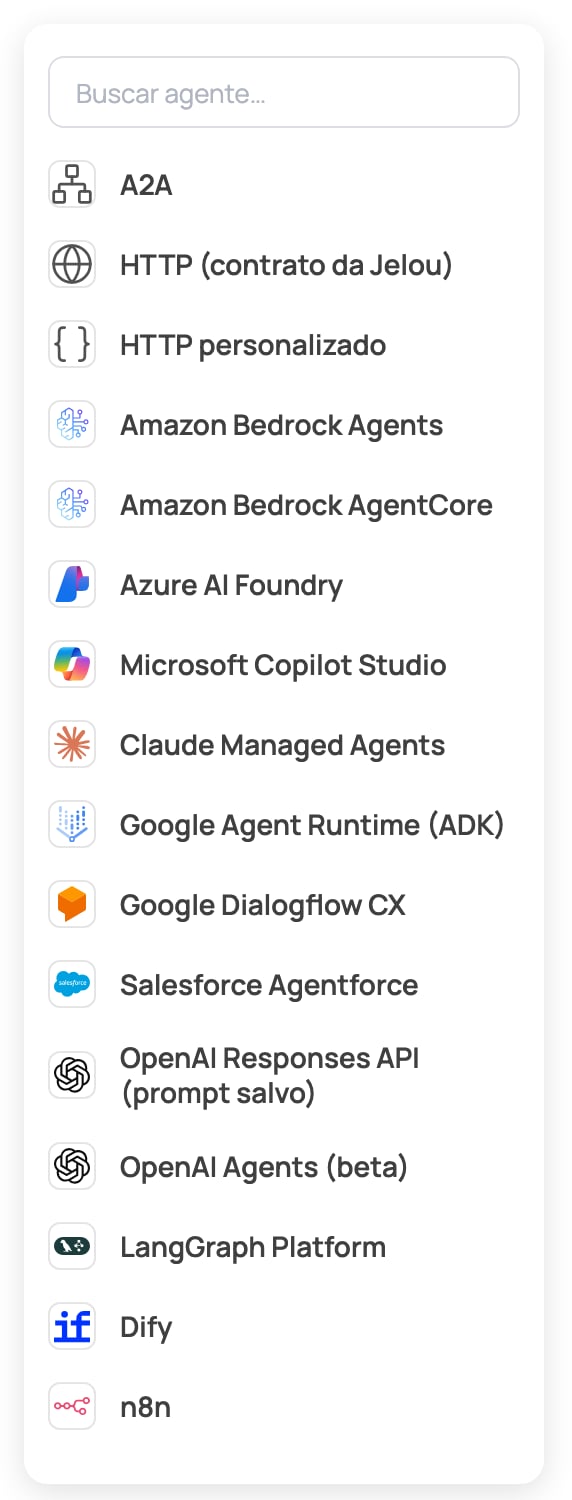
- Passar o cursor (hover): abre um seletor de provedores de agentes de IA externos. Ao escolher um provedor, o Jelou adiciona um nó Agente de IA externo pré-configurado para esse provedor.
AI Agent ou agente de IA externo
Escolha conforme onde o agente vive. Para construí-lo dentro do Jelou, use o nó AI Agent (guia geral).Provedores disponíveis
Cada provedor pede seus próprios campos, retirados diretamente do seu console, e valida enquanto você digita. As credenciais são selecionadas pelo nome do segredo da organização que as guarda; o valor do segredo nunca é exibido nem salvo no fluxo.A AWS agora lista o Amazon Bedrock Agents como “Agents Classic” e recomenda o AgentCore para agentes novos. Com o Amazon Bedrock AgentCore em modo HTTP, o Jelou envia seu corpo de turno completo (veja o contrato), então seu handler deve lê-lo; em modo A2A o runtime pode publicar um Agent Card A2A 1.0 ou 0.3 (o que os runtimes criados com o extra padrão do SDK do AgentCore publicam).
Comportamento por provedor
Estes detalhes explicam qual saída o nó toma nos casos que cada provedor trata de forma particular. Lembre que Pede mais informações só existe em uma tarefa; em vários turnos o nó entrega a mensagem e espera o usuário.- Amazon Bedrock Agents: se o agente pedir uma ação de retorno de controle (return of control), o nó toma Pede mais informações. O resultado dessa ação vai para o agente no próximo turno, junto com o identificador da invocação, e o agente continua. Só uma ação por turno é aceita; se o agente pedir várias ao mesmo tempo, o turno falha.
- Amazon Bedrock AgentCore: em modo A2A, são aceitos Agent Cards 1.0 e 0.3. O qualificador do endpoint vale para o Agent Card e para as chamadas, e o Jelou mantém o mesmo identificador de sessão do runtime durante toda a conversa, para que os turnos cheguem à mesma sessão. Em modo HTTP, se o runtime informar um erro dentro da própria resposta (
error,error_typeemessage), o turno falha com esse motivo. - Claude Managed Agents: o Jelou lê a sessão por streaming até o agente ficar ocioso. Se o agente parar esperando o resultado de uma ferramenta, o nó toma Pede mais informações. Se o agente esgotar as tentativas, o turno falha e pode ser repetido; se atingir o orçamento ou o modelo se recusar a responder, falha sem nova tentativa; se a sessão for encerrada, falha porque o agente não está mais ativo. Um erro passageiro que o próprio agente está tentando de novo não interrompe o turno. A versão fixada do agente é um número inteiro a partir de 1.
- Salesforce Agentforce: cada mensagem é interpretada pelo seu tipo.
Informé texto para o usuário.InquireeConfirmtambém são entregues como texto e, em uma tarefa, o nó toma Pede mais informações.Escalatetoma Transferir para um operador,SessionEndedencerra a conversa, eFailureouErrorfazem o turno falhar com o motivo informado pelo Salesforce, sem nova tentativa. - LangGraph Platform: se o grafo parar em uma interrupção, o nó toma Pede mais informações e a sua resposta retoma o grafo. Quando há várias interrupções pendentes ao mesmo tempo, o Jelou retoma a primeira informando o seu ID. Um erro que o grafo devolve dentro de uma resposta bem-sucedida faz o turno falhar com o seu motivo.
- Microsoft Copilot Studio: o Jelou entrega apenas as atividades do bot e descarta o eco da mensagem do próprio usuário.
- Azure AI Foundry: se a resposta chegar com status de falha, cancelada ou incompleta, ou com um erro mesmo que o HTTP seja 200, o turno falha com o motivo informado pelo Foundry. Uma resposta incompleta pelo filtro de conteúdo é tratada como rejeitada e não é repetida; um erro
rate_limit_exceededouserver_erroré repetido. Com a API clássica, o motivo vem do campolast_errorda execução.
OpenAI Agents (beta)
O provedor OpenAI Agents (beta) conecta um agente salvo na plataforma da OpenAI por meio da API de Agents, que está em beta. Ele é diferente de OpenAI Responses API (prompt salvo), que usa um prompt reutilizável (pmpt_...) que a OpenAI deixa de oferecer em 30 de novembro de 2026; para agentes novos, use o OpenAI Agents.
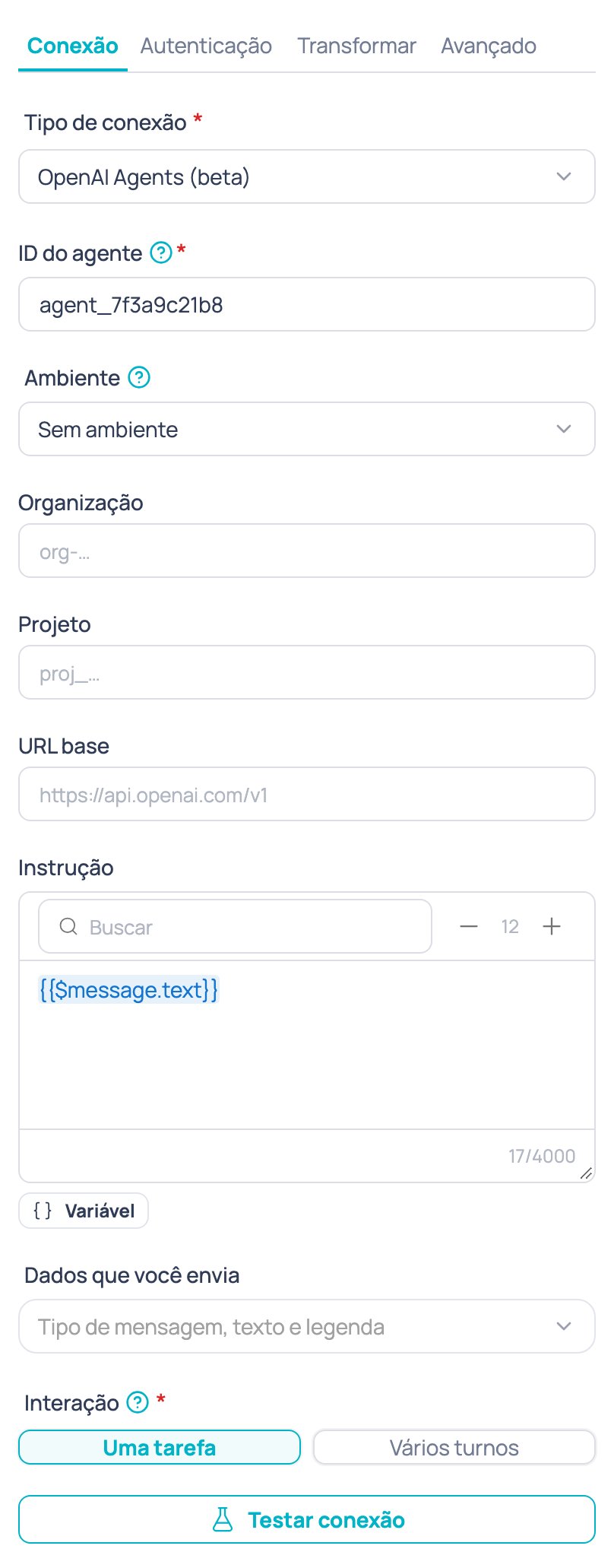
Autenticação: token Bearer. Escolha o segredo da organização que guarda a sua API key da OpenAI; a key deve pertencer ao projeto dono do agente. Uma key restrita precisa das permissões
api.agents.read e api.agents.write.
Como funciona um turno:
- O Jelou cria uma sessão com o agente salvo e envia a mensagem.
- Consulta o turno até ele terminar, dentro do tempo limite por turno, e entrega o texto da resposta final do agente.
- Em uma tarefa, a sessão é excluída ao terminar. Em vários turnos, o Jelou mantém a sessão e envia cada mensagem do usuário como uma nova mensagem nela.
- Se o agente chamar uma função do seu lado, em uma tarefa o nó toma Pede mais informações, e o seu resultado volta ao agente como resultado da ferramenta.
- Se o agente pedir uma aprovação de uso do computador ou a reconexão de um ambiente, o turno falha como rejeitado com uma mensagem legível, porque um chat não consegue responder.
- Se o turno não terminar dentro do tempo limite, o nó toma Houve um erro e o Jelou tenta cancelar o turno.
- Os limites de uso, de gasto, de cobrança e as políticas da OpenAI fazem o turno falhar sem nova tentativa; uma sobrecarga ou um limite de frequência são repetidos.
Abas do nó
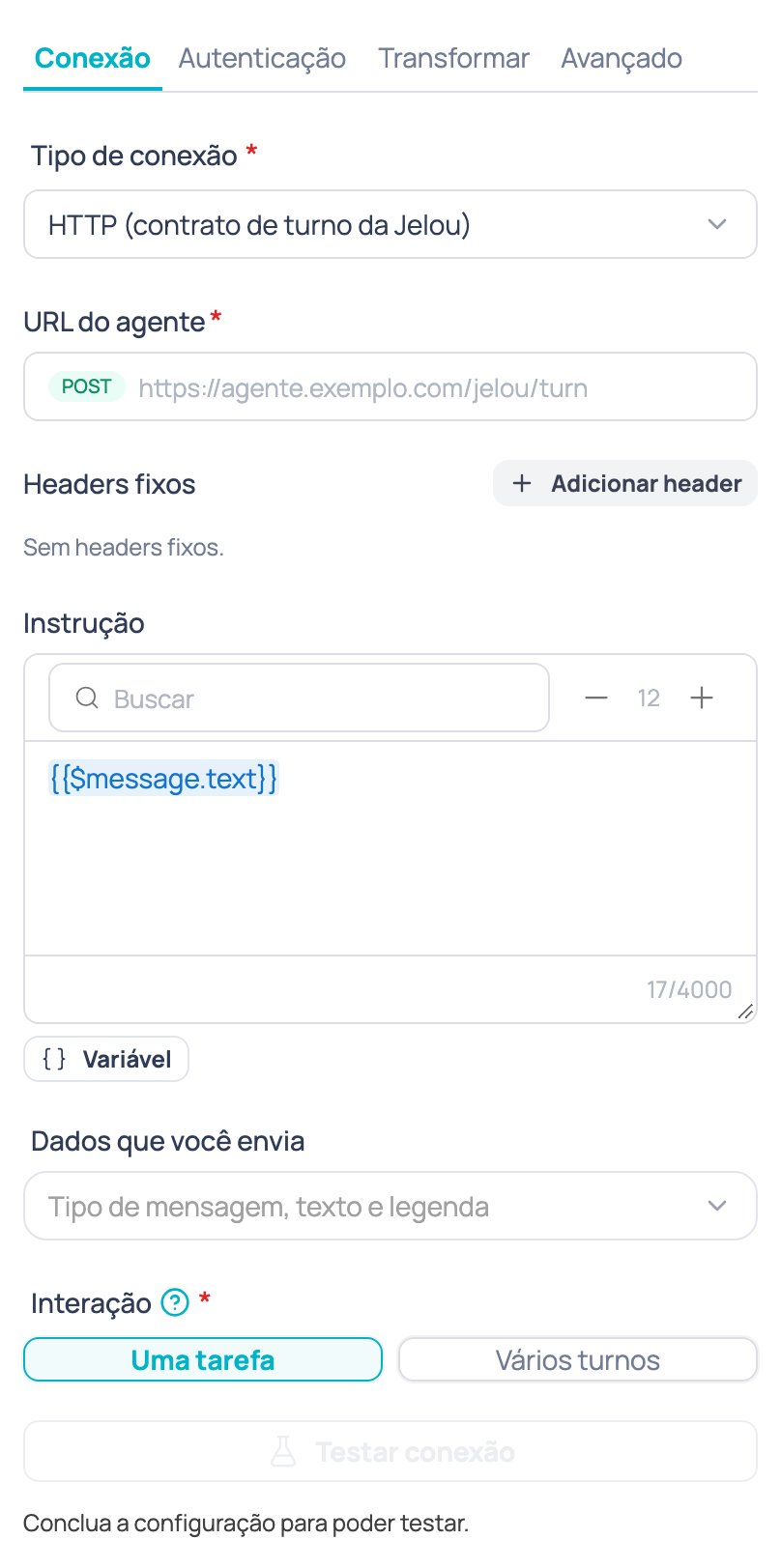
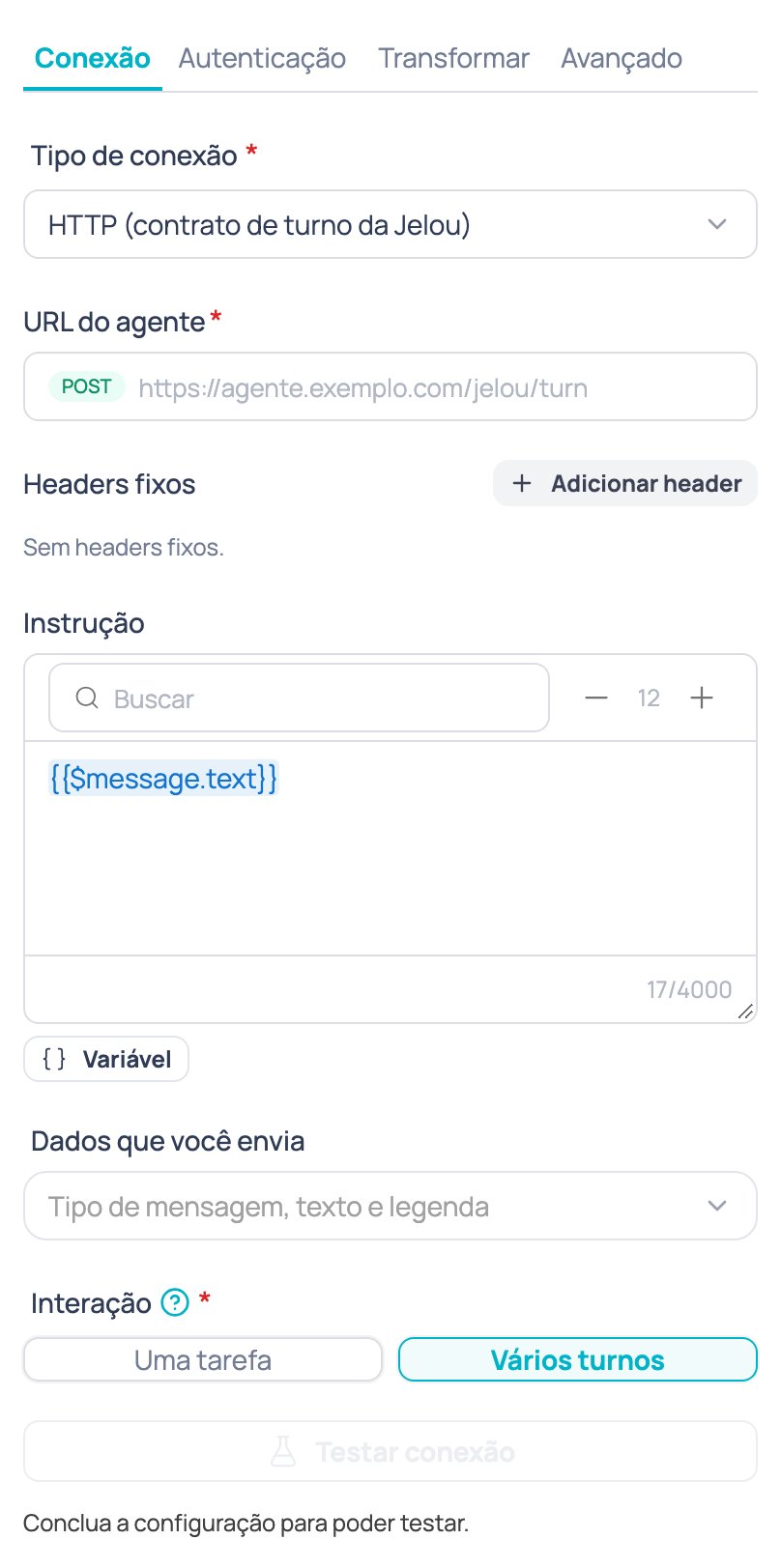
O painel do nó tem quatro abas e, se a sua empresa tiver as métricas de eventos habilitadas, uma quinta, Eventos:- Conexão: o tipo de conexão, a URL ou os campos do provedor, os headers fixos, a Instrução enviada ao agente (por padrão
{{$message.text}}), os Dados que você envia e a Interação (uma tarefa ou vários turnos). - Autenticação: o tipo de autenticação, o segredo da organização, o certificado mTLS e a assinatura HMAC.
- Transformar: os scripts prévio e posterior e, conforme o provedor, a forma da solicitação e da resposta.
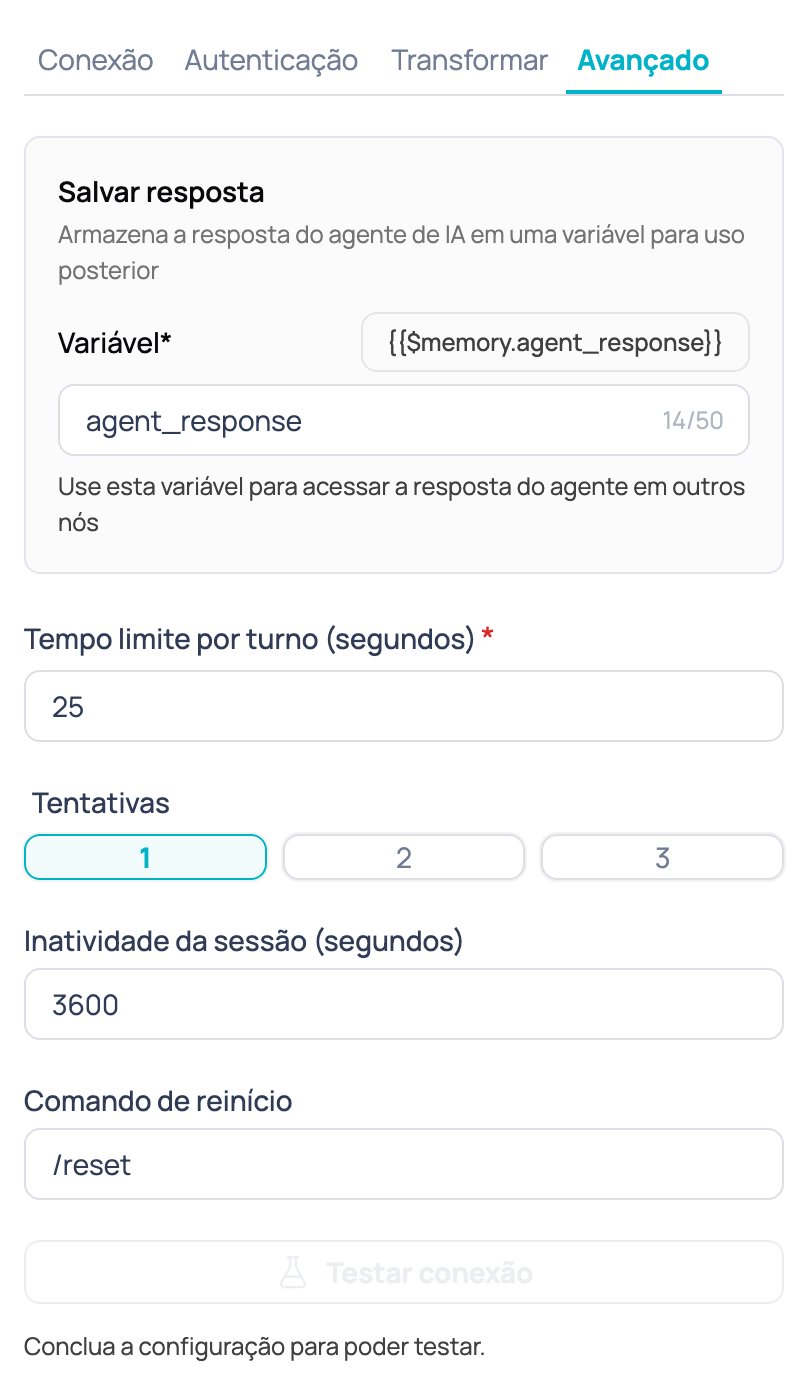
- Avançado: a variável de resposta, o tempo limite por turno, as tentativas e, em vários turnos, a inatividade da sessão e o comando de reinício.
Eventos e condições de avaliação
A aba Eventos tem as mesmas duas seções do AI Agent: Configuração de eventos e Condições de avaliação. Ela só aparece se a sua empresa tiver as métricas de eventos habilitadas. As condições de avaliação medem o resultado da conversa com o agente externo. Você define com um prompt o que deve acontecer; quando a conversa termina com sucesso, a Jelou analisa o histórico (o que o usuário disse e o que o agente respondeu) contra cada condição ativa. Para cada condição atendida, um evento com o nome dela é disparado, pronto para ser analisado em Métricas.- Uma tarefa: a conversa é avaliada quando o agente conclui a tarefa.
- Vários turnos: é avaliada quando o agente encerra a conversa, com todos os turnos desde o início.
- Se o turno falhar, nada é avaliado.
- Um nó sem condições ativas se comporta exatamente como antes e não guarda nenhuma conversa para avaliação.
Uma tarefa ou vários turnos
Ao configurar o nó, você escolhe como ele interage com seu agente:- Uma tarefa: o nó envia a tarefa uma vez, recebe a resposta e sai do nó.
- Vários turnos: o nó mantém a conversa com o agente, mensagem a mensagem, até que o agente a encerre ou a transfira. Enquanto o agente responde sem encerrar a conversa, o nó não toma nenhuma saída: ele entrega as mensagens ao usuário e espera a próxima mensagem dele para continuar com o agente.
Exemplo: uma tarefa
Exemplo: vários turnos
Saídas do nó
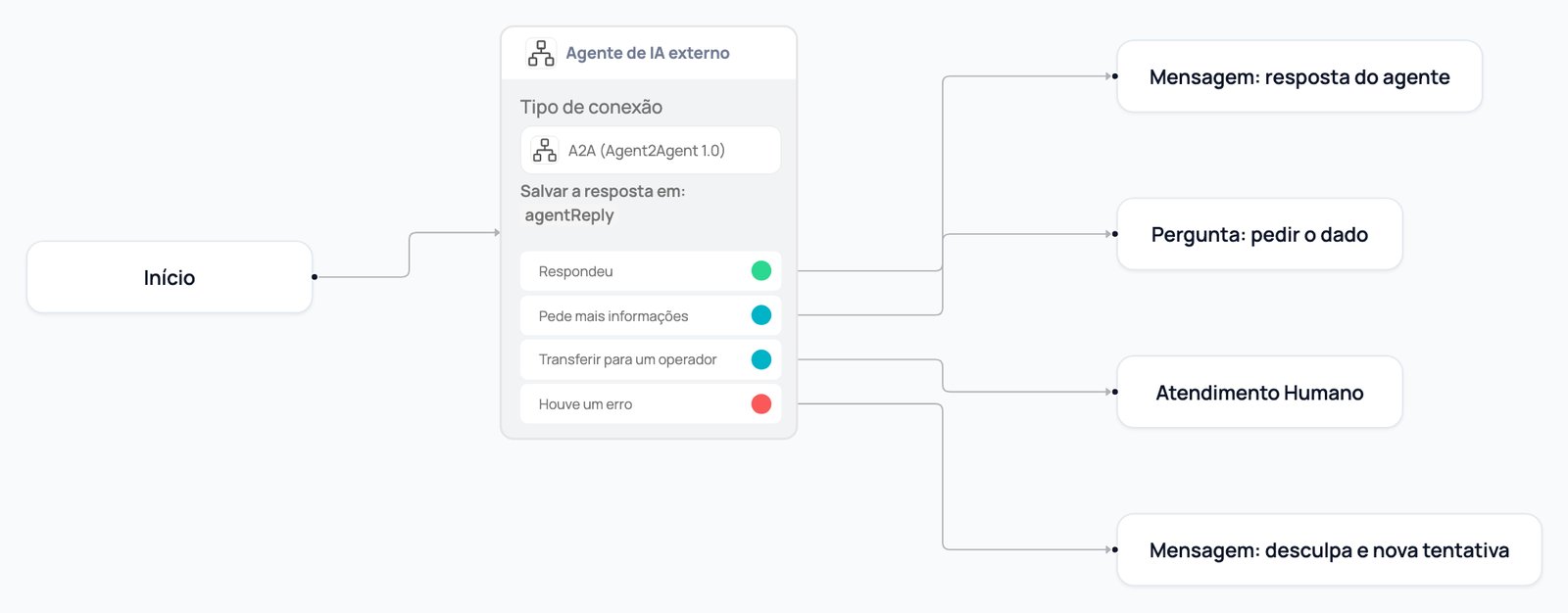
O nó Agente de IA externo tem quatro saídas: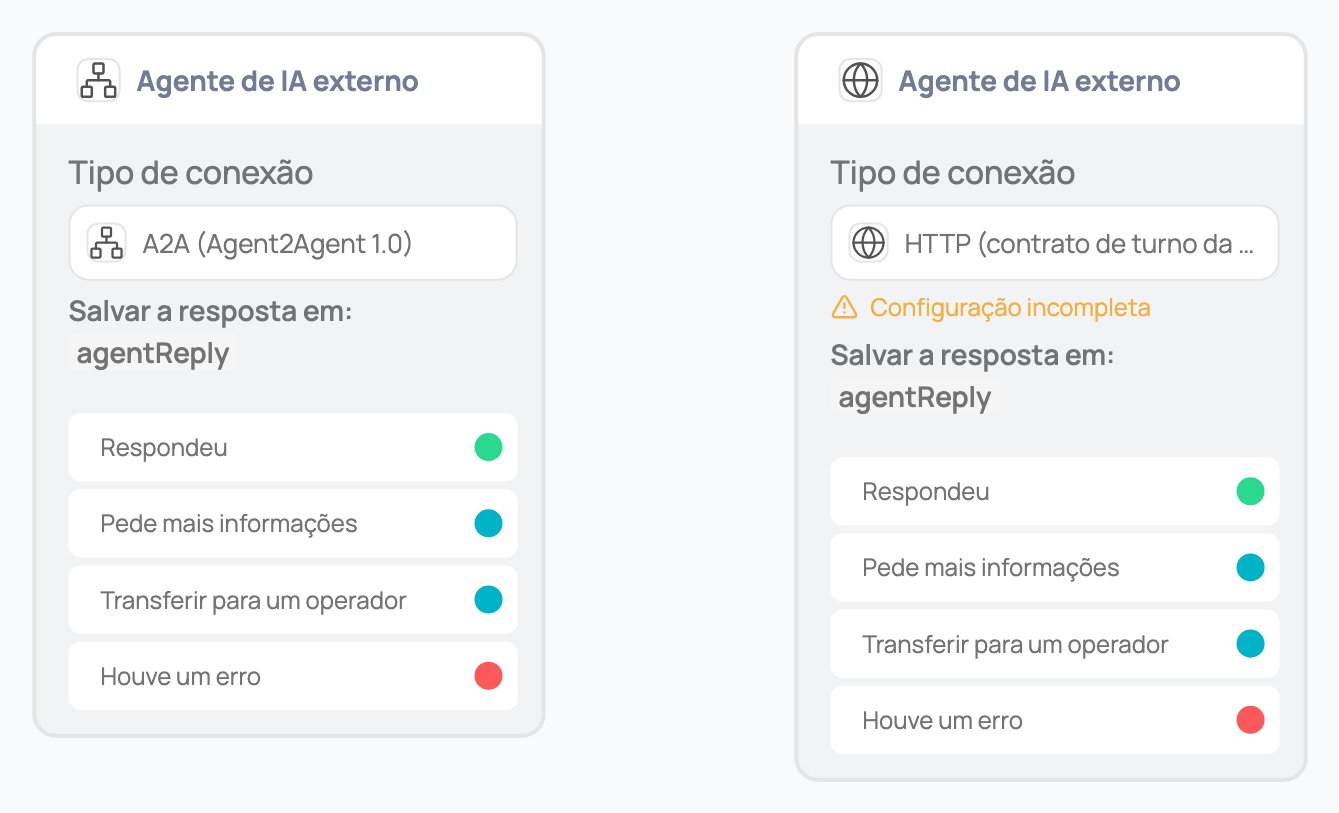
- Respondeu → a mensagem do agente já foi entregue; continue o fluxo ou o encerre.
- Pede mais informações → um nó de pergunta que coleta o dado faltante e chama o agente novamente.
- Transferir para um operador → seu nó de transferência para o Inbox.
- Houve um erro → uma mensagem de desculpas e, se aplicável, uma nova tentativa ou uma transferência para um operador.
A variável de resposta
A mensagem do agente é entregue diretamente ao usuário. Os dados estruturados que o agente devolve, por exemplo com um sinalvariables_set ou pela rota de dados do HTTP personalizado, são salvos na memória do fluxo sob a variável que você define no cartão Salvar resposta da aba Avançado (por padrão agentReply; no canvas aparece como “Salvar a resposta em”). Depois você pode ler cada dado em nós posteriores, por exemplo {{$memory.agentReply.ticket}} em um nó de mensagem ou em uma condição.
Se você não precisa desses dados no fluxo, desligue o interruptor Salvar resposta: o nó não escreve nada na memória, a mensagem do agente é entregue do mesmo jeito e as saídas funcionam igual. Os nós que já existiam continuam com o interruptor ligado.
Se o agente não devolver dados estruturados, a variável fica vazia: o texto da resposta não é guardado nela.
Autenticação e segredos da organização
Cada provedor admite um ou mais esquemas de credencial, conforme o que sua API aceita:
Em todos os casos, o nó guarda apenas o nome do segredo da organização, nunca seu valor. O segredo é resolvido no momento da chamada e nunca é exibido nem salvo no fluxo.
Opções avançadas para HTTP personalizado
Quando seu agente usa HTTP (contrato de turno do Jelou) ou HTTP personalizado, você tem opções adicionais. Elas são configuradas nas abas Conexão (headers fixos), Autenticação (OAuth, certificado mTLS e assinatura HMAC), Transformar (scripts) e Avançado (tentativas e tempo limite):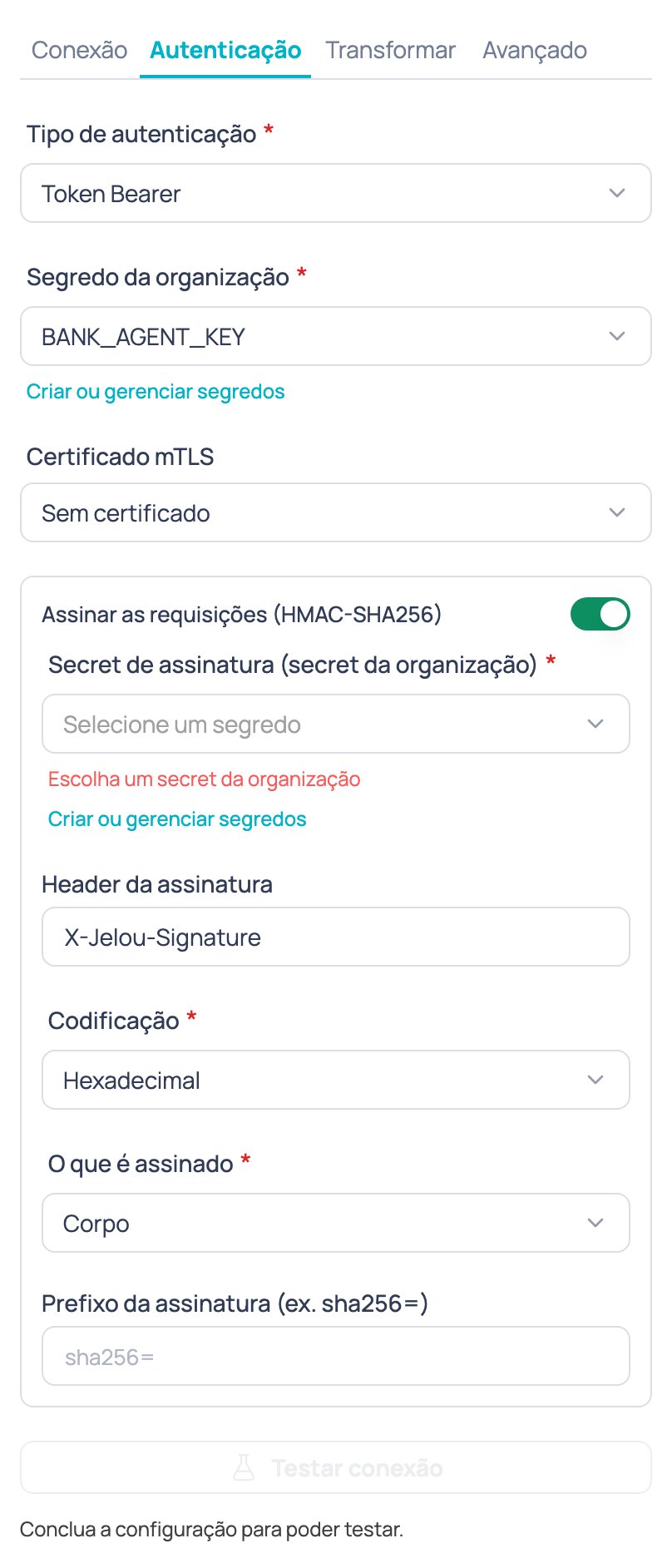
A assinatura HMAC, os headers estáticos e o mTLS estão disponíveis sem um plano especial (para mTLS, primeiro registre um certificado de cliente no Jelou). Os scripts prévios e posteriores dependem de uma opção que o Jelou ativa por empresa: se a aba Transformar indicar que não estão disponíveis, peça ao seu executivo de conta do Jelou que os ative.
Assinatura HMAC: o que é assinado e como verificá-la
Ao ativar a assinatura de solicitação, o Jelou calcula um HMAC-SHA256 sobre o corpo exato da solicitação (os mesmos bytes enviados) usando o segredo que você escolher, e o envia em um header:
Seu próprio servidor pode verificar a assinatura assim (Node.js, usando só o corpo):
{{$message.text}}: ela contém o texto da mensagem que chegou ao fluxo. {{$input.message}} não é uma variável de mensagem: $input guarda apenas os dados que seu fluxo coletou (por exemplo, com um nó Input), então fica vazio quando o nó é executado a partir de uma mensagem de chat.
Scripts prévios e posteriores
Os scripts rodam no mesmo ambiente seguro (sandbox) que o nó API usa. São configurados na aba Transformar do nó, em duas subabas: Jelou → Seu agente (script prévio) e Seu agente → Jelou (script posterior). O que cada script pode alterar depende do provedor:
Em todos os casos, um texto vazio ou sem alterações mantém o original, e um erro do script faz o turno falhar.
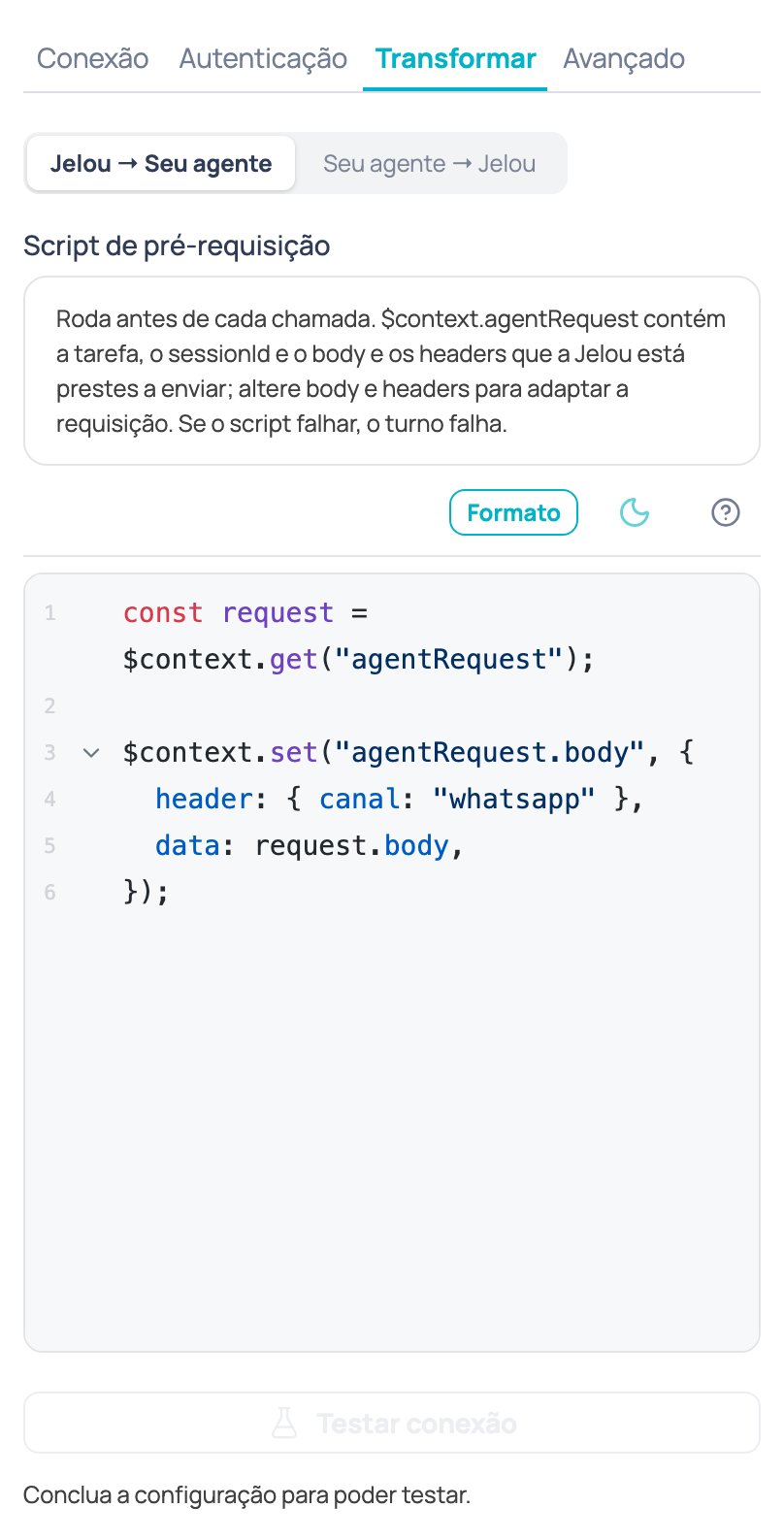
$context.get("agentRequest") contém { task, sessionId, body, headers }. Por exemplo, para envolver o corpo em um envelope próprio da sua empresa:
$context.get("agentResponse") contém { status, body }. O script deve deixar em agentResponse.body o objeto que o mapeamento da resposta depois lê (as rotas textPath, dataPath, sessionIdPath, etc.).
Um erro lançado pelo script faz o turno falhar pela saída Houve um erro do nó. As mudanças do script nunca tocam as variáveis próprias do fluxo: só modificam o que o Jelou envia ou lê para esta chamada.
Responder depois (confirma e responde depois)
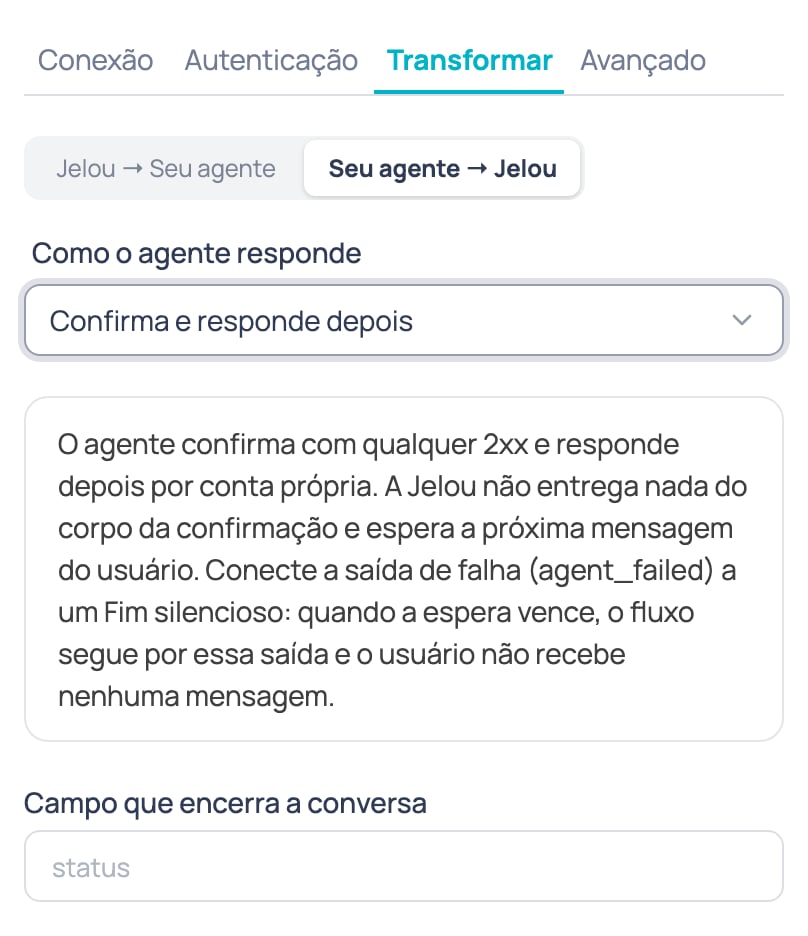
Alguns agentes externos não respondem dentro da mesma chamada: confirmam que receberam a mensagem e enviam a resposta mais tarde, por conta própria. Para esse caso, o nó Agente de IA externo tem um modo opcional. Ele vem desativado, então um nó existente se comporta exatamente como antes. O campo Como o agente responde aparece na aba Transformar, subaba Seu agente → Jelou, quando o tipo de conexão é HTTP (contrato de turno do Jelou) ou HTTP personalizado e a interação é Vários turnos. Ele tem duas opções:- Na mesma resposta (padrão): o agente responde dentro da mesma chamada, como antes.
- Confirma e responde depois: o agente confirma com qualquer resposta 2xx. O Jelou não entrega nada do corpo da confirmação e deixa o nó esperando a próxima mensagem do usuário, com o mesmo tempo de inatividade da sessão. Essa mensagem é reenviada ao agente dentro da mesma execução.
Quando a conversa termina
Na mesma subaba, estes dois campos opcionais aparecem somente neste modo:- Campo que encerra a conversa: o caminho do campo no corpo da confirmação, por exemplo
status,data.stateouitems[0].s(máximo de 200 caracteres). - Valores que encerram a conversa: de 1 a 20 valores distintos, separados por vírgulas. Aceita texto, números inteiros e verdadeiro ou falso. Quando o campo traz um deles, a conversa termina e o fluxo segue pela saída Respondeu.
Saídas que você deve conectar
- Conecte sempre a saída Houve um erro: é a que o nó usa quando a espera vence sem o usuário escrever. Sem essa conexão você não poderá publicar o fluxo.
- Conecte a saída Respondeu somente se você definiu o campo que encerra a conversa. Sem esses campos ela não é usada.
- A saída Transferir para um operador não é obrigatória.
Não responda depois do limite de tempo
Se o seu agente confirma tarde e o nó já expirou, o fluxo segue por Houve um erro e pode enviar a mensagem de reserva. Se o agente ainda assim publicar a resposta depois, o usuário recebe as duas. O Jelou não consegue retirar uma mensagem que o agente já enviou pela API de envio, então a regra fica do lado do agente: não envie a resposta depois que o limite do turno passou. Para saber quando vence, depende de como o seu agente está conectado:- Com HTTP personalizado, o script prévio (aba Transformar) recebe
agentRequest.turncomturnId,inputId,deadlineMseexpiresAt(horário absoluto em formato ISO). Passe no corpo para o agente ver:
reply_by antes de enviar e descarta a resposta se já passou. Os nós cujo script não lê turn se comportam como antes.
- Com HTTP (contrato de turno do Jelou), a solicitação já traz
turnId,inputIdedeadlineMsno corpo.deadlineMssão os milissegundos que o nó espera desde o envio da solicitação, não um horário absoluto: calcule o limite somando-os ao horário em que o seu agente recebe a mensagem.
Ações: o agente escolhe a saída
Com HTTP personalizado de vários turnos, ou HTTP (contrato de turno do Jelou) no modo Confirma e responde depois, seu agente pode decidir por onde o fluxo segue. Na subaba Seu agente → Jelou da aba Transformar, a seção Ações (saídas adicionais) permite declarar até 12 ações, por exemplologin ou executar_emprestimo. Cada ação adiciona uma saída própria ao nó, Ação: login, Ação: executar_emprestimo, e o fluxo segue por ela na mesma execução, sem esperar o usuário.
- Nome da ação: minúsculas, números e sublinhado, até 32 caracteres, sem repetir.
- Campo com o nome da ação: o caminho na resposta do seu agente que traz o nome. O padrão é
action. - Campo com os dados da ação (opcional): o caminho de um valor que você quer usar na ramificação. É salvo junto ao nome na variável de resposta como
actionData.
result.action e o caminho de dados result.data, esta resposta do seu agente segue a saída Ação: executar_emprestimo:
action com o nome e actionData com { "valor": 1500 }.
- Um campo vazio ou ausente não é uma ação: o turno segue como sempre.
- Um nome que não está na lista faz o turno falhar e o fluxo segue por Houve um erro.
- Conecte cada ação a um nó: o nó mostra um aviso na tela enquanto faltar. Se você remover uma ação, suas conexões são removidas.
- Quando a ramificação termina e volta ao nó, o nó espera a próxima mensagem do usuário e a encaminha ao agente na mesma execução.
Mensagens que não são texto
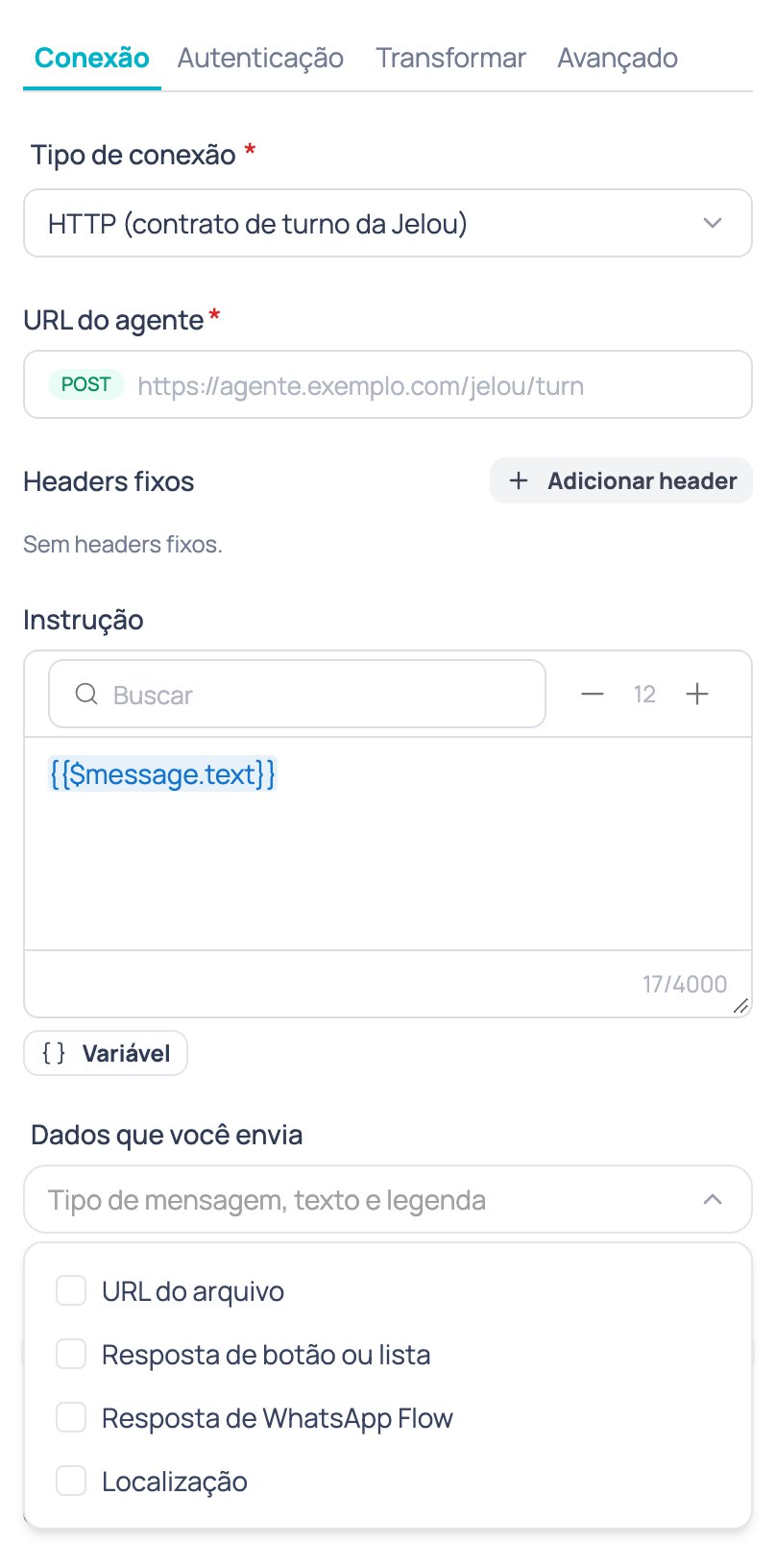
Quando o usuário envia uma imagem, um áudio, um documento, uma resposta de WhatsApp Flow, um botão, uma lista ou uma localização, o agente deixa de receber uma tarefa vazia. A tarefa chega como[tipo] legenda (ou só [tipo]), e a solicitação inclui um objeto input.inbound com o tipo, o texto, a legenda, o tipo de arquivo e o id da mensagem.
Os dados sensíveis não são enviados por padrão. Na aba Conexão, o campo Dados que você envia permite escolher quais adicionar:
- URL do arquivo
- Resposta de botão ou lista
- Resposta de WhatsApp Flow
- Localização
Prefixo da assinatura
Alguns agentes esperam a assinatura HMAC com um texto na frente, por exemplosha256= seguido do valor. Na aba Autenticação, em Assinar as requisições, o campo Prefixo da assinatura (ex. sha256=) adiciona esse texto literal antes do valor da assinatura. Aceita de 1 a 32 caracteres: letras, números e _ = . : / + -; não admite espaços nem modelos. O header do timestamp nunca recebe prefixo. Vale para HTTP (contrato de turno do Jelou) e HTTP personalizado, e em cada nova tentativa.
Token OAuth2 por mTLS
Se seu agente usa Credenciais de cliente OAuth2 e exige o certificado de cliente também para pedir o token, na aba Autenticação, escolha um Certificado mTLS e ative Pedir o token também com o certificado mTLS. O pedido do token passa pelo mesmo certificado da chamada ao agente. A URL do token continua sendo https. O interruptor só aparece com essa autenticação e com um certificado escolhido; se você remover o certificado, ele é desativado. Desativado, o token é pedido como sempre.O contrato de turno do Jelou
Quando você escolhe HTTP (contrato de turno do Jelou), seu servidor recebe e responde com uma forma fixa que o Jelou já sabe interpretar, sem mapear rotas. O Jelou envia umPOST com o turno (turnId, input.parts, conversation, user, deadlineMs, interaction…) e seu agente responde com status, outputs e, se necessário, signals. A descrição campo a campo, com exemplos para copiar, está em Agente de IA externo: o que seu agente recebe e responde.
conversation_ended:
Segunda resposta do agente
Se seu agente não fala este contrato, use HTTP personalizado: lá você define a forma do corpo enviado e as rotas onde o Jelou deve ler o texto da resposta, os dados estruturados e o identificador de sessão, na aba Transformar do nó.
Testar conexão
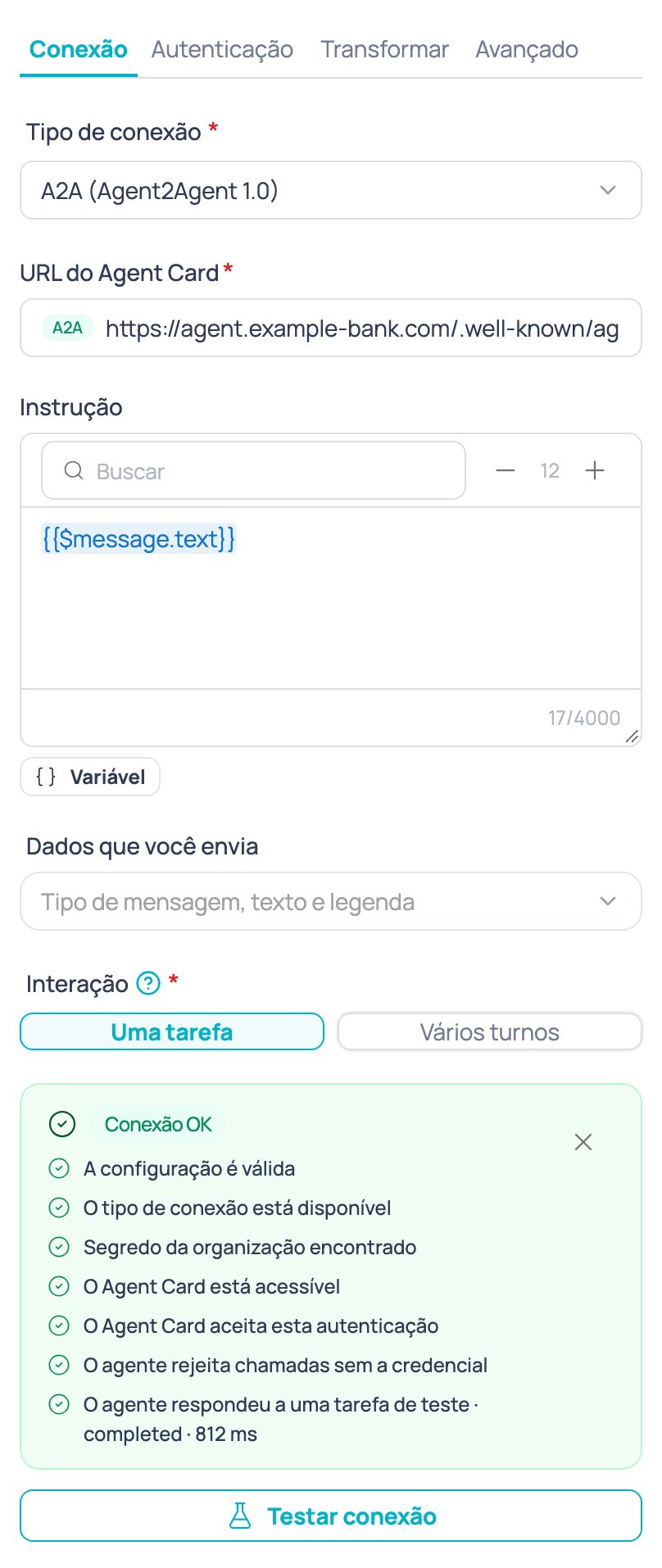
Antes de publicar seu fluxo, use o botão Testar conexão na aba Conexão do nó para verificar que tudo está bem configurado, sem esperar que um usuário real acione o nó. O teste executa uma série de verificações encadeadas, parando na primeira que falhar:
Se todas as verificações passarem, você vê uma confirmação:
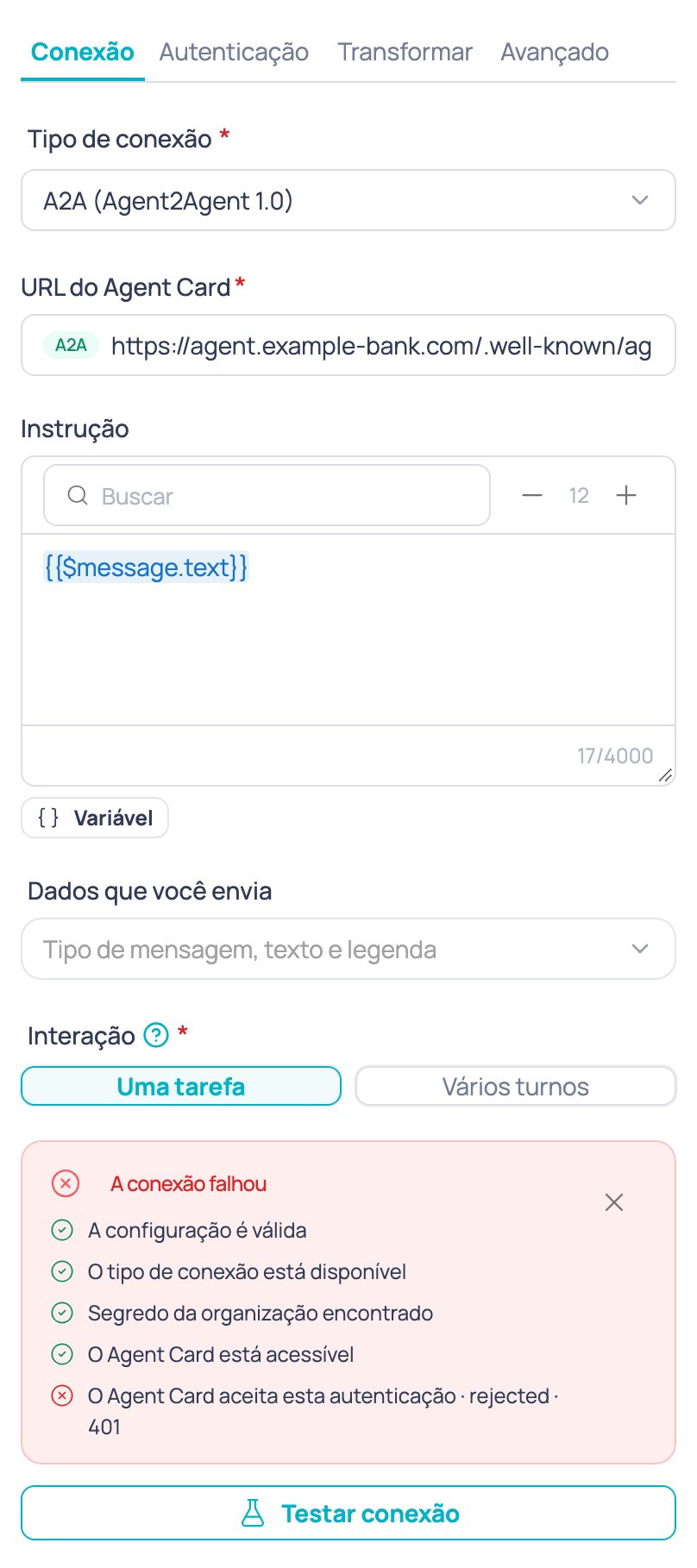
Segurança
- As credenciais nunca saem dos segredos da sua organização. O nó guarda apenas o nome do segredo; seu valor nunca é exibido nem salvo no fluxo.
- Somente HTTPS. O Jelou não chama endereços internos nem privados.
- As respostas do seu agente passam pelos mesmos controles de segurança do Jelou que as respostas de um Agente de IA, antes de chegar ao usuário: são filtradas como qualquer mensagem de saída, sem que você precise configurar nada adicional no nó.
Solução de problemas
O nó sempre sai por 'Houve um erro'
O nó sempre sai por 'Houve um erro'
Verifique primeiro Testar conexão: quase sempre indica se o problema é o certificado, o segredo, o token ou o próprio agente. As causas mais comuns são uma credencial que expirou ou foi revogada, uma URL que parou de responder, ou uma resposta do agente que não é um JSON válido ou não traz o campo esperado na rota configurada.
O turno demora muito e termina em erro
O turno demora muito e termina em erro
O nó espera no máximo o tempo limite por turno configurado (25 segundos por padrão, até 120 como máximo). Se seu agente precisa de mais tempo, aumente o limite na aba Avançado; se o agente falha de forma intermitente, verifique as tentativas: elas só se aplicam a tempos limite, limites de uso (HTTP 429) e erros de servidor (5xx), nunca a uma solicitação que o agente rejeitou explicitamente.
A assinatura HMAC não bate no meu servidor
A assinatura HMAC não bate no meu servidor
Sempre verifique sobre o corpo cru da solicitação, antes de fazer parse do JSON (veja a seção de assinatura HMAC acima). Confirme também que você está usando o mesmo segredo, a mesma codificação (hexadecimal ou Base64) e, se ativou
timestamp.body, que está assinando "{timestamp}.{body}" e não só o corpo.'Pede mais informações' não aparece em vários turnos
'Pede mais informações' não aparece em vários turnos
É esperado: essa saída só existe no modo uma tarefa. Em vários turnos, quando o agente precisa de um dado adicional ele simplesmente o pede como uma mensagem normal e o nó continua esperando a resposta do usuário, sem tomar nenhuma saída.
Disponibilidade
O nó Agente de IA externo está disponível em todos os projetos.Nó Agente de IA
Configuração geral do nó Agente de IA.