
- Selecione o nó de Agente de IA no seu fluxo
- Abra a seção TOOLS na configuração do nó
- Clique no botão ”+ Adicionar ferramentas”
- No campo “Selecionar uma Ferramenta”, você verá a lista de todas as ferramentas disponíveis, incluindo as nativas (marcadas com o texto “(Native)”)
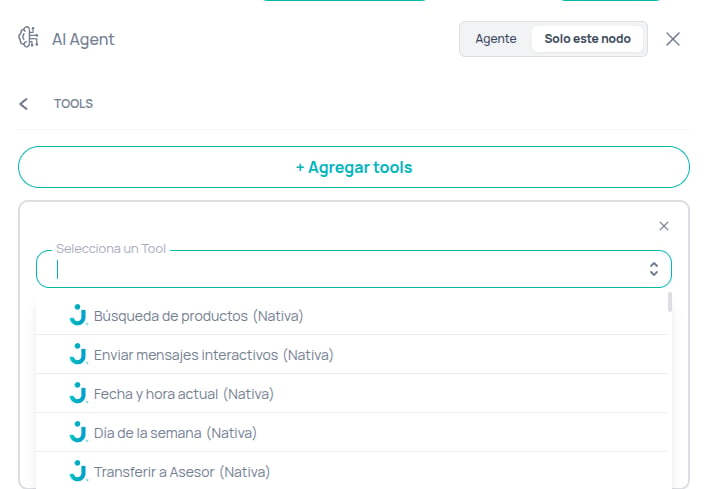
Busca de produtos
Busca produtos no catálogo disponível para recomendar ao usuário. Usa um motor de busca para encontrar correspondências com base no nome do produto ou termos relacionados. Parâmetros:
Exemplo de Prompt:
“Se o usuário perguntar sobre a disponibilidade de um item ou modelo específico, você DEVE usar a ferramenta search_products para consultar o catálogo antes de responder.”
Exemplo de Argumentos:
- Requer que o canal tenha um catálogo de produtos configurado e acessível.
Transferir para agente
Transfere a conversa atual do usuário para um agente humano ou uma fila de atendimento. Permite especificar estratégias de roteamento e prioridades. Parâmetros:
Exemplo de Prompt:
“Quando o usuário expressar frustração ou solicitar explicitamente falar com uma pessoa real, execute a função transfer_to_agent imediatamente.”
Exemplo de Argumentos:
Caso: Transferência direta automática (mais comum)
- Pode encerrar o fluxo de IA imediatamente.
- Ao usar
assignment_type: "queue"comassignment_by: "general", um ticket é criado na fila geral de atendimento. - Importante: IDs de equipe ou operador não devem ser inventados; use apenas os explicitamente configurados.
Mensagens interativas
Mensagens interativas reúne em um só lugar as mensagens com botões que o agente pode enviar: Botões e lista, Webview e Apelo à ação. Cada mensagem tem seu próprio toggle, então você ativa apenas as que o agente precisa. O agente decide quando enviar cada uma com base no critério que você define. A linha Mensagens interativas aparece na aba Tools do nó AI Agent e mostra quantas mensagens estão ativas (por exemplo,2/3). Clique nela para abrir o painel de configuração.
Configurações gerais: Botões e lista
Botões e lista ativa a ferramenta nativa Botões e lista. Com ela, o agente escolhe o formato (botões ou lista) e o conteúdo da mensagem em cada conversa. É configurada uma única vez por agente. Depois de ativá-la, você pode ajustar a Descrição: é o texto que o modelo lê para decidir quando usá-la.Mensagens personalizadas: Webview e Apelo à ação
As mensagens personalizadas permitem definir com antecedência o que o agente envia e em qual situação.1
Ative a mensagem
Ative o toggle de Webview ou Apelo à ação e clique na seta da linha para abrir a configuração.
2
Dê um nome
Escreva um Nome que identifique a mensagem, por exemplo
Agendar consulta ou Formulário de cadastro. Ele não pode ser igual nem muito parecido com o nome da outra mensagem personalizada.3
Defina quando o agente deve usá-la
Em Quando o agente deve usá-la, descreva a intenção do cliente que dispara a mensagem. Você tem até 1000 caracteres.
4
Preencha os campos da mensagem
Para cada campo, escolha como o valor é obtido e preencha os campos obrigatórios. Os campos de cada tipo estão descritos abaixo.
Se você ativar uma mensagem sem todas as informações, a linha mostra Ativa, mas incompleta e o agente ainda não pode enviá-la. Passe o cursor sobre a marca para ver o que falta: o Nome, Quando o agente deve usá-la ou um campo obrigatório vazio no modo Estático ou Variável. Os campos no modo IA nunca ficam pendentes, porque o agente os preenche ao enviar a mensagem.
Campos do Webview
Campos do Apelo à ação
Canais compatíveis
As mensagens personalizadas estão disponíveis nestes canais:
Se o canal da conversa não for compatível com uma mensagem personalizada, o agente não a recebe como opção.
No Facebook Messenger e no Instagram, o Webview chega como uma mensagem com botão da Meta: são exibidos o texto e o botão, sem título nem rodapé. No Instagram, esse botão só aparece no app para celular; a versão web do Instagram não o exibe.
Botões e lista
Sem o catálogo de Mensagens interativas, esta ferramenta aparece no painel como Enviar mensagens interativas. Envia uma mensagem estruturada ou interativa ao usuário. O formato exato depende do canal (WhatsApp, Web, etc.), mas geralmente inclui botões ou listas de opções. Parâmetros:
Estrutura de
options (Array de objetos):
title(string, obrigatório): Texto da opção/botão. Máximo de 20 caracteres. Títulos duplicados não são permitidos.description(string, opcional): Descrição adicional da opção. Máximo de 72 caracteres.
“Se o usuário perguntar quais serviços oferecemos, você DEVE usar send_interactive_message para exibir um menu com as opções disponíveis.”
Exemplo de Argumentos (Botões - 3 ou menos opções):
No WhatsApp, quando você envia 4 ou mais opções, a mensagem é exibida como uma lista suspensa. O valor de
caption é usado como o texto do botão que abre a lista (no exemplo acima, “Ver opções”)."Message sent successfully." se o envio foi bem-sucedido ou uma mensagem de erro caso contrário.
Notas:
- Envia uma mensagem real ao usuário.
- O tipo de mensagem se adapta automaticamente de acordo com o canal e o número de opções.
Enviar Call to Action (CTA) (Legacy)
Substituída por Mensagens interativas. Envia um botão de call-to-action que abre uma URL externa. Pode ser configurado como WebView para formulários ou pagamentos que requerem aguardar uma resposta do usuário. Parâmetros:
Exemplo de Prompt:
“Quando o usuário confirmar que deseja fazer o pagamento, useExemplo de Argumentos (CTA simples):send_call_to_actioncomis_webview=truepara enviar o link de pagamento e aguardar a confirmação.”
- CTA normal:
"Call-to-action message sent successfully." - WebView:
"WebView message sent. Waiting for user action."
- Disponível apenas para provedores do WhatsApp que suportam esse tipo de mensagem.
- Quando
is_webview=true, o fluxo é pausado até que o WebView retorne um callback ou o tempo expire. - O valor de
inputé convertido em parâmetros de query string da URL. - A resposta do callback é salva na variável especificada em
response_variable.
Responder com notas de voz
Esta ferramenta converte as respostas do agente em notas de voz, em vez de texto. Ela é ativada como qualquer outra ferramenta nativa na aba Ferramentas.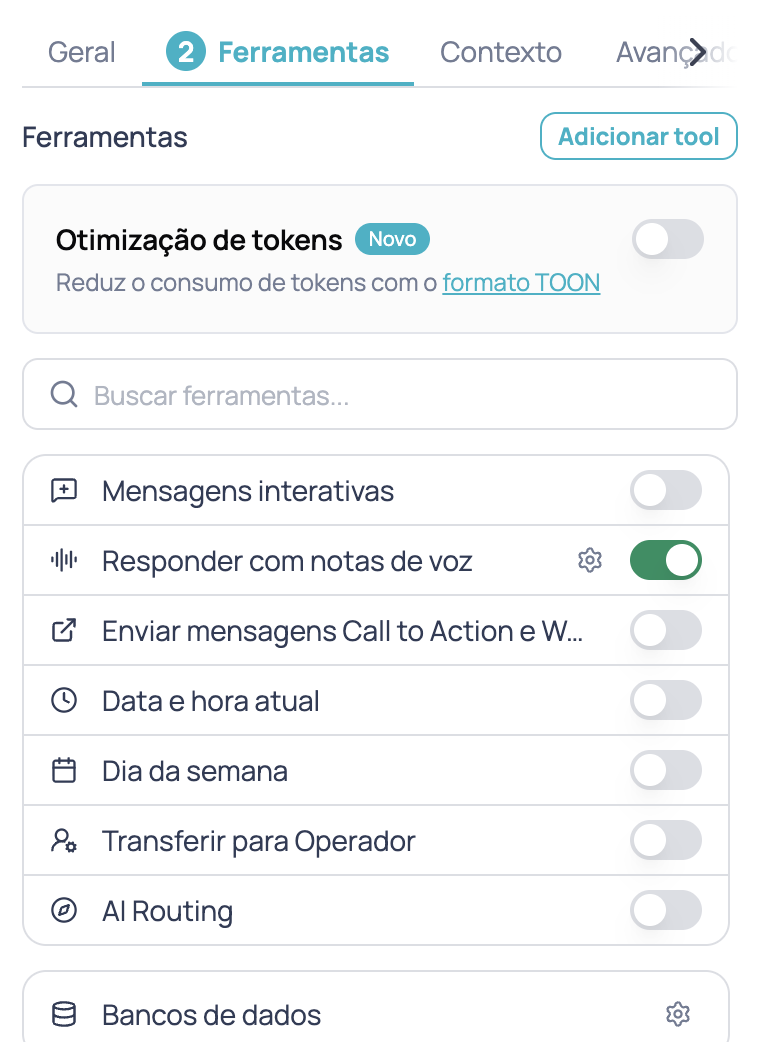
Está disponível apenas nos canais de WhatsApp, Instagram e Facebook.
1
Abra o nó AI Agent
Selecione o nó em um canal de WhatsApp, Instagram ou Facebook.
2
Ative a ferramenta
Na aba Ferramentas, ative Responder com notas de voz.
3
Ajuste a descrição (opcional)
Abra a configuração da ferramenta para editar a descrição que orienta o agente sobre quando usá-la e salve.
4
Salve o nó
A partir desse momento, o agente pode responder com notas de voz.
- O turno do agente termina ao enviar a nota de voz. A ferramenta sempre pausa; isso não é configurável.
- A plataforma escolhe a voz. Não há um campo para selecioná-la.
- Você só pode editar a descrição da ferramenta; ela não tem parâmetros nem a seção de comportamento.
Data e hora atual
Obtém a data e hora atuais. Permite especificar um fuso horário para obter a hora local correta. Parâmetros:
Exemplo de Prompt:
“Antes de processar qualquer solicitação dependente de horário (como ‘bom dia’ ou compromissos para ‘hoje’), chame get_current_date_time para saber o horário exato.”
Exemplo de Argumentos:
"Monday, December 08, 2025 10:30 AM".
Notas:
- Não tem efeitos colaterais visíveis para o usuário.
- É puramente informacional para o modelo.
Dia da semana
Calcula e retorna o dia da semana correspondente a uma data específica fornecida. Parâmetros:
Exemplo de Prompt:
“Se o usuário quiser agendar para uma data específica, verifique primeiro qual dia da semana é usando get_weekday_of_a_date para garantir que seja um dia útil.”
Exemplo de Argumentos:
"Wednesday".
Notas:
- Útil para validar compromissos ou agendas.
Gerenciamento de memória
As ferramentas a seguir são ativadas na seção Gerenciamento de memória da aba Contexto do nodo AI Agent. Elas dão ao agente memória de trabalho, acesso ao CRM do Inbox, variáveis do contexto do fluxo e informações de plataforma. Consulte a seção Gerenciamento de memória do nodo AI Agent para ver como ativá-las e configurar suas permissões.Memória interna
Permite ao agente salvar, lembrar e excluir informações da conversa para reutilizá-las mais tarde. É memória de trabalho por usuário, com vigência limitada: lembra dados do mesmo usuário entre conversas, mas não é um armazenamento permanente. Operações:
Notas:
- Inclui um campo opcional Espaço de memória para isolar ou agrupar os registros salvos, evitando que contextos diferentes se misturem.
- Cada operação permite configurar seus parâmetros no modo IA, variável ou estático, e um comportamento pós-execução (Continuar, Encerrar ou Pausar).
CRM do Inbox
Lê, define e atualiza dados do contato do CRM (nome, telefone, etiquetas, notas e mais) diretamente no Inbox. Operações:
Notas:
- As permissões são administradas por grupo (dados do contato / etiquetas) com leitura e escrita separadas. Você pode restringir quais etiquetas o agente pode acessar.
- Requer pelo menos um canal conectado para que existam contatos sobre os quais operar.
$context
Lê e escreve variáveis do contexto do fluxo para compartilhar dados entre nodos. Operações:
Notas:
- Na lista de ferramentas aparece como $context para distingui-la da aba Contexto.
- As variáveis escritas ficam disponíveis para nodos posteriores do fluxo, por exemplo,
{{$context.minha_variavel}}.
Informações de plataforma
Blocos de contexto somente leitura que injetam dados de plataforma no prompt do agente. Não consomem uma chamada de ferramenta: as informações são adicionadas automaticamente como contexto quando a fonte está ativa.
Notas:
- As três fontes são somente leitura; o agente não pode modificá-las.
- São injetadas como blocos de contexto, portanto não contam como uma invocação de ferramenta.
Bancos de dados
Conexão nativa a Bancos de dados (Datum v2) a partir da aba Tools do nodo AI Agent. Permite que o agente busque, crie, atualize e exclua registros nas suas coleções sem encadear nodos auxiliares. Operações: buscar, criar, atualizar e excluir registros nas coleções que você habilitar.
Notas:
- O agente só pode operar sobre coleções da mesma empresa que você habilitar explicitamente no popover Configurar.
- As operações de escrita persistem imediatamente.
- O comportamento pós-execução (Continuar, Encerrar ou Pausar) é configurado por operação.
AI Routing
Encaminha a solicitação do usuário para o workflow que pode atendê-la, quando ele pede algo que este agente não pode fazer. Usa o AI Routing do projeto para escolher o destino, portanto o projeto precisa ter AI Routing habilitado. Parâmetros:
Exemplo de Prompt:
Diferente de outras ferramentas,
ai_router não precisa que você diga quando usá-la: ao ativá-la, as regras de encaminhamento são adicionadas automaticamente às instruções do agente. Você só precisa definir o escopo do agente, porque tudo o que ficar fora dele é o que será encaminhado.
“Você atende apenas dúvidas de faturamento: extratos, datas de pagamento e detalhamento de cobranças.”Exemplo de Argumentos: Caso: o usuário pergunta algo fora do escopo do agente (mais comum)
search e em direct sem correspondência, retorna os destinos disponíveis e não encaminha nada.
Notas:
- Um encaminhamento bem-sucedido encerra o turno do agente: a resposta ao usuário vem do workflow de destino. O agente não deve responder também.
- Se nada corresponder ou o encaminhamento falhar, o agente continua responsável pela conversa e deve seguir atendendo o usuário.
- Requer que o projeto tenha AI Routing habilitado e workflows com nome e descrição configurados. O comportamento pós-execução é fixo: o encaminhamento sempre encerra o turno do agente.
- O agente só pode encaminhar para workflows do mesmo projeto.
As regras de encaminhamento são adicionadas automaticamente ao ativar a ferramenta: o agente já sabe que deve resolver por conta própria o que suas instruções cobrem, que não deve encaminhar porque outra ferramenta falhou ou porque está incerto, e que não deve responder além de encaminhar. Você não precisa escrever nada disso no prompt.
Documentos de conhecimento: busca por arquivo
Quando você carrega arquivos na aba Contexto do nó AI Agent, o agente recebe automaticamente a funçãosearch para consultá-los. Com a busca por arquivo ativada, essa mesma função busca melhor. Não aparecem funções nem parâmetros novos:
- Detecta quando a pergunta se refere a um documento e busca só nesse documento.
- Busca em todos os documentos do agente, não só nos do primeiro projeto.
- Responde ancorada nos documentos: se não encontra nada relevante, diz isso.
A busca por arquivo é ativada por agente, na configuração do nó AI Agent (
knowledgeSettings.fileSearch). Ela vem desativada: sem essa configuração, o agente funciona exatamente como antes. Para ativá-la, abra a aba Contexto do nó AI Agent e ative Pesquisar por nome do documento. O interruptor aparece quando o nó tem arquivos de conhecimento.Como o documento é detectado
O agente compara a pergunta com os nomes dos documentos carregados no nó:- Maiúsculas, acentos, hífens e a extensão são ignorados, e pequenos erros de digitação são tolerados: “tarifario 2026”, “TARIFARIO” e “Tarifario_2026.pdf” encontram o mesmo arquivo.
- Um documento é detectado quando a pergunta inclui seu nome completo ou o menciona depois de uma palavra como “en”, “según”, “busca”, “revisa”, “consulta”, “dice”, “documento” ou “archivo”. As palavras-guia são reconhecidas em espanhol, o idioma da maioria dos agentes.
- Palavras genéricas como “manual”, “guia”, “política” ou “documento” não bastam sozinhas para escolher um arquivo.
Se nenhum documento coincide, a busca é feita em todos, como sempre. Se o documento mencionado não tem nada relevante, a busca é repetida em todos os documentos antes de responder.
Só são considerados os documentos carregados nesse nó AI Agent. Arquivos de outros agentes ou de outras empresas nunca são consultados. Se um arquivo foi renomeado ou excluído depois de salvar o agente, é usado o estado atual dele.
Respostas ancoradas nos documentos
Com a busca por arquivo ativada, o resultado desearch indica ao agente que responda só com o que os documentos retornaram. Quando não encontra nada relevante, o agente não recebe uma lista vazia: recebe um aviso explícito de que não há resultados relevantes e de que não deve responder com conhecimento geral.
Nos nossos testes com perguntas que os documentos não podem responder, essa mudança reduziu as respostas inventadas de 11 em 15 para 1 em 15, sem alterar as instruções do agente.