Neste guia você implementará pagamentos reais em um app conversacional no WhatsApp, usando o Mercado Pago.
Pré-requisitos:
  • Um fluxo no Brain Studio pronto (por exemplo, um AI Agent que gerencie uma venda).
  • Uma conta Mercado Pago com credenciais de teste e produção.
Usaremos um app de tickets de tours: o usuário escolhe tour, data, quantidade e email; depois você cobra com Mercado Pago no mesmo fluxo. Este tutorial tem três partes:
  1. Implementação em modo teste (Desenvolvimento)
  2. Teste no WhatsApp
  3. Passar para produção

1. Implementação em modo teste (Desenvolvimento)

Vídeo 1: Instalação e configuração no Brain Studio

Vídeo 1 – Instalação do Mercado Pago + configuração do nó em modo teste

O vídeo pode mostrar uma UI anterior. Para o fluxo atual de instalação e campos do nó, use Conectar no Brain Studio e Uso e configuração.

Instalar a integração e adicionar o nó

1

Obter credenciais de teste

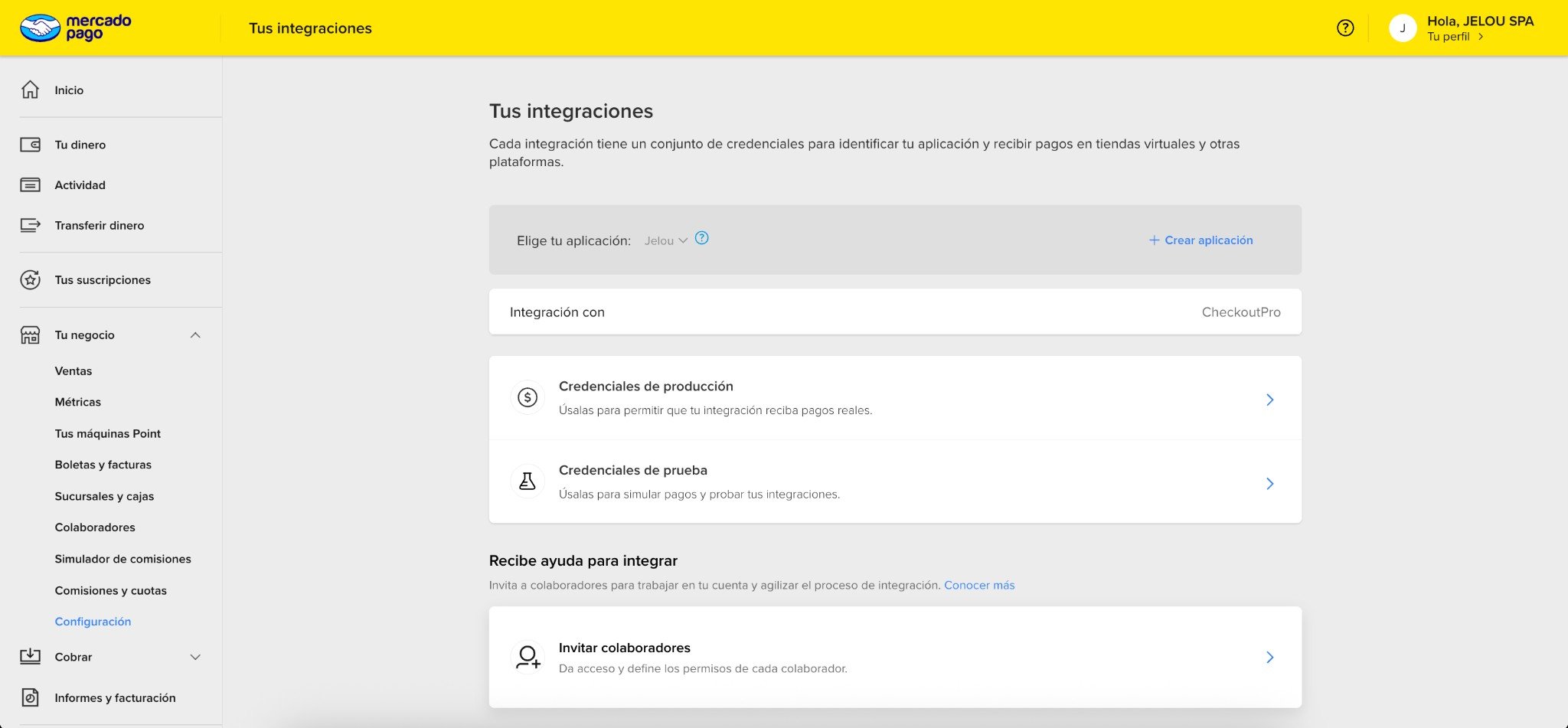
Copie o Access Token de Credenciais de teste no Mercado Pago.Siga Obtendo credenciais se for sua primeira vez.
Dashboard Mercado Pago com Suas integrações e Credenciais de teste

Suas integrações no Mercado Pago

2

Conectar Mercado Pago no Brain Studio

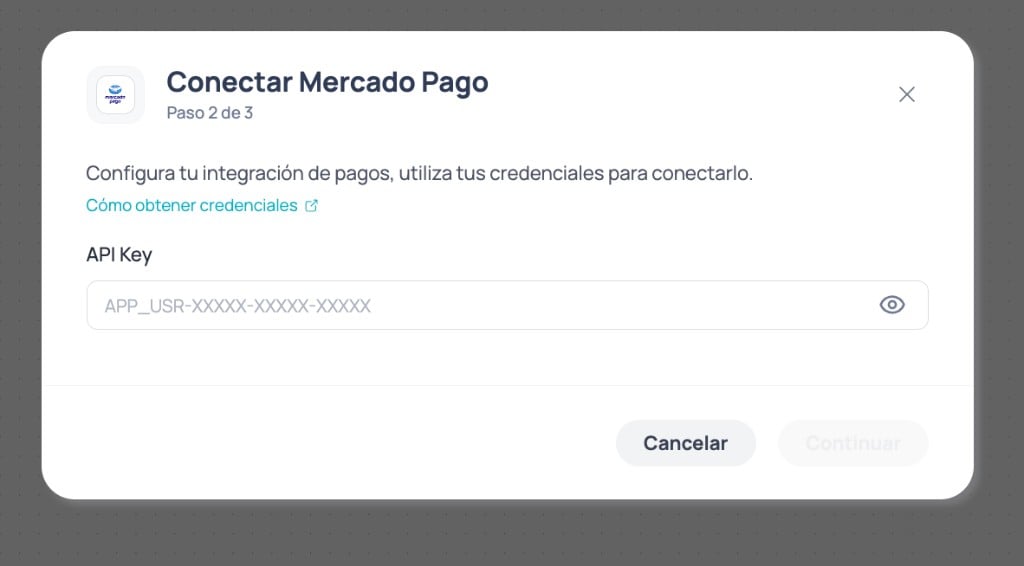
Instale a integração com credenciais de teste seguindo Conectar no Brain Studio.Você pode iniciar pelo Marketplace, Jelou Agent, nó Pagamentos no Canvas ou um template. O modal compartilhado tem quatro passos: ambiente, API Key, IVA/moeda e confirmação.
Modal Conectar Mercado Pago com campo API Key

Passo 2 do modal: insira sua API Key do Mercado Pago

3

Adicionar o nó ao fluxo

Adicione Mercado Pago pelo nó Pagamentos no Canvas e conecte-o após o usuário confirmar a compra.Detalhe passo a passo em Uso e configuração — Adicionar o nó ao Canvas.

Configurar o nó (exemplo tours)

Preencha o mínimo para o caso de tours. Referência completa em Uso e configuração.
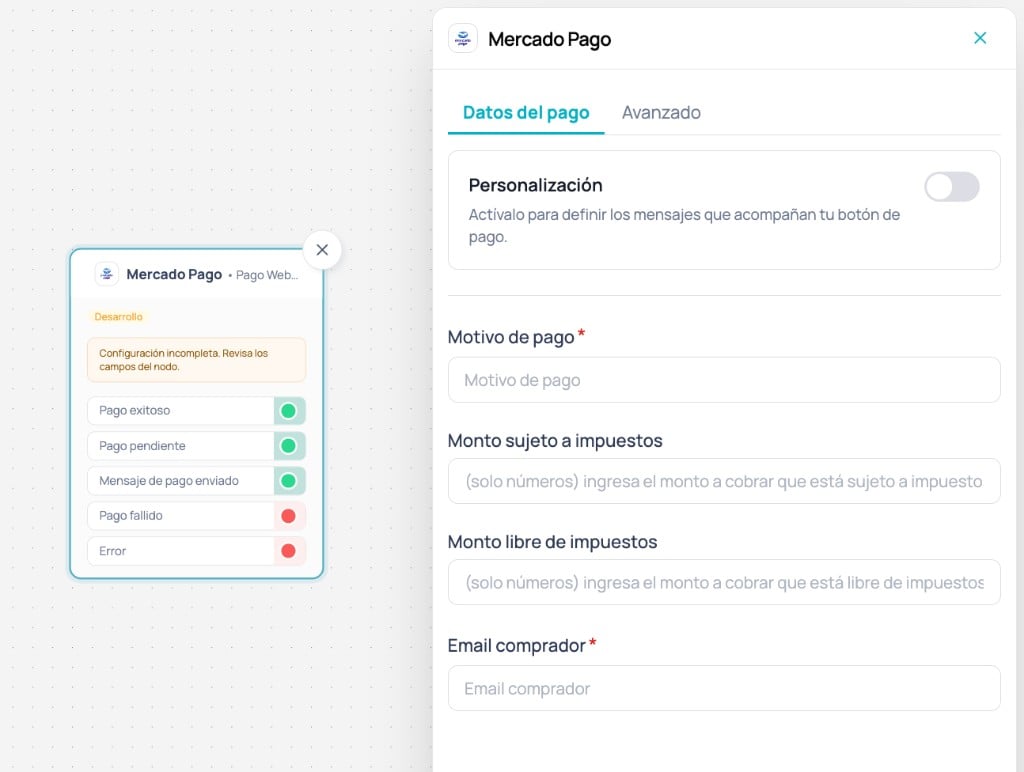
Nó Mercado Pago no Canvas com painel Dados do pagamento e saídas visíveis

Nó Mercado Pago com aba Dados do pagamento e saídas no Canvas

Em Desenvolvimento, o ambiente do nó reflete credenciais de teste. Moeda e IVA devem coincidir com o definido na instalação.

Emails de teste por país (modo teste)

Em Desenvolvimento, o Mercado Pago só processa pagamentos se Email do comprador pertencer a um usuário de teste do mesmo país das credenciais.
Se o pagamento falhar sem motivo claro em Desenvolvimento, verifique primeiro o email de teste.

Conectar as saídas do nó

O nó expõe cinco saídas. Conecte-as conforme o resultado que deseja tratar. Descrição detalhada e prompt de referência em Uso e configuração — Saídas do nó.
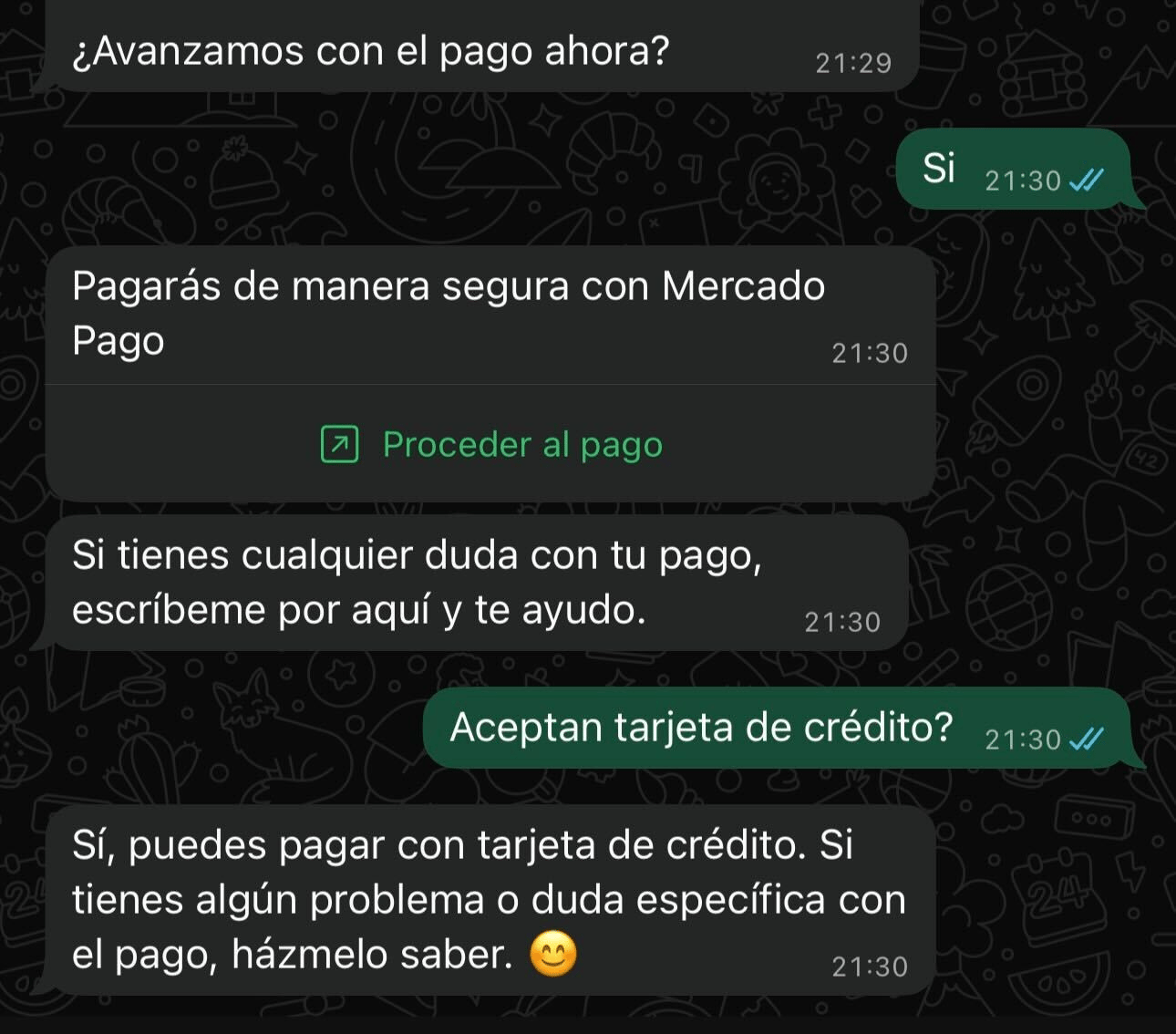
Conversa no WhatsApp com botão Mercado Pago e agente de suporte

Exemplo de suporte pós-envio do botão no WhatsApp

Exemplo: normalizar Pagamento bem-sucedido

Se usou Salvar resposta = checkout_response, mapeie o mínimo para Context:
normalizar-pagamento.js
Em um nó Texto conectado a Pagamento bem-sucedido, exiba:
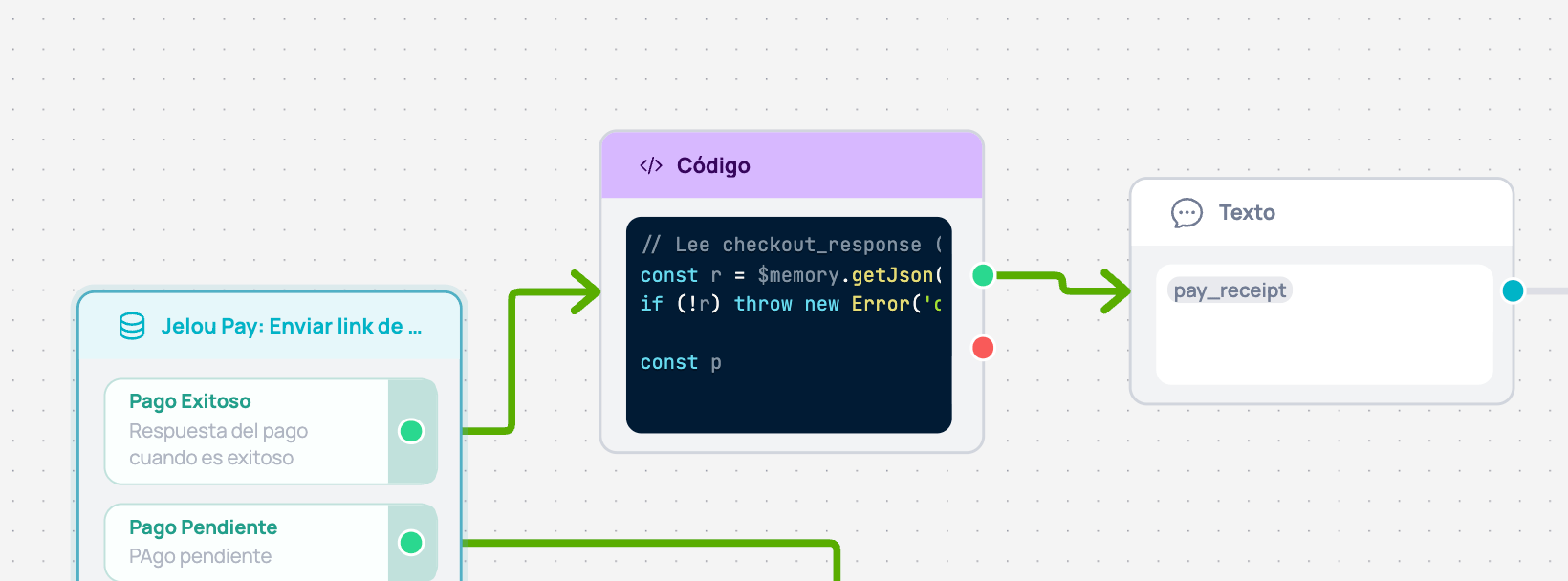
Saída Pagamento bem-sucedido conectada a nó Código e depois Texto

Fluxo Pagamento bem-sucedido → Código → Texto


2. Teste no WhatsApp

Valide o fluxo de ponta a ponta pelo WhatsApp; o checkout abre em WebView embarcado.
O teste deve ser feito pelo WhatsApp, não apenas pelo preview do Canvas.

Vídeo 2: Teste pelo WhatsApp

Vídeo 2 – Teste no celular com cartões de teste

1

Abrir Testar no Canvas

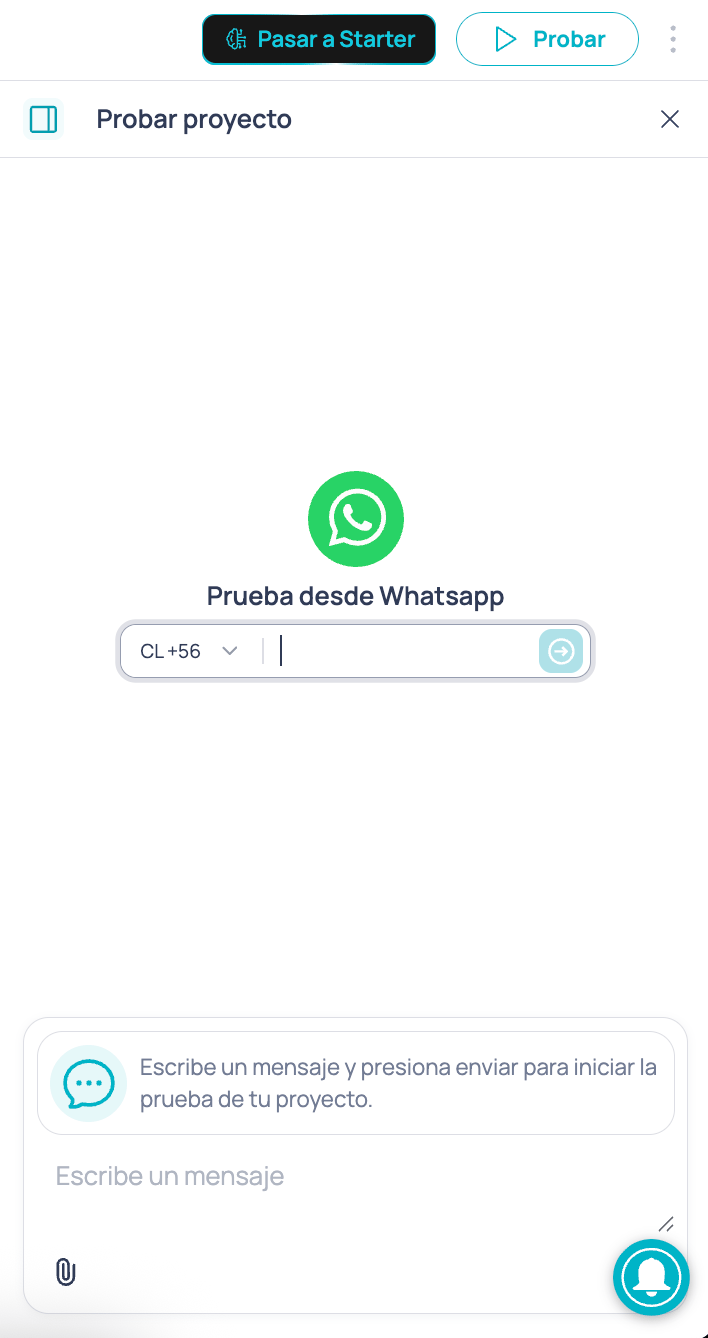
No canto superior direito, clique em Testar.
Painel Testar projeto com opção de teste pelo WhatsApp

Painel Testar projeto

2

Iniciar conversa de teste

Insira seu número, envie a primeira mensagem e complete o fluxo até o botão de pagamento.
3

Completar o pagamento no WebView

Abra o botão de pagamento, use um cartão de teste do país correspondente e verifique por qual saída o fluxo continua.
Em alguns países, o app Mercado Pago pode tentar abrir a partir do WebView. Em Desenvolvimento, feche-o e volte ao WhatsApp para usar o cartão de teste.

Cartões de teste por país

O Mercado Pago publica cartões por país para simular aprovação ou rejeição:
Teste pelo menos um caso aprovado e um rejeitado para validar Pagamento bem-sucedido e Pagamento falhou.

3. Passar para produção

Passar para produção implica credenciais produtivas e dados reais do comprador. A experiência no WhatsApp permanece a mesma.

Vídeo 3: Configuração em produção + pagamento real

Vídeo 3 – Passar para produção e pagamento real

Para o fluxo atual de Passar para produção, siga Conectar no Brain Studio.
1

Obter Access Token produtivo

No Mercado Pago, copie o Access Token de Credenciais de produção.
2

Passar para produção

Inicie Passar para produção pela aba Avançado do nó no Canvas ou pela página Mercado Pago no Marketplace.Insira o Access Token produtivo e confirme IVA e moeda.
3

Usar dados reais no nó

Substitua o usuário de teste em Email do comprador pelo email real capturado no fluxo.Verifique se Moeda e Percentual de IVA permanecem coerentes com a instalação produtiva.
4

Testar uma cobrança real de valor baixo

Complete um pagamento real e confirme Pagamento bem-sucedido, o número da operação e o registro no dashboard Mercado Pago.
Transações em produção consomem créditos do Brain Studio por tentativa, além das taxas do provedor.

Próximos passos

Uso e configuração

Referência completa do sidepanel e saídas do nó.

Cobertura e preços

Países, meios de pagamento e tarifas de referência.

Outros provedores

Catálogo de provedores por país.