
Adicionar o nó ao Canvas
Abrir seu fluxo no Canvas
Adicionar o nó Mercado Pago
Conectar o nó ao ponto de cobrança
Abrir o painel de configuração
Configurar o nó
- Dados do pagamento
- Avançado
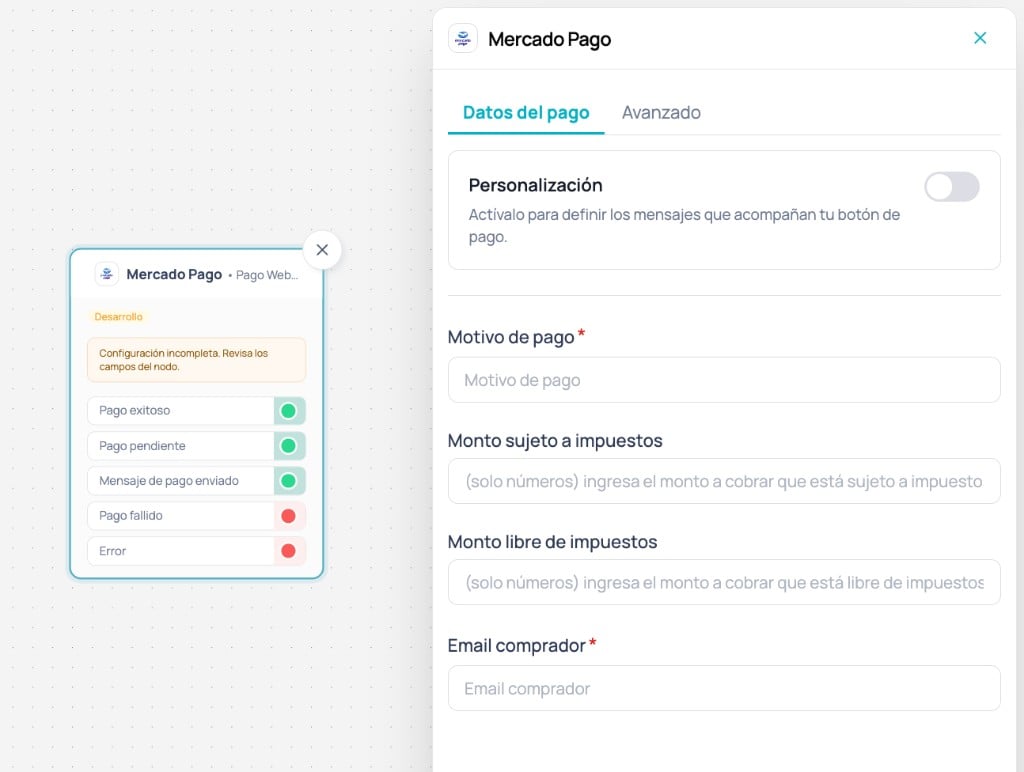
Aba Dados do pagamento: personalização, valores e email do comprador
Personalização
Personalização
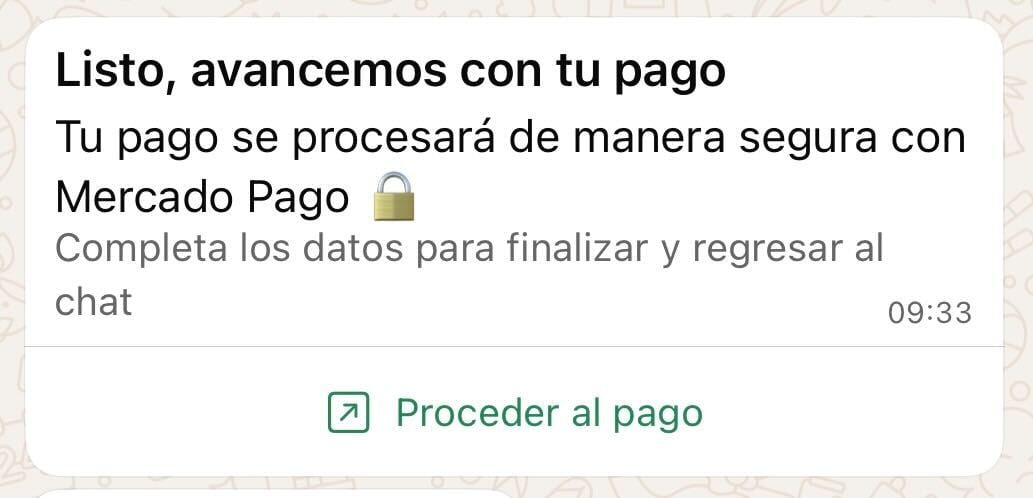
Exemplo de mensagem com botão de pagamento personalizado no WhatsApp
Header
Header
Body
Body
Motivo do pagamento
Motivo do pagamento
Valor sujeito a impostos
Valor sujeito a impostos
Valor isento de impostos
Valor isento de impostos
0.Email do comprador
Email do comprador
🇨🇱 Chile
🇨🇱 Chile
🇵🇪 Peru
🇵🇪 Peru
🇨🇴 Colômbia
🇨🇴 Colômbia
🇲🇽 México
🇲🇽 México
🇧🇷 Brasil
🇧🇷 Brasil
🇦🇷 Argentina
🇦🇷 Argentina
🇺🇾 Uruguai
🇺🇾 Uruguai
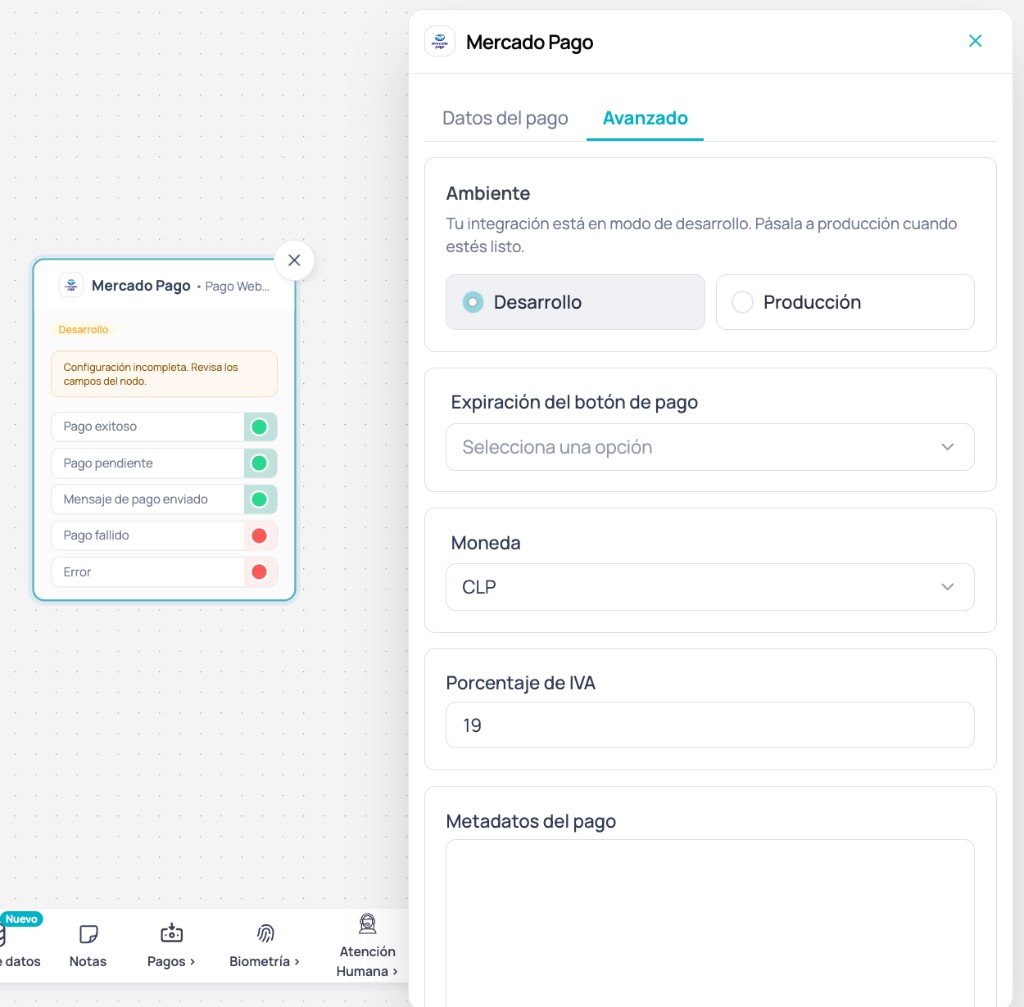
Saídas do nó
As saídas aparecem no nó do Mercado Pago no Canvas. Conecte-as conforme o resultado que deseja tratar no fluxo.Pagamento bem-sucedido
Pagamento bem-sucedido
- confirmar o pedido
- emitir comprovante ou notificação
- atualizar o status da compra em seus sistemas
Pagamento pendente
Pagamento pendente
- informar o usuário com clareza
- evitar criar uma segunda cobrança enquanto o status é resolvido
- aguardar atualização por webhook ou consulta posterior quando corresponder
Mensagem de pagamento enviada
Mensagem de pagamento enviada
- resolver dúvidas sobre como abrir o botão de pagamento
- ajudar se o WebView não carregar ou o usuário não entender a etapa
- evitar criar uma nova cobrança sem contexto
- não confirmar pagamentos a partir desta saída
Pagamento falhou
Pagamento falhou
- permitir nova tentativa controlada
- oferecer rota de suporte ou caminho alternativo
Erro
Erro
- registrar o erro
- exibir mensagem de contingência
- tentar novamente de forma controlada e escalar se persistir
Testar pagamentos em modo teste
Se o Mercado Pago estiver conectado com credenciais de teste, o checkout deve ser concluído com um usuário de teste do Mercado Pago.Confirmar credenciais de teste
Configurar o nó em ambiente de teste
Usar um email de usuário de teste
Testar pelo WhatsApp
Validar a saída do fluxo
- Mensagem de pagamento enviada (apenas envio do botão)
- Pagamento bem-sucedido
- Pagamento pendente
- Pagamento falhou
- Erro
Passar para produção
Se instalou o Mercado Pago com credenciais de teste, pode iniciar a passagem para produção na aba Avançado do nó Mercado Pago no Canvas ou na página do Mercado Pago no Marketplace. Em ambos os casos, abre-se o mesmo modal para inserir o Access Token produtivo e confirmar a configuração. Antes de operar com pagamentos reais:- Certifique-se de ter um Access Token de Credenciais de produção no Mercado Pago.
- Use o fluxo Passar para produção descrito em Conectar no Brain Studio.
- Confirme que Moeda e Percentual de IVA no nó coincidem com a configuração produtiva.
- Substitua no nó qualquer dado de teste por dados reais do fluxo.
- Em produção, use o email real do comprador.
- Execute um teste real de valor baixo antes de escalar.
Considerações importantes
O ambiente depende da instalação
O ambiente depende da instalação
O email do comprador é crítico em Desenvolvimento
O email do comprador é crítico em Desenvolvimento
Moeda e IVA devem ser coerentes
Moeda e IVA devem ser coerentes
Evite pagamentos duplicados
Evite pagamentos duplicados
Meios de pagamento e status pendentes
Meios de pagamento e status pendentes
WebView embarcado no WhatsApp
WebView embarcado no WhatsApp