
O mapa está disponível apenas em projetos com AI Routing ativo. Se o seu projeto não tem AI Routing, a seção Workflows leva você para a lista tabular clássica.
Como acessar
1
Abra seu projeto no Brain Studio
Entre no projeto onde você quer ver o mapa.
2
Abra Configurações do projeto
Na barra lateral, abra Configurações do projeto (
/brain/:projectId/settings) e escolha a seção Workflows no menu lateral (junto de General, AI Router e Meta Business Agent). Você também pode ir direto com /brain/:projectId/settings?section=workflows.3
Confirme que o AI Routing está ativo
Se o projeto tem AI Routing ativo, em telas maiores a visão abre com o mapa à esquerda e a lista de workflows à direita (em telas pequenas se agrupam em um switch — veja Anatomia do mapa).
Anatomia do mapa
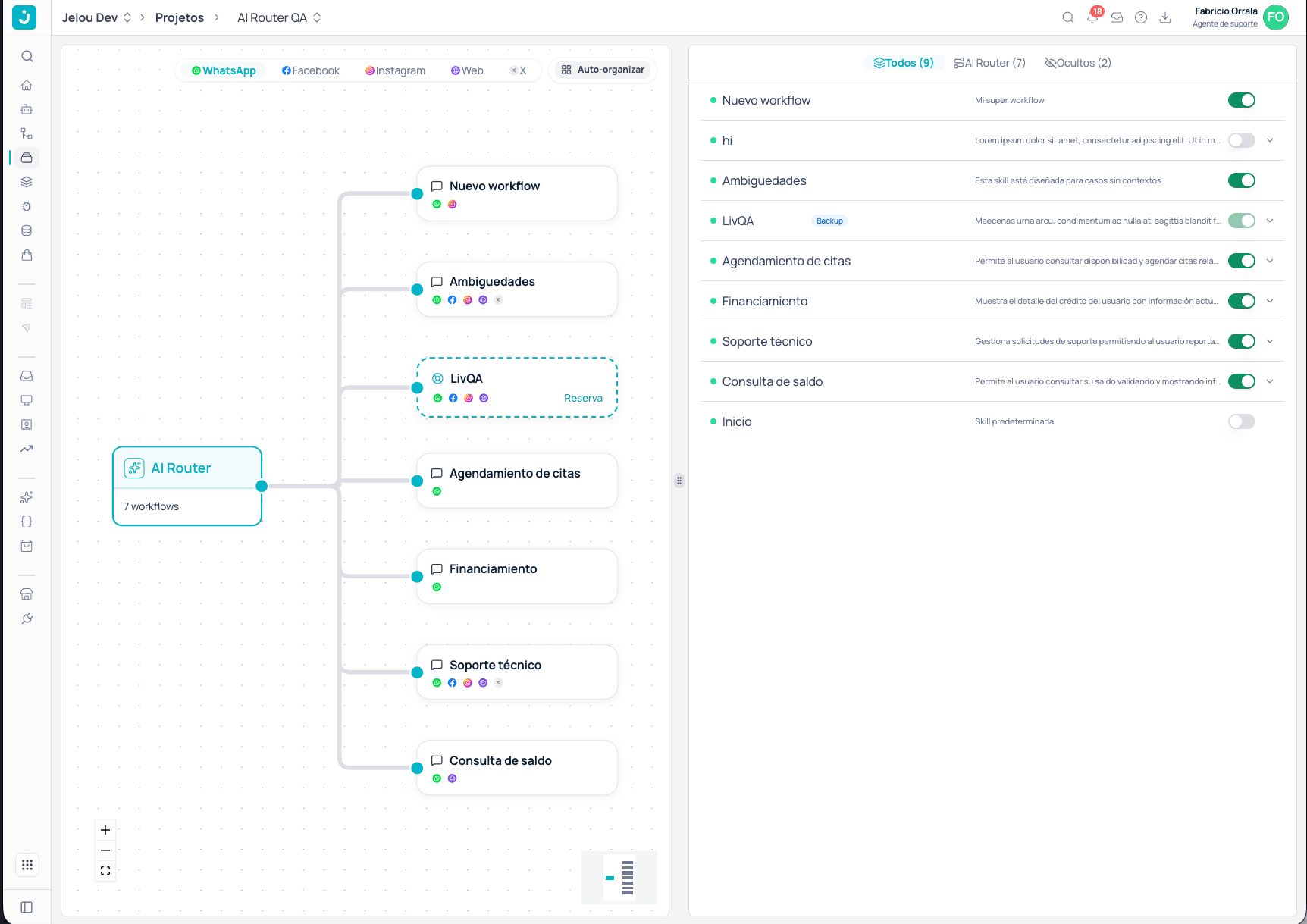
Mapa do projeto dentro de Configurações do projeto → Workflows
- Um ponto de status — verde se o workflow tem descrição, âmbar se não tem.
- O nome do workflow e uma descrição resumida (se for longa, um chevron à direita a expande dentro da linha).
- Badge Padrão para o workflow padrão.
- Um switch Ocultar/Mostrar no AI Routing. O workflow padrão fica sempre ativo e não pode ser ocultado.
- Dois ícones que aparecem ao passar o cursor: Configurações abre o painel lateral com a configuração do workflow (mesmo painel que abre ao clicar em seu nó no canvas); Ver workflow abre o workflow no Studio, na mesma aba.
Principais interações
1
Abrir a configuração de um workflow
Clique no nó do mapa ou no ícone Configurações (hover) da linha para abrir o painel lateral com a configuração inline do workflow (mesmo painel do nó Start): nome, descrição, regras de roteamento e opções avançadas como allowlist de usuários, prefixo de país e agendamento. Para abrir o canvas completo do workflow, use o ícone Ver workflow — no cabeçalho do painel ou na própria linha.
2
Configurar o AI Router
Clique no nó do AI Router para abrir o painel de configuração do roteador. A partir dali você ajusta as configurações a nível de projeto e testa o roteamento com mensagens reais usando o botão Testar roteamento — o mapa destaca o workflow para o qual o roteador encaminharia cada mensagem. O ícone de link externo no cabeçalho leva você à seção completa de AI Router nas Configurações do projeto.
3
Ocultar um workflow do roteador
Você tem duas formas: usar o switch da linha do workflow, ou arrastar seu nó para o painel Ocultos (aparece à direita do canvas assim que houver ao menos um workflow oculto). Ambas fazem a mesma coisa — o workflow fica excluído do AI Router mas continua acessível pela visão. Para expô-lo novamente, ative o switch de volta ou arraste seu card do painel de ocultos para o mapa. Cada vez que a visibilidade muda, o mapa reorganiza os nós automaticamente para que nunca fiquem apertados.
4
Filtrar por canal
Selecione um canal nos chips do canto superior direito do canvas. Apenas os workflows que têm canvas para esse canal são exibidos. O mapa faz fitView automaticamente ao trocar de canal para maximizar a visibilidade. Um segundo clique no canal ativo remove o filtro.
5
Filtrar a lista de workflows
Use o filtro no topo da lista para alternar entre Todos, AI Router e Ocultos. O filtro afeta apenas a lista; o mapa mantém sua visão.
6
Reorganizar o layout
Você pode arrastar cada nó livremente e sua posição é mantida mesmo depois de selecionar outro nó ou o roteador. Para voltar ao layout automático, use o botão Auto-organizar no canto superior direito do canvas: ele reaplica o algoritmo Dagre LR e faz fitView.
Casos de uso
Auditar a cobertura por canal antes de publicar
Auditar a cobertura por canal antes de publicar
Uma equipe prestes a lançar o projeto no WhatsApp e no Instagram: abre o mapa, filtra por cada canal com os chips e confirma que os workflows críticos aparecem em ambos. Workflows sem canvas para um canal desaparecem do canvas, então as lacunas de cobertura ficam evidentes de imediato.
Depurar uma decisão de roteamento inesperada
Depurar uma decisão de roteamento inesperada
Uma equipe que recebeu um chamado de um usuário cuja mensagem foi parar no workflow errado: abre o mapa, clica no AI Router, cola a mensagem real em Testar roteamento e vê destacado o workflow para o qual o roteador a encaminharia hoje. A partir dali ajusta a descrição ou as regras do workflow correto sem sair da vista.
Preparar uma release ocultando workflows em construção
Preparar uma release ocultando workflows em construção
Uma equipe que está construindo dois workflows novos que ainda não devem receber tráfego: os oculta com o switch ou arrastando-os para o painel Ocultos, mantém o restante da lista intacto e publica o projeto. Os workflows ocultos continuam editáveis pela lista e pelo mapa, mas o roteador não os considera até que sejam expostos novamente.
Estados do mapa
Projeto vazio. Se o projeto não tem workflows, aparece um estado vazio convidando você a criar o primeiro. Um único workflow. Se o projeto tem exatamente um workflow, o mapa não é desenhado: aparece um estado vazio com o CTA Abrir workflow que leva direto ao canvas dele. Todos os workflows ocultos. Se todos os workflows estão ocultos, aparece um estado vazio indicando que nenhum workflow está exposto ao roteador; exponha ao menos um para recuperar o mapa.Perguntas frequentes
Altera a tela inicial do projeto?
Altera a tela inicial do projeto?
Não. A tela inicial do projeto continua a mesma. O mapa vive dentro de Configurações do projeto → Workflows, então você só o vê ao abrir essa seção.
O mapa afeta o roteamento em produção?
O mapa afeta o roteamento em produção?
Ocultar um workflow pelo mapa sim altera o roteamento em produção — mesmo efeito de ocultá-lo em Configurações do projeto → AI Router — e passa a valer quando você publica o projeto. As demais interações com o mapa (mover nós, filtrar por canal, filtrar a lista) são puramente visuais e não afetam como o roteador decide.
Como testo o roteamento sem sair do mapa?
Como testo o roteamento sem sair do mapa?
Clique no nó do AI Router para abrir seu painel lateral e use o botão Testar roteamento. Digite mensagens reais; o mapa destaca o workflow para o qual o roteador encaminharia cada mensagem.
Por que clicar na linha não faz nada?
Por que clicar na linha não faz nada?
É intencional: o clique na própria linha não dispara nenhuma ação para que você possa selecionar texto ou rolar sem abrir o painel por acidente. Use o ícone Configurações para abrir a configuração inline, ou o ícone Ver workflow para saltar ao canvas do workflow no Studio.
Conteúdo relacionado
Configurar AI Routing
Aprenda como o AI Routing é configurado no nível de projeto e de workflow — o recurso que habilita o mapa.