
Los pasos comunes
Todos los formatos se crean con el mismo asistente. El botón para avanzar permanece bloqueado mientras falten campos obligatorios del paso actual, y a la derecha siempre tienes una vista previa que se actualiza mientras escribes.1
Configuración general
Nombre, idioma, canal y visibilidad. Aquí también está disponible Crear con IA, que rellena los campos a partir de una descripción de lo que quieres enviar.
2
Tipo de mensaje
Categoría y subformato.
3
Contenido del mensaje
Cambia según el formato. Es lo que detallan las guías de abajo.
4
Botones
Cambian según el formato. Al terminar este paso, el contenido se revisa contra las políticas de WhatsApp: si se detectan incumplimientos, se muestran en pantalla y puedes volver al paso de contenido a corregirlos.
5
Confirmación
Revisión final y envío a WhatsApp. La plantilla queda en revisión hasta que la aprueben o rechacen; el estado se ve en el listado de plantillas.
Guías por formato
Mensaje personalizado
Mensaje personalizado
Disponible en Marketing y en Utilidad. Es el formato más flexible y el punto de partida recomendado.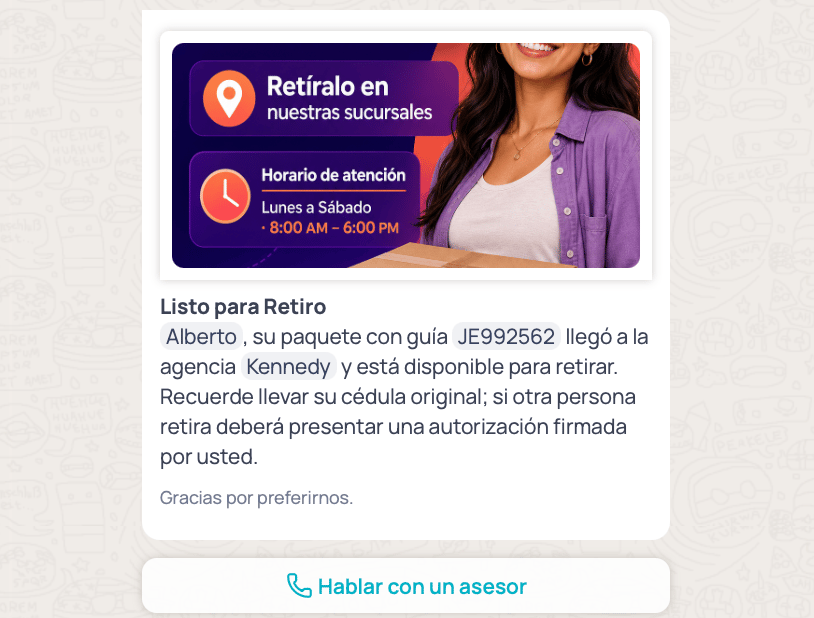
- Marketing: anuncio de una promoción, lanzamiento de producto, cupón de descuento, invitación a un evento, reactivación de clientes inactivos.
- Utilidad: confirmación de compra, aviso de despacho, recordatorio de cita, vencimiento de factura, cambio de estado de un ticket.
- En el paso 2 elige la categoría (Marketing o Utilidad) y luego Mensaje personalizado.
- En el paso 3, elige el tipo de mensaje: Texto, Imagen, Video o Documento.
- Con Texto puedes agregar un encabezado de texto (opcional, hasta 60 caracteres, admite 1 parámetro).
- Con Imagen, Video o Documento debes subir el archivo. Esa pieza es la que verá el cliente como encabezado.
- Escribe el cuerpo del mensaje (obligatorio). Usa Agregar parámetro para insertar valores que cambian por contacto (nombre, número de pedido, monto). Por cada parámetro completa su etiqueta y un ejemplo.
- Opcionalmente escribe un pie de página (hasta 60 caracteres). Sirve para avisos cortos tipo “Responde SALIR para no recibir más mensajes”.
- En el paso 4 agrega los botones que necesites.
- Revisa la vista previa y confirma.
Carrusel
Carrusel
Categoría Marketing. Un mensaje de texto seguido de un conjunto de tarjetas deslizables, cada una con su propia imagen o video y sus botones.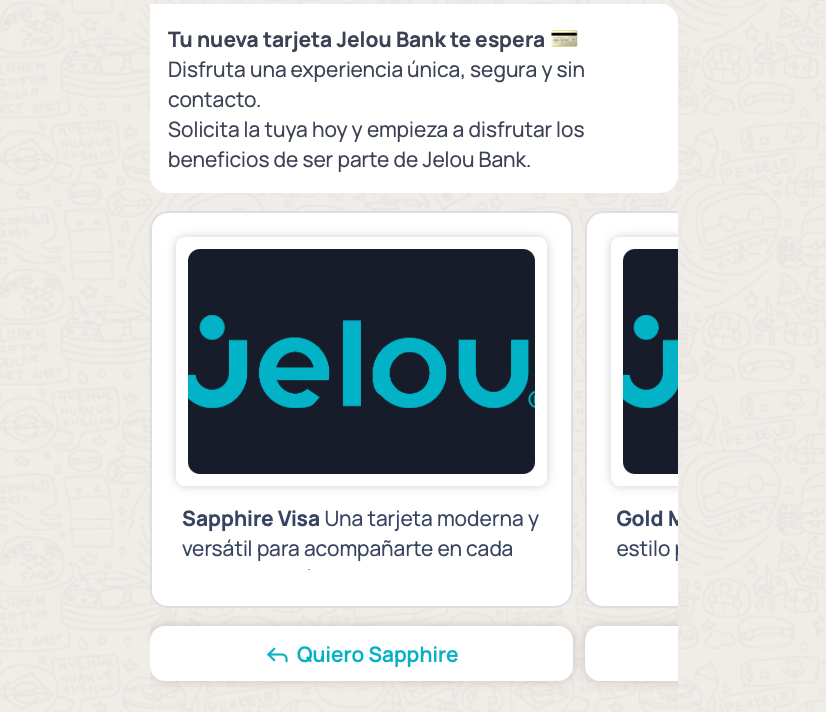
- Mostrar varias promociones a la vez (por categoría, por sucursal, por talla).
- Presentar los productos más vendidos de la semana.
- Mostrar varios planes o paquetes para que el cliente compare y elija.
- Catálogo visual cuando no tienes catálogo conectado a Meta.
- En el paso 2 elige Marketing y luego Carrusel.
- En el paso 3, escribe el cuerpo del mensaje: el texto que aparece arriba de las tarjetas (obligatorio, hasta 900 caracteres, admite hasta 9 parámetros). Es el gancho del mensaje.
- Elige el tipo de encabezado para tarjetas: Imagen o Video. Todas las tarjetas comparten el mismo tipo; no puedes mezclar.
- Presiona Agregar tarjeta por cada tarjeta que necesites. Puedes crear de 1 a 10; el botón se deshabilita al llegar a 10.
- En cada tarjeta escribe su contenido (obligatorio, hasta 120 caracteres). Dentro de una tarjeta no se permiten saltos de línea; si necesitas separar ideas, usa otra tarjeta.
- Si una tarjeta necesita valores variables, agrégale sus propios parámetros con etiqueta y ejemplo. Cada tarjeta maneja los suyos, independientes del cuerpo.
- Usa la X de la esquina de una tarjeta para eliminarla.
- En el paso 4 configura los botones: los botones que añadas se aplican a todas las tarjetas del carrusel, y cada tarjeta debe tener mínimo uno y máximo dos. Solo cambia el destino por tarjeta (por ejemplo, la URL de cada producto); el tipo y el nombre son comunes.
- Revisa la vista previa deslizando las tarjetas y confirma.
La imagen o el video de cada tarjeta se muestra con una pieza de ejemplo mientras creas la plantilla. El archivo real de cada tarjeta se define al momento de crear la campaña.
Mensaje de Jelou Shop
Mensaje de Jelou Shop
Categoría Marketing. Lleva al cliente directo a tu tienda web de Jelou Shop con un botón, sin necesidad de tener un catálogo sincronizado con Meta.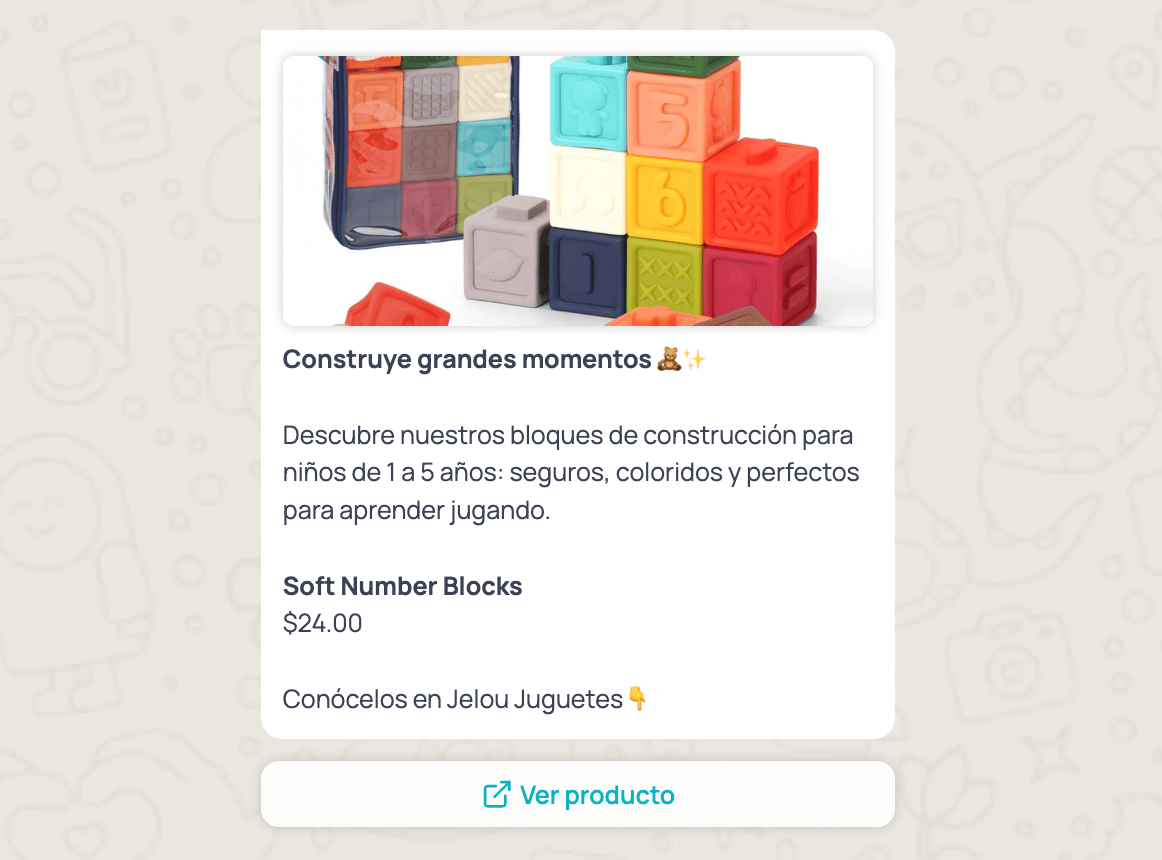
- Jelou Shop configurado en tu empresa y con productos cargados. Si la empresa no lo tiene, la opción aparece deshabilitada con el aviso “Esta empresa no tiene Jelou Shop configurado, así que no se puede usar este formato.”
- Al menos un canal de WhatsApp conectado.
- Si tu tienda maneja sucursales, tenerlas creadas: el envío las usa para filtrar el catálogo.
- Promocionar un producto puntual con su nombre y su precio actual, sin crear una plantilla por producto.
- Llevar tráfico a una categoría completa: “Nueva colección de verano”, “Todo en electrodomésticos”.
- Invitar a recorrer la tienda entera en campañas de temporada o de reactivación.
Paso a paso
- En el paso 2 elige Marketing y luego Mensaje de Jelou Shop. El asistente arranca con el formato Un solo producto y el botón Ver producto ya preparado.
- En el paso 3, elige el Formato (obligatorio) entre las tres opciones. Cambiar de formato limpia el cuerpo, el encabezado y el botón, así que decídelo antes de redactar.
- Con Categoría de productos o Catálogo completo, elige el tipo de contenido (Texto, Imagen, Video o Documento). Si eliges uno multimedia, sube el archivo con los límites habituales: 5 MB en imagen, 15 MB en video y 15 MB en PDF. El cuerpo es un solo campo, sin bloque de producto ni texto de cierre.
-
Con Un solo producto, el cuerpo se arma en tres partes:
El bloque Producto se muestra como referencia con datos de ejemplo (por ejemplo, Camiseta de algodón · $19.90) y la nota “Datos de ejemplo. Seleccionarás el producto al enviar la campaña.” En el mensaje real, Jelou reemplaza nombre y precio por los del producto que elijas en la campaña.
- Escribe el pie de mensaje si lo necesitas: es opcional, como en el resto de plantillas.
- En el paso 4 no configuras un botón: ya viene uno de URL y solo puedes cambiar su etiqueta (hasta 24 caracteres, sin comillas). Los textos por defecto son Ver producto, Ver categoría y Ver catálogo. La URL la arma Jelou —es un enlace dinámico a tu tienda web— y no es editable.
- Confirma. La imagen del encabezado que viaja en la solicitud a Meta es solo una muestra para el revisor; la imagen real del producto se adjunta en cada envío.
Oferta por tiempo limitado
Oferta por tiempo limitado
Categoría Marketing. Muestra un título de oferta con un temporizador de cuenta regresiva y, opcionalmente, un código promocional que el cliente copia con un toque.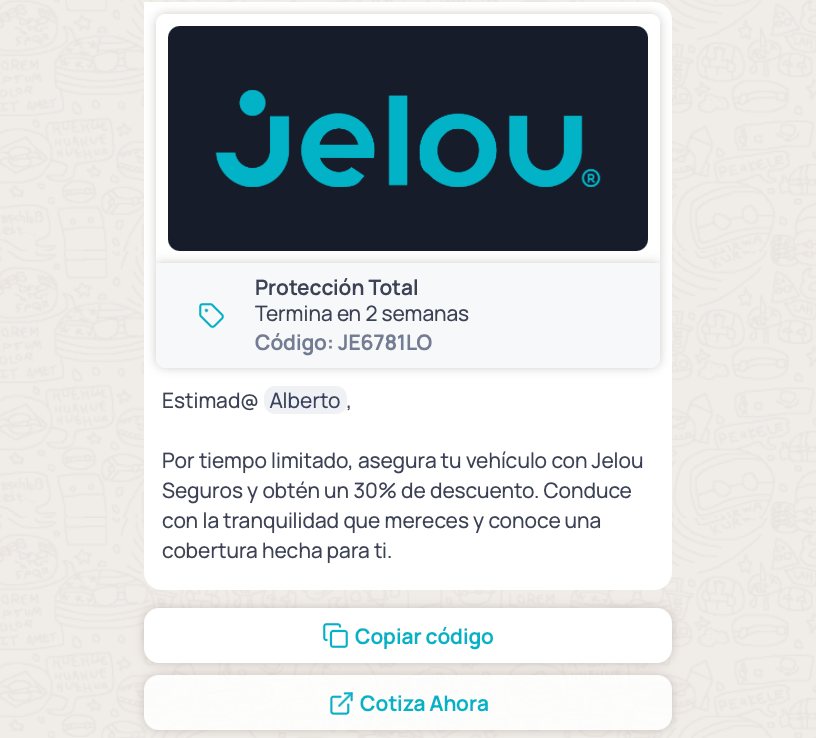
- Flash sales y ofertas de pocas horas.
- Cupones con fecha de vencimiento.
- Campañas de urgencia: “últimas horas”, “solo hoy”.
- En el paso 2 elige Marketing y luego Oferta por tiempo limitado.
- En el paso 3, elige el tipo de mensaje: Imagen o Video. Este formato no admite solo texto ni documento.
- Escribe el título de la oferta (obligatorio, máximo 16 caracteres). Es el texto que acompaña al temporizador; por ejemplo
50% OFF hoy. - Marca Añadir periodo de caducidad a esta oferta si quieres mostrar la cuenta regresiva. La vista previa muestra una fecha de ejemplo: la fecha real se configura al crear la campaña.
- Escribe el cuerpo del mensaje (obligatorio, hasta 600 caracteres en este formato).
- En el paso 4 configura los botones:
- Botón de URL: obligatorio. Lleva a la tienda o a la página de la oferta. Puede ser fija o con una parte variable por contacto; en ese caso debes dar un ejemplo de URL completa.
- Copiar código: opcional. Agrega un código promocional que el cliente copia con un toque; debes ingresar un código de ejemplo.
- Confirma.
WhatsApp Flow
WhatsApp Flow
Disponible en Marketing y en Utilidad. Añade un botón que abre un flujo de WhatsApp, un formulario o proceso guiado dentro del chat. Solo disponible en canales de WhatsApp Cloud.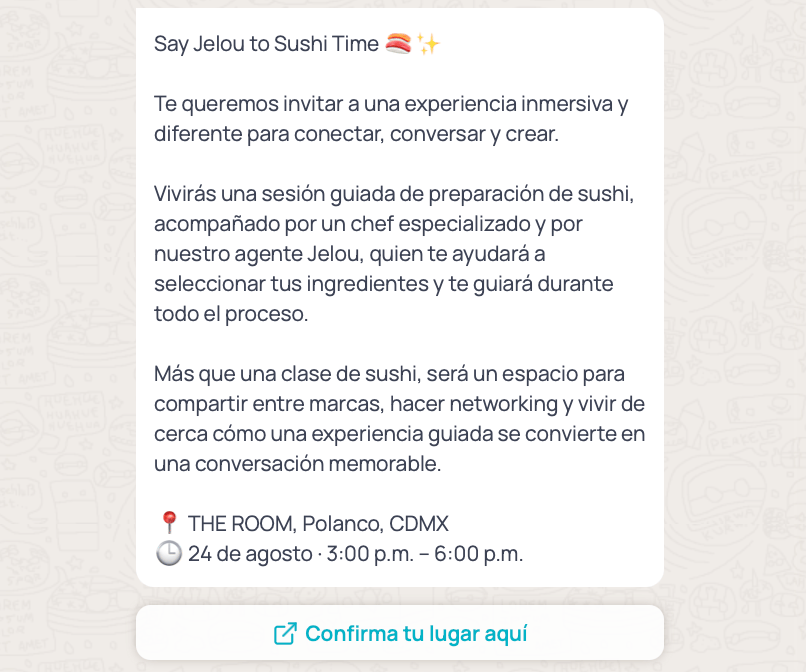
- Marketing: registro a un evento, encuesta de interés, solicitud de cotización.
- Utilidad: agendamiento de citas, actualización de datos, encuesta de satisfacción posventa.
- En el paso 2 elige Marketing o Utilidad y luego WhatsApp Flow.
- En el paso 3, elige el tipo de mensaje: Texto, Imagen, Video o Documento. Con Texto puedes agregar encabezado; con los demás debes subir el archivo.
- Escribe el cuerpo del mensaje (obligatorio) y, si quieres, el pie de página.
- En el paso 4 configura el botón de flujo:
- Escribe el nombre del botón (entre 2 y 24 caracteres).
- Elige el flujo de la lista de flujos del canal.
- Elige la pantalla con la que se abrirá el flujo. La lista se carga después de elegir el flujo.
- Confirma.
Autenticación
Autenticación
Categoría Autenticación. Envía un código de un solo uso. Es el único formato cuyo contenido no se escribe: se genera automáticamente.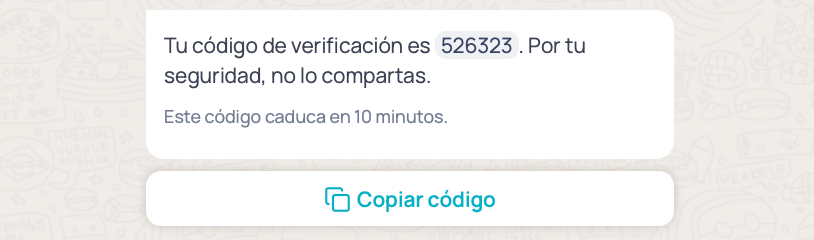
- Verificación de inicio de sesión.
- Confirmación de una transacción o un cambio de datos sensibles.
- Recuperación de contraseña.
- En el paso 2 elige Autenticación. No hay subformatos que seleccionar.
- En el paso 3 verás el aviso de que el contenido no es editable. El cuerpo se arma según el idioma elegido en el paso 1:
- Español:
Tu código de verificación es {{1}}. - Inglés:
{{1}} is your verification code. - Portugués:
Seu código de verificação é {{1}}.
- Español:
- Marca las opciones adicionales que quieras:
- Agregar recomendación de seguridad: añade “Por tu seguridad, no lo compartas.”
- Agrega el tiempo de caducidad para el código: añade al pie “Este código caduca en N minutos”. El valor debe estar entre 1 y 90; fuera de ese rango verás “Ingresa un valor entre 1 y 90”.
- En el paso 4 verás el botón Copiar código, creado automáticamente. Puedes cambiarle el texto.
- Confirma.
Cambiar de formato
En una plantilla ya enviada a WhatsApp que esté pendiente de aprobación no se puede modificar la categoría. Verás el aviso “No es posible modificar la categoría de una plantilla aprobada.” Meta gestiona automáticamente el cambio de categoría de la plantilla cuando la considera incorrecta, para poder aprobarla.Notas
- Los parámetros no pueden ir al inicio ni al final del texto, y no se permiten varios saltos de línea seguidos.
- Los nombres de los botones no pueden repetirse dentro de una misma plantilla.
- Solo puedes usar en campañas las plantillas aprobadas.
- En el listado de plantillas, las de Jelou Shop aparecen con el tipo Shop - Producto, Shop - Categoría o Shop - Catálogo.
Recomendaciones multimedia
Dimensiones, pesos y buenas prácticas de diseño para imágenes, videos y documentos.
Categorización de plantillas
Cómo WhatsApp valida la categoría y qué hacer si te la recategorizan.
Tu primera campaña
Usa una plantilla aprobada para enviar tu primer envío masivo.