
Aquí registras las IPs desde las que tu equipo entra a la plataforma. Si necesitas las IPs desde las que Jelou se conecta a tus servicios, consulta IPs de Jelou.
Acceso a Direcciones IP
Ve a Configuración > Direcciones IP en el menú lateral.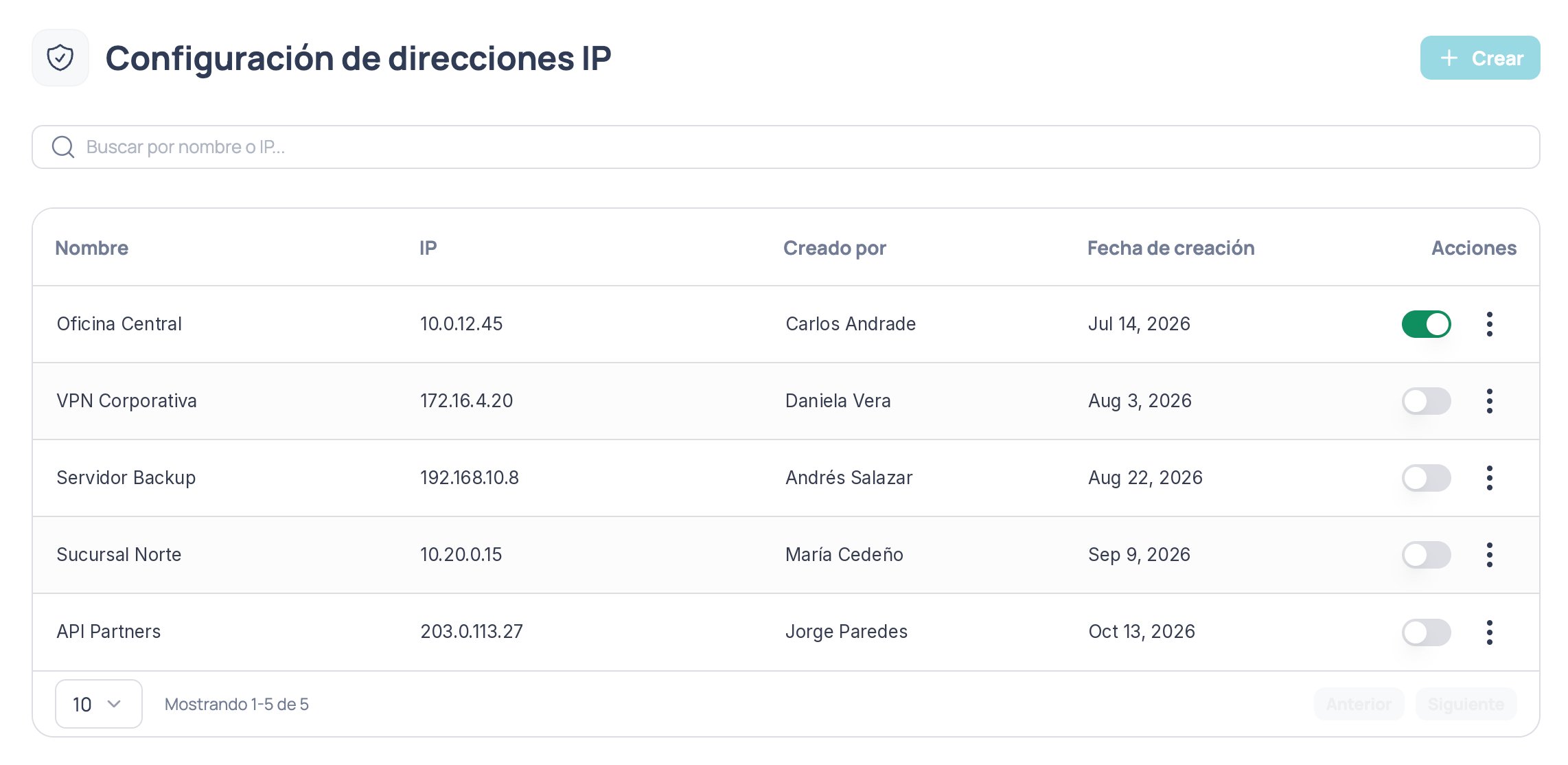
Vista de Configuración > Direcciones IP
Si aún no hay direcciones, verás el mensaje “Aún no tienes direcciones IP”.
Límites y validaciones
Formatos de IP aceptados
- IPv4: cuatro números entre 0 y 255 separados por puntos, sin ceros a la izquierda.
192.168.1.1es válida;192.168.01.1no. - Rango CIDR: por ejemplo,
192.168.1.0/24. - IPv6.
1234, se rechazan con el mensaje de error de IP inválida.
Crear direcciones IP
1
Abre el formulario
Haz clic en Crear. Se abre el panel lateral Crear direcciones IP.
2
Completa nombre e IP
Escribe un nombre y la dirección IP. Para registrar más de una en la misma operación, haz clic en Añadir dirección; cada fila adicional tiene un botón ✕ para quitarla. Puedes añadir filas hasta completar el cupo de 5 direcciones.
3
Confirma
Haz clic en Crear. El botón solo se habilita cuando todas las filas tienen un nombre válido y una IP válida.
Buscar y filtrar
Cuando existe al menos una dirección, aparece una barra de búsqueda sobre la tabla:- Texto libre: busca por nombre, IP o creador.
- Estado: filtra por Activa o Inactiva.
- Creado por: filtra por los usuarios que han registrado direcciones.
- Los filtros del mismo tipo se suman (por ejemplo, creadas por Ana o por Luis); los de tipos distintos se combinan (por ejemplo, Activa y creada por Ana).
- Usa el botón de limpiar para quitar todos los filtros.
Editar una dirección
Abre el menú de acciones de la fila y selecciona Editar dirección. Se abre un panel con el nombre y la IP actuales. Se aplican las mismas validaciones que al crear, y la dirección conserva su estado. Si cierras con cambios sin guardar, se muestra el aviso de confirmación.Activar o desactivar una dirección
Usa el interruptor de la columna Acciones. El cambio se refleja de inmediato y se muestra una notificación como “La dirección IP de fue activada”. Si el cambio no se puede guardar, el interruptor vuelve a su estado anterior.Eliminar una dirección
1
Abre el menú de acciones
En la fila de la dirección, abre el menú de acciones y selecciona Eliminar dirección.
2
Confirma
Confirma en el diálogo. Al eliminarla, liberas un lugar del cupo de 5 direcciones.