
Pantalla de registros
Ve a Configuración > Registros de auditoría. Allí encuentras el selector de rango de fechas, el botón Actualizar, una barra de búsqueda con filtros y la tabla con todos los registros. Al hacer clic en una fila se abre el panel de detalle.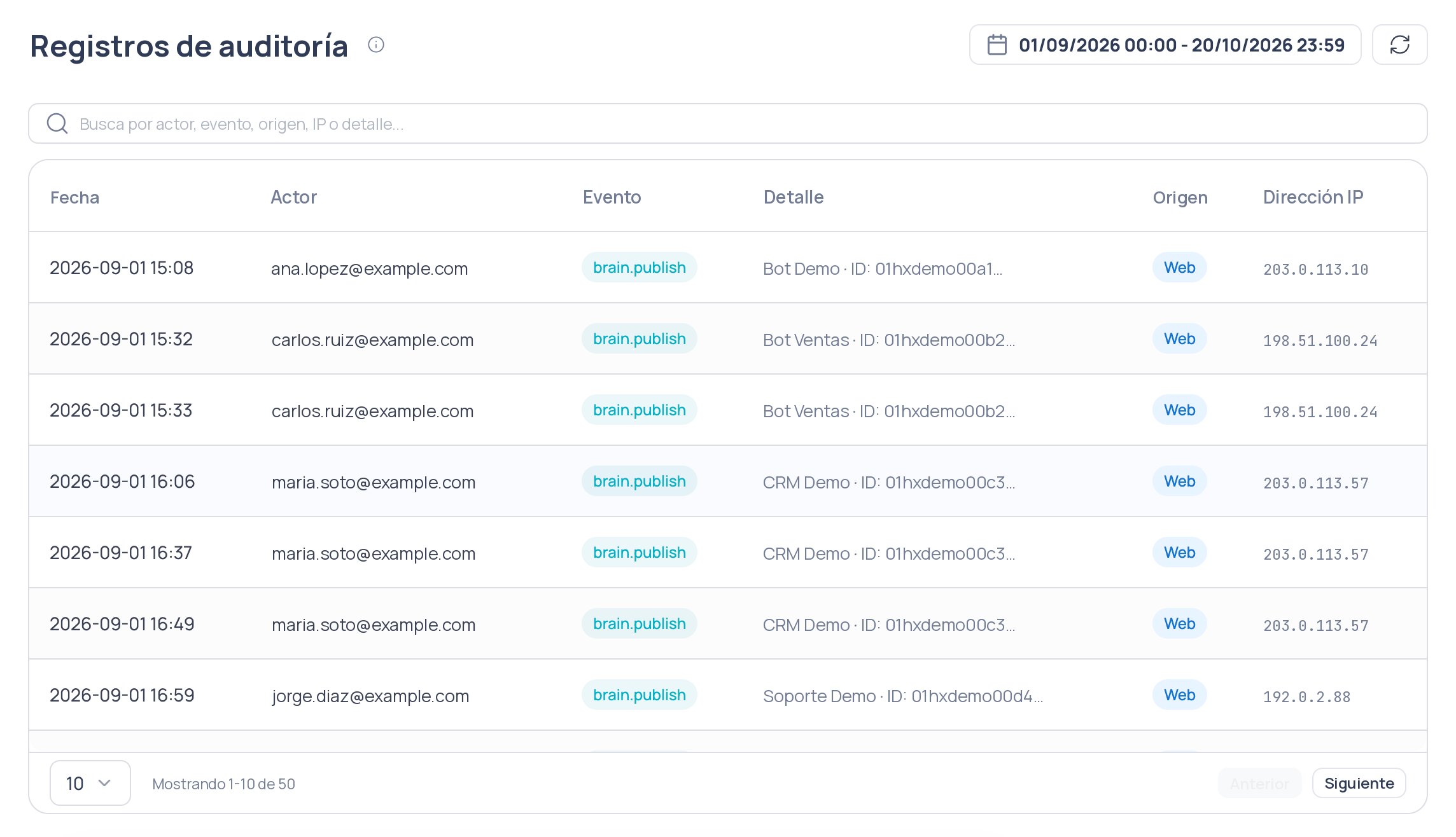
Configuración > Registros de auditoría
Rango de fechas
Por defecto se muestra el día actual completo (00:00 a 23:59) en tu zona horaria. Para cambiarlo:1
Abre el selector
Haz clic en el selector de fechas del encabezado.
2
Elige el rango
Selecciona las fechas y las horas de inicio y fin. No puedes elegir fechas futuras.
3
Aplica el rango
Cierra el selector. El rango se aplica solo si lo modificaste.
Actualizar
Haz clic en Actualizar para volver a consultar los registros del rango seleccionado. Los registros también se refrescan cada vez que entras a la sección.Tabla de registros
La tabla no tiene columna de acciones: haz clic en cualquier fila para ver su detalle.
Si no hay registros, verás “No se encontraron registros para el período seleccionado”.
Buscar y filtrar
La barra de búsqueda combina tres criterios, que se muestran como chips:
Los filtros se combinan entre sí (deben cumplirse todos). Cada tipo admite un solo valor: un chip nuevo reemplaza al anterior. Usa el botón de limpiar para quitarlos todos.