
Acceso a Secrets
Ve a Configuración > Secrets en el menú lateral.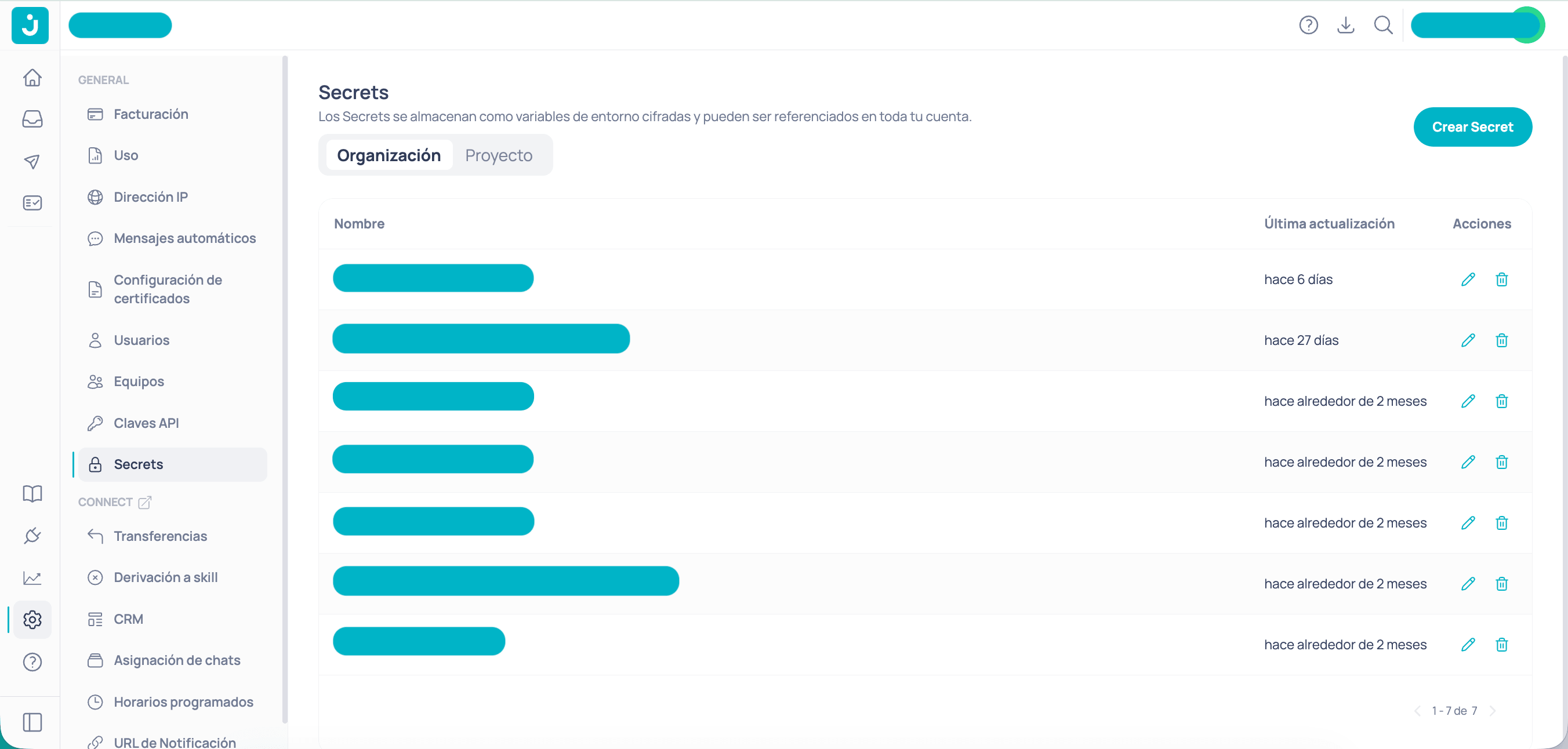
Vista de Configuración > Secrets
Crear un Secret
1
Abre el formulario de creación
Selecciona la pestaña Organización o Proyecto según el alcance que necesites, luego haz clic en Crear en la esquina superior derecha.
2
Completa los campos
El formulario requiere dos campos:
- Nombre: Identificador del Secret. Solo se permiten letras mayúsculas, números y guiones bajos (
A-Z,0-9,_). El campo convierte automáticamente el texto a mayúsculas. - Valor: La credencial sensible. Se muestra enmascarado; usa el ícono de visibilidad para revelar temporalmente lo que escribes.
3
Confirma la creación
Haz clic en Crear. El Secret aparecerá en la tabla con su nombre y la fecha de última actualización.
Editar un Secret
Para actualizar el valor de un Secret existente, haz clic en el ícono de edición (lápiz) en la fila correspondiente. En el modal de edición:- El campo Nombre está deshabilitado; no puede cambiarse.
- Escribe el nuevo Valor y confirma.
Eliminar un Secret
Haz clic en el ícono de eliminar (papelera) en la fila del Secret que ya no necesites. Se mostrará un diálogo de confirmación con el nombre del Secret resaltado.Usar Secrets en flujos
Referencia cualquier Secret en la configuración de un nodo usando la sintaxis:OPENAI_API_KEY, lo usas así en el campo de autenticación de un nodo HTTP:
Permisos
Los usuarios con acceso de solo lectura pueden ver los nombres y fechas de actualización, pero no los valores ni las acciones de gestión.
Buenas prácticas
- Un Secret por credencial: no reutilices el mismo Secret para distintas integraciones. Si una clave se compromete, podrás rotarla sin afectar otros flujos.
- Nombres descriptivos: incluye el servicio y el tipo de clave en el nombre, por ejemplo
STRIPE_SECRET_KEYoOPENAI_API_TOKEN. - Prefiere Organización para credenciales compartidas: evita duplicar el mismo Secret en múltiples proyectos.
- Rota periódicamente: actualiza el valor del Secret cuando rotes claves en el servicio externo, sin necesidad de modificar los flujos que lo usan.