Pular para o conteúdo principal
O Jelou integra os canais de comunicação com o Genesys, permitindo aos usuários:
  • Gerenciar conversas a partir do Genesys utilizando os canais de comunicação conectados no Jelou.
  • Transferir conversas e contexto de interação entre Jelou e Genesys para garantir um atendimento contínuo e eficiente.
  • Escalar conversas para agentes do Genesys quando necessário.
  • Centralizar a gestão de conversas em um ecossistema integrado entre ambas as plataformas.

Pré-requisitos

Para utilizar a integração com o Genesys, você precisa de:
  • Uma conta Enterprise ativa no Jelou.
  • O nó do Genesys habilitado na conta.
  • Uma conta ativa do Genesys Cloud com permissões administrativas.
  • Um cliente OAuth com permissões para consumir as APIs do Genesys Cloud.
  • Os canais e fluxos que participarão da interoperabilidade previamente definidos.

Instale o aplicativo

1

Acessar o módulo Brain

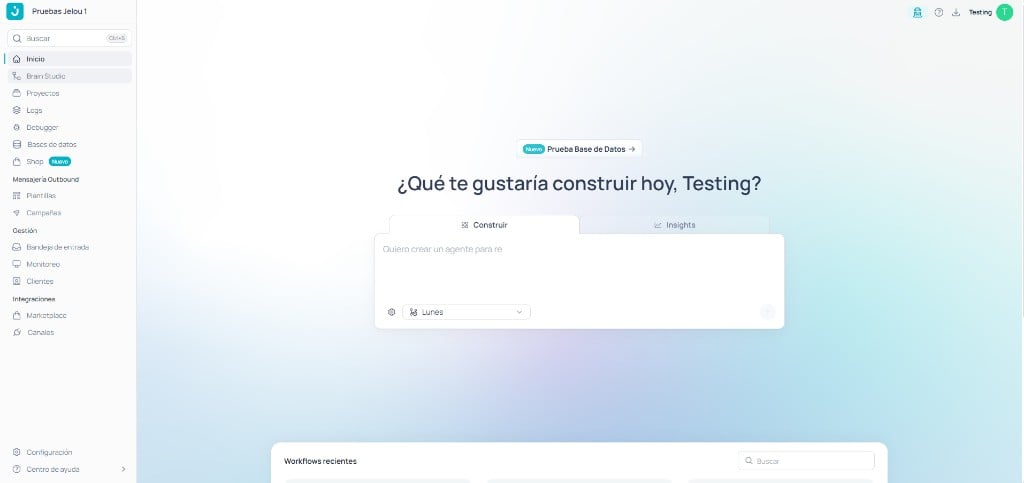
Faça login no Jelou. Navegue até o módulo Brain e selecione a seção Canvas.
Canvas no Brain
2

Criar um fluxo e adicionar o nó do Genesys

Dentro do Canvas, crie um novo fluxo conforme sua necessidade. Para este exemplo:
  1. Adicione um nó de texto e configure uma mensagem de boas-vindas para o bot.
  2. Na barra lateral de nós, arraste o nó do Genesys para o fluxo.
Recomenda-se adicionar:
  • Uma mensagem de confirmação para transferências bem-sucedidas.
  • Uma mensagem de tratamento de erros em caso de falha na integração.
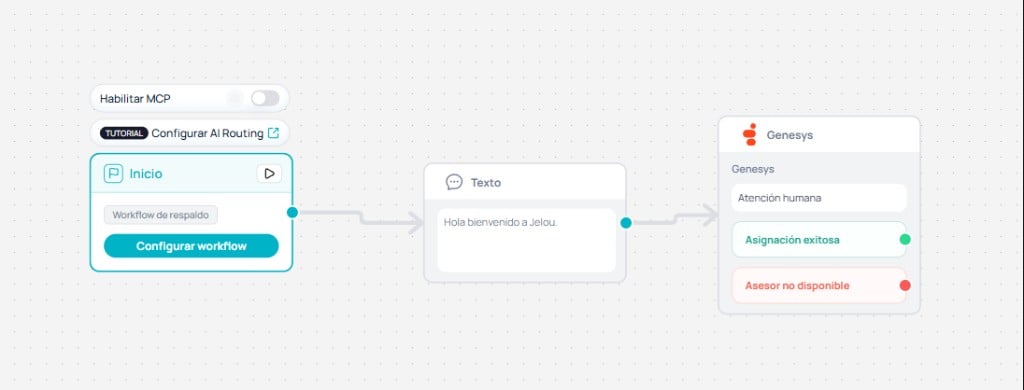
Nó Genesys no Brain
3

Configurar os papéis no Genesys Cloud

Antes de configurar a integração, verifique se existem os papéis necessários para o cliente OAuth.Caminho: Menu > User Management > Roles and PermissionsOs papéis permitirão que o cliente OAuth tenha acesso aos recursos e APIs utilizados pela integração.
Papéis no Genesys Cloud
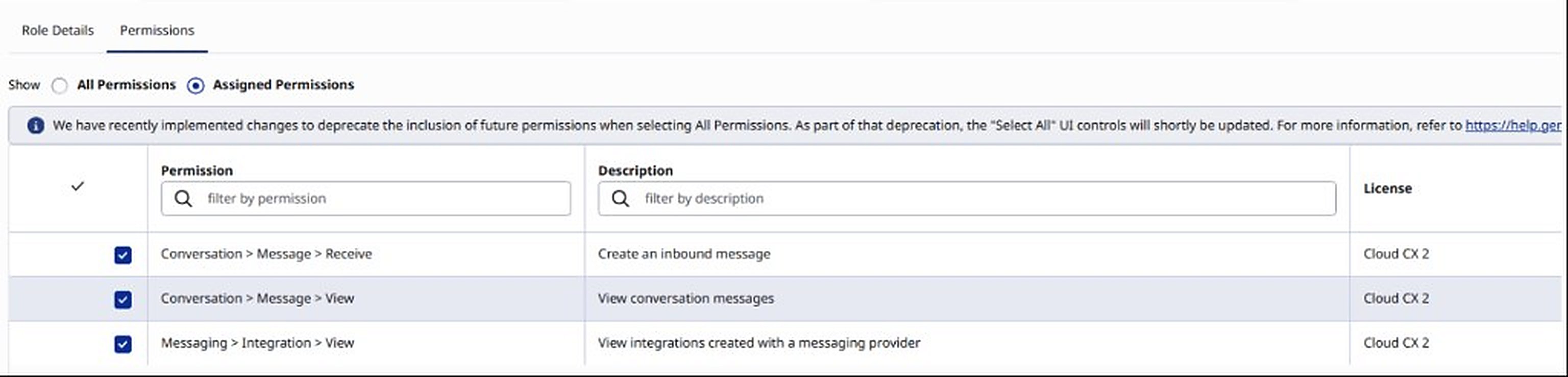
Selecione o papel correspondente para revisar as permissões habilitadas.Caminho: Menu > User Management > Roles and Permissions > [Papel] > Edit Role
O papel Developer pode ser utilizado com as permissões padrão do Genesys Cloud.
Permissões do papel no Genesys Cloud
4

Criar o cliente OAuth

Navegue até: Menu > IT and Integrations > OAuthCrie um cliente OAuth que permita autenticar o middleware ou serviço externo responsável pela interoperabilidade com o Genesys Cloud.
Cliente OAuth no Genesys Cloud
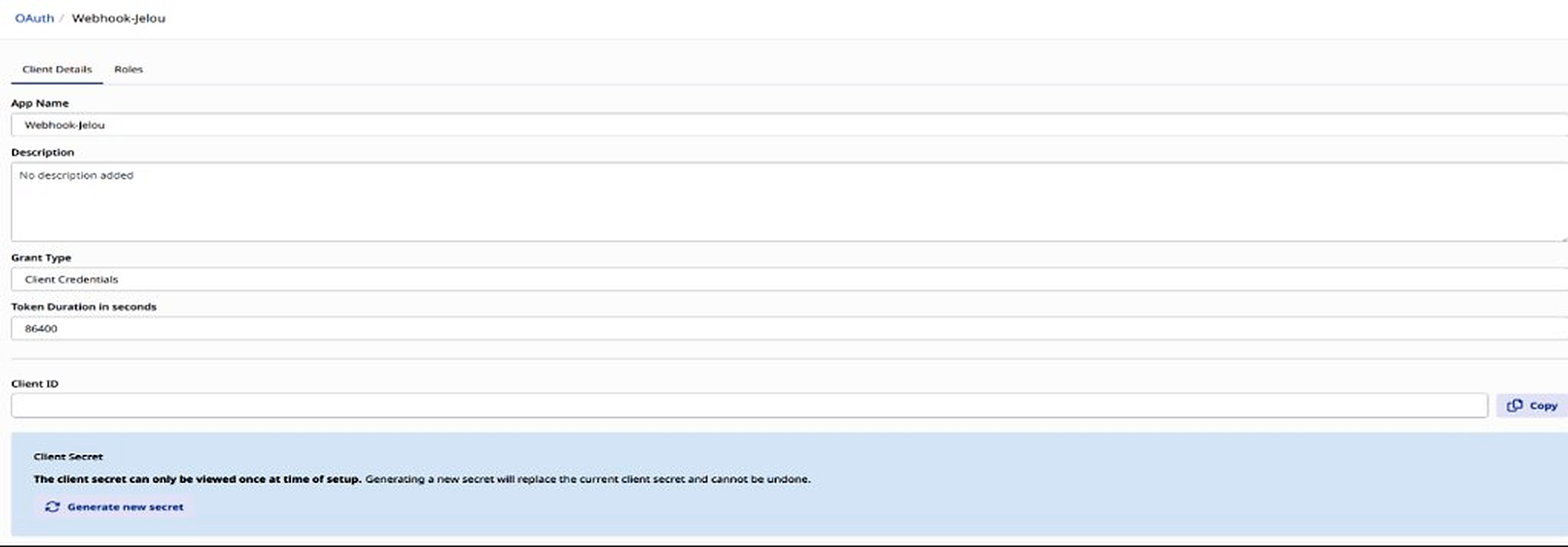
Após criado, abra o aplicativo para revisar sua configuração.Caminho: Menu > IT and Integrations > OAuth > [Cliente OAuth] > Edit ApplicationVerifique as seguintes informações:
  • Nome do aplicativo.
  • Tipo de autenticação.
  • Grant Type.
  • Configuração geral.
Configuração do cliente OAuth
5

Atribuir papéis ao cliente OAuth

Selecione a aba Roles do cliente OAuth.Caminho: Menu > IT and Integrations > OAuth > [Cliente OAuth] > RolesAtribua os papéis previamente configurados para que o cliente OAuth possa consumir as APIs requeridas pela integração.
Verifique se as divisões associadas aos papéis correspondem a todas as interações que o conector utilizará. Uma configuração incorreta pode gerar erros de permissão durante a operação.
Papéis atribuídos ao cliente OAuth
6

Criar a integração Open Messaging

Navegue até: Menu > Digital and Telephony > Message > Platform IntegrationsCrie uma integração do tipo Open Messaging para permitir a troca de mensagens entre o Genesys Cloud e o Jelou.
Integração Open Messaging
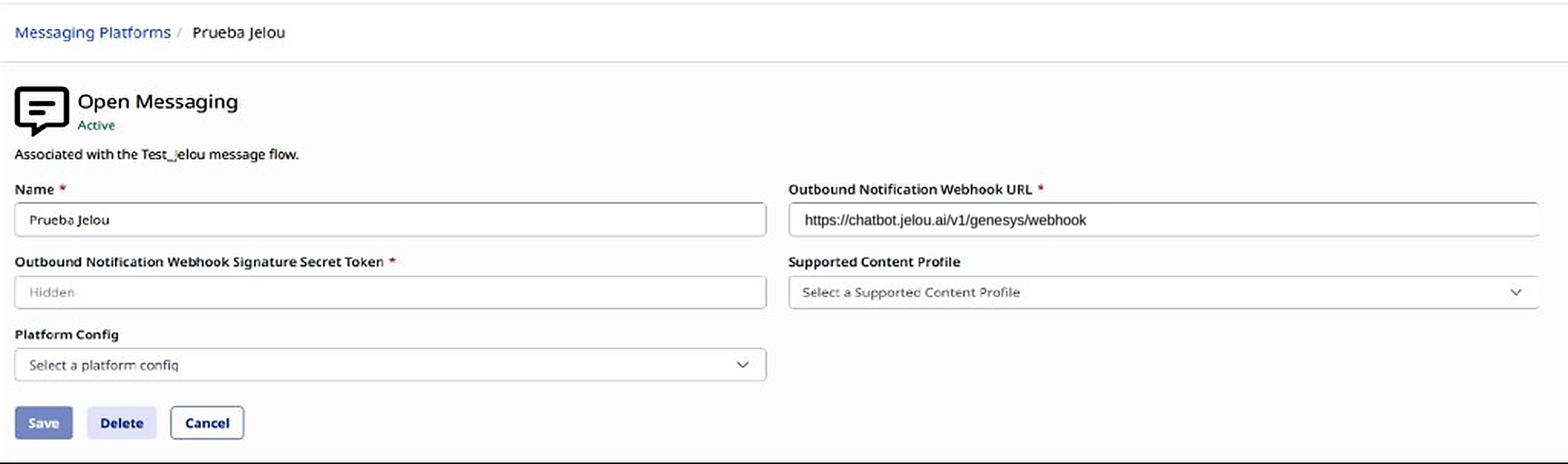
Abra a integração criada para revisar sua configuração.
Detalhes da Open Messaging
7

Obter o Integration ID

Após criar a integração Open Messaging, identifique o Integration ID.Este identificador corresponde ao valor único da integração e será utilizado posteriormente para configurar o Trigger.
O Integration ID está localizado no final da URL quando você acessa os detalhes da integração Open Messaging.
8

Criar o Trigger

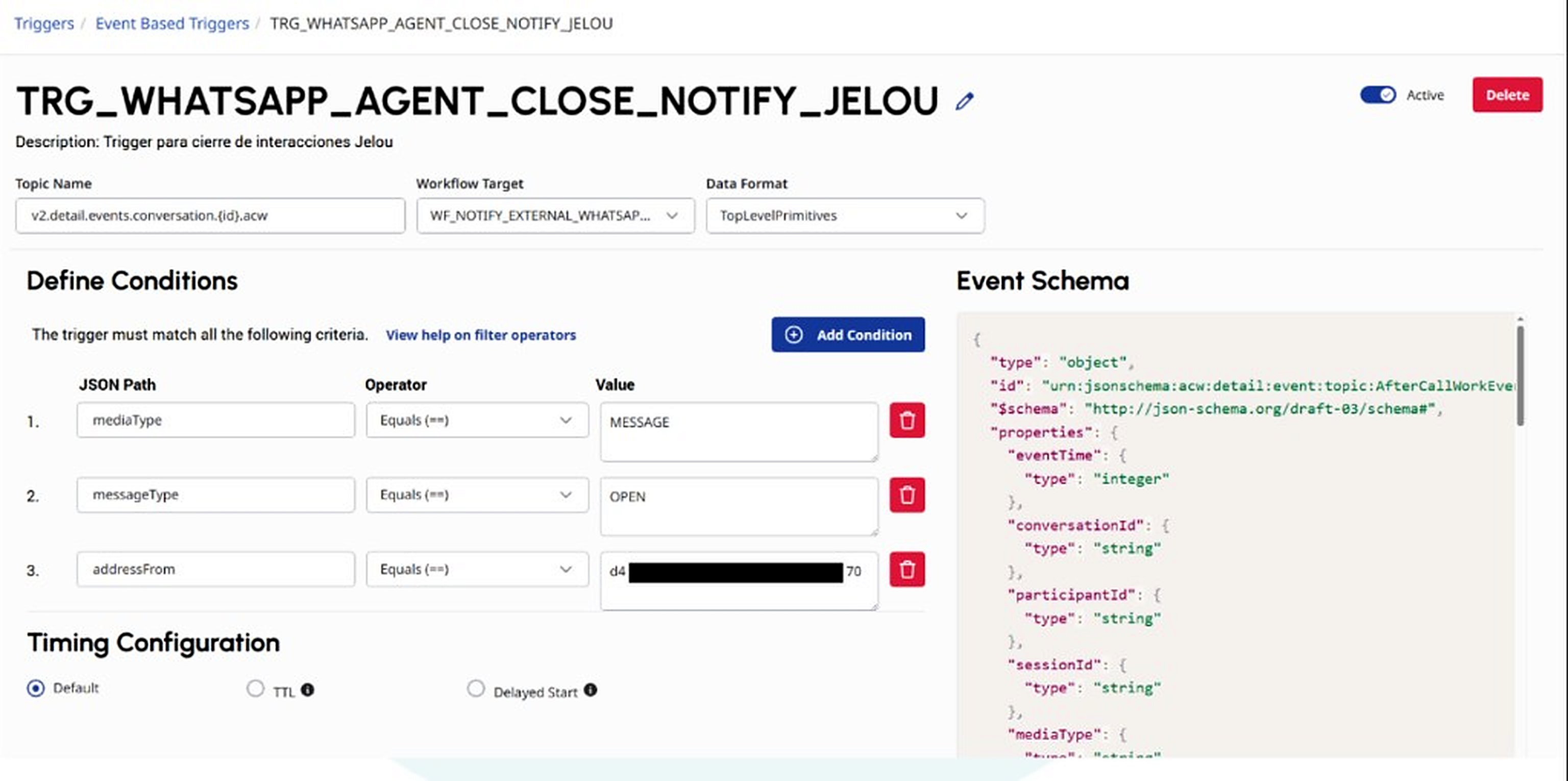
Navegue até: Menu > Orchestration > TriggersCrie um Trigger que escute os eventos associados às conversas do Open Messaging. Este Trigger será responsável por executar automaticamente o Workflow quando o evento configurado ocorrer.
Trigger configurado no Genesys
9

Configurar a condição do Trigger

Abra o Trigger criado e configure uma condição utilizando o Integration ID obtido anteriormente.Esta condição garante que apenas os eventos correspondentes à integração configurada sejam executados.
Condição do Trigger
O Trigger deve executar o Workflow do Architect responsável por processar as informações da conversa e realizar o encerramento correspondente.
10

Criar o Workflow no Architect

Navegue até: Menu > Orchestration > Architect > FlowsCrie um Workflow que receba as informações enviadas pelo Trigger. Este Workflow será responsável por processar os dados da conversa e executar as ações configuradas.
Workflow no Architect
11

Configurar as variáveis do Workflow

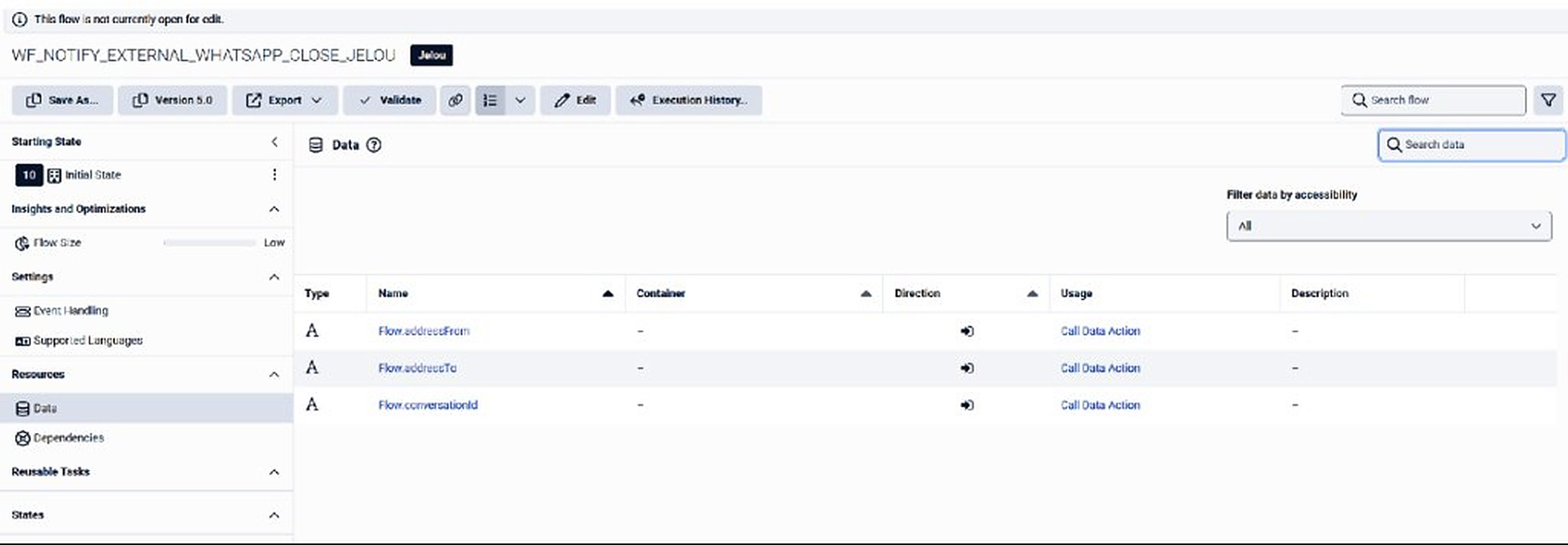
Dentro do Workflow, configure as variáveis que receberão as informações enviadas pelo Trigger.Essas variáveis permitirão identificar a conversa e construir a solicitação para o Data Action.
Variáveis do Workflow
12

Invocar o Data Action

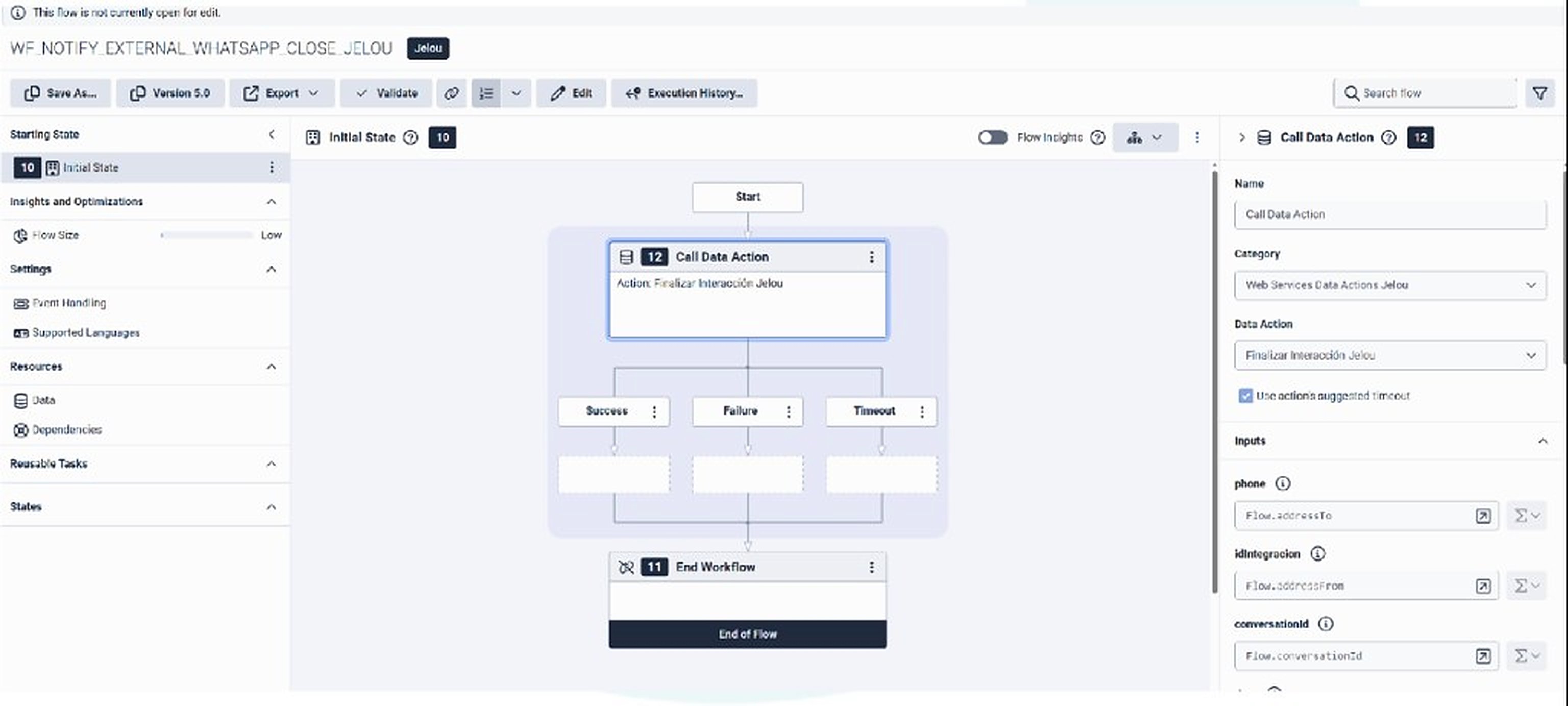
Dentro do Workflow, adicione uma tarefa para executar o Data Action responsável pelo encerramento da conversa.
Invocação do Data Action
13

Criar o Data Action

Navegue até: Menu > IT and Integrations > Data ActionsCrie um novo Data Action que será utilizado pelo Workflow.
Data Action no Genesys
14

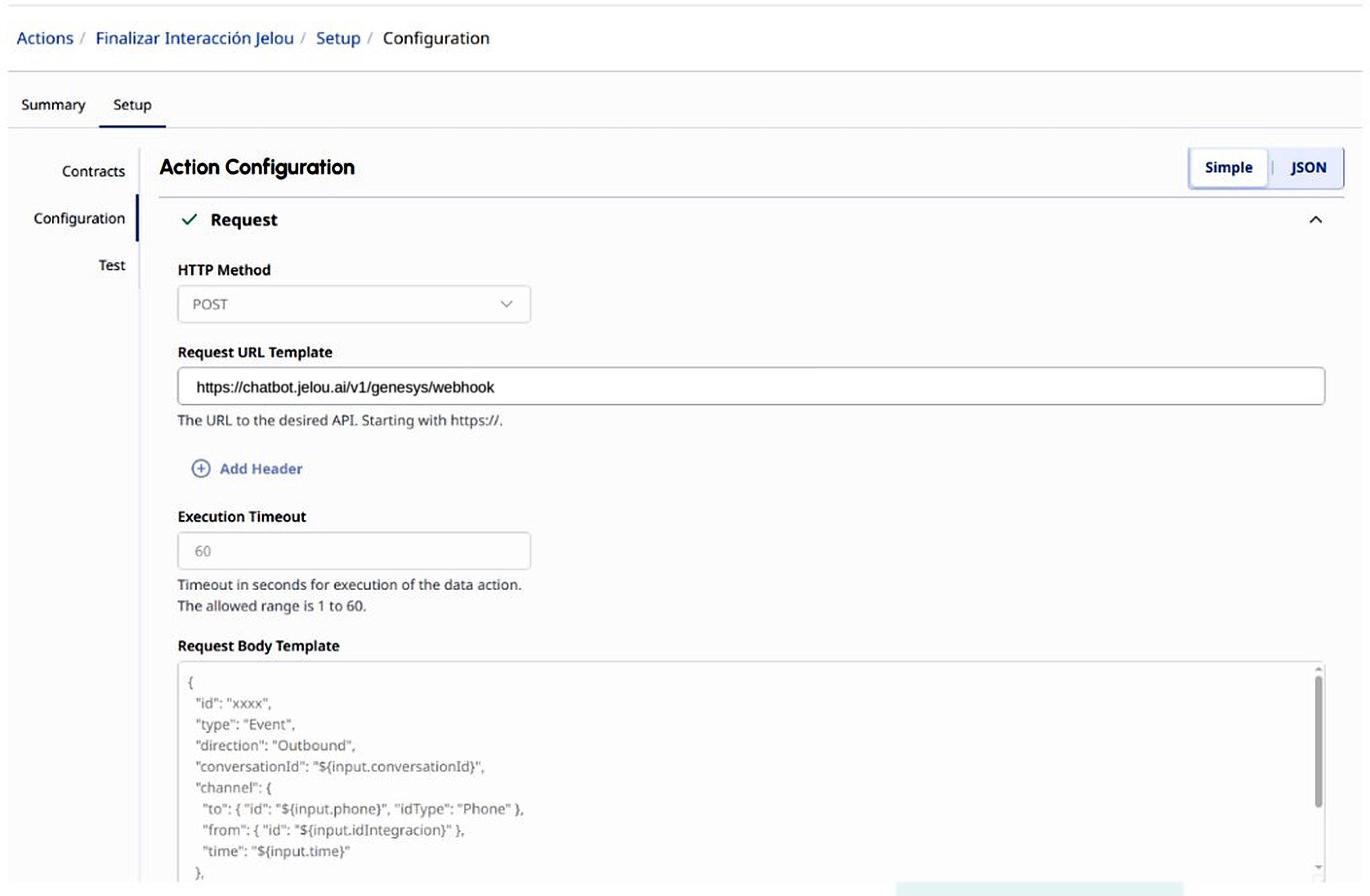
Configurar a requisição do Data Action

Abra o Data Action criado e configure:
  • Método HTTP.
  • Endpoint.
  • Headers.
  • Body da requisição.
  • Mapeamento de variáveis.
Caminho: Menu > IT and Integrations > Data Actions > [Data Action] > Configuration
Configuração do Data Action

Configure o aplicativo

Após concluir a configuração no Genesys Cloud:
1

Retornar ao módulo Brain

Volte ao módulo Brain e selecione o nó do Genesys dentro do fluxo.
2

Configurar a interoperabilidade

Complete a configuração do nó com os parâmetros correspondentes da integração.Verifique se a conexão com o Genesys Cloud está funcionando antes de continuar.
3

Salvar e publicar

Quando a configuração estiver pronta, salve e publique o fluxo.

Use o aplicativo

Após configurar a integração:
  • As conversas poderão ser transferidas automaticamente entre Jelou e Genesys Cloud.
  • Os bots criados no Jelou automatizarão o atendimento inicial dos clientes.
  • Os agentes poderão continuar a conversa diretamente pelo Genesys Cloud.
  • Os eventos de conversa serão processados automaticamente por meio de Open Messaging, Trigger, Workflow e Data Actions.
Não são necessárias ações manuais adicionais após a publicação da automação.