Pular para o conteúdo principal

Documentation Index

Fetch the complete documentation index at: https://docs.jelou.ai/llms.txt

Use this file to discover all available pages before exploring further.

O Jelou integra os canais de comunicação e automações conversacionais com o HubSpot, permitindo aos usuários:
  • Gerenciar conversas a partir do HubSpot utilizando canais de comunicação conectados no Jelou.
  • Automatizar fluxos conversacionais por meio de bots configurados no módulo Brain.
  • Transferir conversas e atendimento de clientes para o Inbox do HubSpot ou canais personalizados.
  • Centralizar o atendimento ao cliente e automações em uma única plataforma.

Pré-requisitos

Para utilizar a integração com o HubSpot, você precisa de:
  • Uma conta Enterprise ativa no Jelou.
  • O nó do HubSpot habilitado na conta.

Instale o aplicativo

1

Acessar o módulo Brain

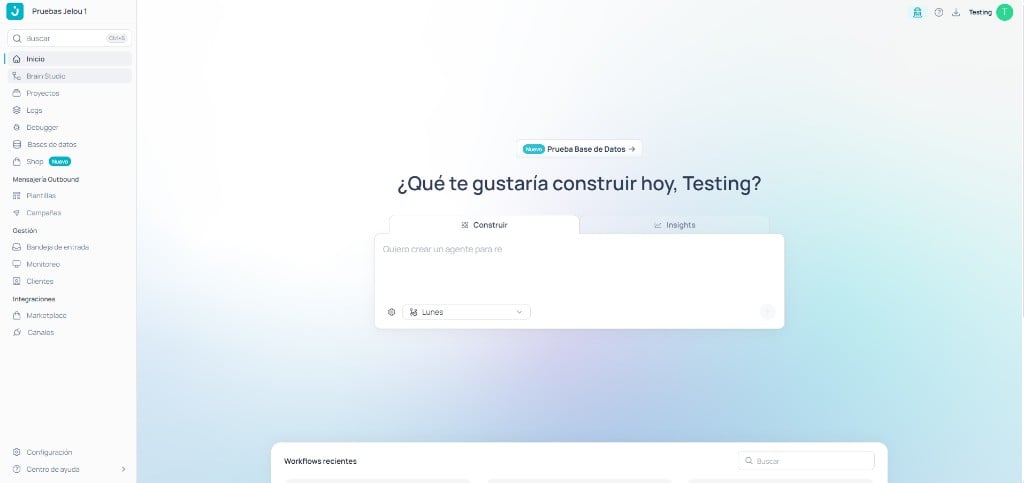
Faça login no Jelou. Navegue até o módulo Brain e selecione a seção Canvas.
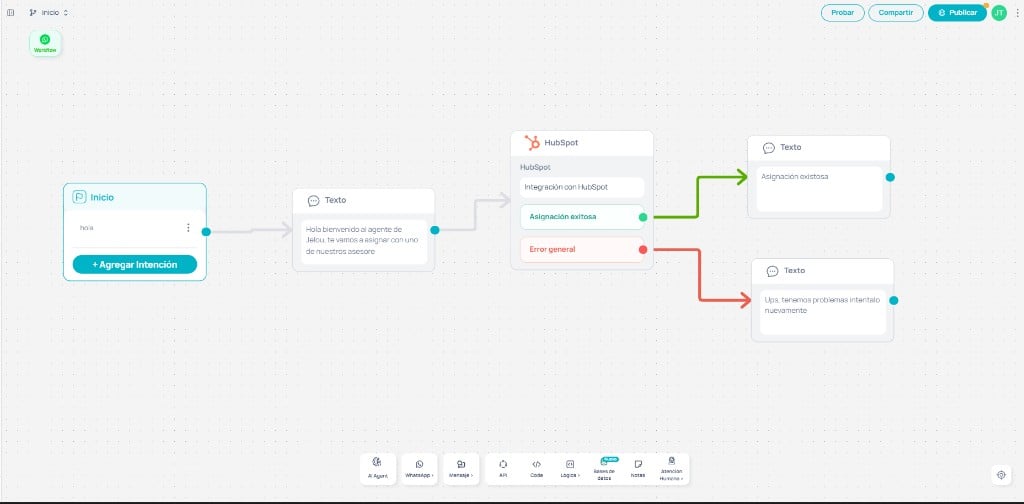
Canvas no Brain
2

Criar um fluxo e adicionar o nó do HubSpot

Dentro do Canvas, crie um novo fluxo conforme sua necessidade. Para este exemplo:
  1. Adicione um nó de texto e configure uma mensagem de boas-vindas para o bot de teste.
  2. Na barra lateral de nós, arraste o nó do HubSpot para o fluxo.
Recomenda-se adicionar:
  • Uma mensagem de confirmação para atribuições bem-sucedidas.
  • Uma mensagem de tratamento de erro em caso de falha na integração.
Nó no Brain
3

Conectar a conta do HubSpot

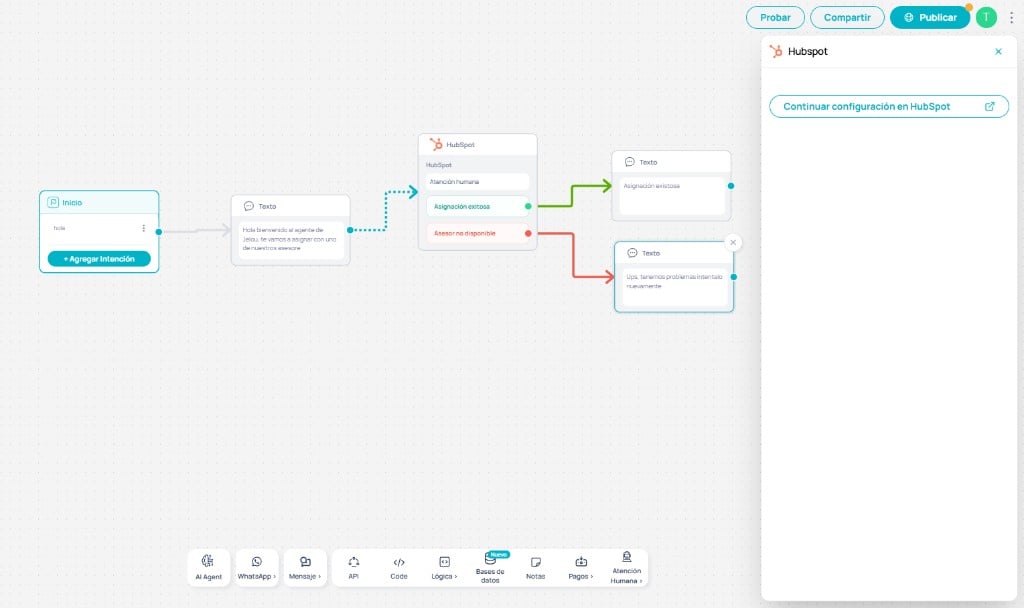
Dentro do nó do HubSpot, clique em Continuar configuração no HubSpot. A plataforma redirecionará automaticamente para o HubSpot para concluir a instalação e autorização do aplicativo.
Configuração do nó do HubSpot
4

Selecionar conta e autorizar permissões

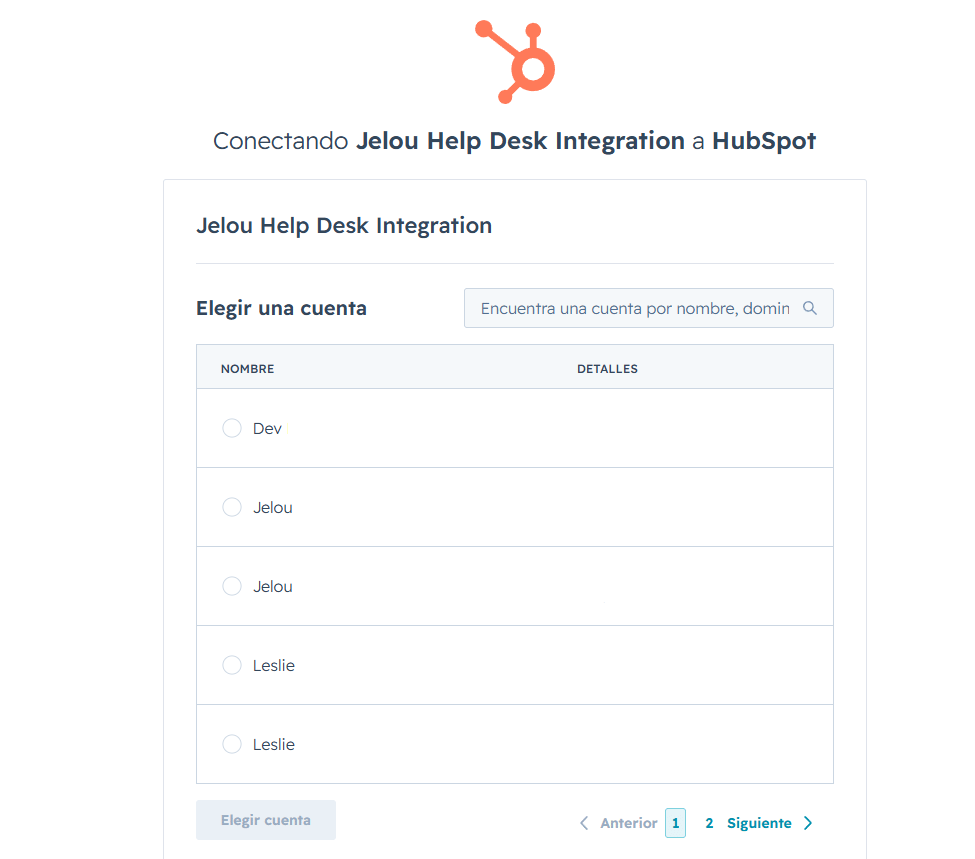
O HubSpot solicitará que você selecione a conta que deseja conectar ao Jelou. Escolha a conta correspondente e clique em Escolher conta.
Selecionar conta do HubSpot
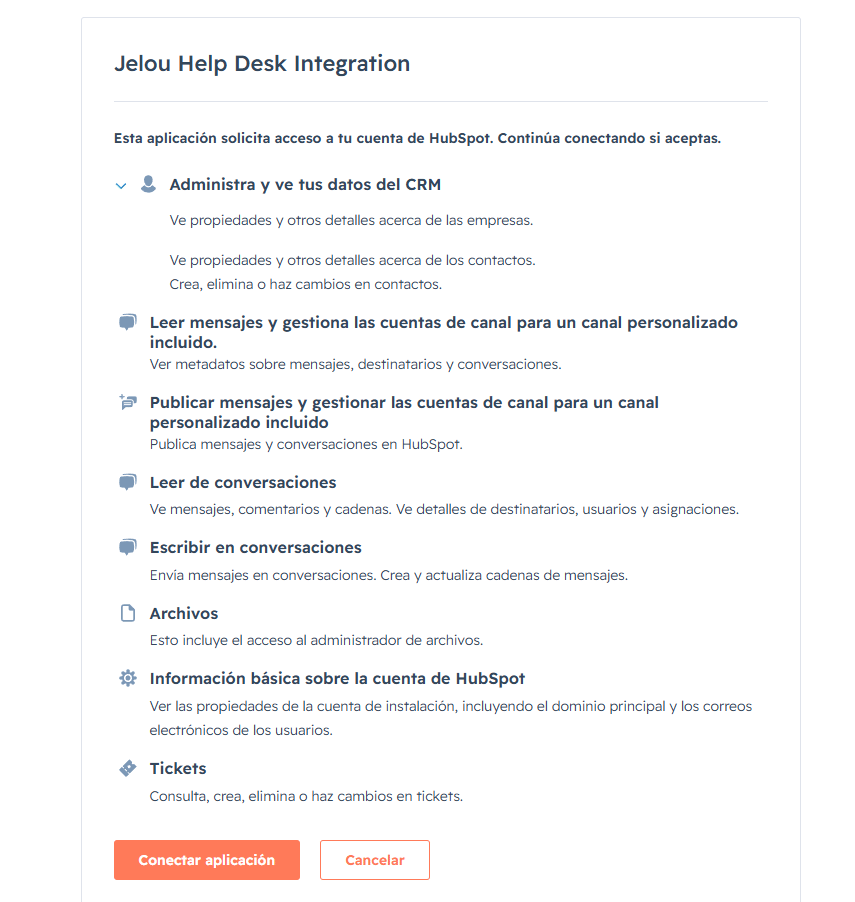
Em seguida, revise as permissões que o aplicativo solicita para enviar e receber mensagens, gerenciar conversas e acessar as informações da sua conta.
Permissões da integração com HubSpot
Clique em Conectar aplicativo. Após a autorização ser concluída, você retornará automaticamente ao Jelou.

Configure o aplicativo

Após instalar a integração:
1

Retornar ao módulo Brain

Volte ao módulo Brain e selecione o nó do HubSpot dentro do seu fluxo.
2

Configurar o canal de comunicação

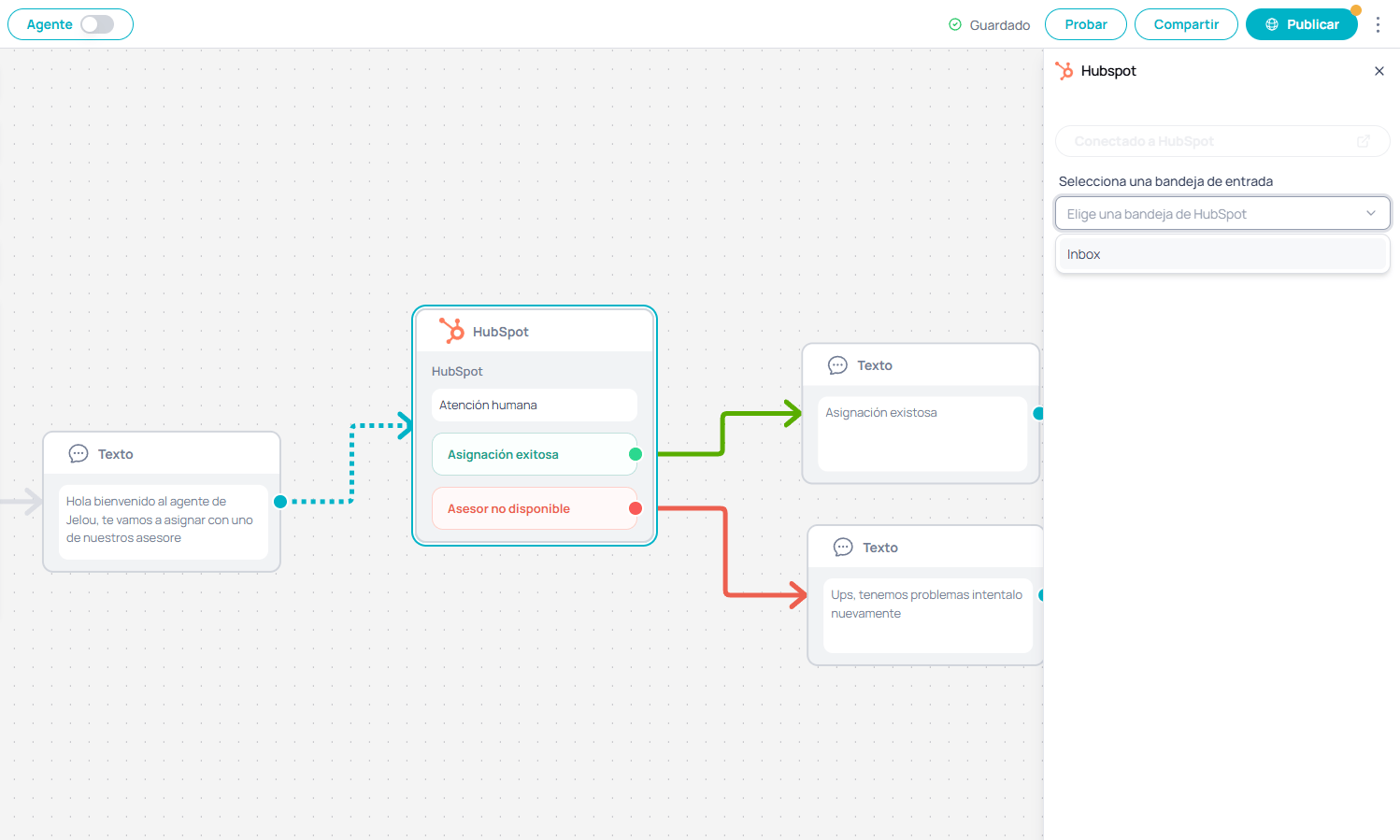
Configure o canal de comunicação que será utilizado:
  • Inbox do HubSpot — para gerenciar conversas diretamente pelo HubSpot.
  • Canal personalizado — para canais configurados de forma independente.
Configuração de caixa de entrada no HubSpot
3

Definir ações e publicar

Configure as ações desejadas para o atendimento ao cliente e automações dentro do fluxo.Quando a configuração estiver pronta, salve e publique o fluxo.

Use o aplicativo

Após configurar a integração:
  • As conversas recebidas pelos canais conectados poderão ser transferidas e gerenciadas pelo HubSpot.
  • Os bots criados no Jelou poderão automatizar o atendimento inicial de clientes.
  • Os agentes poderão continuar a conversa diretamente pelo HubSpot Inbox ou pelo canal configurado.
  • As sincronizações e transferências de conversas são realizadas automaticamente conforme a configuração estabelecida no fluxo.
Não são necessárias ações manuais adicionais após a publicação da automação.

Desinstale o aplicativo

Para desinstalar o aplicativo do Jelou no HubSpot:
1

Acessar as configurações do HubSpot

Faça login na sua conta do HubSpot. Clique no ícone de configurações na barra de navegação superior.
2

Ir para aplicativos conectados

No menu lateral esquerdo, navegue até Integrações > Aplicativos conectados. Localize o aplicativo Jelou.
3

Desinstalar

Clique em Ações e selecione Desinstalar. Na janela de confirmação, digite desinstalar e clique em Desinstalar para confirmar a ação.
Após desinstalar o aplicativo:
  • O Jelou deixará de ter acesso à conta do HubSpot.
  • As automações e transferências configuradas por meio do nó do HubSpot deixarão de funcionar.
  • Para remover completamente a integração do fluxo, é necessário excluir o nó do HubSpot dentro do módulo Brain no Jelou.