
Aqui você cadastra os IPs a partir dos quais sua equipe acessa a plataforma. Se precisar dos IPs a partir dos quais a Jelou se conecta aos seus serviços, consulte IPs da Jelou.
Acesso a Endereços IP
Vá em Configuração > Endereços IP no menu lateral.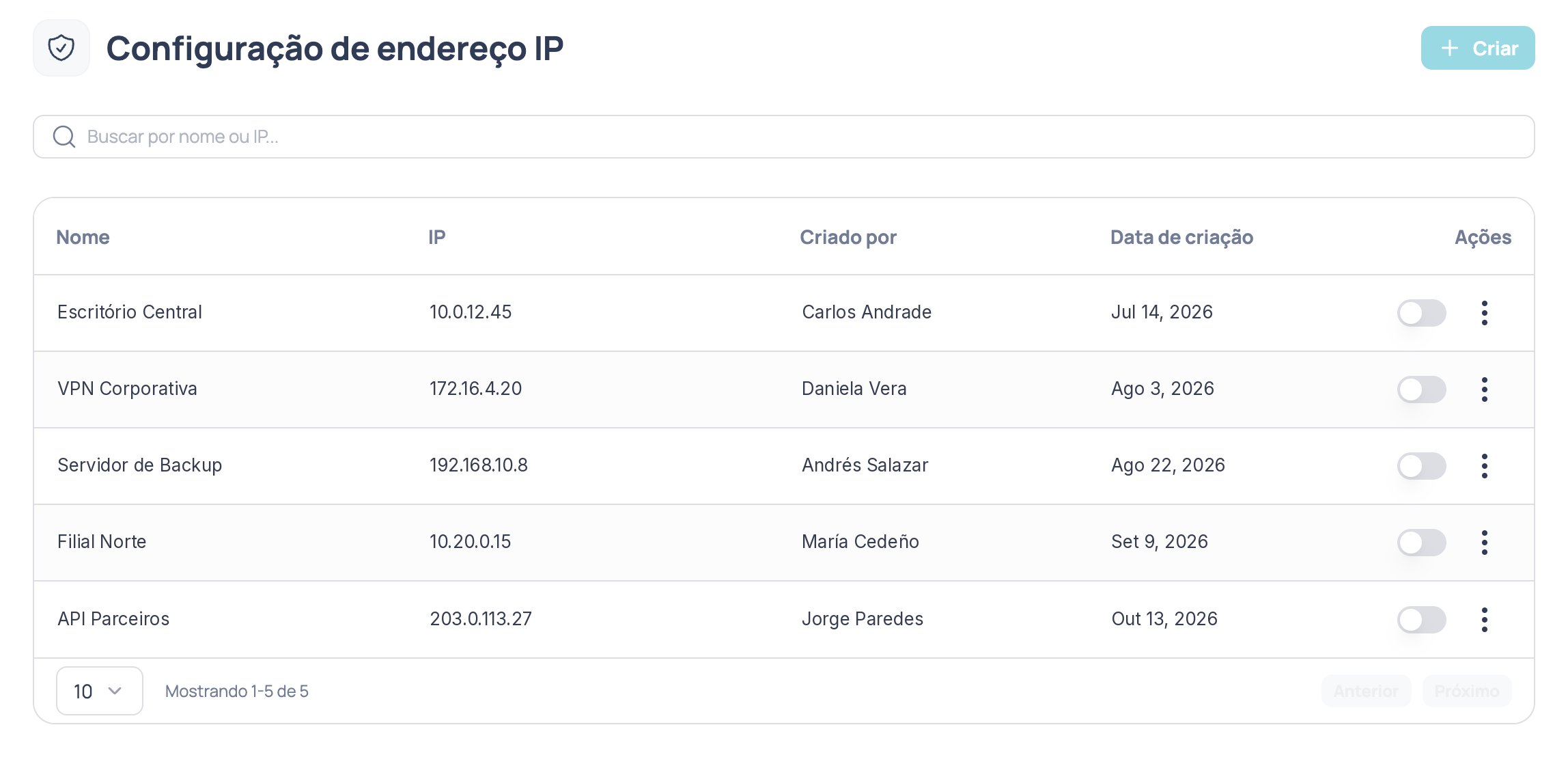
Visualização de Configuração > Endereços IP
Se ainda não houver endereços, você verá a mensagem “Você ainda não tem endereços IP”.
Limites e validações
Formatos de IP aceitos
- IPv4: quatro números entre 0 e 255 separados por pontos, sem zeros à esquerda.
192.168.1.1é válido;192.168.01.1não. - Faixa CIDR: por exemplo,
192.168.1.0/24. - IPv6.
1234, são rejeitados com a mensagem de erro de IP inválido.
Criar endereços IP
1
Abra o formulário
Clique em Criar. O painel lateral Criar endereços IP é aberto.
2
Preencha nome e IP
Digite um nome e o endereço IP. Para registrar mais de um na mesma operação, clique em Adicionar endereço; cada linha extra tem um botão ✕ para removê-la. Você pode adicionar linhas até completar o limite de 5 endereços.
3
Confirme
Clique em Criar. O botão só é habilitado quando todas as linhas têm um nome válido e um IP válido.
Buscar e filtrar
Quando existe ao menos um endereço, aparece uma barra de busca acima da tabela:- Texto livre: busca por nome, IP ou criador.
- Status: filtra por Ativo ou Inativo.
- Criado por: filtra pelos usuários que registraram endereços.
- Os filtros do mesmo tipo se somam (por exemplo, criados por Ana ou por Luis); os de tipos diferentes se combinam (por exemplo, Ativo e criado por Ana).
- Use o botão de limpar para remover todos os filtros.
Editar um endereço
Abra o menu de ações da linha e selecione Editar endereço. Um painel é aberto com o nome e o IP atuais. Valem as mesmas validações da criação, e o endereço mantém seu status. Se você fechar com alterações não salvas, o aviso de confirmação é exibido.Ativar ou desativar um endereço
Use o interruptor da coluna Ações. A alteração aparece imediatamente e é exibida uma notificação como “O endereço IP de foi ativado”. Se a alteração não puder ser salva, o interruptor volta ao estado anterior.Excluir um endereço
1
Abra o menu de ações
Na linha do endereço, abra o menu de ações e selecione Excluir endereço.
2
Confirme
Confirme no diálogo. Ao excluí-lo, você libera uma vaga do limite de 5 endereços.