
Tela de registros
Acesse Configurações > Registros de auditoria. Ali você encontra o seletor de intervalo de datas, o botão Atualizar, uma barra de busca com filtros e a tabela com todos os registros. Ao clicar em uma linha, o painel de detalhe é aberto.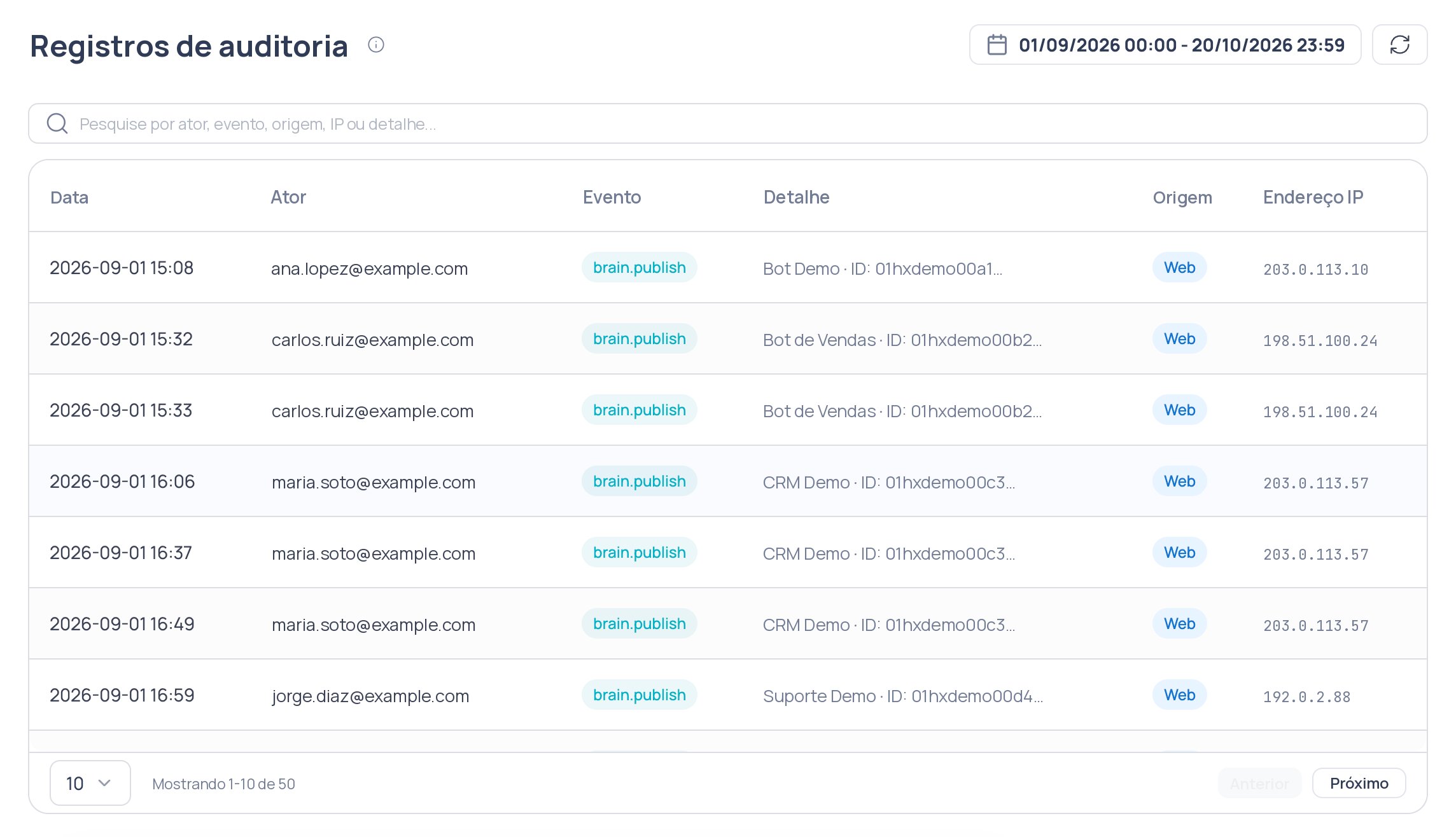
Configurações > Registros de auditoria
Intervalo de datas
Por padrão é exibido o dia atual inteiro (00:00 a 23:59) no seu fuso horário. Para alterá-lo:1
Abra o seletor
Clique no seletor de datas do cabeçalho.
2
Escolha o intervalo
Selecione as datas e os horários de início e fim. Não é possível escolher datas futuras.
3
Aplique o intervalo
Feche o seletor. O intervalo só é aplicado se você o modificou.
Atualizar
Clique em Atualizar para consultar novamente os registros do intervalo selecionado. Os registros também são atualizados toda vez que você entra na seção.Tabela de registros
A tabela não tem coluna de ações: clique em qualquer linha para ver o detalhe.
Se não houver registros, você verá “Nenhum registro encontrado para o período selecionado”.
Buscar e filtrar
A barra de busca combina três critérios, exibidos como chips:
Os filtros se combinam (todos devem ser atendidos). Cada tipo aceita um único valor: um novo chip substitui o anterior. Use o botão de limpar para removê-los todos.