
Acesso aos Secrets
Vá para Configuração > Secrets no menu lateral.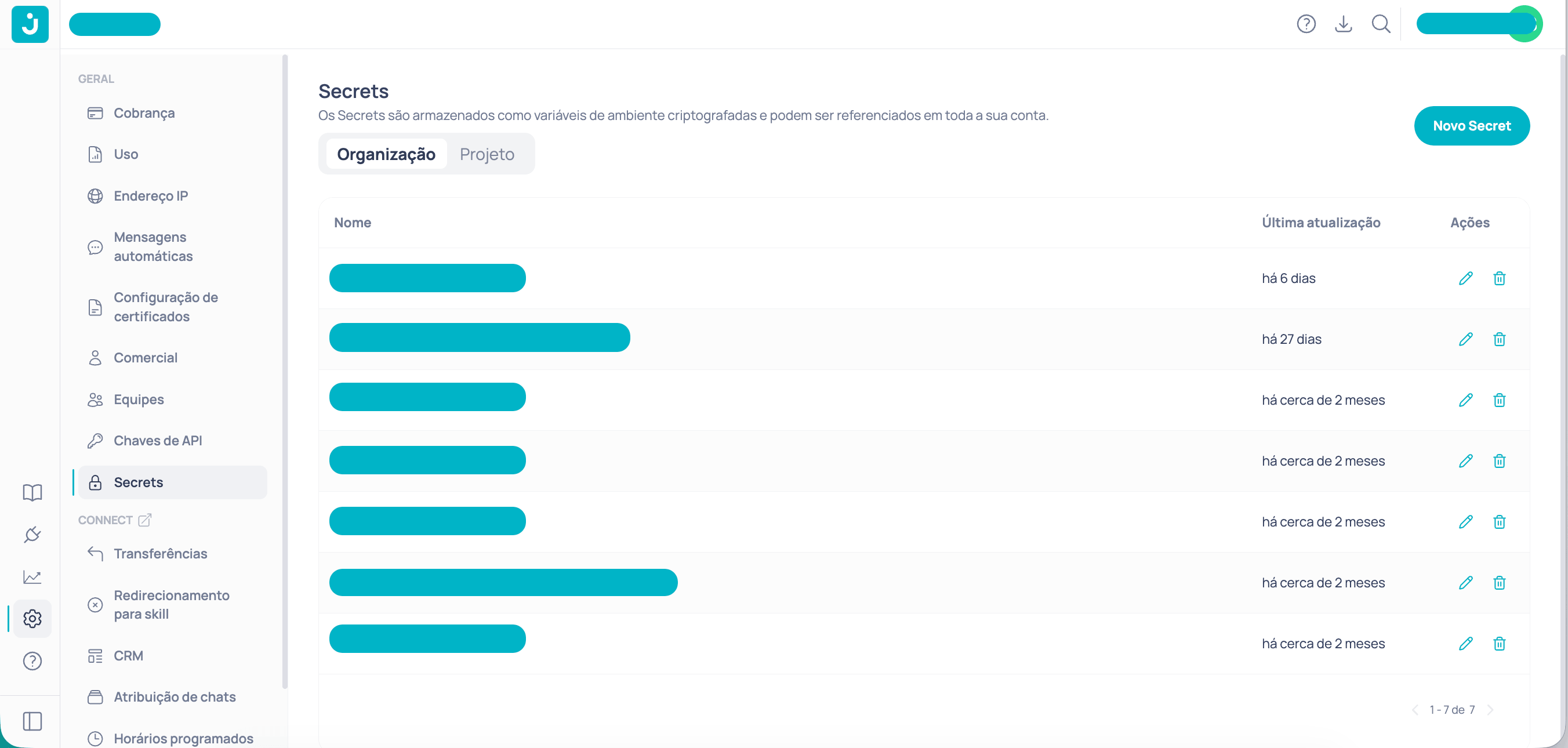
Visão de Configuração > Secrets
Criar um Secret
1
Abra o formulário de criação
Selecione a aba Organização ou Projeto conforme o escopo necessário e clique em Criar no canto superior direito.
2
Preencha os campos
O formulário exige dois campos:
- Nome: Identificador do Secret. Somente letras maiúsculas, números e sublinhado são permitidos (
A-Z,0-9,_). O campo converte automaticamente o texto para maiúsculas. - Valor: A credencial sensível. O valor aparece mascarado; use o ícone de visibilidade para revelar temporariamente o que foi digitado.
3
Confirme a criação
Clique em Criar. O Secret aparece na tabela com o nome e a data da última atualização.
Editar um Secret
Para atualizar o valor de um Secret existente, clique no ícone de edição (lápis) na linha correspondente. No modal de edição:- O campo Nome fica desabilitado e não pode ser alterado.
- Insira o novo Valor e confirme.
Excluir um Secret
Clique no ícone de excluir (lixeira) na linha do Secret que você não precisa mais. Um diálogo de confirmação será exibido com o nome do Secret em destaque.Usar Secrets nos fluxos
Referencie qualquer Secret em um campo de configuração de nó com a sintaxe:OPENAI_API_KEY, use-o no campo de autenticação de um nó HTTP assim:
Permissões
Usuários com acesso somente leitura podem ver nomes e datas de atualização, mas não os valores nem as ações de gerenciamento.
Boas práticas
- Um Secret por credencial: não reutilize o mesmo Secret para integrações diferentes. Se uma chave for comprometida, você poderá rotacioná-la sem afetar outros fluxos.
- Nomes descritivos: inclua o serviço e o tipo da chave no nome, por exemplo
STRIPE_SECRET_KEYouOPENAI_API_TOKEN. - Prefira Organização para credenciais compartilhadas: evite duplicar o mesmo Secret em múltiplos projetos.
- Faça rotação periódica: atualize o valor do Secret ao rotacionar chaves no serviço externo, sem precisar modificar os fluxos que já o utilizam.