
Somente o owner da organização principal vê esta seção.
A multiorganização está disponível para os planos Builder e Business. As contas Enterprise continuam funcionando como até agora.
Como funciona
- Uma conta, várias organizações: seu e-mail e sua senha são os mesmos em todas.
- Você trabalha em uma organização por vez: a organização ativa define o que você vê e o que pode fazer — projetos, workflows, conversas, métricas e faturamento são sempre os dessa organização.
- Cada sessão tem a sua própria organização ativa: se você estiver com a plataforma aberta em dois navegadores ou dispositivos, trocar de organização em um não afeta o outro.
- Seu papel é definido por quem convida: o papel com o qual você entra nessa organização é escolhido no envio do convite.
- Papéis e permissões por organização: você pode ser Administrador em uma organização e Operador em outra. O menu lateral se ajusta ao papel que você tem na organização ativa.
Sua organização própria
Ao se cadastrar, sua organização própria é criada. Ela é o seu espaço principal e tem duas regras:- Você não pode abandoná-la. Só é possível encerrá-la, e essa decisão é do super administrador.
- Ela é a principal. As organizações adicionais que você criar dependem da cota do seu plano; as demais são acessos recebidos por convite.
O seletor de organizações
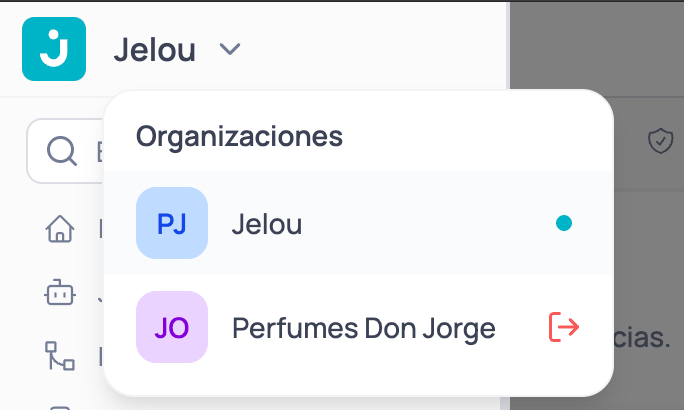
O seletor mostra o nome da organização ativa. A localização depende de como está a barra lateral:- Barra lateral expandida: ao lado do logo da Jelou, na parte superior.
- Barra lateral recolhida: no cabeçalho, à esquerda do caminho de navegação. Nomes longos são cortados com ”…”; passe o cursor por cima para ver o nome completo.
Trocar de organização
No seletor de organizações você vê a lista de todas as que pertence e alterna entre elas sem sair da sessão. Ao trocar, a plataforma carrega o conteúdo da nova organização: o que estava em andamento na anterior continua salvo lá, mas você deixa de vê-lo até voltar.O que acontece ao trocar
- Casos ativos: se você é operador e tem casos abertos no Inbox da organização atual, a plataforma avisa: “Você tem casos ativos nesta organização. Se você trocar, deixará de atendê-los aqui (eles continuarão atribuídos a você). Deseja trocar mesmo assim?” Confirme com Trocar de organização ou volte.
- Status de conexão: o seu status de operador (online ou desconectado) é independente em cada organização. Ao trocar, você vê o status que tem na nova organização; por padrão, desconectado.
- Projeto do Brain: o projeto selecionado é limpo, para que o Studio não abra um projeto da organização anterior.
- Menu lateral: as seções são habilitadas conforme o seu papel na organização ativa. As que o seu papel não permite (por exemplo, Studio, Campanhas ou Configurações para um Operador) aparecem desabilitadas.
- Se a troca falhar: você verá “Não foi possível trocar de organização. Tente novamente.” e permanece na organização atual.
Criar uma organização
Se a sua conta for elegível, você pode criar uma nova organização pelo seletor. A elegibilidade depende do seu plano: se uma mudança de plano tornar você elegível, o botão Criar organização aparece sem recarregar a página.1
Abra o seletor
Clique no nome da organização ativa e depois em Criar organização.
2
Digite o nome
Digite o Nome da organização. Ele é obrigatório e não pode ficar vazio nem ter só espaços; caso contrário, você verá “Digite um nome para a organização”.
3
Crie a organização
Clique em Criar. Você entra automaticamente na nova organização e a plataforma leva você para o Início.
- Se a nova organização tiver um onboarding, você o conclui primeiro e, ao terminar, verá uma mensagem confirmando que a organização foi criada e que você já está dentro.
- Se não for possível criar a organização, o modal continua aberto e mostra o motivo (por exemplo, uma restrição do seu plano) ou, se não houver um motivo específico, “Não foi possível criar a organização. Tente novamente.”
Convidar pessoas para a sua organização
Os convites são enviados em Configurações → Usuários, como já era feito. Com a multiorganização, a pessoa convidada não perde a própria conta: ela ganha um acesso adicional. Antes de convidar, considere que:- O papel é obrigatório: não é possível enviar um convite sem atribuir um.
- É preciso haver vagas disponíveis no seu plano. As vagas são verificadas no momento em que a pessoa aceita: se não houver nenhuma, a aceitação falha e você precisará liberar uma vaga ou ampliar o plano.
O que acontece quando a pessoa aceita
O fluxo depende de o e-mail convidado já ter ou não uma conta na Jelou:- E-mail novo
- E-mail que já existe
A pessoa faz um cadastro normal: seus dados, sua senha e o nome da sua organização.Ao terminar, ela tem duas coisas: a sua própria organização e acesso à sua. A partir daí pode alternar entre as duas pelo seletor de organizações.
Quando o convite não pode ser enviado
Convites de organizações diferentes são independentes entre si. Uma mesma pessoa pode ter vários convites pendentes de organizações diferentes ao mesmo tempo e aceitar todos.
Reenviar, revogar e expirar
- Um convite pendente pode ser reenviado uma vez. Se você tentar reenviá-lo novamente, a plataforma não o envia e informa o motivo: já foi reenviado e continua pendente, já foi aceito, foi revogado ou expirou.
- Um convite revogado ou expirado não pode mais ser aceito. Envie um novo. Se a pessoa abrir esse link, verá “Este link de convite é inválido ou expirou. Por favor, entre em contato com o seu administrador.”
Ver a gestão de usuários e convites
Veja como convidar, editar usuários e acompanhar o status dos convites.
Membros convidados em Configurações → Usuários
Em Configurações → Usuários a lista também inclui os membros convidados: pessoas cuja organização própria é outra e que entraram na sua por convite. Eles também aparecem nos seletores de equipes, nos filtros de operadores do Monitoramento e nas contagens das abas. Como a conta deles pertence a outra organização, o que você pode fazer com eles é mais limitado:Para os usuários cuja organização própria é a sua, Desativar funciona como sempre e afeta a conta inteira.
Sair de uma organização
Você pode abandonar qualquer organização para a qual tenha sido convidado. A opção aparece no seletor de organizações, apenas nas organizações às quais você chegou por convite. Antes de remover o seu acesso, a plataforma pede confirmação.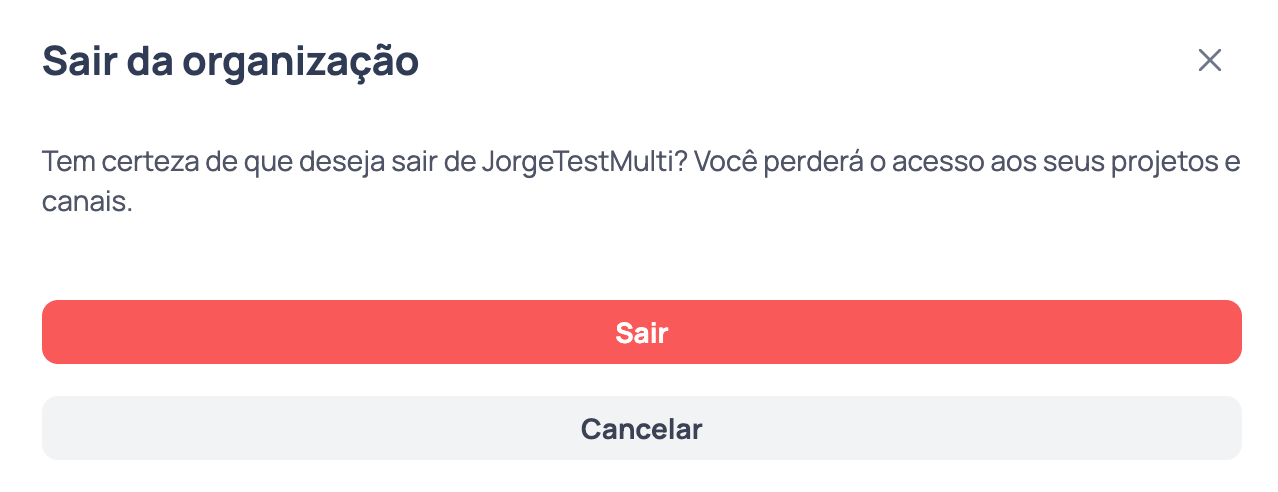
- A sua organização própria não pode ser abandonada. Se tentar, a plataforma bloqueia.
- Ao sair, você perde o acesso imediatamente e sua sessão volta para a sua organização própria.
- Você pode ser convidado novamente mais adiante.
Remover um membro da sua organização
O super administrador pode remover qualquer membro convidado.1
Remova o membro
O acesso é revogado na hora. Se a pessoa estiver trabalhando na sua organização nesse momento, a sessão dela volta automaticamente para a organização própria.
2
A pessoa recebe um e-mail
Ela é avisada por e-mail de que não tem mais acesso à sua organização, para não descobrir só ao tentar entrar.
- Remover alguém não exclui a conta nem a organização própria dessa pessoa. Ela apenas perde o acesso à sua.
- Você pode convidá-la de novo quando quiser: não existe lista de bloqueio.
Verificação em duas etapas entre organizações
Se você for convidado para uma organização que exige verificação em duas etapas (2FA), precisará configurá-la para conseguir aceitar o convite. A plataforma mostra a etapa de configuração e não permite avançar até você concluí-la.- O e-mail de convite indica se a organização exige verificação em duas etapas.
- Você não pode desativá-la por conta própria. Se perder o acesso ao seu método de verificação, entre em contato com o administrador da sua organização.
Excluir uma organização adicional
Você pode excluir uma organização adicional pelo seletor de organizações, desde que ela não tenha um plano pago ativo. A organização principal não pode ser excluída.- Para confirmar, você precisa digitar o nome da organização.
- Se você excluir a organização em que está, a plataforma leva você para a sua organização principal.
Perguntas frequentes
Posso ter mais de uma organização própria?
Posso ter mais de uma organização própria?
A sua organização principal é só uma: a criada no cadastro. Além dela, o seu plano define quantas organizações adicionais você pode criar; as demais são acessos recebidos por convite.
Fui convidado com um e-mail que já uso na Jelou. Preciso criar outra conta?
Fui convidado com um e-mail que já uso na Jelou. Preciso criar outra conta?
Não. Você entra com as credenciais que já tem e a nova organização aparece no seu seletor. Nenhuma conta ou senha adicional é criada.
Se eu trocar de organização, perco o que estava fazendo?
Se eu trocar de organização, perco o que estava fazendo?
Não. Cada organização mantém o seu conteúdo. Ao trocar, você deixa de ver o da anterior, e ele volta a ficar disponível assim que você retornar a ela.
O que acontece se me removerem de uma organização enquanto estou trabalhando nela?
O que acontece se me removerem de uma organização enquanto estou trabalhando nela?
Você perde o acesso imediatamente e sua sessão volta para a sua organização própria. Além disso, recebe um e-mail avisando.
Não vejo o botão Criar organização. Por quê?
Não vejo o botão Criar organização. Por quê?
O botão só aparece quando a sua conta é elegível para criar organizações, o que depende do seu plano. Se você mudar de plano e se tornar elegível, o botão aparece sem recarregar a página.
O que acontece quando faço downgrade?
O que acontece quando faço downgrade?
O aviso informa o que acontece no fim do ciclo: quais assentos e organizações adicionais são mantidos e quais ficam inativos. Você escolhe quais manter. A mudança é aplicada ao fechar o ciclo e você vê a confirmação de que foi agendada.
O que acontece quando faço upgrade?
O que acontece quando faço upgrade?
As organizações suspensas são reativadas e a plataforma mostra quais foram reativadas.
O que acontece com uma organização suspensa?
O que acontece com uma organização suspensa?
Ela passa a ser somente leitura: você vê as informações, mas não pode alterar nada. Nenhum dado é perdido.
O que acontece com os membros quando uma organização é suspensa?
O que acontece com os membros quando uma organização é suspensa?
São desativados e recebem um e-mail de aviso. Como owner, você mantém o acesso de leitura.
O que acontece com os membros quando uma organização é reativada?
O que acontece com os membros quando uma organização é reativada?
Eles precisam ser convidados novamente; não é automático.
O que acontece com as organizações com plano pago?
O que acontece com as organizações com plano pago?
Continuam funcionando até o fim do período. As que excedem a cota são suspensas ao fechar o ciclo.
Trocar o plano de uma organização suspensa a recupera?
Trocar o plano de uma organização suspensa a recupera?
Não: a cota vem da conta principal. O card do plano aparece desabilitado com um aviso indicando onde resolver.