
- Tener un flujo en Brain Studio listo (por ejemplo, un AI Agent que maneje un proceso de venta).
- Tener una cuenta de Mercado Pago (para obtener credenciales de prueba y producción).
- Implementación en modo test (DEV)
- Prueba en WhatsApp
- Paso a producción (PROD)
1. Implementación en modo test (DEV)
Video 1: Instalación y configuración en Brain Studio
Video 1 – Instalación de Mercado Pago + seteo del nodo en modo test (DEV)
Configuración inicial
Copia tu Access Token de prueba
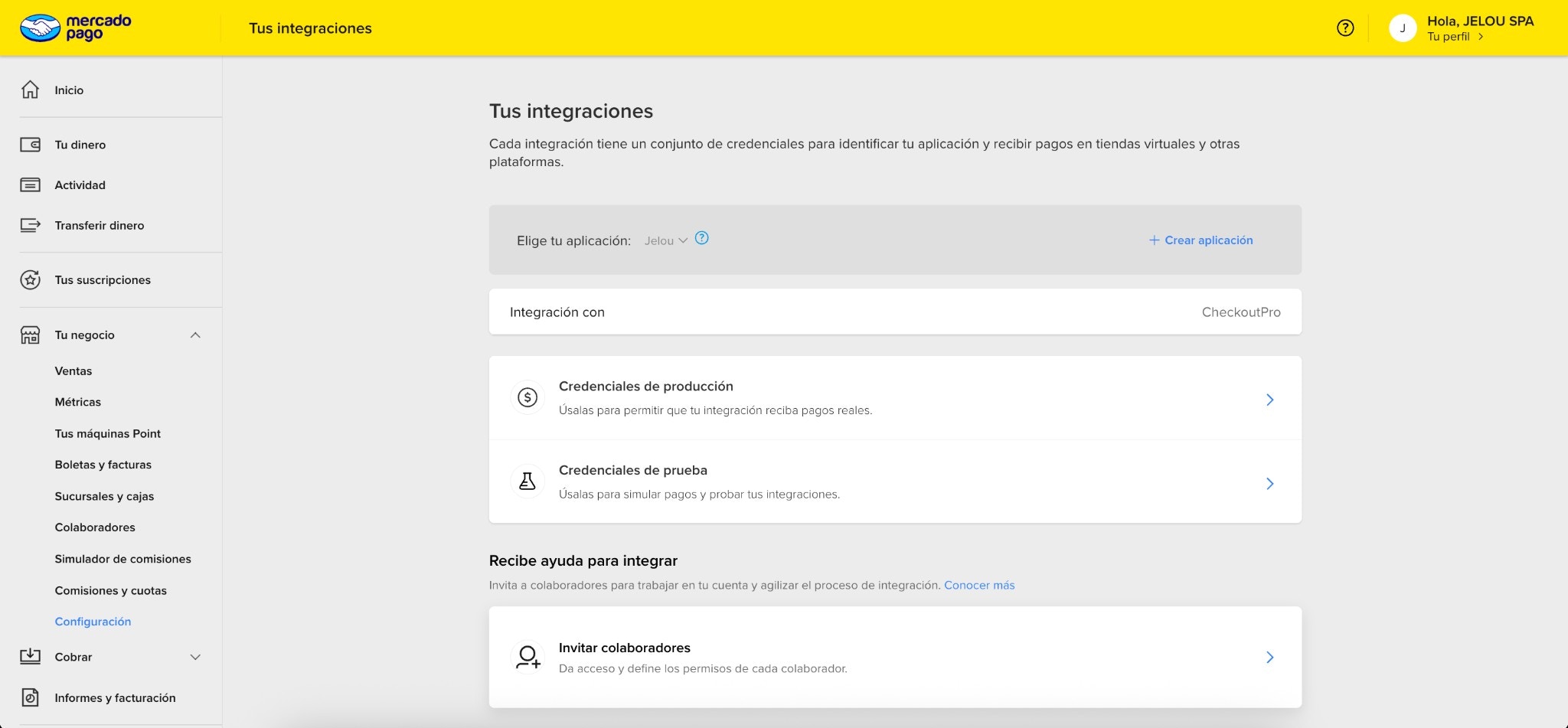
Tus integraciones en Mercado Pago: elige tu aplicación y accede a Credenciales de producción o Credenciales de prueba
- Entra a Credenciales de prueba
- Copia el Access Token
Instala Mercado Pago desde Marketplace
- Ve a Marketplace
- Busca Mercado Pago
- Haz clic en Conectar
- Pega tu Access Token de prueba
- Haz clic en Instalar
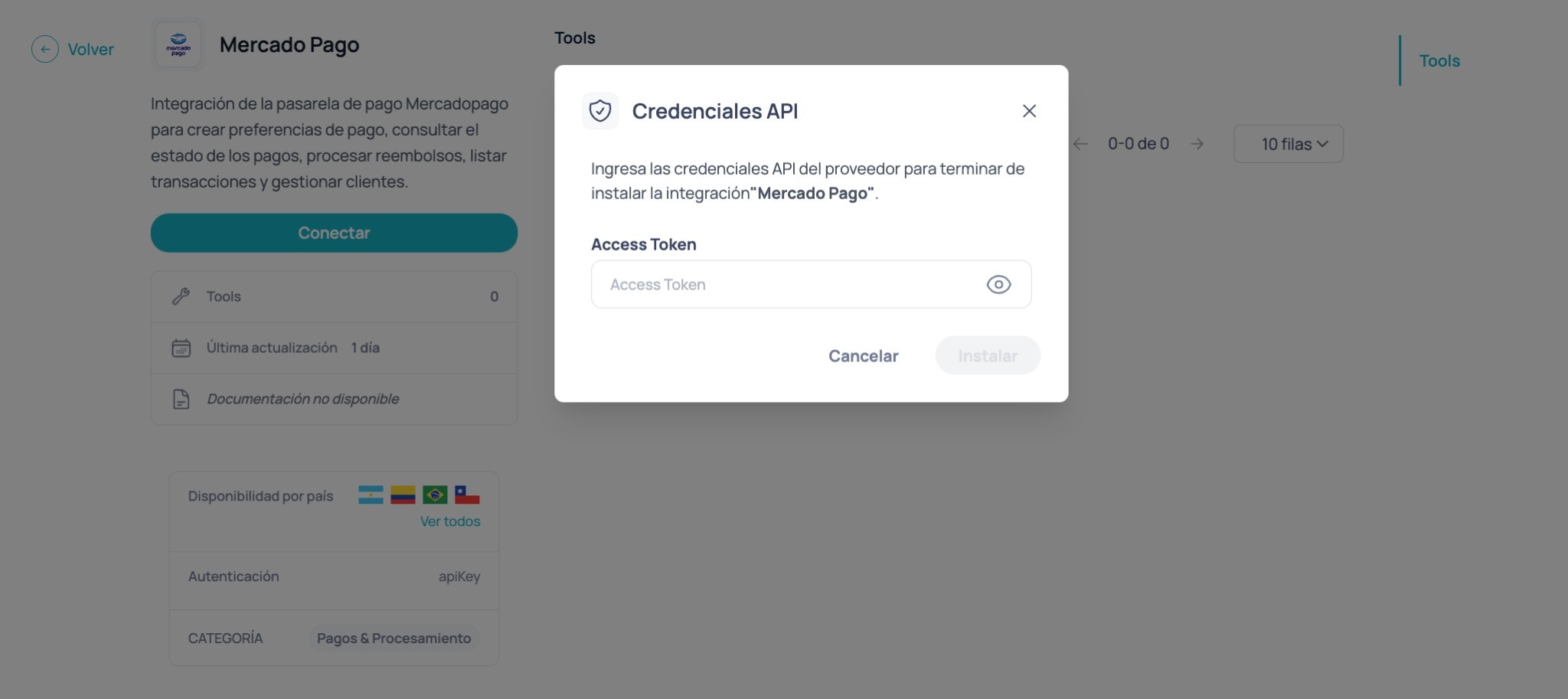
Modal de instalación: pega tu Access Token de Mercado Pago y confirma
Arrastra y conecta el nodo al Canvas
- Dentro de Brain, busca Mercado Pago en en la carpeta Marketplace del panel lateral, y arrástralo al canvas
- Conéctalo después del paso donde el usuario confirma su compra o reserva.
Configura Inputs: ¿Qué es cada campo?
Define tres cosas fundamentales al momento del cobro:- Qué estás cobrando (motivo + monto + moneda)
- A quién se lo estás cobrando (email comprador)
- Bajo qué reglas (ambiente, impuestos, expiración, metadata)
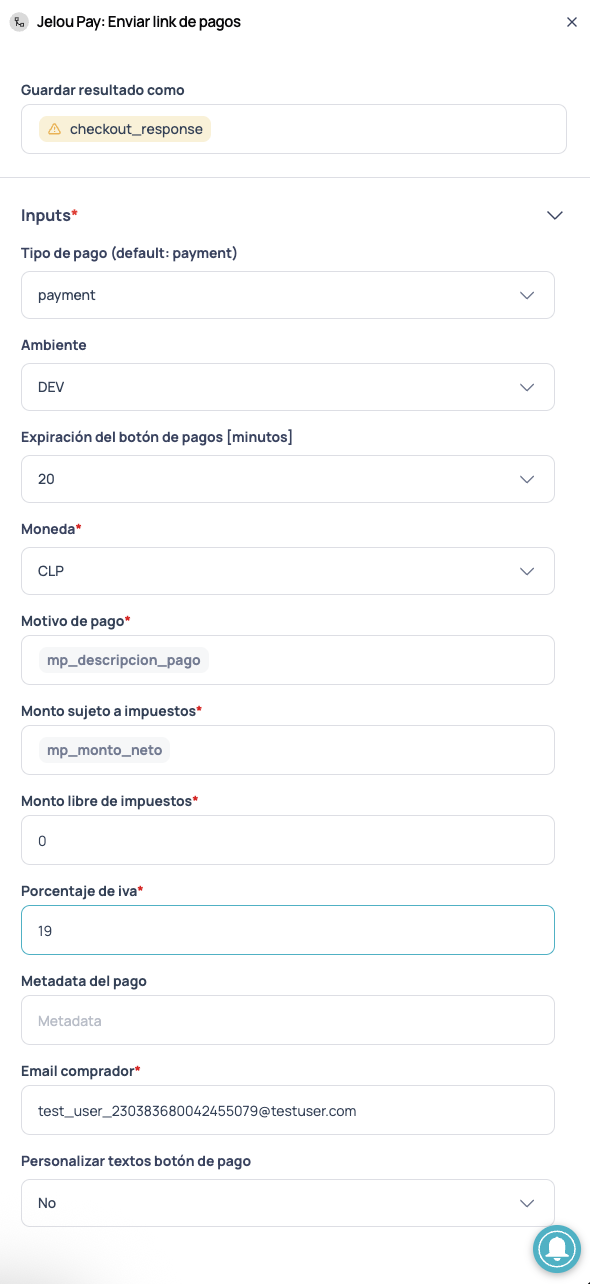
Panel de configuración de inputs
monto + moneda + impuestos (si aplica) + email comprador + metadata opcional.
Qué debes completar
Antes de entrar al detalle, asegúrate de tener claros estos tres elementos:- Un motivo de pago legible (ej: “Tour Valpo Walk - 2 ticket(s)”)
- Un monto correcto (neto si trabajas con impuestos)
- Un email comprador válido (en DEV debe ser un test user)
Resumen de los inputs del nodo
Antes de entrar al detalle, hay dos ideas clave:- Este nodo crea el cobro (con monto, moneda, impuestos, motivo y email).
- Este nodo devuelve una respuesta (JSON) que puedes reutilizar después (por ejemplo, para mostrar un comprobante o guardar IDs del pago).
Guardar resultado como
En la parte superior del nodo verás Guardar resultado como. Ahí defines el nombre con el que Brain Studio guardará la respuesta completa del tool como un JSON en Memory.- En este tutorial usamos:
checkout_response - Luego podrás leerlo desde un nodo Código con algo como:
const r = $memory.getJson('checkout_response')
- Memory persiste entre conversaciones (útil para consultar el estado del pago más tarde).
- Context solo está disponible durante la conversación actual.
Detalle de cada input
A continuación, una guía práctica de qué poner en cada campo (en el mismo orden que verás en el nodo).Tipo de pago (default: payment)
Déjalo en payment salvo que tu implementación tenga otro tipo habilitado/definido. En un tutorial genérico, payment es lo correcto.
Ambiente (DEV / PROD)
- DEV: pruebas controladas con credenciales de test.
- PROD: cobros reales con credenciales productivas.
Expiración del botón (minutos)
Ejemplo típico:20.
Esto evita pagos fuera de contexto (“lo abrí 3 horas después”) y ayuda a que el flujo conversacional se mantenga coherente.
Moneda
Selecciona la moneda real del cobro según país/operación.Ejemplos:
CLP, MXN, COP, PEN, etc.
Motivo de pago
Es el texto que te permite identificar el cobro con facilidad. Recomendación práctica:- Usa una variable legible (ej:
mp_descripcion_pago) - O un texto claro como:
Tour Valpo Walk - 2 ticket(s)
Monto sujeto a impuestos + Monto libre de impuestos + IVA
Aquí defines la estructura del monto.- Monto sujeto a impuestos: la parte que sí paga IVA (normalmente el neto).
- Monto libre de impuestos: la parte exenta (si no existe en tu caso, déjalo en
0). - Porcentaje de IVA: por ejemplo
19.
- Monto sujeto a impuestos = neto (ej:
20168) - Monto libre de impuestos =
0 - IVA =
19
- Usa
0según corresponda en tu implementación y mantén consistencia con tu cálculo (lo importante es que no “inventes” IVA si no aplica).
Metadata del pago
Este campo es opcional, pero útil; te permite adjuntar contexto para trazabilidad. Recomendación: minimalista y con intención. Solo guarda lo que realmente usarías para:- reconciliar pagos
- debuggear
- o soporte al usuario
order_idorder_reference_id(si tu backend lo usa)tour_sluguser_id
Email comprador (muy importante en DEV)
En modo DEV es de suma importancia que el comprador sea un usuario de prueba, así como lo exige Mercado Pago. En este tutorial asumimos:- buyer email = payer email (son el mismo)
Personalizar textos botón de pago (opcional)
Por defecto viene en No. Si lo cambias a Sí, el nodo habilita campos extra para personalizar el mensaje que verá el usuario antes de abrir el checkout. Esto es útil cuando quieres que el CTA se sienta más contextual (y menos genérico), sin tocar el flujo ni el checkout en sí.Personalizar textos botón de pago
Personalizar textos botón de pago
Header(obligatorio)Body(obligatorio)Footer(obligatorio)
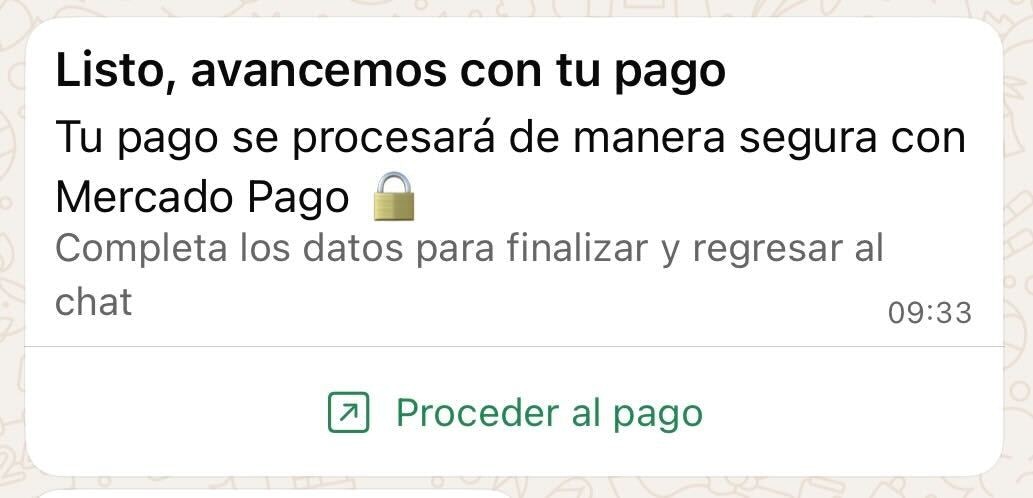
Ejemplo de mensaje con botón de pago personalizado en WhatsApp
Emails de prueba por país (modo test / DEV)
En DEV, Mercado Pago solo procesa pagos si el Email comprador pertenece a un test user del país correspondiente.Copia el que necesites y pégalo directamente en el campo Email comprador del nodo.
🇨🇱 Chile
🇨🇱 Chile
🇵🇪 Perú
🇵🇪 Perú
🇨🇴 Colombia
🇨🇴 Colombia
🇲🇽 México
🇲🇽 México
🇧🇷 Brasil
🇧🇷 Brasil
🇦🇷 Argentina
🇦🇷 Argentina
🇺🇾 Uruguay
🇺🇾 Uruguay
Configuración del nodo: Outputs
El nodo expone distintas salidas según el estado del pago.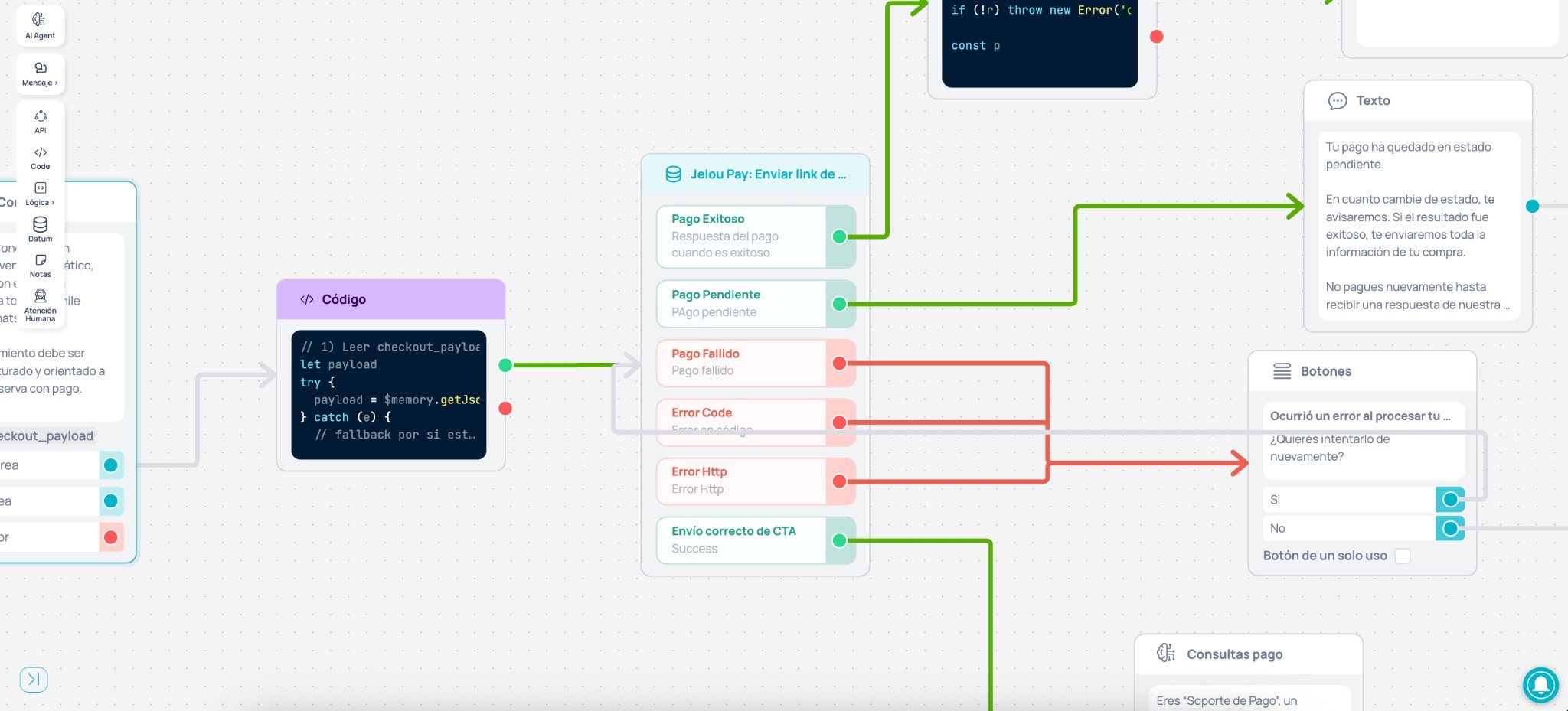
Configuración de salidas del nodo: Envío correcto de CTA, Pago Exitoso, Pendiente, Fallido, Error Code, Error Http
Mapa rápido de outputs
- Envío correcto de CTA → El botón fue enviado al usuario (aún no existe resultado de pago).
- Pago Exitoso → El pago fue aprobado.
- Pago Pendiente → El pago fue iniciado pero aún no acreditado.
- Pago Fallido → El pago fue rechazado o no completado.
- Error Code / Error Http → Error técnico del flujo o del request.
Outputs y qué conectar
Envío correcto de CTA (Success)
Significa que se envió el botón de pago al usuario, pero aún no ha realizado una acción dentro del Webview que determine el estado de la transacción (Aprobada, Rechazada, Pendiente, Error). Recomendación: conecta un AI Agent de soporte post-CTA. Así, cuando el usuario reciba el botón de pago, tendrá a alguien al otro lado: un agente con el contexto adecuado que puede responder dudas frecuentes, tranquilizar y ayudar a completar el pago sin reiniciar la venta.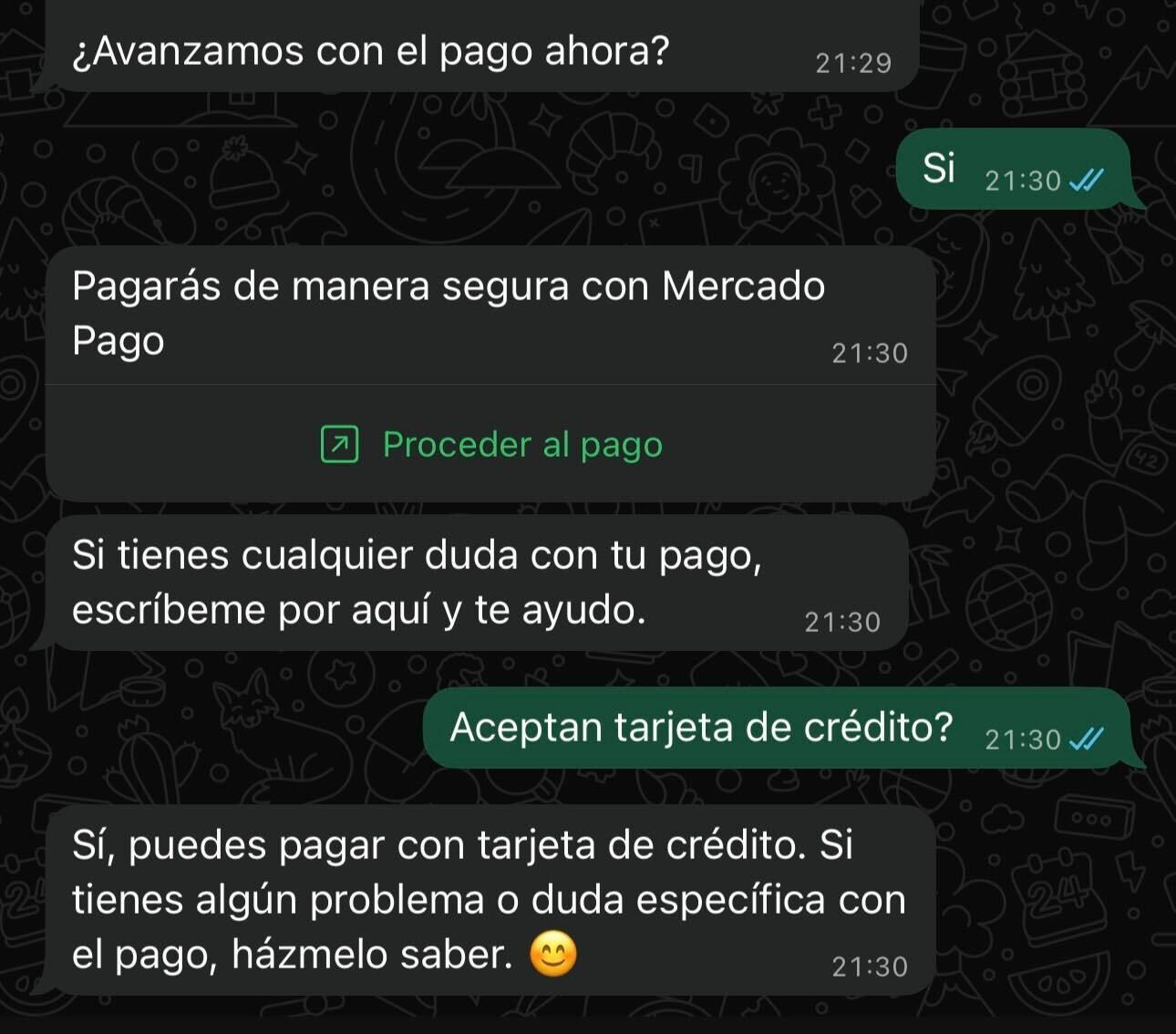
Botón de pago, mensaje proactivo de soporte y respuesta a una duda (tarjeta de crédito)
Prompt de ejemplo
El prompt está pensado para un AI Agent en la salida Envío correcto de CTA, con la herramienta Gmail (Marketplace) conectada para enviar tickets de soporte por correo cuando el usuario lo pida. Puedes copiarlo y ajustar el tono o las reglas a tu marca.Ver prompt de soporte post-CTA
Ver prompt de soporte post-CTA
Pago Exitoso
El pago fue aprobado. Recomendación:- Conecta un nodo Código para normalizar y guardar lo mínimo en Context.
- Luego un nodo Texto que muestre el comprobante corto (receipt line).
Ejemplo: Código de normalización
Este nodo leecheckout_response desde memoria y guarda en contexto solo lo reutilizable.
Ejemplo de código de normalización
Ejemplo de código de normalización
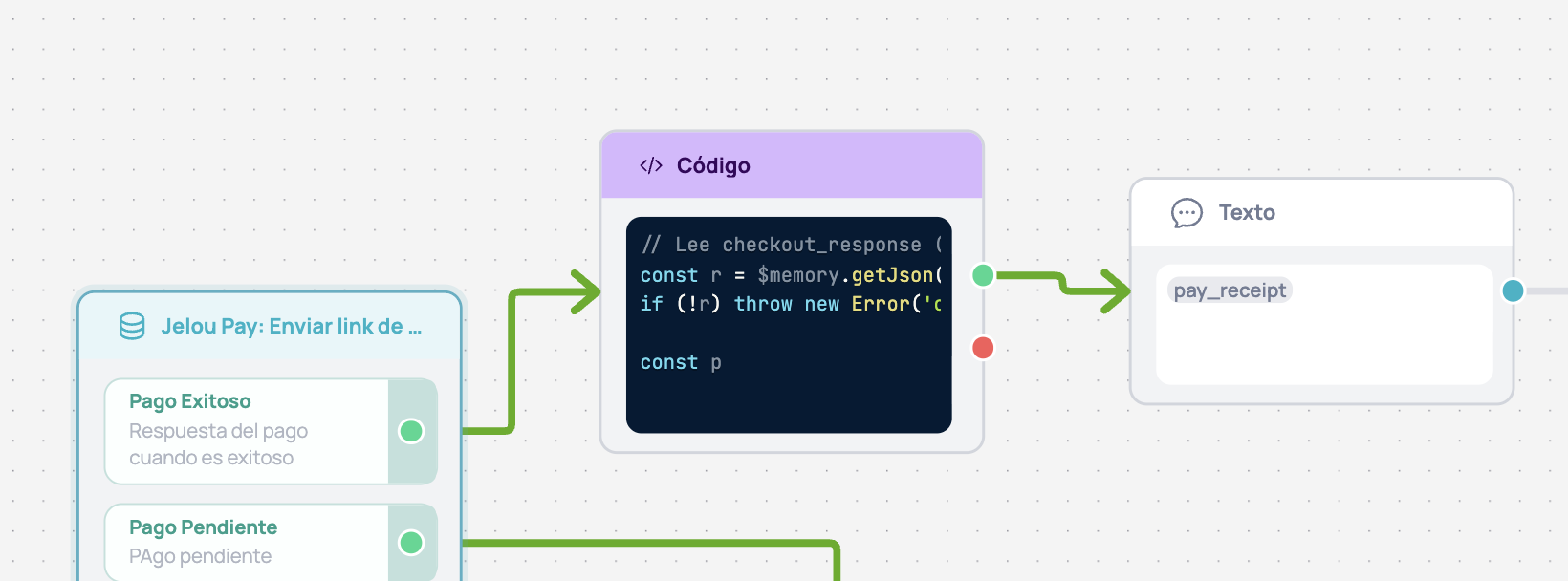
Flujo Pago Exitoso → Código (normalización) → Texto (pay_receipt)
Pago Pendiente
El pago quedó pendiente. Recomendación:- Conecta un nodo Texto con una explicación breve.
- Luego deriva al flujo que venga después (espera, seguimiento, soporte, etc.).
Pago Fallido
El pago falló (rechazo / no acreditado). Recomendación:- Conecta un nodo Texto claro y breve.
- Ofrece reintento o cambio de método.
- Si el usuario sigue con problemas, deriva al soporte.
Error Code / Error Http
Errores técnicos de tu flujo (código) o del request HTTP. Recomendación:- Conecta un bloque de manejo de error.
- Muestra un mensaje breve + opción de reintento + soporte.
- Evita exponer detalles técnicos al usuario final.
2. Prueba en WhatsApp
Cuando ya tengas el nodo configurado (inputs + outputs conectados), es momento de probar el flujo completo desde WhatsApp.Video 2: Prueba desde WhatsApp (DEV)
Video 2 – Prueba desde celular con tarjetas de prueba (DEV)
Cómo iniciar la prueba desde WhatsApp
En Brain Studio puedes iniciar una prueba real en WhatsApp en segundos.Abre el panel Probar
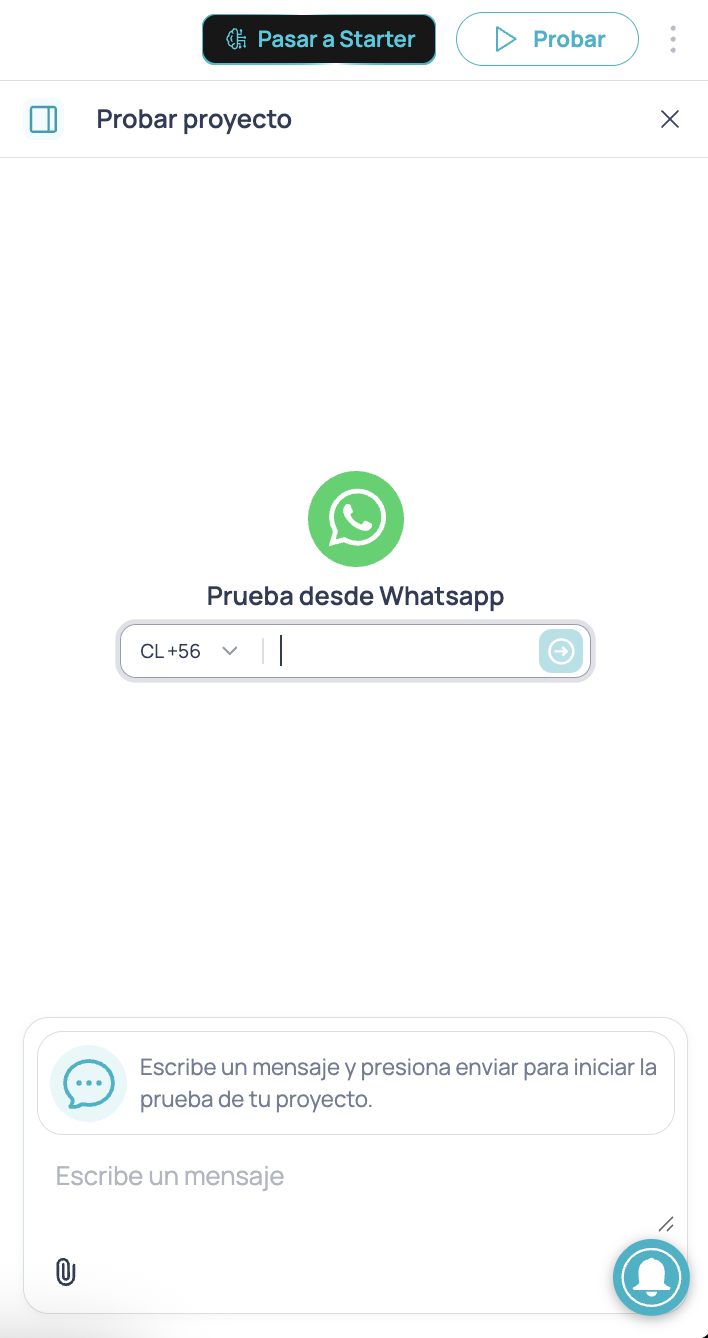
Panel Probar proyecto: inicia una prueba desde WhatsApp ingresando tu número
Ingresa tu número y envía el primer mensaje
- Selecciona tu prefijo (ej. CL +56)
- Ingresa tu número
- Envía el primer mensaje para comenzar la conversación de prueba
Completa el pago en el WebView
Tarjetas de prueba por país
Para que puedas probar distintos escenarios (pago aprobado, pago rechazado, etc.), Mercado Pago publica tarjetas de prueba por país.- Usa credenciales de prueba.
- Usa un test user válido en el campo Email comprador (del mismo país de tus credenciales).
🇨🇱 Chile
🇨🇱 Chile
🇵🇪 Perú
🇵🇪 Perú
🇨🇴 Colombia
🇨🇴 Colombia
🇲🇽 México
🇲🇽 México
🇧🇷 Brasil
🇧🇷 Brasil
🇦🇷 Argentina
🇦🇷 Argentina
🇺🇾 Uruguay
🇺🇾 Uruguay
3. Paso a producción (PROD)
Pasar a PROD es básicamente cambiar dos cosas: credenciales y datos reales. La experiencia en WhatsApp se mantiene igual, pero ahora el pago impacta tu cuenta productiva.Video 3: Configuración en producción + pago real
Video 3 – Paso a producción (PROD) y pago real
Obtener credenciales productivas
Actualizar credenciales en Marketplace
- Ve a Marketplace
- Abre Mercado Pago
- Presiona Eliminar integración
- Presiona Instalar nuevamente
- Pega tu Access Token de producción
- Presiona Instalar
Cambiar el ambiente del nodo a PROD
- Cambia Ambiente de
DEVaPROD
Reemplazar el Email comprador por el email real del flujo
(Opcional) Personalizar textos del botón de pago
- Cambia el selector a Sí
- Completa Header, Body y Footer (obligatorios)
Probar pago real
- Estado aprobado
- Número de operación (operation ID)
- Registro visible en tu dashboard de Mercado Pago
Próximos pasos
Experiencias de pago
Proveedores de pago
Mercado Pago - Uso y configuración
Con estos pasos tienes el flujo funcionando en test y producción. Desde aquí puedes registrar operaciones, emitir comprobantes, enviar tickets automáticos por email o integrar más proveedores según tu caso.