
Antes de começar
- Um canal de WhatsApp ativo. O seletor lista apenas canais de WhatsApp ativos da sua empresa.
- Um template aprovado. O seletor traz apenas templates com status Aprovado. Se você o criou há pouco e ainda está em revisão, ele não aparece.
Criar a campanha
Você sobe um CSV com a lista de contatos e escolhe se a campanha é enviada na hora ou fica agendada: promoções, avisos ou lembretes para muitos destinatários de uma vez.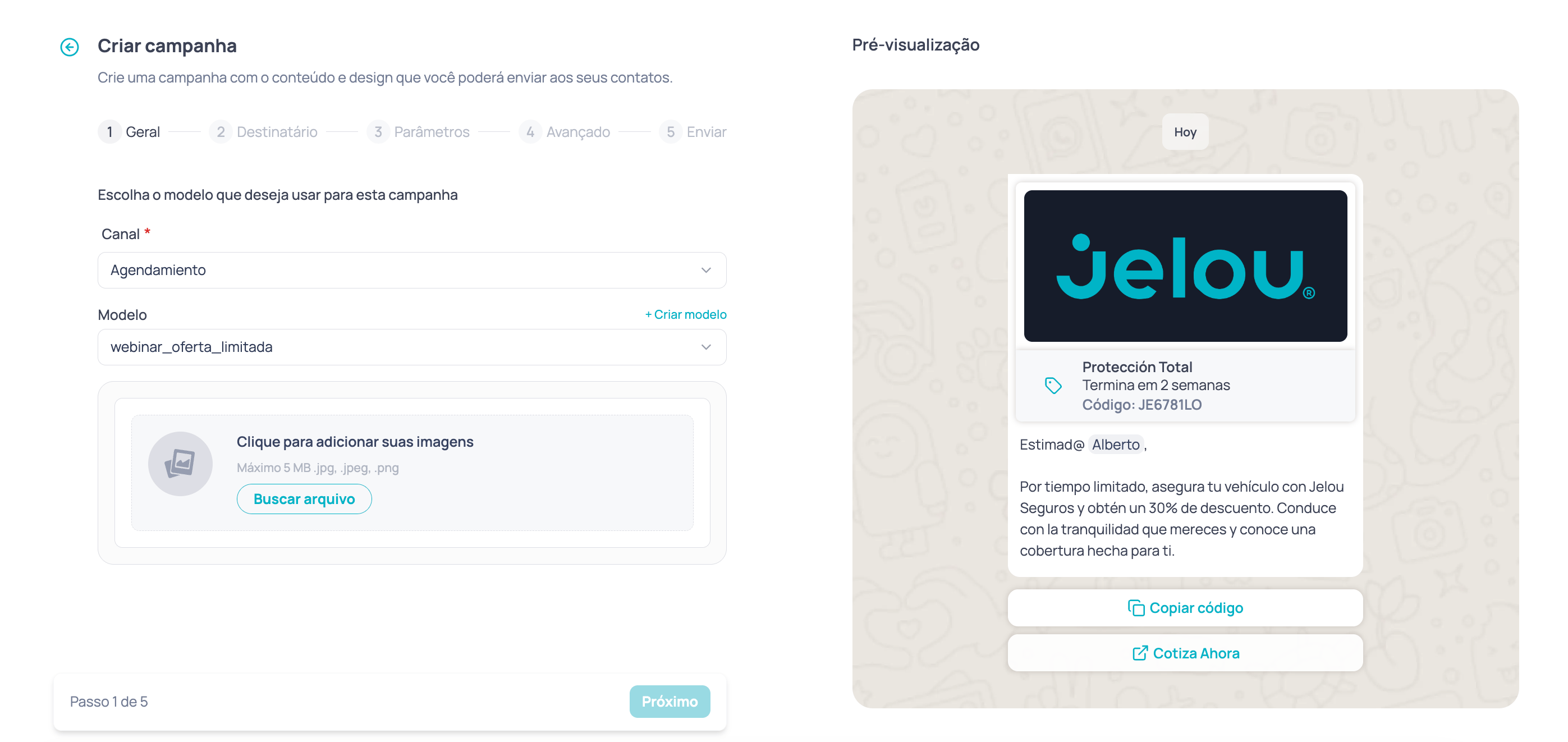
1
Geral
Canal, template e tudo o que o formato precisar: arquivo do cabeçalho, filial ou produto da sua loja.
2
Destinatário
Um arquivo CSV com a lista de contatos, mais o nome da campanha.
3
Parâmetros
Mapeie os
{{1}}, {{2}}… do template com colunas do CSV.4
Avançado
O que acontece depois que o contato recebe a mensagem: workflow, botões, parâmetros adicionais e CRM.
5
Enviar
Envio imediato ou agendado. Antes de disparar você verá uma tela de confirmação com o resumo completo.
Como preencher cada etapa
Destinatário
Destinatário
Você sobe um CSV com a lista de contatos e dá um nome à campanha (entre 5 e 80 caracteres). É possível baixar um CSV de exemplo.Os números precisam incluir o código internacional do país, sem
+ e sem espaços. Sem arquivo ou sem nome válido, a etapa fica bloqueada.Parâmetros
Parâmetros
Cada parâmetro é mapeado com uma coluna do CSV.Os parâmetros são agrupados por onde vivem: cabeçalho, conteúdo, botões e, se for carrossel, um grupo por cartão. Nenhum pode ficar vazio.Se o template não tiver parâmetros, você verá o aviso “O template escolhido não tem parâmetros para mapear” e pode seguir em frente.Para montar o CSV e ver boas práticas, confira Parâmetros de campanhas.
Avançado
Avançado
Aqui você define o que acontece depois que o contato recebe a mensagem.
Você pode reutilizar uma configuração salva ou criar uma nova; o nome exige no mínimo 5 caracteres. Também é possível adicionar parâmetros adicionais e parâmetros de CRM, que viajam como dados da mensagem.Nos formatos com configuração obrigatória (botões de resposta rápida e Jelou Shop) a etapa fica bloqueada até escolher ou criar uma configuração válida para aquele template.
Enviar
Enviar
- Enviar agora: a campanha é disparada imediatamente.
- Agendar: você escolhe data e hora. Fica salvo com o fuso horário do seu usuário. Sem data e hora, a etapa fica bloqueada.
Confirmação
Confirmação
Antes de disparar o envio você verá um resumo com o canal e o template, a quantidade de destinatários, quantos parâmetros foram mapeados, qual configuração ficou associada e quando o envio acontece.
Se você não tiver créditos suficientes, aparece um aviso antes de continuar.
O que cada formato de template pede
Os formatos são os mesmos que você escolhe ao criar o template. O que muda na campanha é o que cada um pede antes de deixar você avançar.
Além disso, qualquer formato cujos botões sejam de resposta rápida exige uma configuração de botões na etapa Avançado.
Guias por formato
Mensagem personalizada
Mensagem personalizada
Só texto. O caso mais simples: você escolhe canal e template e segue em frente. Se o template tiver parâmetros, eles são mapeados na etapa 3.Com mídia. Se o cabeçalho for imagem, vídeo ou documento, aparece um carregador de arquivo. É obrigatório: sem arquivo você não avança.
O arquivo é enviado por campanha, não fica salvo no template. Cada envio pode levar uma imagem diferente. Confira as recomendações de mídia para as dimensões sugeridas.
Carrossel
Carrossel
O template já define quantos cartões ele traz e qual é o tipo de cabeçalho. Para cada cartão você precisa subir o arquivo: imagem (.jpg, .jpeg, .png) até 5 MB ou vídeo (.mp4) até 15 MB.Todos os cartões precisam ter o arquivo para você poder avançar. Cada cartão também pode ter seus próprios parâmetros, mapeados separadamente na etapa 3.
Mensagem do Jelou Shop
Mensagem do Jelou Shop
O template é aprovado uma única vez e o produto, a categoria ou a filial são escolhidos aqui, ao criar a campanha. Na etapa Geral aparece uma seção própria:
- Filial: se a loja tiver apenas uma, ela é selecionada automaticamente e não aparece. Com duas ou mais é obrigatória. Trocar de filial apaga o produto escolhido, porque o catálogo e os preços mudam.
- Produto (formato Produto único): botão Selecionar produto, que abre um painel com busca e filtro por categoria.
- Categoria (formato Categoria de produtos): seletor obrigatório, carregado conforme a filial.
- Catálogo completo: não pede nada além da filial.
Oferta por tempo limitado
Oferta por tempo limitado
Na etapa Geral se comporta como um template com cabeçalho de mídia: você sobe a imagem ou o vídeo e segue.O específico está na etapa 3: aparece um bloco de data e hora de expiração da oferta. É obrigatório e a data precisa ser futura; com uma data passada a etapa não deixa avançar.
WhatsApp Flow
WhatsApp Flow
Se o cabeçalho for de mídia, você sobe o arquivo (imagem 5 MB, vídeo 15 MB, documento 15 MB).O fluxo associado aparece em um seletor desabilitado: vem fixo do template. Para alterá-lo você precisa editar o template em Campanhas → Templates.
Autenticação
Autenticação
Não pede nada de especial na etapa Geral. Costuma trazer um parâmetro com o código, mapeado na etapa 3.
Reenviar uma campanha
No detalhe de uma campanha já enviada você pode reenviá-la. A configuração vem em modo leitura — canal, template, parâmetros e avançado — e você só sobe um CSV novo e escolhe quando enviar. Em campanhas do Jelou Shop há duas exceções: se o produto não existir mais no catálogo o reenvio é bloqueado, e se o catálogo não responder a campanha é reenviada com os dados originais e você verá um banner amarelo de aviso.Formatos de templates
Como cada formato de template é criado antes de poder ser enviado.
Métricas de campanhas
Entregues, lidos e respondidos depois do envio.
Erros frequentes
O que revisar quando uma campanha falha ou não chega.