
Introdução
O canal do X conecta sua conta do X (antigo Twitter) à Jelou para que as conversas cheguem à plataforma. O canal pode ficar conectado de duas formas:- A um projeto do Brain, onde um workflow responde.
- Ao Inbox, onde os operadores respondem.
Pré-requisitos
Antes de conectar o canal do X, certifique-se de ter:- A API Key da sua conta do X, com mais de 20 caracteres.
- O nome de usuário da conta do X que atenderá as conversas, com mais de 3 caracteres.
De onde você pode conectar o X?
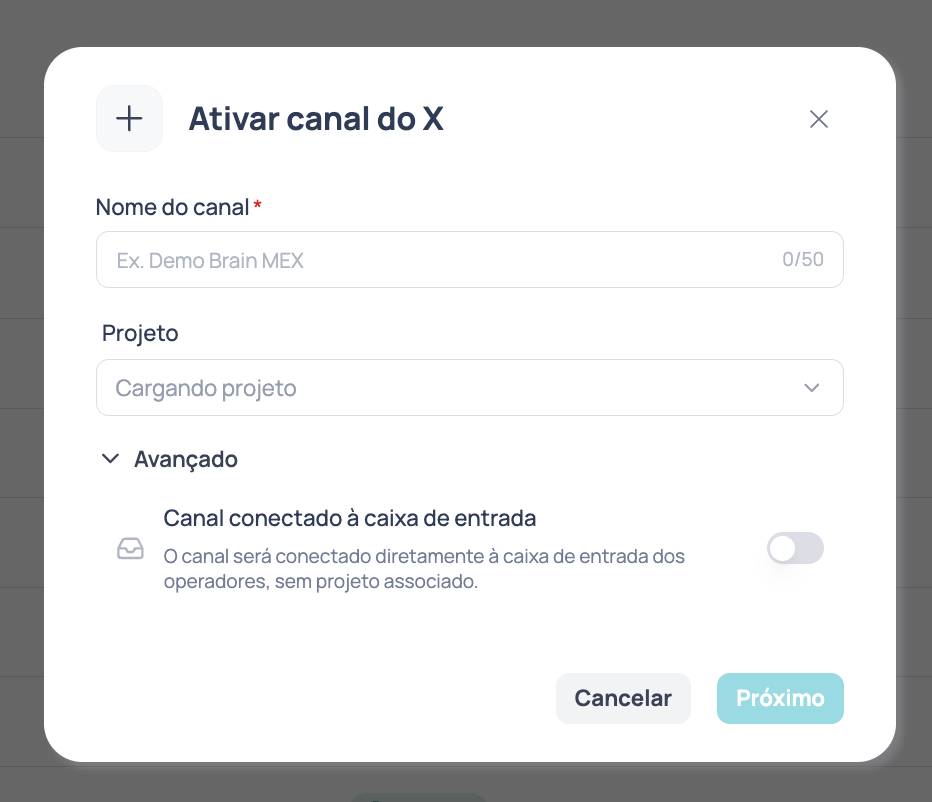
No seu dashboard da Jelou, vá ao menu à esquerda e clique em Canais. Depois use o botão Adicionar canal e selecione X. Você também pode abrir a ativação a partir de um projeto no Brain. Nesse caso o projeto já vem fixado e o formulário pede apenas o nome do canal. Nos dois casos abre-se a janela Ativar canal do X.Etapa 1: dados básicos
Se preferir que os operadores respondam, abra a seção Opções avançadas e ative Inbox. Ao ativá-lo, o campo Projeto desaparece. Essa opção exige permissão de visualização do Inbox.
Etapa 2: credenciais do X
Informe as credenciais da sua conta do X para conectar o canal. Os dois campos são obrigatórios.Ao terminar, o canal aparece na lista de Canais conectado ao projeto ou ao Inbox que você escolheu.
Etapa 3: validar a conexão do canal
Abra o canal na tabela de Canais para ver sua configuração. Os dados de conexão são exibidos somente leitura:Próximos passos
Assim que o canal estiver ativo você poderá:- Enviar uma mensagem para sua conta do X e verificar se a conversa chega à Jelou
- Revisar os logs de execução no Brain Studio para confirmar que o fluxo é executado
- Conectar o canal a um fluxo automatizado no Brain Studio
- Escalar conversas para um operador humano no Inbox
Notas
- A API Key não pode ser editada depois de criar o canal. A tela de edição mostra apenas o nome de usuário e o tipo de produção somente leitura. Para trocar a credencial é preciso excluir o canal e conectá-lo novamente.
- O nome do canal e o projeto conectado podem continuar sendo editados depois.