
Criando uma coleção
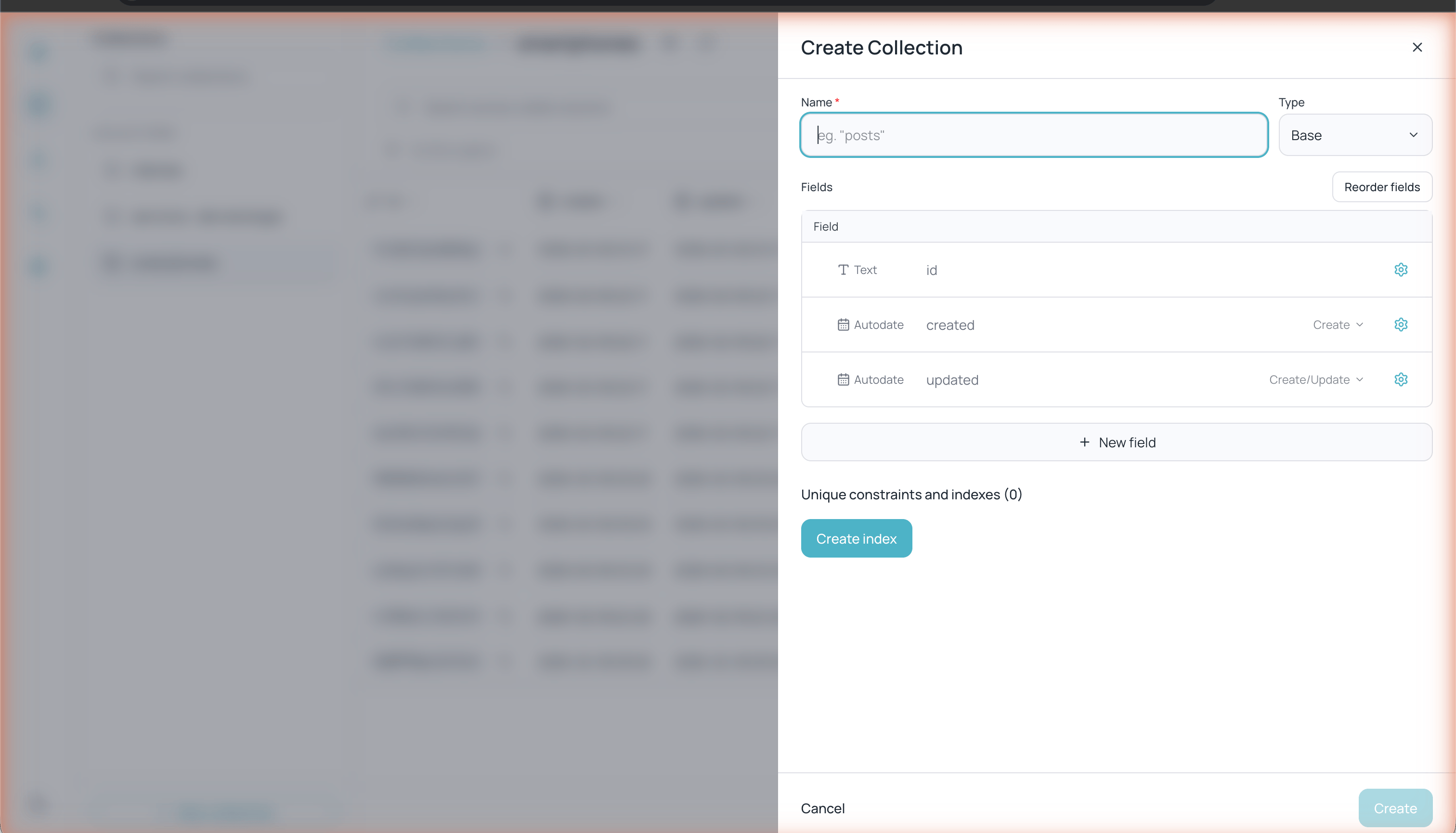
Formulário para criar uma nova coleção com campos padrão
1
Clique em + New collection
Na barra lateral esquerda, clique no botão + New collection localizado na parte inferior do painel de coleções.
2
Configure os dados básicos
Preencha os seguintes campos:
- Name — Nome da coleção (obrigatório, ex.: “clientes”, “produtos”)
- Type — Tipo da coleção: Base (padrão) ou Vista (somente leitura).
3
Adicione campos
Toda nova coleção inclui três campos automáticos:
- id — Identificador único do registro (gerado automaticamente)
- created — Data de criação do registro (Autodate)
- updated — Data da última atualização (Autodate)
4
Crie a coleção
Clique em Create para confirmar.
Tipos de campo
Cada campo tem um tipo que determina quais dados pode armazenar e quais validações se aplicam:Configurando campos
Clique no ícone de engrenagem (⚙) em qualquer campo para ver suas opções de configuração. As opções variam conforme o tipo do campo. Para campos do tipo Text:- Comprimento mínimo / Comprimento máximo — Comprimento mínimo e máximo do texto (máximo de 5.000 caracteres por padrão)
- Padrão de validação — Expressão regular para validar o formato (ex.:
^[a-z0-9]+$) - Não vazio — Marca o campo como obrigatório
- Oculto — Oculta o campo na interface do usuário.
- Apresentável — Marca o campo como o campo representativo do registro
Opções por tipo de campo
Cada tipo de campo oferece suas próprias opções de configuração:Number
Number
Somente inteiros (rejeita decimais) e valores mínimo/máximo.
Select
Select
Lista de opções permitidas (pelo menos uma). Você pode habilitar seleção múltipla, que requer no mínimo 2 opções.
File
File
Tamanho máximo por arquivo, arquivo único ou múltiplo, e tipos permitidos por meio de presets (Imagens, Áudio, Vídeo, Compactados, Documentos).
Relation
Relation
Coleção relacionada e seleção única ou múltipla. Você também pode definir o que acontece quando um registro relacionado é excluído.
Password
Password
Configure o comprimento máximo e as opções de segurança para proteger os valores armazenados.
Email / URL
Email / URL
Domínios permitidos ou excluídos para validar o valor.
Date / Autodate
Date / Autodate
Date: data mínima e máxima. Autodate: define quando é atribuída automaticamente — na Criação, na Atualização ou em ambas.
Editor
Editor
Tamanho máximo do conteúdo.
Reordenando campos
Clique em Reorder fields dentro das configurações da coleção para alterar a ordem em que os campos aparecem na tabela e nos formulários.Índices e restrições de unicidade
Na parte inferior das configurações da coleção você encontrará a seção Unique constraints and indexes. Os índices melhoram o desempenho das consultas em campos frequentemente filtrados ou pesquisados. Clique em Create index para adicionar um novo índice à sua coleção.Configurações da coleção
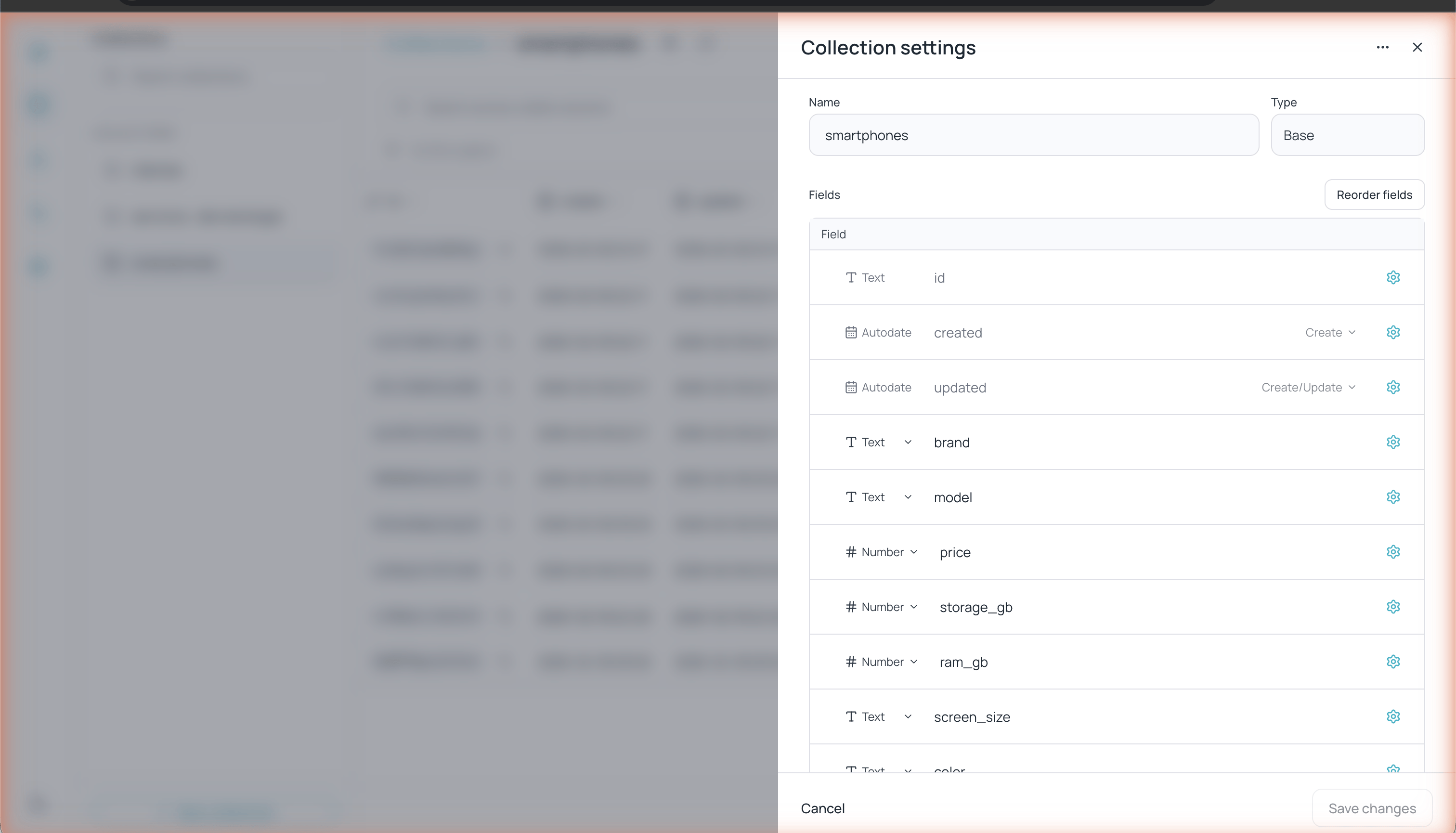
Painel de configurações da coleção com lista de campos e tipos
- Renomear a coleção
- Adicionar, editar ou excluir campos
- Reordenar campos
- Criar índices
- Duplicar — Cria uma cópia da coleção.
- Esvaziar — Exclui todos os registros e mantém a estrutura da coleção. Não está disponível em vistas.
- Excluir — Exclui a coleção por completo.