
Criando um registro
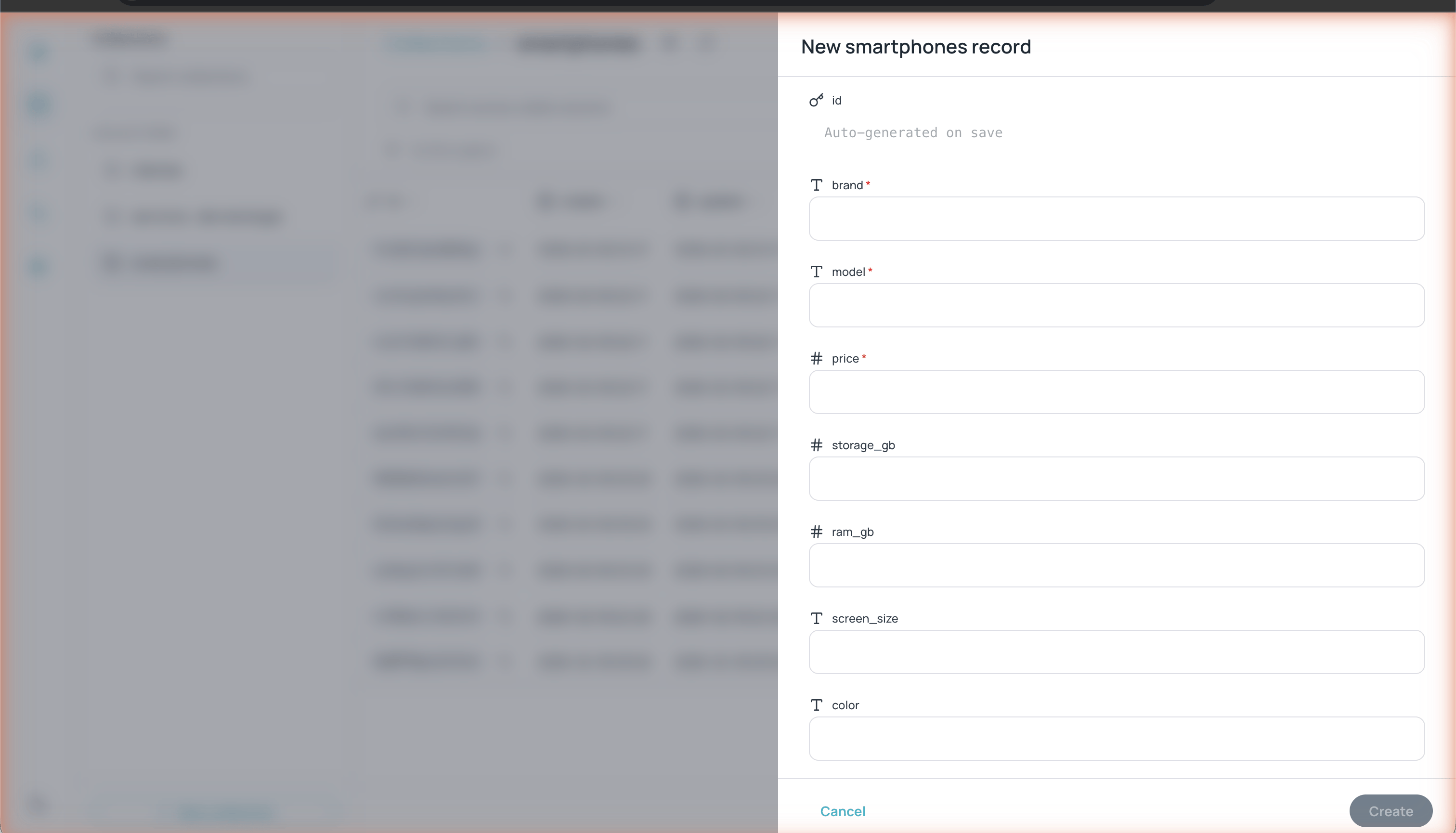
Formulário para criar um novo registro com campos tipados
1
Abra a coleção
Selecione a coleção onde deseja adicionar um registro na barra lateral esquerda.
2
Clique em + New record
O botão está localizado no canto superior direito da visualização da coleção.
3
Preencha os campos
O formulário mostra todos os campos da coleção com seus tipos. Os campos marcados com
* são obrigatórios. O campo id é gerado automaticamente ao salvar.4
Clique em Create
O registro é criado e aparece na tabela da coleção.
Editando um registro
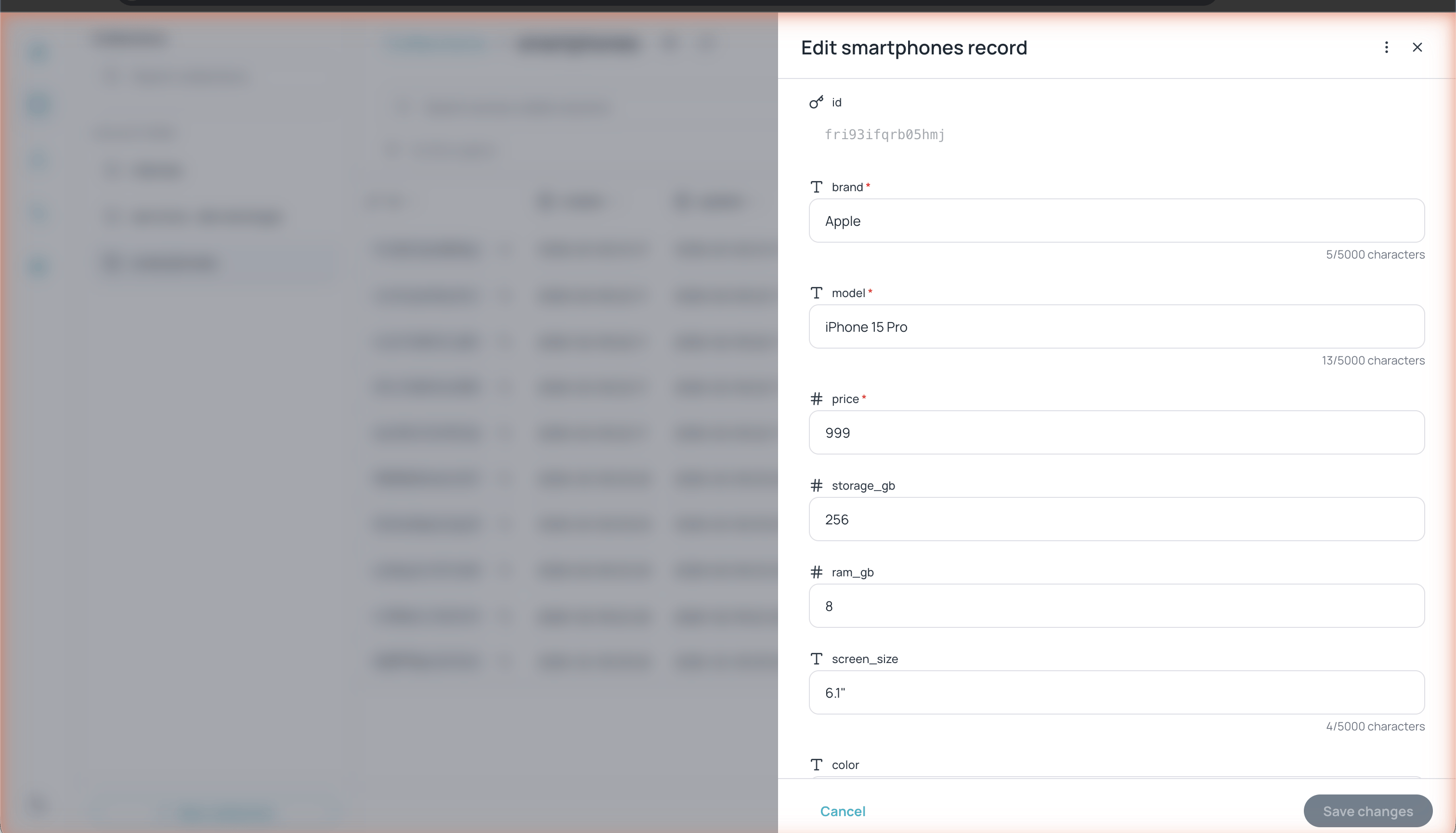
Painel de edição de um registro com campos e contador de caracteres
5/5000 characters) para que você possa controlar o comprimento do conteúdo.
Duplicando e excluindo registros
Dentro do painel de edição de um registro, clique no menu ⋮ (canto superior direito) para acessar:- Duplicate — Cria uma cópia do registro com um novo ID
- Delete — Exclui o registro permanentemente
Pesquisando registros
Use a barra de pesquisa no topo da tabela (Search across visible columns) para pesquisar texto em todas as colunas visíveis. Você também pode usar os atalhos Cmd/Ctrl+K para focar na pesquisa e Cmd/Ctrl+N para abrir o formulário de novo registro.Filtros avançados
Clique no ícone de filtro (funil) ao lado da barra de pesquisa para abrir o painel de Advanced filters.1
Configure a lógica
Escolha entre AND (todas as condições devem ser atendidas) ou OR (pelo menos uma condição deve ser atendida).
2
Adicione condições
Clique em + Add e configure cada condição com:
- Campo — Selecione o campo a filtrar
- Operador — Escolha o operador de comparação
- Valor — Insira o valor a comparar
3
Aplique os filtros
Clique em Apply filters para ver os resultados filtrados.
Operadores de outros tipos de campo
Operadores de outros tipos de campo
Os nomes dos operadores são exibidos em inglês na interface.
Ordenando registros
Clique no cabeçalho de qualquer coluna para alternar a ordem dos registros:- Primeira vez: ordem crescente (A→Z, 0→9)
- Segunda vez: ordem decrescente (Z→A, 9→0)
- Terceira vez: sem ordem específica
Exportando registros
Clique em Export no canto superior direito para abrir o menu Baixar como e escolher o formato: CSV (.csv) ou Excel (.xlsx), quando disponível. A exportação respeita os filtros ativos, permitindo exportar apenas um subconjunto de dados.Paginação
A tabela exibe os registros paginados. No canto inferior direito você pode:- Ver quantos registros existem no total (ex.: “1 - 10 de 10”)
- Navegar entre páginas com as setas de anterior e próximo
- Alterar o número de linhas por página com o seletor de linhas
Operações em lote
Quando você ativa Operações em lote nas configurações do banco de dados, ao selecionar registros aparece uma barra de ações na parte inferior com:- O número de registros selecionados e um botão Limpar (ou a tecla
Esc). - Exportar — Baixa os registros selecionados como JSON, CSV ou TSV.
- Excluir — Exclui os registros selecionados (com confirmação).
A exportação em lote inclui os registros selecionados da página atual. Se você selecionou registros em outras páginas, a interface solicitará que sejam carregados primeiro.
API Preview
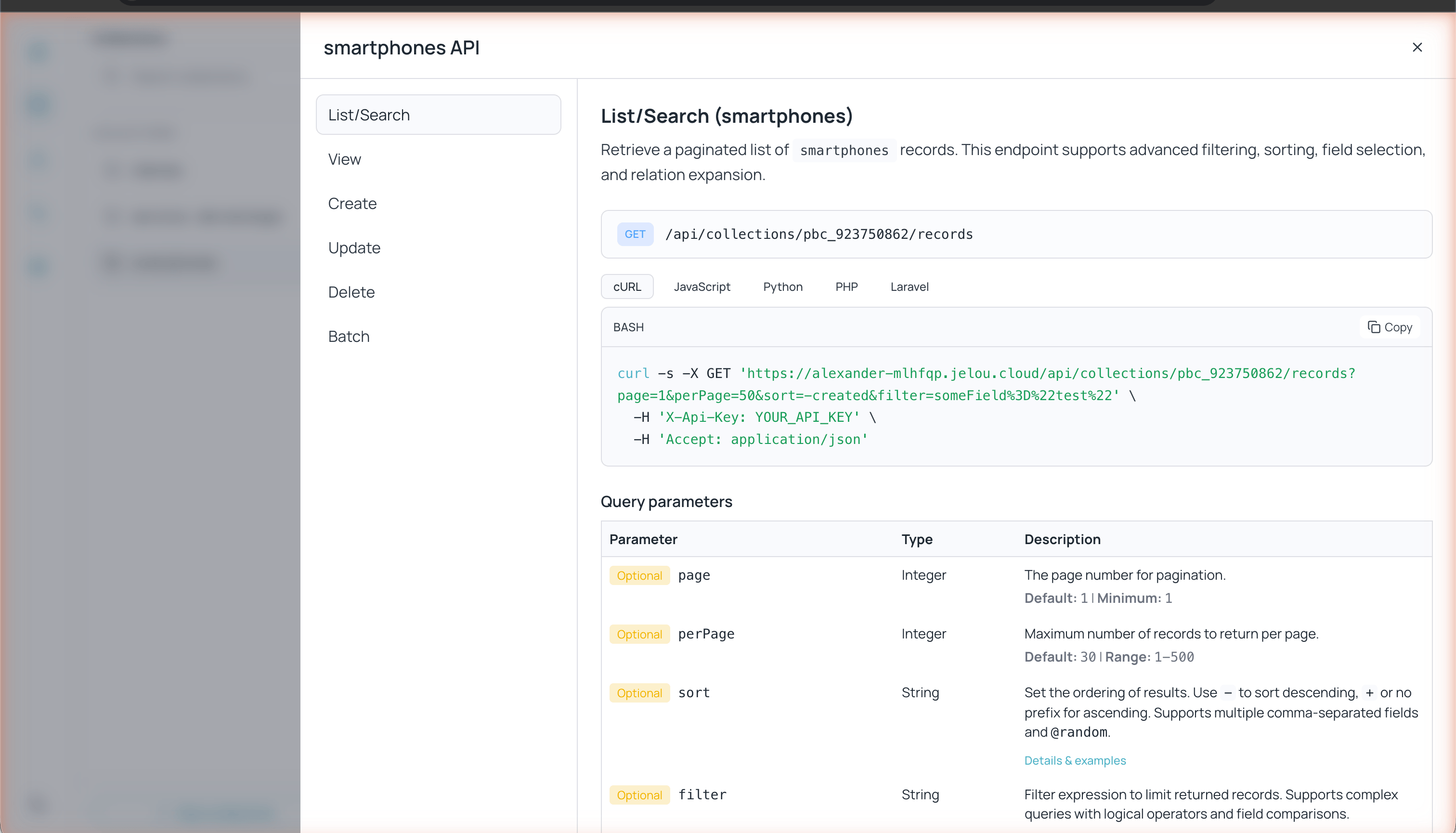
Pré-visualização da API com exemplos de código para a coleção atual
- List/Search — Listar e pesquisar registros com filtros, ordenação e paginação
- View — Obter um registro por ID
- Create — Criar um novo registro
- Update — Atualizar um registro existente
- Delete — Excluir um registro
- Batch — Operações em lote