
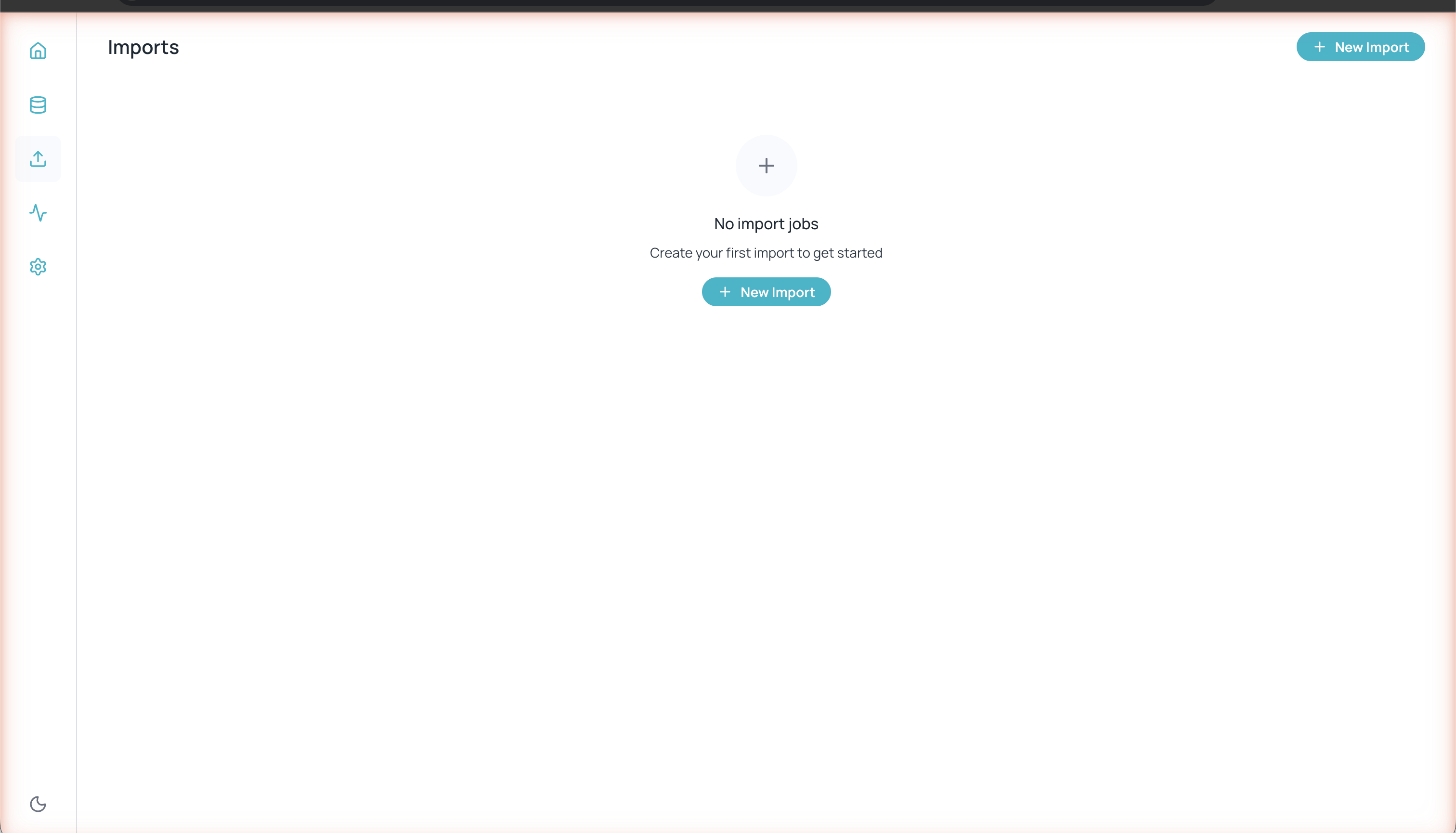
Seção de importações do Databases
Importando para uma coleção existente
Clique no ícone de importação na barra lateral esquerda e depois em + New Import para abrir o assistente.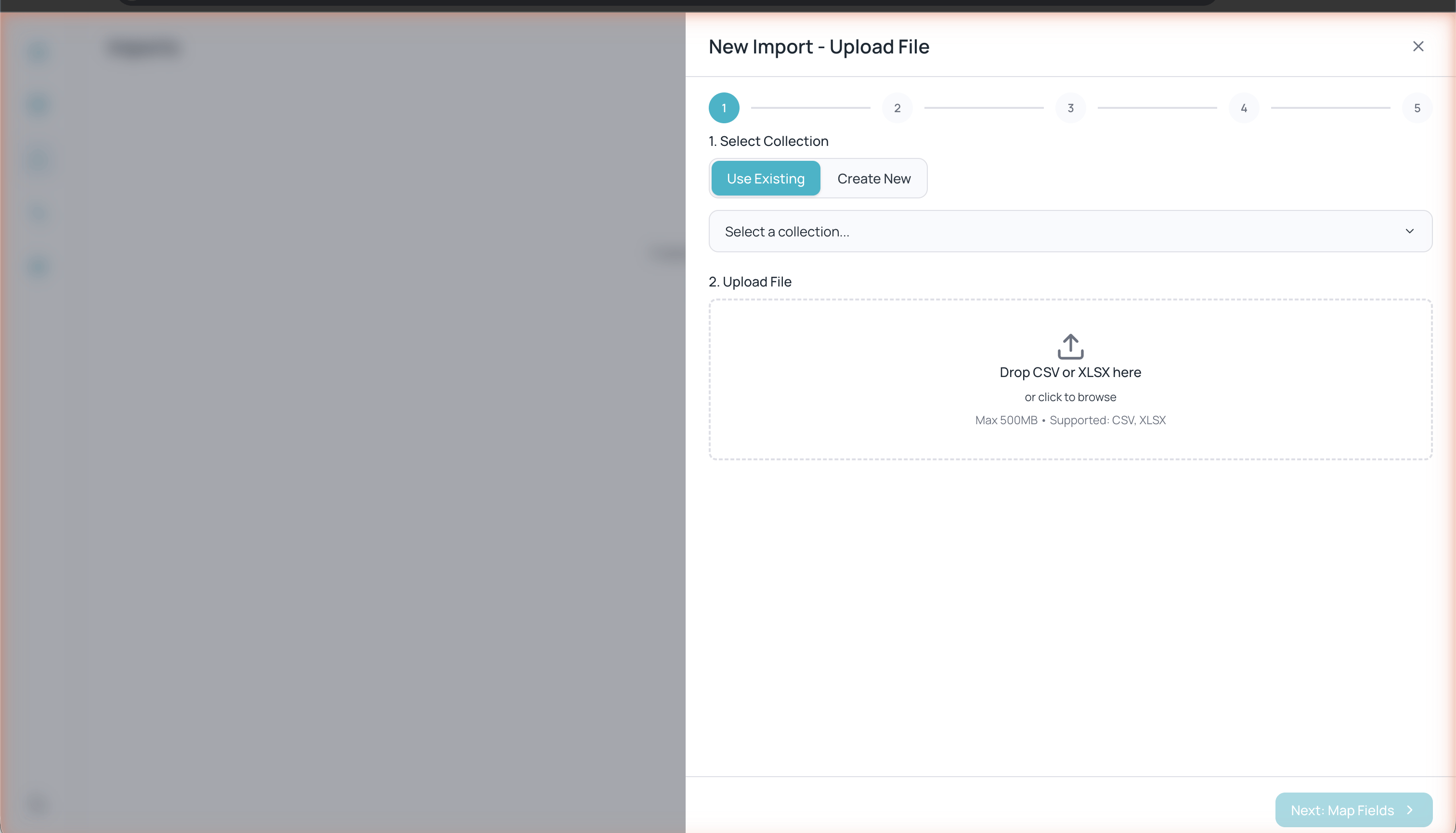
Assistente de importação: seleção de coleção e upload de arquivo
1
Upload File
Certifique-se de que Use Existing está selecionado, escolha a coleção de destino no menu suspenso e arraste seu arquivo CSV ou XLSX para a zona de upload (ou clique para selecioná-lo).
Tamanho máximo do arquivo: 500 MB. Formatos suportados: CSV e XLSX.
2
Review Mappings
Associe cada campo da coleção a uma coluna do arquivo CSV. O assistente detecta correspondências automaticamente (ex.: um campo
email é mapeado sozinho). Para cada campo você pode selecionar um Subtype (General Text, ID Number) e um Country quando aplicável. As colunas do CSV que você não mapear aparecerão na seção Unused CSV columns e serão ignoradas.3
Configure Options
Opcionalmente, ative Enable duplicate detection para evitar registros duplicados. Ao ativá-la, opções adicionais são exibidas:
- Campo único para correspondência — O campo que identifica um duplicado.
- Quando um duplicado é encontrado — Ação a tomar: Ignorar, Atualizar ou Error.
- Estratégia de atualização (somente se você escolher Atualizar) — Combinar (atualiza apenas os campos mapeados e mantém o restante) ou Substituir (sobrescreve todos os campos, exceto os do sistema).
4
Preview Data
Revise uma pré-visualização das primeiras linhas. Você verá contadores de linhas válidas, erros e duplicados. Clique em qualquer linha para ver o detalhe do erro.
5
Review & Confirm
Revise o resumo final com os detalhes do arquivo, a coleção de destino, os mapeamentos de colunas e os campos ignorados. Clique em Start Import para executar a importação.
Importando criando uma nova coleção
Este fluxo tem 6 etapas (uma a mais que o de uma coleção existente, porque primeiro você define os campos):1
Upload File
Clique em + New Import, selecione Create New, insira o nome da nova coleção e faça o upload do seu arquivo CSV ou XLSX.
2
Define Fields
O Databases inferirá automaticamente os tipos de campo a partir das colunas do arquivo. Você pode ajustar os tipos manualmente se necessário.
3
Review Mappings
Revise e ajuste a associação entre as colunas do arquivo e os campos que você definiu. Para cada campo você pode escolher um Subtype (Texto geral ou Número de identificação) e um Country quando aplicável.
4
Configure Options
Configure a detecção de duplicados com as mesmas opções descritas no fluxo anterior.
5
Preview Data
Revise a pré-visualização das linhas e verifique se os dados e tipos estão corretos.
6
Review & Confirm
Revise o resumo final e clique em Start Import.
Histórico de importações
Todas as importações são exibidas na seção de Importações com seu status. A partir daqui você pode acompanhar o progresso das importações em andamento e revisar o resultado das anteriores. Além disso, você pode:- Cancelar uma importação em andamento (enquanto está em processo ou pendente).
- Excluir qualquer importação do histórico.
- Baixar, no painel de detalhes de uma importação, o Relatório de desempenho (importações concluídas) e o Relatório de erros (quando houve linhas com falha), ambos em formato CSV.