Documentation Index
Fetch the complete documentation index at: https://docs.jelou.ai/llms.txt
Use this file to discover all available pages before exploring further.
O MCP (Model Context Protocol) permite conectar seu banco de dados do Databases diretamente com ferramentas de IA. Uma vez conectado, você pode consultar, criar e modificar registros usando linguagem natural a partir da sua ferramenta favorita.
Como funciona?
O Databases gera uma URL MCP que funciona como uma ponte entre seu banco de dados e a ferramenta de IA. A ferramenta se conecta a essa URL para acessar as operações CRUD das suas coleções. A URL permanece ativa até que você a regenere manualmente nas configurações.
Para acessar a configuração do MCP, vá para Configurações > MCP na barra lateral esquerda.
Configuração por ferramenta
ChatGPT
Claude
Cursor
VS Code
Outros clientes
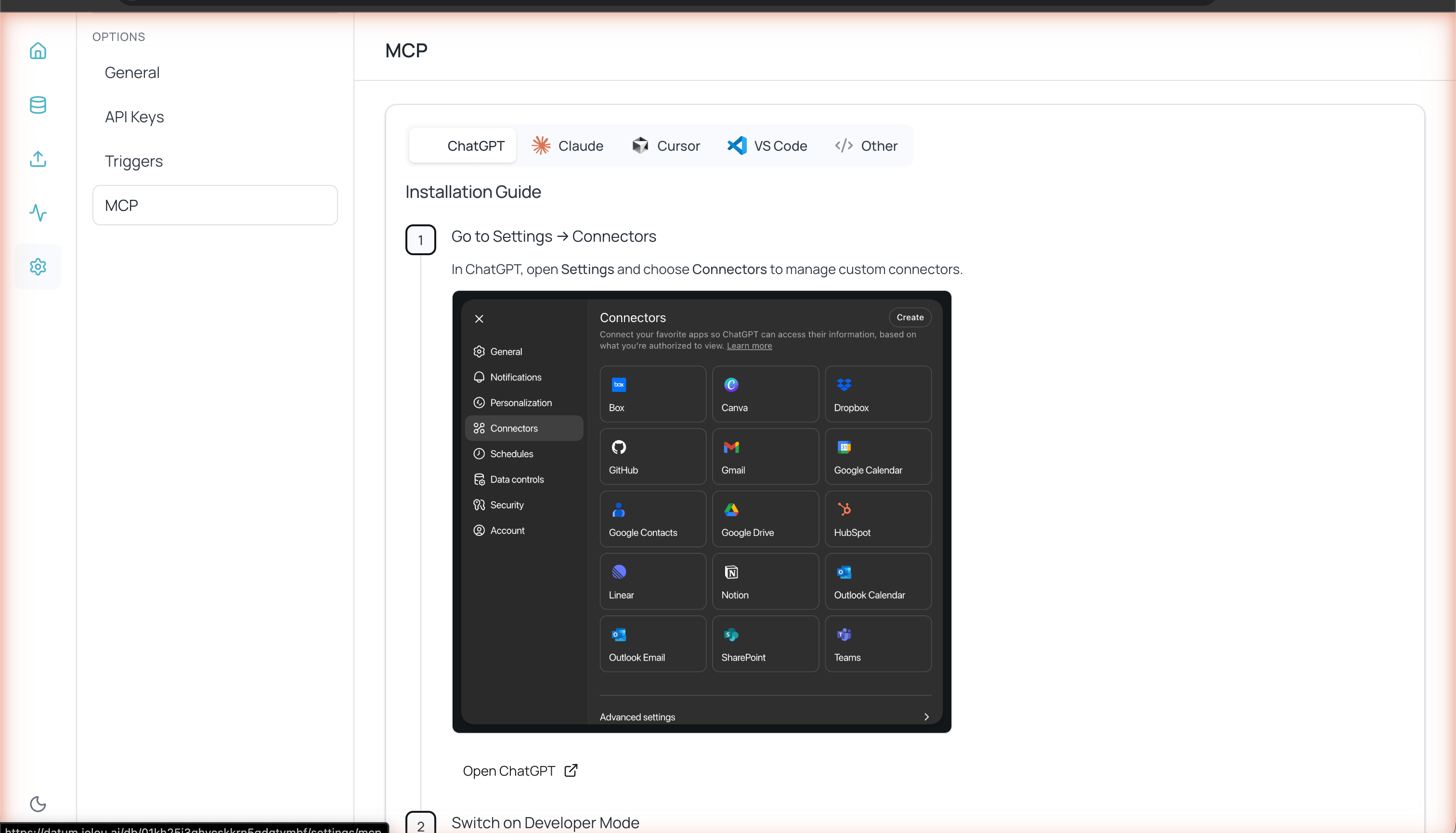
Vá para Configurações → Conectores no ChatGPT
No ChatGPT, abra Configurações e selecione Conectores para gerenciar conectores personalizados.
Ative o Modo Desenvolvedor
Ative o Modo Desenvolvedor na seção Conectores → Configurações avançadas para aceitar URLs de conectores personalizados.
Gere a URL MCP do Databases
Na página MCP do Databases, copie a URL gerada.
Crie o conector
Nos Conectores do ChatGPT:
- Selecione Criar conector e adicione um nome
- Defina a autenticação como Sem Autenticação
- Cole a URL MCP e marque Confio nesta aplicação
- Clique em Criar
Ative o Modo Desenvolvedor no chat
Abra um novo chat, vá para Mais → Modo Desenvolvedor para ativar o conector.
Adicione o recurso
Clique em Adicionar fontes, habilite seu banco de dados do Databases e interaja com seus dados.
Gere a URL MCP do Databases
Na página MCP do Databases, copie a URL gerada.
Abra Adicionar Conectores no Claude Desktop
No Claude Desktop, vá para Adicionar conectores para gerenciar integrações.
Adicione o conector do Databases
Cole a URL MCP do Databases e siga as instruções para completar a conexão.
Instalação automática:Gere a URL MCP do Databases
Na página MCP do Databases, copie a URL gerada.
Clique em Adicionar ao Cursor
Clique no botão Adicionar ao Cursor ou copie o deeplink do Cursor fornecido.
Aprove a instalação
Quando o Cursor abrir:
- Revise os detalhes do conector e clique em Instalar
- Permita que o Cursor reinicie se necessário
- Abra um novo chat e habilite as ferramentas do Databases
Instalação manual:Adicione este JSON em Configurações → Cursor Settings → MCP → Add new global MCP server:{
"datum": {
"url": "https://datum.jelou.cloud/YOUR_UNIQUE_ID/mcp"
}
}
Gere a URL MCP do Databases
Na página MCP do Databases, copie a URL gerada.
Crie o arquivo .vscode/mcp.json
No seu workspace, crie o arquivo .vscode/mcp.json com a configuração do servidor do Databases:{
"servers": {
"datum": {
"type": "http",
"url": "https://datum.jelou.cloud/YOUR_UNIQUE_ID/mcp"
}
}
}
Conclua a configuração
Use a Paleta de Comandos para:
- Executar MCP: Add Server, escolher HTTP e fornecer a URL do Databases
- Selecionar Workspace Settings para criar
.vscode/mcp.json se não existir
Evite incluir segredos diretamente no arquivo de configuração. Use variáveis de ambiente ou arquivos de entrada para credenciais.
Gere a URL MCP do Databases
Na página MCP do Databases, copie a URL gerada.
Conecte a partir de qualquer cliente MCP
Use a URL gerada com o método de transporte suportado pelo seu cliente. A maioria dos clientes suporta conexões MCP baseadas em HTTP.