
[Webview] Biometric UI Configuration, quais saídas esperar ao testar e como preencher cada parâmetro de entrada.
O que você pode personalizar
Você pode alinhar a experiência à sua marca e regras de negócio com:- Cores e modo (claro ou escuro, com pares de variáveis por tema).
- Idioma dos textos da interface e se o usuário pode trocar de idioma.
- Validação legal (link para termos e condições).
- Validação de segurança (limiar de facematch e verificação ghost do documento).
Configuração no Brain
Defina aparência e regras de UI com a tool[Webview] Biometric UI Configuration.
Crie um workflow dedicado
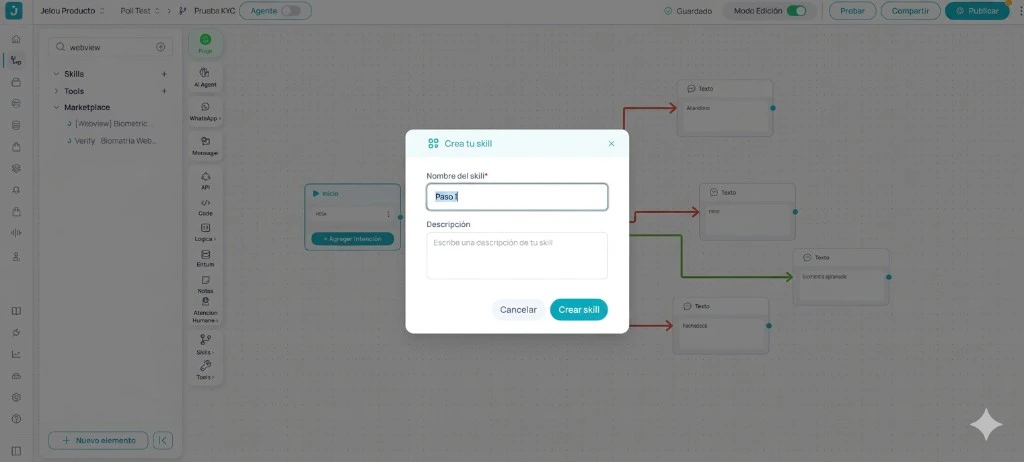
Criar o workflow
Localize a tool
[Webview] Biometric UI Configuration no catálogo.![Marketplace com a tool [Webview] Biometric UI Configuration selecionada e conectada ao nó Início](https://mintcdn.com/jelouai/TUSVzC78dOK3FEY7/assets/images/integraciones/identidad/personalizacion-webview/paso-2.png?fit=max&auto=format&n=TUSVzC78dOK3FEY7&q=85&s=056df7226c82c4be56349a5b8933646f)
Localizar a tool no Marketplace e arrastá-la para o canvas
Conecte, arraste e configure
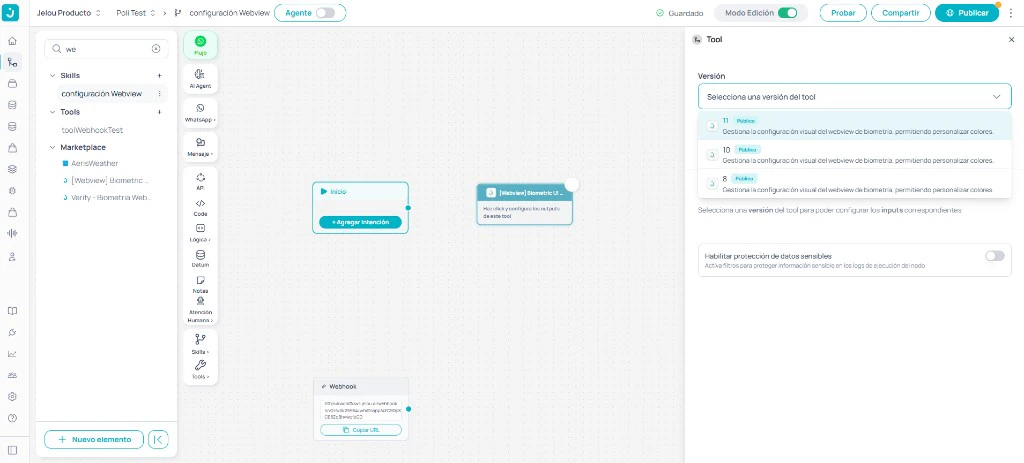
Configurar versão da tool e configuração das entradas
Inclua as mensagens das saídas
success— corresponde a UI atualizada: a configuração foi aplicada corretamente à UI do WebView.noData— corresponde a Não foram encontradas alterações para atualizar (por exemplo, valores iguais aos já vigentes ou validação que impede salvar).error— corresponde a Erro no serviço (falha ao comunicar com o serviço que persiste a configuração).
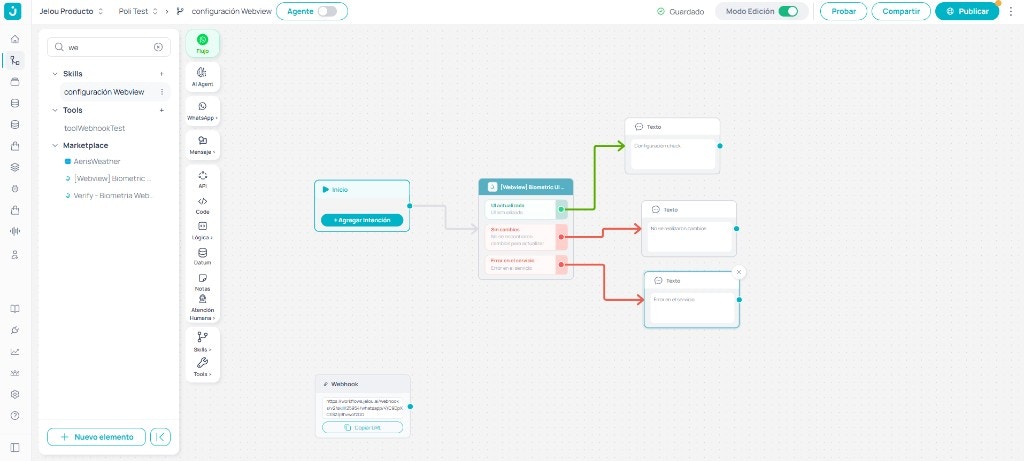
Conectar três saídas a nós Texto com mensagem
Teste o workflow
success) quando as alterações forem aplicadas corretamente à experiência WebView.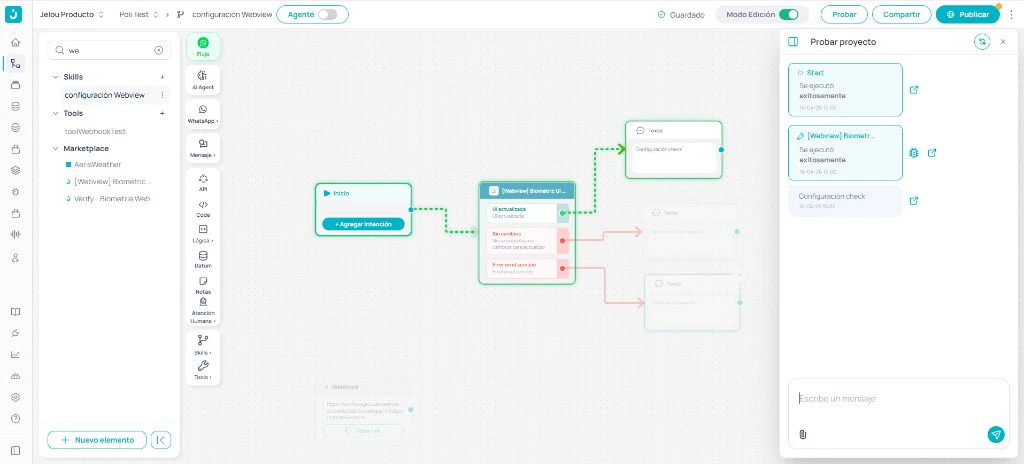
Testar projeto e revisar o resultado no painel
Configuração
- Entradas
- Saídas
Cores da UI
Cores da UI
colorsDescrição: Ativa a paleta personalizada (true / false). Com true, você deve definir Modo e as cores HEX do tema escolhido. Com a paleta ativa, valide contraste e legibilidade entre fundo, texto e botões (principalmente se o tema do dispositivo puder mudar).Valores disponíveis: true, falseModo
Modo
ModoDescrição: Tema base Claro ou Escuro; define qual conjunto de cores se aplica.Valores disponíveis: Claro, OscuroObrigatório quando: colors = trueNo modo claro, use primaryColor, secondaryColor, tertiaryColor, backgroundColor e fontColor.No modo escuro, use primaryDarkColor, secondaryDarkColor, tertiaryDarkColor, backgroundDarkColor e fontDarkColor (os mesmos cinco papéis visuais, variante de tema).Cor primária (modo claro)
Cor primária (modo claro)
primaryColorDescrição: Cor em formato HEX (por exemplo #ffffff). Afeta progresso e estados ativos (passos concluídos e atual, borda e estado do checkbox de termos, spinner de validação de documento).Obrigatório quando: Modo = ClaroCor primária (modo escuro)
Cor primária (modo escuro)
primaryDarkColorDescrição: Cor em formato HEX (por exemplo #ffffff). Mesmo papel visual que primaryColor no tema escuro.Obrigatório quando: Modo = OscuroCor secundária (modo claro)
Cor secundária (modo claro)
secondaryColorDescrição: Cor em formato HEX (por exemplo #ffffff). Botões principais (Continuar, Tentar novamente etc.), spinners de carregamento, sucesso, links de termos, passos pendentes do progresso.Obrigatório quando: Modo = ClaroCor secundária (modo escuro)
Cor secundária (modo escuro)
secondaryDarkColorDescrição: Cor em formato HEX (por exemplo #ffffff). Mesmo papel que secondaryColor no tema escuro.Obrigatório quando: Modo = OscuroCor terciária (modo claro)
Cor terciária (modo claro)
tertiaryColorDescrição: Cor em formato HEX (por exemplo #ffffff). Processos em andamento: spinners durante validações e indicadores de passo em execução.Obrigatório quando: Modo = ClaroCor terciária (modo escuro)
Cor terciária (modo escuro)
tertiaryDarkColorDescrição: Cor em formato HEX (por exemplo #ffffff). Mesmo papel que tertiaryColor no tema escuro.Obrigatório quando: Modo = OscuroCor de fundo da tela (modo claro)
Cor de fundo da tela (modo claro)
backgroundColorDescrição: Cor em formato HEX (por exemplo #ffffff). Fundo geral das telas do fluxo.Obrigatório quando: Modo = ClaroCor de fundo da tela (modo escuro)
Cor de fundo da tela (modo escuro)
backgroundDarkColorDescrição: Cor em formato HEX (por exemplo #ffffff). Fundo no tema escuro.Obrigatório quando: Modo = OscuroCor da fonte (modo claro)
Cor da fonte (modo claro)
fontColorDescrição: Cor em formato HEX (por exemplo #ffffff). Textos: títulos, instruções, mensagens e estados.Obrigatório quando: Modo = ClaroCor da fonte (modo escuro)
Cor da fonte (modo escuro)
fontDarkColorDescrição: Cor em formato HEX (por exemplo #ffffff). Textos no tema escuro.Obrigatório quando: Modo = OscuroLink de termos e condições
Link de termos e condições
termsLinkDescrição: URL pública do documento legal. É obrigatório para um processo biométrico; sem o link você não atende aos requisitos mínimos de implementação. O documento deve deixar explícitos uso, armazenamento e tratamento de dados pessoais e biométricos, e ser exibido antes de iniciar a verificação.Facematch: limiar de aprovação
Facematch: limiar de aprovação
facematchThresholdDescrição: Exigência da comparação facial (percentual de coincidência).Valores disponíveis: 65, 70, 75, 80, 85, 90Documento: validar imagem ghost
Documento: validar imagem ghost
validateGhostPortraitDescrição: Verifica a coincidência entre a foto principal do documento e a miniatura (ghost).Valores disponíveis: true, falseModificar idioma
Modificar idioma
editLanguageDescrição: Habilita o bloco de idioma (defaultLanguage, canChangeLanguage).Valores disponíveis: true, falseIdioma padrão
Idioma padrão
defaultLanguageDescrição: Idioma inicial dos textos do WebView.Valores disponíveis: es, enObrigatório quando: editLanguage = truePermitir que o usuário escolha o idioma
Permitir que o usuário escolha o idioma
canChangeLanguageDescrição: Se for true, o usuário pode mudar o idioma da interface a qualquer momento do processo.Valores disponíveis: true, falseObrigatório quando: editLanguage = trueEscopo do WebView de biometria
O WebView de biometria é composto por 12 telas que guiam o usuário no processo de validação com foto (WebView): prova de vida, documento (frente e verso) e encerramento com resultado. Os nomes e a ordem exatos das telas podem variar conforme a versão do produto e a configuração do agente (por exemplo, vídeo de introdução ou idioma).Elementos não modificáveis
Para garantir a qualidade da verificação, não são modificáveis:- Widgets de captura facial.
- Widgets de captura de documentos.
Revisão antes de publicar
Checklist recomendado:- Workflow dedicado à tool com execução de teste bem-sucedida (UI atualizada,
success). colors,Modoe pares de cores coerentes (claro e/ou escuro conforme o caso).termsLinkpúblico e funcional.facematchThresholdalinhado à sua política de risco.validateGhostPortraitadequado à qualidade típica das fotos de documento.editLanguage,defaultLanguageecanChangeLanguagerevisados.- Widgets de captura visíveis e sem alterações não suportadas.
- Testes ponta a ponta concluídos no WhatsApp.