
Os passos comuns
Todos os formatos são criados com o mesmo assistente. O botão de avançar permanece bloqueado enquanto faltarem campos obrigatórios do passo atual, e à direita você sempre tem uma pré-visualização que se atualiza enquanto você escreve.1
Configuração geral
Nome, idioma, canal e visibilidade. Aqui também está disponível o Criar com IA, que preenche os campos a partir de uma descrição do que você quer enviar.
2
Tipo de mensagem
Categoria e subformato.
3
Conteúdo da mensagem
Muda conforme o formato. É o que os guias abaixo detalham.
4
Botões
Mudam conforme o formato. Ao terminar este passo, o conteúdo é revisado contra as políticas do WhatsApp: se houver descumprimentos, eles são exibidos na tela e você pode voltar ao passo de conteúdo para corrigi-los.
5
Confirmação
Revisão final e envio ao WhatsApp. O template fica em revisão até ser aprovado ou rejeitado; o status aparece na lista de templates.
Guias por formato
Mensagem personalizada
Mensagem personalizada
Disponível em Marketing e em Utilidade. É o formato mais flexível e o ponto de partida recomendado.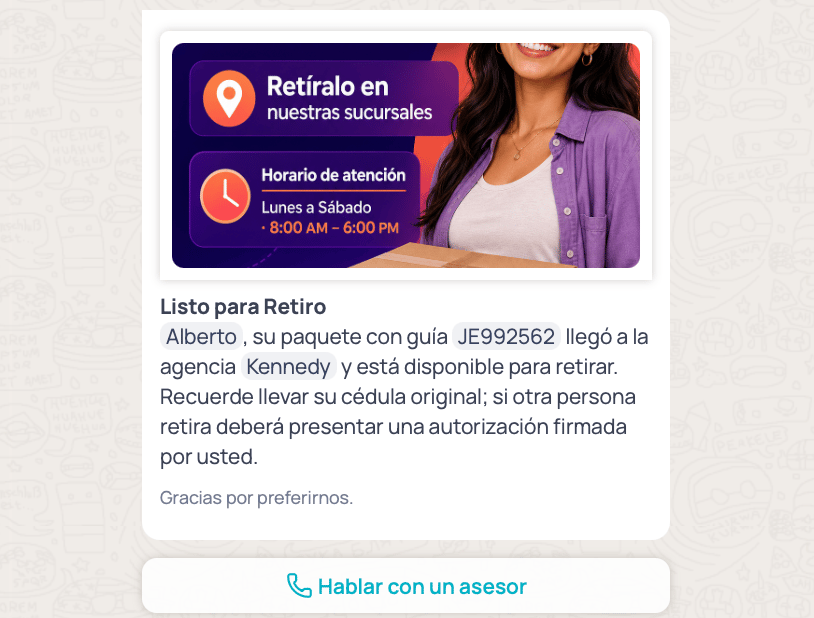
- Marketing: anúncio de uma promoção, lançamento de produto, cupom de desconto, convite para um evento, reativação de clientes inativos.
- Utilidade: confirmação de compra, aviso de envio, lembrete de agendamento, vencimento de fatura, mudança de status de um ticket.
- No passo 2, escolha a categoria (Marketing ou Utilidade) e depois Mensagem personalizada.
- No passo 3, escolha o tipo de mensagem: Texto, Imagem, Vídeo ou Documento.
- Com Texto você pode adicionar um cabeçalho de texto (opcional, até 60 caracteres, aceita 1 parâmetro).
- Com Imagem, Vídeo ou Documento você precisa subir o arquivo. Essa peça é o que o cliente verá como cabeçalho.
- Escreva o corpo da mensagem (obrigatório). Use Adicionar parâmetro para inserir valores que mudam por contato (nome, número do pedido, valor). Para cada parâmetro, preencha a etiqueta e um exemplo.
- Opcionalmente escreva um rodapé (até 60 caracteres). Serve para avisos curtos como “Responda SAIR para não receber mais mensagens”.
- No passo 4, adicione os botões que precisar.
- Revise a pré-visualização e confirme.
Carrossel
Carrossel
Categoria Marketing. Uma mensagem de texto seguida por um conjunto de cartões deslizáveis, cada um com sua própria imagem ou vídeo e seus botões.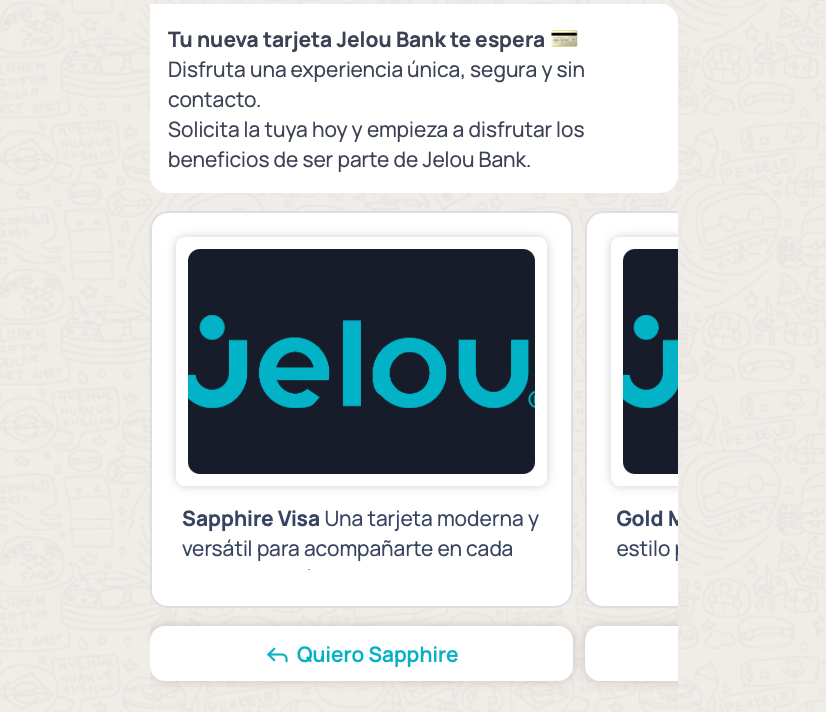
- Mostrar várias promoções ao mesmo tempo (por categoria, por loja, por tamanho).
- Apresentar os produtos mais vendidos da semana.
- Mostrar vários planos ou pacotes para o cliente comparar e escolher.
- Catálogo visual quando você não tem catálogo conectado à Meta.
- No passo 2, escolha Marketing e depois Carrossel.
- No passo 3, escreva o corpo da mensagem: o texto que aparece acima dos cartões (obrigatório, até 900 caracteres, aceita até 9 parâmetros). É o gancho da mensagem.
- Escolha o tipo de cabeçalho para os cartões: Imagem ou Vídeo. Todos os cartões compartilham o mesmo tipo; não é possível misturar.
- Clique em Adicionar cartão para cada cartão que precisar. Você pode criar de 1 a 10; o botão é desabilitado ao chegar em 10.
- Em cada cartão, escreva o conteúdo (obrigatório, até 120 caracteres). Dentro de um cartão não são permitidas quebras de linha; se precisar separar ideias, use outro cartão.
- Se um cartão precisar de valores variáveis, adicione a ele seus próprios parâmetros com etiqueta e exemplo. Cada cartão gerencia os seus, independentes do corpo.
- Use o X no canto de um cartão para excluí-lo.
- No passo 4, configure os botões: os botões que você adicionar se aplicam a todos os cartões do carrossel, e cada cartão precisa ter no mínimo um e no máximo dois. Só muda o destino por cartão (por exemplo, a URL de cada produto); o tipo e o nome são comuns.
- Revise a pré-visualização deslizando os cartões e confirme.
A imagem ou o vídeo de cada cartão aparece com uma peça de exemplo enquanto você cria o template. O arquivo real de cada cartão é definido no momento de criar a campanha.
Mensagem do Jelou Shop
Mensagem do Jelou Shop
Categoria Marketing. Leva o cliente direto para a sua loja web do Jelou Shop com um botão, sem precisar de um catálogo sincronizado com a Meta.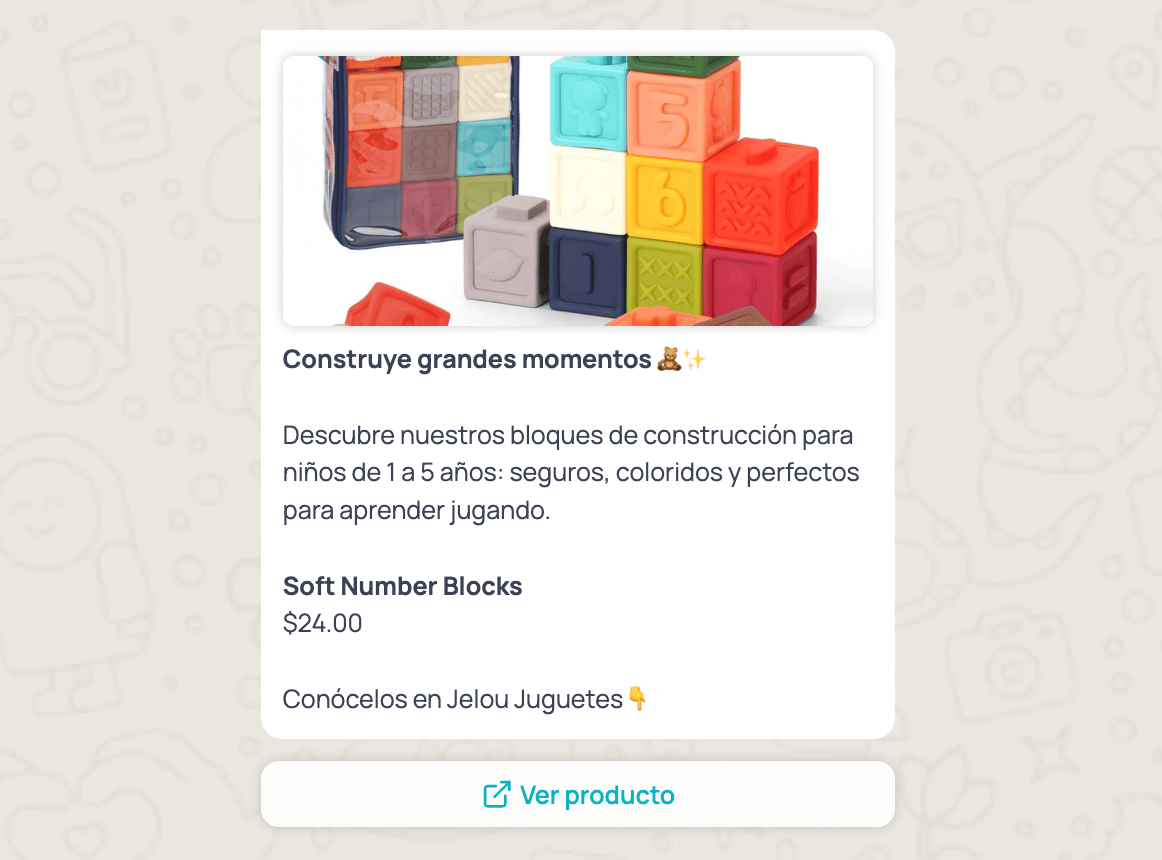
- Jelou Shop configurado na sua empresa e com produtos cadastrados. Se a empresa não tiver, a opção aparece desabilitada com o aviso “Esta empresa não tem o Jelou Shop configurado, então não é possível usar este formato.”
- Pelo menos um canal de WhatsApp conectado.
- Se a sua loja trabalha com filiais, tê-las criadas: o envio as usa para filtrar o catálogo.
- Divulgar um produto específico com o nome e o preço atual, sem criar um template por produto.
- Levar tráfego para uma categoria inteira: “Nova coleção de verão”, “Tudo em eletrodomésticos”.
- Convidar o cliente a percorrer a loja toda em campanhas sazonais ou de reativação.
Passo a passo
- No passo 2, escolha Marketing e depois Mensagem do Jelou Shop. O assistente começa no formato Um único produto, com o botão Ver produto já preparado.
- No passo 3, escolha o Formato (obrigatório) entre as três opções. Mudar de formato limpa o corpo, o cabeçalho e o botão, então decida antes de escrever.
- Com Categoria de produtos ou Catálogo completo, escolha o tipo de conteúdo (Texto, Imagem, Vídeo ou Documento). Se escolher um tipo de mídia, suba o arquivo com os limites de sempre: 5 MB em imagem, 15 MB em vídeo e 15 MB em PDF. O corpo é um único campo, sem bloco de produto e sem texto de encerramento.
-
Com Um único produto, o corpo é montado em três partes:
O bloco Produto aparece como referência com dados de exemplo (por exemplo, Camiseta de algodão · $19,90) e a nota “Dados de exemplo. Você selecionará o produto ao enviar a campanha.” Na mensagem real, o Jelou substitui nome e preço pelos do produto que você escolher na campanha.
- Escreva o rodapé se precisar: é opcional, como nos demais templates.
- No passo 4 você não configura um botão: já vem um de URL e você só pode alterar a etiqueta (até 24 caracteres, sem aspas). Os textos padrão são Ver produto, Ver categoria e Ver catálogo. A URL é montada pelo Jelou — é um link dinâmico para a sua loja web — e não é editável.
- Confirme. A imagem de cabeçalho enviada na solicitação à Meta é apenas uma amostra para o revisor; a imagem real do produto é anexada em cada envio.
Oferta por tempo limitado
Oferta por tempo limitado
Categoria Marketing. Mostra um título de oferta com um cronômetro de contagem regressiva e, opcionalmente, um código promocional que o cliente copia com um toque.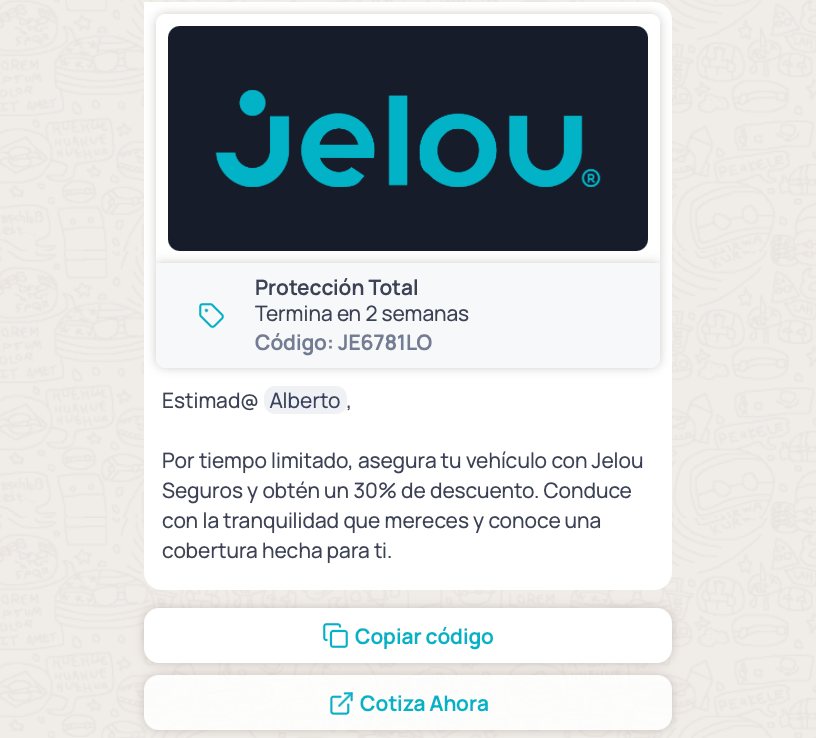
- Flash sales e ofertas de poucas horas.
- Cupons com data de vencimento.
- Campanhas de urgência: “últimas horas”, “só hoje”.
- No passo 2, escolha Marketing e depois Oferta por tempo limitado.
- No passo 3, escolha o tipo de mensagem: Imagem ou Vídeo. Este formato não aceita apenas texto nem documento.
- Escreva o título da oferta (obrigatório, máximo de 16 caracteres). É o texto que acompanha o cronômetro; por exemplo
50% OFF hoje. - Marque Adicionar período de validade a esta oferta se quiser mostrar a contagem regressiva. A pré-visualização mostra uma data de exemplo: a data real é configurada ao criar a campanha.
- Escreva o corpo da mensagem (obrigatório, até 600 caracteres neste formato).
- No passo 4, configure os botões:
- Botão de URL: obrigatório. Leva à loja ou à página da oferta. Pode ser fixa ou com uma parte variável por contato; nesse caso você precisa dar um exemplo de URL completa.
- Copiar código: opcional. Adiciona um código promocional que o cliente copia com um toque; você precisa informar um código de exemplo.
- Confirme.
WhatsApp Flow
WhatsApp Flow
Disponível em Marketing e em Utilidade. Adiciona um botão que abre um fluxo de WhatsApp, um formulário ou processo guiado dentro do chat. Disponível apenas em canais de WhatsApp Cloud.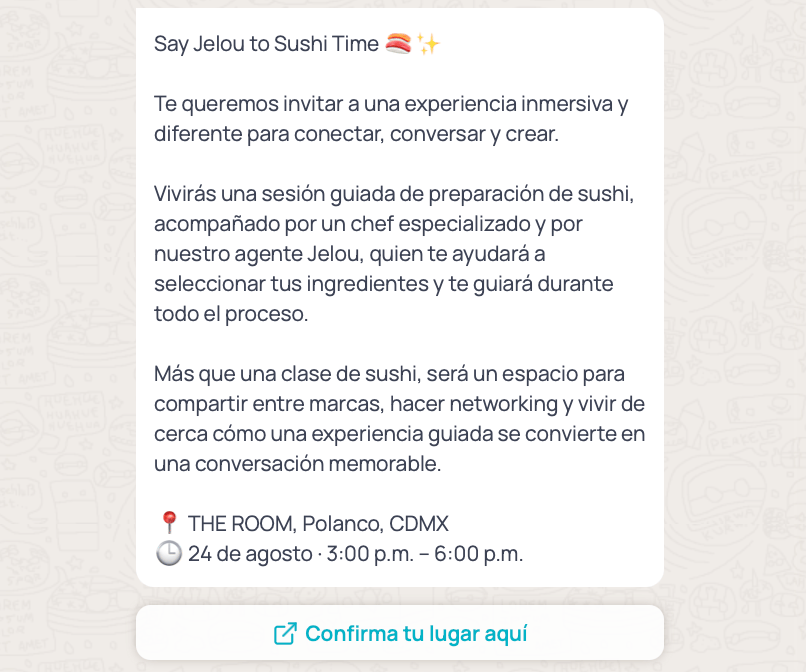
- Marketing: inscrição em evento, pesquisa de interesse, solicitação de orçamento.
- Utilidade: agendamento de horários, atualização de dados, pesquisa de satisfação pós-venda.
- No passo 2, escolha Marketing ou Utilidade e depois WhatsApp Flow.
- No passo 3, escolha o tipo de mensagem: Texto, Imagem, Vídeo ou Documento. Com Texto você pode adicionar cabeçalho; com os demais você precisa subir o arquivo.
- Escreva o corpo da mensagem (obrigatório) e, se quiser, o rodapé.
- No passo 4, configure o botão de fluxo:
- Escreva o nome do botão (entre 2 e 24 caracteres).
- Escolha o fluxo na lista de fluxos do canal.
- Escolha a tela com a qual o fluxo será aberto. A lista é carregada depois de escolher o fluxo.
- Confirme.
Autenticação
Autenticação
Categoria Autenticação. Envia um código de uso único. É o único formato cujo conteúdo não é escrito: ele é gerado automaticamente.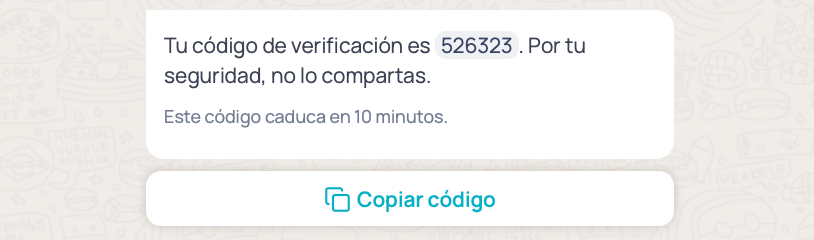
- Verificação de login.
- Confirmação de uma transação ou de uma mudança de dados sensíveis.
- Recuperação de senha.
- No passo 2, escolha Autenticação. Não há subformatos a selecionar.
- No passo 3 você verá o aviso de que o conteúdo não é editável. O corpo é montado conforme o idioma escolhido no passo 1:
- Espanhol:
Tu código de verificación es {{1}}. - Inglês:
{{1}} is your verification code. - Português:
Seu código de verificação é {{1}}.
- Espanhol:
- Marque as opções adicionais que quiser:
- Adicionar recomendação de segurança: acrescenta “Para sua segurança, não compartilhe.”
- Adicionar o tempo de validade do código: acrescenta no rodapé “Este código expira em N minutos”. O valor precisa estar entre 1 e 90; fora desse intervalo você verá “Informe um valor entre 1 e 90”.
- No passo 4 você verá o botão Copiar código, criado automaticamente. Você pode alterar o texto dele.
- Confirme.
Mudar de formato
Em um template já enviado ao WhatsApp que esteja pendente de aprovação, não é possível modificar a categoria. Você verá o aviso “Não é possível modificar a categoria de um template aprovado.” A Meta gerencia automaticamente a mudança de categoria do template quando a considera incorreta, para poder aprová-lo.Notas
- Os parâmetros não podem ficar no início nem no final do texto, e não são permitidas várias quebras de linha seguidas.
- Os nomes dos botões não podem se repetir dentro do mesmo template.
- Em campanhas você só pode usar templates aprovados.
- Na lista de templates, os do Jelou Shop aparecem com o tipo Shop - Produto, Shop - Categoria ou Shop - Catálogo.
Recomendações de mídia
Dimensões, tamanhos e boas práticas de design para imagens, vídeos e documentos.
Categorização de templates
Como o WhatsApp valida a categoria e o que fazer se ela for recategorizada.
Sua primeira campanha
Use um template aprovado para fazer o seu primeiro envio em massa.