
Neste guia você vai criar seu primeiro template na Jelou e deixá-lo pronto para revisão pela Meta.
Antes de começar
Certifique-se de ter:- Um canal do WhatsApp já conectado
- O objetivo da mensagem definido (informativo, promocional ou autenticação)
1
Acesse Templates
Vá em
Campanhas → Templates.Clique em + Criar.Aqui você pode ver todos os seus templates e seus status:- Pendente
- Aprovado
- Rejeitado
2
Complete a configuração geral
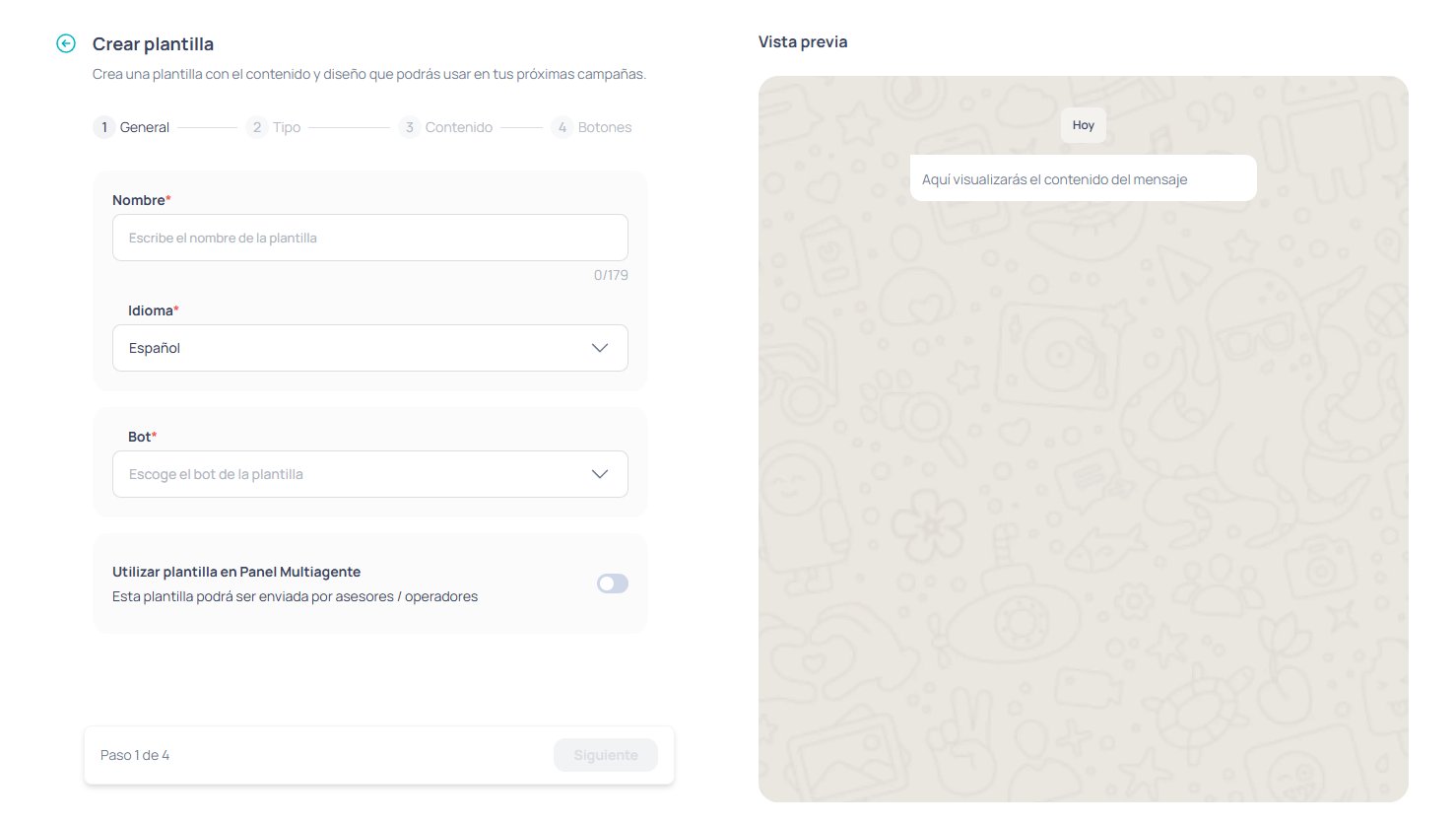
Use um nome claro e descritivo (ex.:
lembrete_consulta).O identificador técnico é gerado automaticamente segundo as regras da Meta.
Selecione o idioma da mensagem:
- Espanhol
- Inglês
- Português
Defina qual canal ou fluxo usará este template para iniciar ou continuar a conversa.Visibilidade no Connect
Decida se os atendentes poderão usar este template manualmente pelo Inbox.
3
Selecione a categoria correta
Escolha a categoria de acordo com o objetivo da mensagem:
- Utilidade: mensagens operacionais ou transacionais (confirmações, lembretes).
- Marketing: promoções, campanhas, anúncios.
- Autenticação: envio de códigos de segurança (OTP).
4
Escreva o conteúdo da mensagem
Escolha o formato:
- Apenas texto
- Imagem
- Vídeo
- Documento
- Indicar quantos está usando
- Fornecer um exemplo
5
Adicione botões (opcional)
Dependendo do tipo de template, você pode incluir botões:
- Redirecionamento para um fluxo ou fluxo
- URL (estática ou dinâmica)
- Chamada telefônica
A quantidade e tipo de botões permitidos dependem da categoria selecionada.
6
Revise e envie para aprovação
Antes de enviar:
- Revise a pré-visualização
- Verifique parâmetros e botões
- Confirme a criação
Pronto
Com seu template aprovado você poderá:- Iniciar conversas fora da janela de 24 horas
- Lançar campanhas em massa
- Permitir que atendentes usem templates pelo Connect
- Automatizar notificações operacionais ou promocionais