
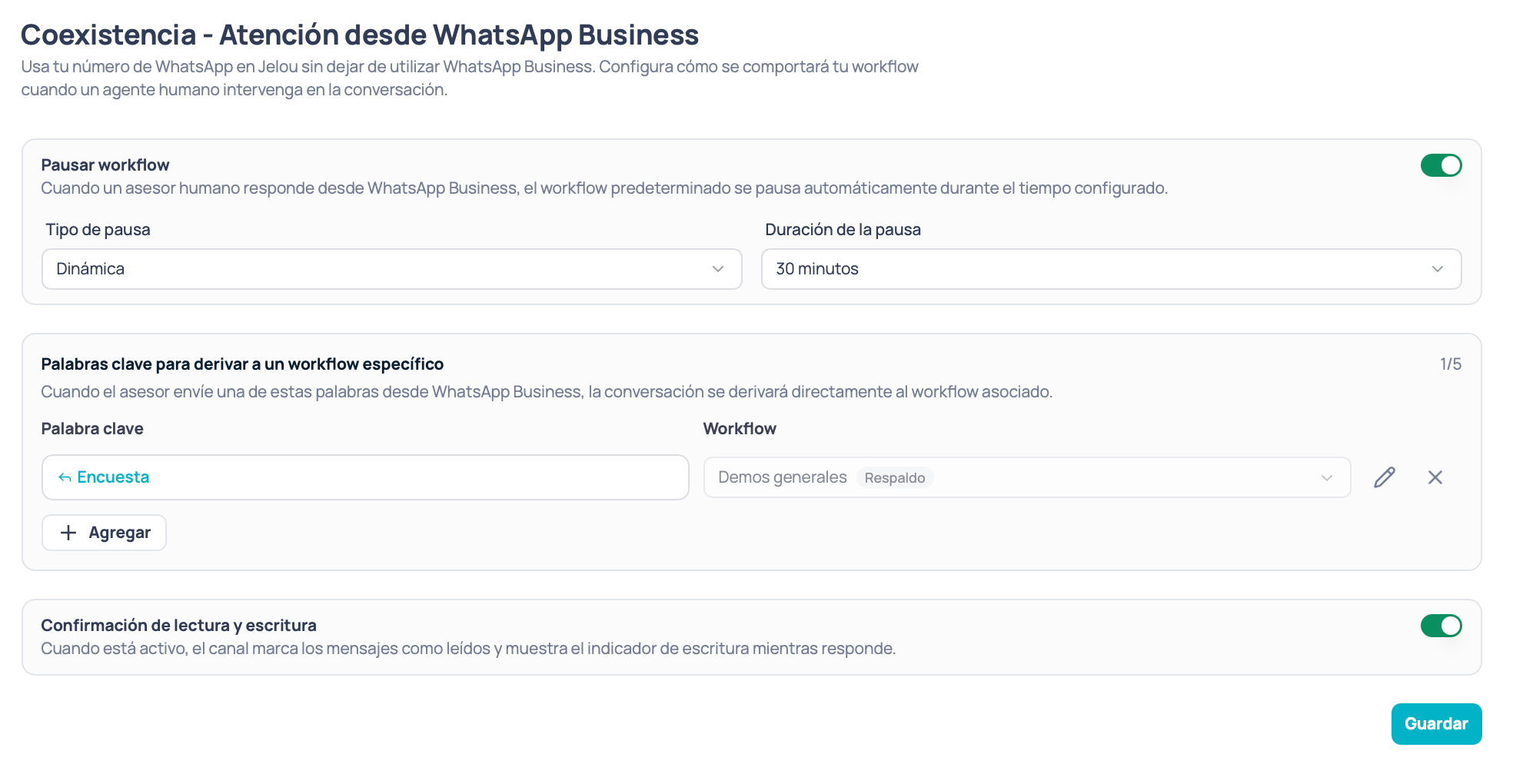
Configuraciones → Coexistencia defines, para cada canal de WhatsApp:
- Si el workflow se pausa cuando interviene un asesor humano, y por cuánto tiempo.
- Qué palabras clave usa el asesor para derivar la conversación a un workflow específico.
- Si el canal envía confirmación de lectura e indicador de escritura.
Esta pantalla configura el comportamiento del canal durante la coexistencia. Para conectar un número de WhatsApp Business App a la Cloud API, revisa la guía de Coexistence.
Requisito previo: seleccionar un canal
La configuración se guarda por canal, así que primero debes elegir uno en el selector de la izquierda. El selector solo lista canales que cumplen todo lo siguiente:- Son de tipo WhatsApp.
- Están en producción y activos.
Pausar workflow
Es el bloque principal de la pantalla y se controla con un interruptor.Palabras clave para derivar a un workflow específico
Cuando el asesor escribe una de estas palabras desde WhatsApp Business, la conversación se deriva directamente al workflow asociado. Sirve para devolver el control a la IA en un flujo concreto —por ejemplo, una encuesta de satisfacción— sin esperar a que termine la pausa. Cada fila de la lista tiene dos columnas:Reglas de las palabras clave
- Máximo 5 palabras clave por canal. El contador arriba a la derecha muestra cuántas has usado, por ejemplo
2/5. - Entre 3 y 10 caracteres.
- Sin espacios (una sola palabra) y sin emojis.
- No se puede repetir una palabra clave ya usada en la lista.
- No se puede usar una palabra que ya esté reservada para derivar al workflow predeterminado.
Confirmación de lectura y escritura
Es un interruptor independiente del resto de la configuración.
Este interruptor funciona aunque Pausar workflow esté apagado; solo se deshabilita si no hay un canal seleccionado.