
Métodos de asignación
Cambiar de método
Si ya tienes una configuración guardada, al cambiar de método se abre el modal Cambio de asignación de chat, con un mensaje distinto según vayas de directa a colas o de colas a directa.Asignación por colas
Todo se configura en un solo panel con cuatro secciones. Al terminar, presiona Guardar. El botón se deshabilita si hay campos incompletos o inválidos, o si no hay cambios por guardar.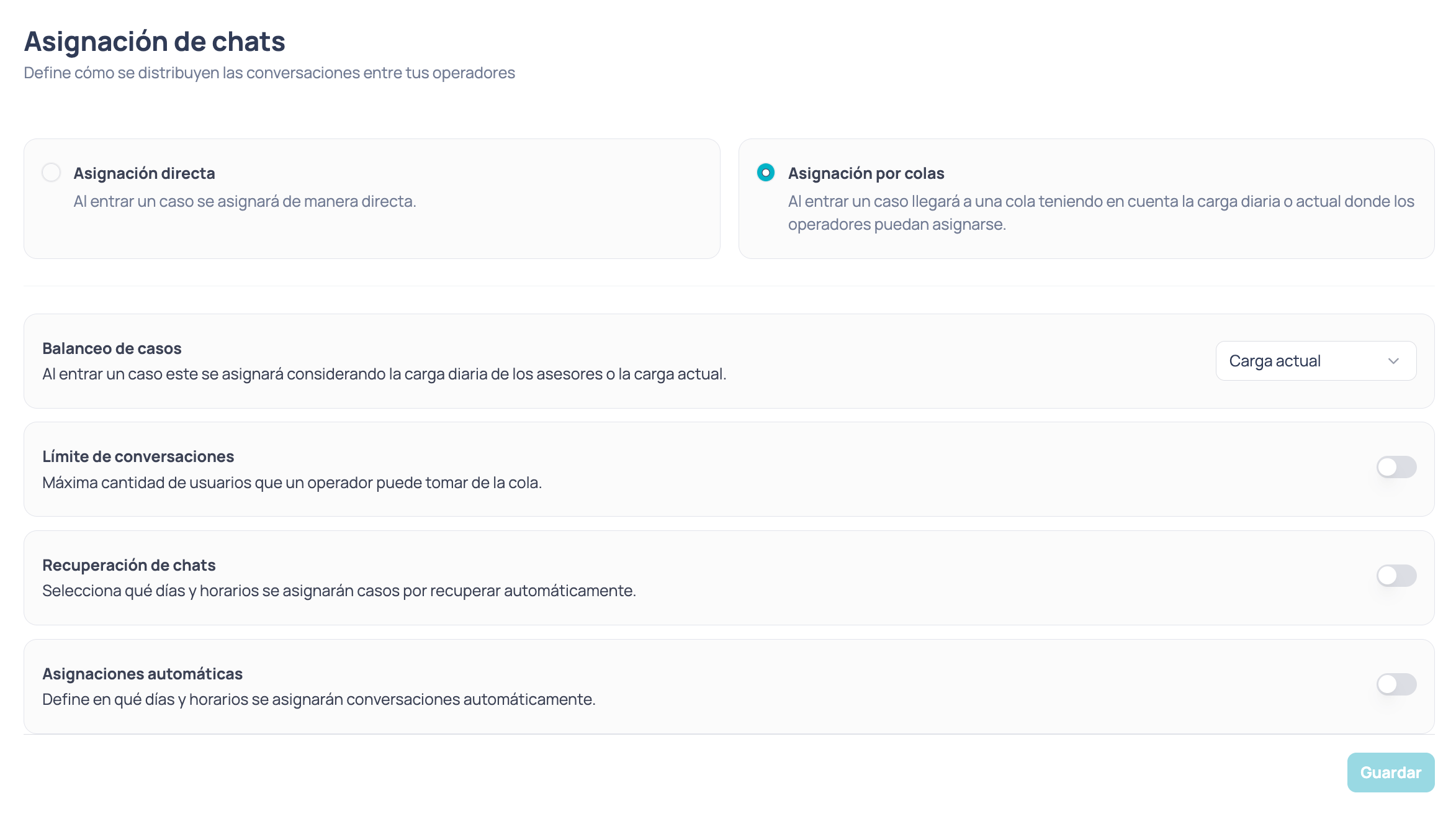
Balanceo de casos
Elige con Seleccionar tipo de carga qué carga se considera al asignar un caso:Límite de conversaciones
Activa el interruptor para definir la cantidad máxima de usuarios que un operador puede tomar de la cola.- El límite debe ser mayor que 0 y el valor máximo es 55.
- Con límite por equipos, al menos un equipo debe tener un límite mayor que 0.
Recuperación de chats
Activa el interruptor para definir en qué días y horarios se asignan automáticamente los casos por recuperar.- Días: Todos los días, Lunes a viernes, Fines de semana o días sueltos.
- Hora: en formato HH:MM.
- Equipos: por defecto aplica a Todos los equipos. Selecciona equipos para limitar el alcance.
Recuperación de chats aplica para ambos métodos: puedes configurarla tanto con Asignación por colas como con Asignación directa.
Asignaciones automáticas
Activa el interruptor para definir en qué días y horarios se asignan conversaciones automáticamente. Cada horario tiene:- Días: los días en que aplica.
- Hora inicio y Hora final.
- Equipo: por defecto se usa la Cola general. Selecciona un equipo para limitar la asignación a la cola de ese equipo.
Asignación directa
Con este método la pantalla muestra la sección Recuperación de chats, con la misma configuración de horarios, días y equipos. El panel de colas aparece inactivo: es una referencia de lo que se activaría si cambias de método.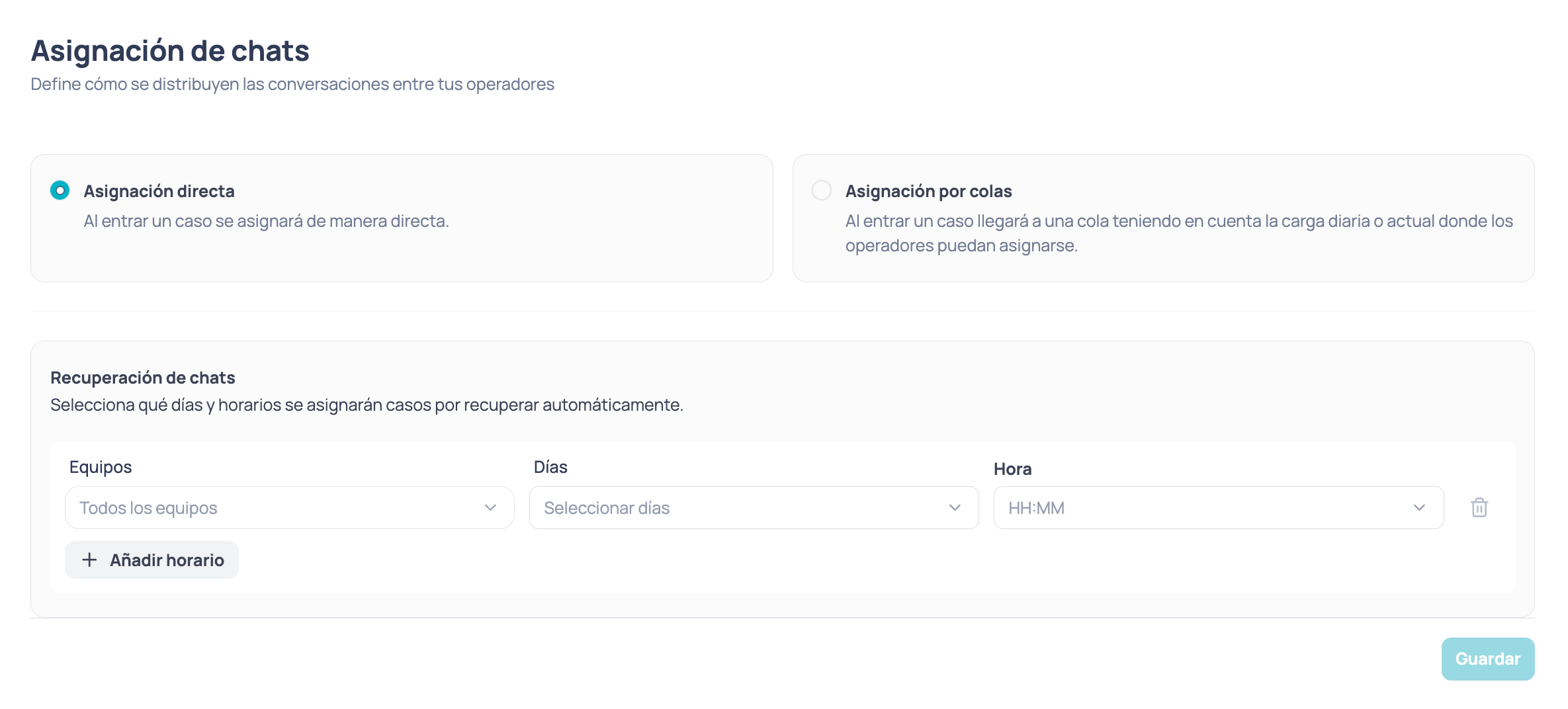
Reglas y límites
- Puedes crear hasta 5 horarios por lista, tanto en Asignaciones automáticas como en Recuperación de chats.
- Los equipos que ves en los selectores dependen de tus permisos: si puedes monitorear todos los equipos, los ves todos; si no, solo los de tu alcance.
- Los horarios se guardan en una zona horaria. Si es distinta a la tuya, la pantalla te muestra un aviso con la conversión.
- Si falla un guardado, se limpian los horarios en pantalla, se recarga la configuración y verás un error.
Si tu configuración viene de una versión anterior, la pantalla queda en solo lectura y no podrás modificarla. Contacta a soporte para actualizarla.
Mensajes automáticos
Configura la inactividad, las advertencias y el cierre automático de conversaciones.