
Los tres estados
El semáforo se apoya en dos umbrales en minutos que define tu empresa:El estado intermedio (En retraso) no se configura: se deduce automáticamente del rango que queda entre los otros dos.
Requisito previo
El semáforo no muestra nada hasta que exista al menos una configuración de umbrales guardada y el interruptor general esté activado. Sin eso, las conversaciones se ven igual que siempre, sin indicador de color.Configurar los umbrales
Ve a Configuración > Semáforo de tiempos de respuesta. La pantalla tiene un interruptor general arriba y, debajo, dos pestañas.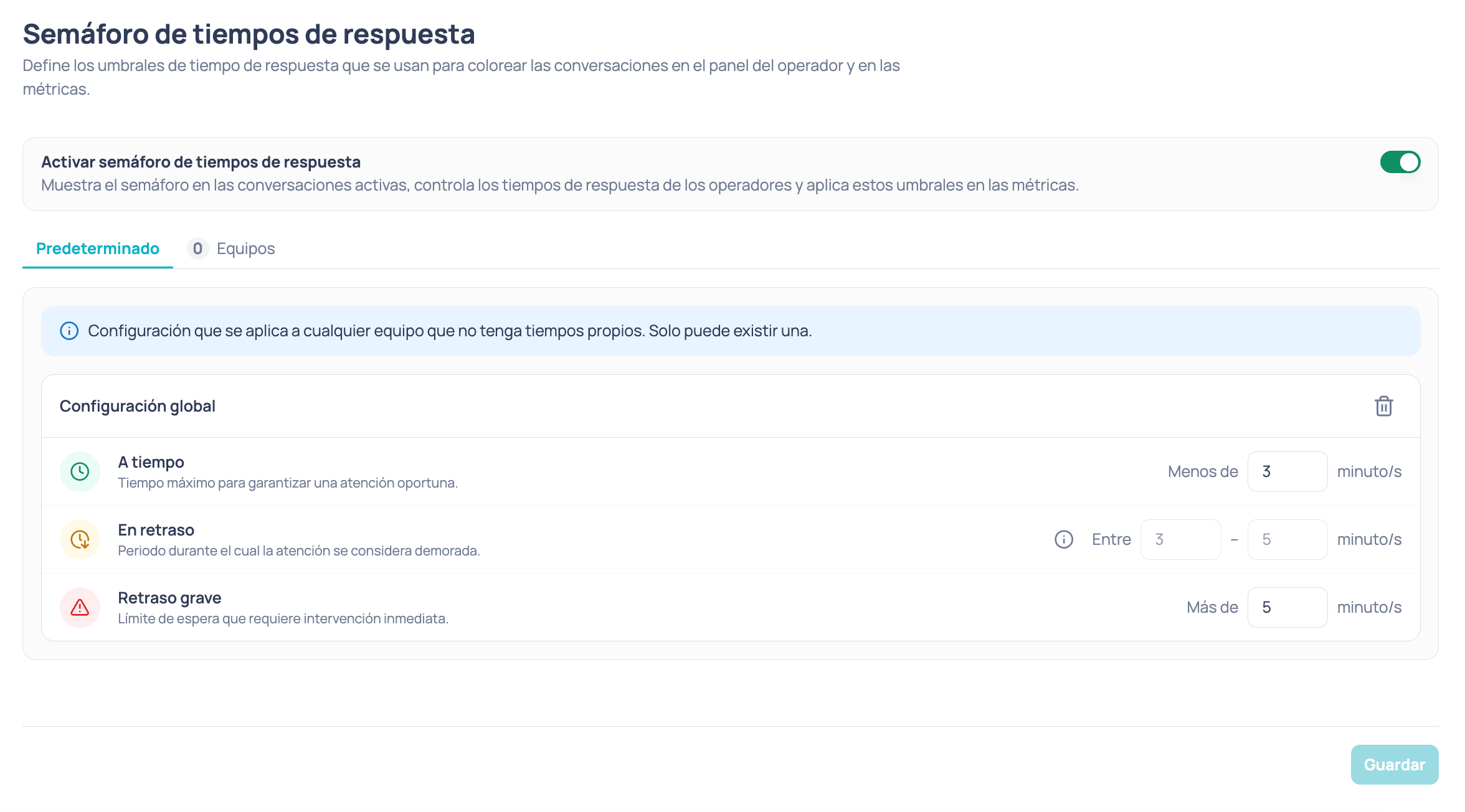
Interruptor general
Activar semáforo de tiempos de respuesta enciende o apaga el semáforo para toda la empresa. Mientras está apagado, las pestañas de abajo siguen visibles pero atenuadas y no se pueden editar. Si al entrar ya existe alguna configuración activa —global o de algún equipo—, el interruptor aparece encendido automáticamente.Pestaña Predeterminado
Es la configuración que se aplica a cualquier equipo que no tenga tiempos propios. Solo puede existir una. Si todavía no hay ninguna, verás el botón Añadir configuración. Al crearla aparece una tarjeta con tres filas:
Reglas de los valores:
- Deben ser números enteros entre 1 y 120 minutos.
- A tiempo tiene que ser menor que Retraso grave.
- La fila En retraso se ajusta sola cuando cambias las otras dos.
Pestaña Equipos
Permite definir umbrales distintos para grupos de equipos. La pestaña muestra un contador con la cantidad de configuraciones creadas. Cada configuración de equipo tiene:
Ten en cuenta que:
- Un equipo solo puede pertenecer a una configuración. Los equipos ya usados en otra tarjeta aparecen deshabilitados en el selector.
- Las tarjetas se contraen y expanden haciendo clic en su encabezado. Si una tarjeta contraída tiene un error, el error se muestra en el encabezado.
- Añadir configuración crea una tarjeta nueva; la papelera la elimina.
- Los equipos que quites de una configuración vuelven a usar la configuración Predeterminado.
Guardar cambios
Un único botón Guardar guarda a la vez la configuración predeterminada y las de equipos que hayan cambiado. Al terminar aparece un mensaje de éxito o de error. Los cambios se aplican de inmediato: los operadores no necesitan recargar la sesión para que el semáforo empiece a usar los nuevos umbrales.Dónde se ve el semáforo
En la Bandeja de entrada
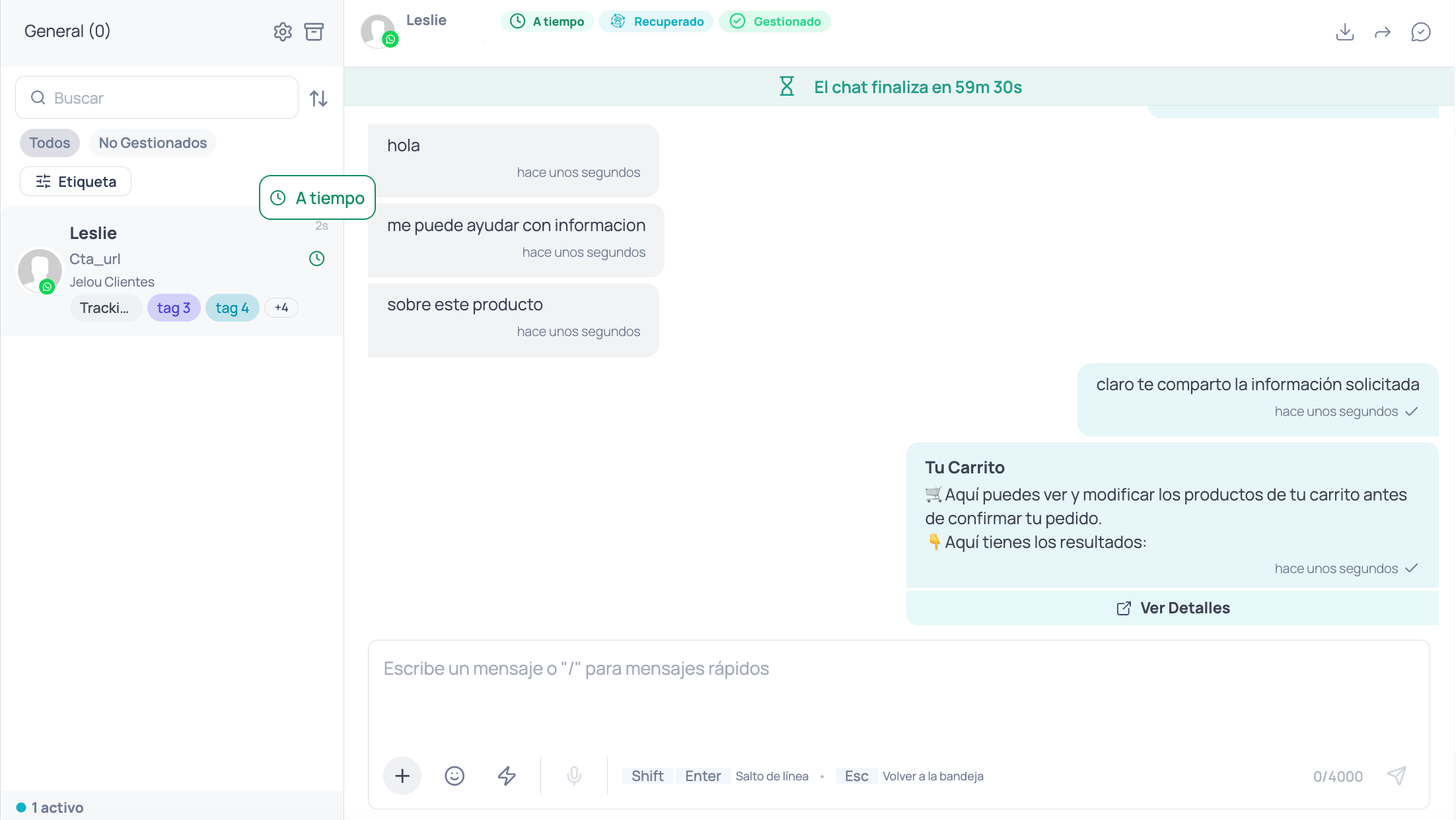
- Lista de chats: un ícono de color junto a cada conversación. Al pasar el cursor se muestra la etiqueta del estado.
- Encabezado de la conversación abierta: el mismo estado, como chip con texto.
En Monitoreo en Vivo
En Monitoreo > En vivo > Chats el semáforo agrega una columna, un resumen de contadores y un filtro.Columna Atención
En la tabla de conversaciones activas aparece una columna Atención junto a la columna del operador, porque el estado indica lo que ese operador debe.
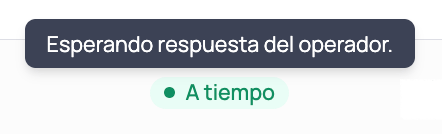
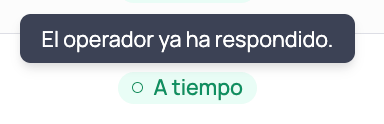
--.
Resumen de atención
En la tarjeta de estadísticas de Tiempo de atención aparece una fila Resumen de atención con tres contadores: cuántas conversaciones activas hay a tiempo, en retraso y en retraso grave.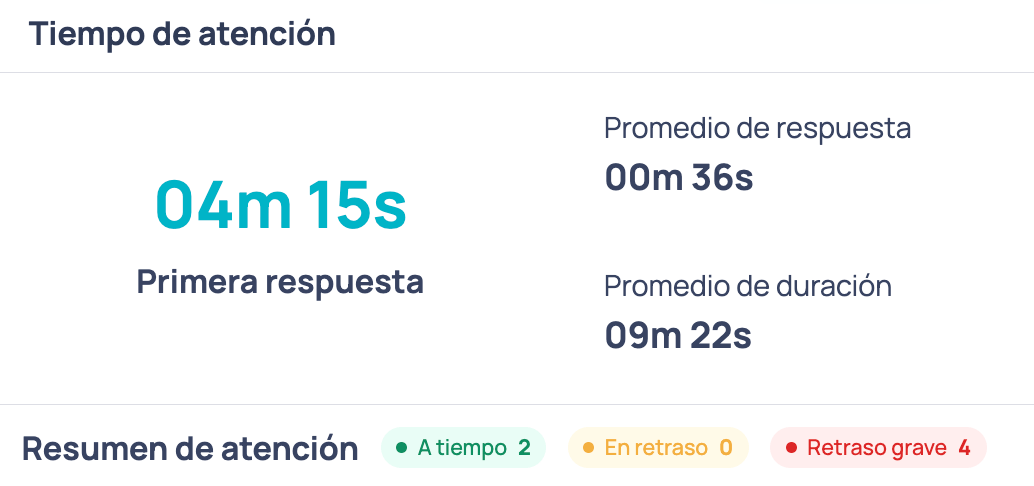
- Cubren todas las conversaciones activas que mide el semáforo, no solo las de la página que estás viendo.
- Respetan el filtro de equipo, pero no el filtro de estado ni la paginación.
- Cuentan por estado, sin importar si el operador ya respondió o no.
Filtro por estado de atención
En el panel de Filtros del encabezado de Monitoreo se agrega un selector Atención que te permite quedarte solo con las conversaciones a tiempo, en retraso o en retraso grave.Actualización en tiempo real
El estado se actualiza solo: cuando una conversación cambia de estado, la tabla repinta esa fila y ajusta los contadores. No hay un cronómetro contando segundos en pantalla; la fila cambia cuando el estado cambia de verdad. Un supervisor filtrado a un equipo específico solo recibe las actualizaciones de las conversaciones de ese equipo.Monitoreo en Vivo
Cómo supervisar en tiempo real el estado de tu operación.
En Reportes
El reporte de casos que descargas incluye la columna Tiempo de espera con el estado del semáforo de cada conversación, escrito como texto:A tiempo, En retraso o Retraso grave.
La columna no trae minutos ni colores: resume en un solo valor el promedio de la atención que tuvo esa conversación.